Wie fügt man einem Foto ein Wasserzeichen hinzu?
Kurze Antwort
Um in Lil Cactus ein Wasserzeichen einzufügen, wählen Sie das Werkzeug Text, tippen Ihren Namen und klicken auf Text übernehmen. Verwenden Sie für das Beispiel weißes Arial Bold in 64 px und stellen Sie die Deckkraft der Textebene im Bedienfeld Ebenen auf 50 %. Exportieren Sie mit Für ein Logo fügen Sie stattdessen mit ein transparentes PNG hinzu, skalieren es mit und positionieren es mit dem Werkzeug Verschieben.


- Dauer
- 6 Minuten
- Niveau
- Einsteiger
- Sie brauchen
- Ein Foto; das Beispiel hat 1536 × 1024 px. Ein transparentes Logo ist optional.
- Funktioniert mit
- JPG, PNG, WebP und andere Bilder, die sich öffnen lassen
Kostenlos, ohne Anmeldung. Ihr Foto bleibt auf Ihrem Computer.
Ein Wasserzeichen kann ein Name, eine Signatur oder ein Logo sein. Legen Sie es auf eine eigene Ebene, einen unabhängig bearbeitbaren Teil des Bilds, damit Sie es überarbeiten können und das Foto darunter unberührt bleibt. Beginnen Sie mit einem Textzeichen und probieren Sie dann die Logo-Methode weiter unten aus.
Ein Text-Wasserzeichen in sechs Schritten
Das Foto öffnen und das Textwerkzeug wählen
Öffnen Sie das Beispiel von dieser Seite, oder öffnen Sie Ihr Foto mit Klicken Sie in der linken Werkzeugleiste auf das Werkzeug Text.

Das T-Symbol steht für „Text“. Die Schrift einstellen
Wählen Sie in der Optionsleiste unter den Menüs Arial, stellen Sie Größe auf 64 und schalten Sie Fett ein. Klicken Sie auf das Farbfeld Farbe hinter den Schaltflächen für Ausrichtung und Textrichtung. Geben Sie im Fenster Textfarbe im Feld # FFFFFF ein und klicken Sie auf OK.

Schrift, Größe und „Fett“ finden Sie in der Optionsleiste. 
Dieses Farbfeld öffnet den Farbwähler für den Text. 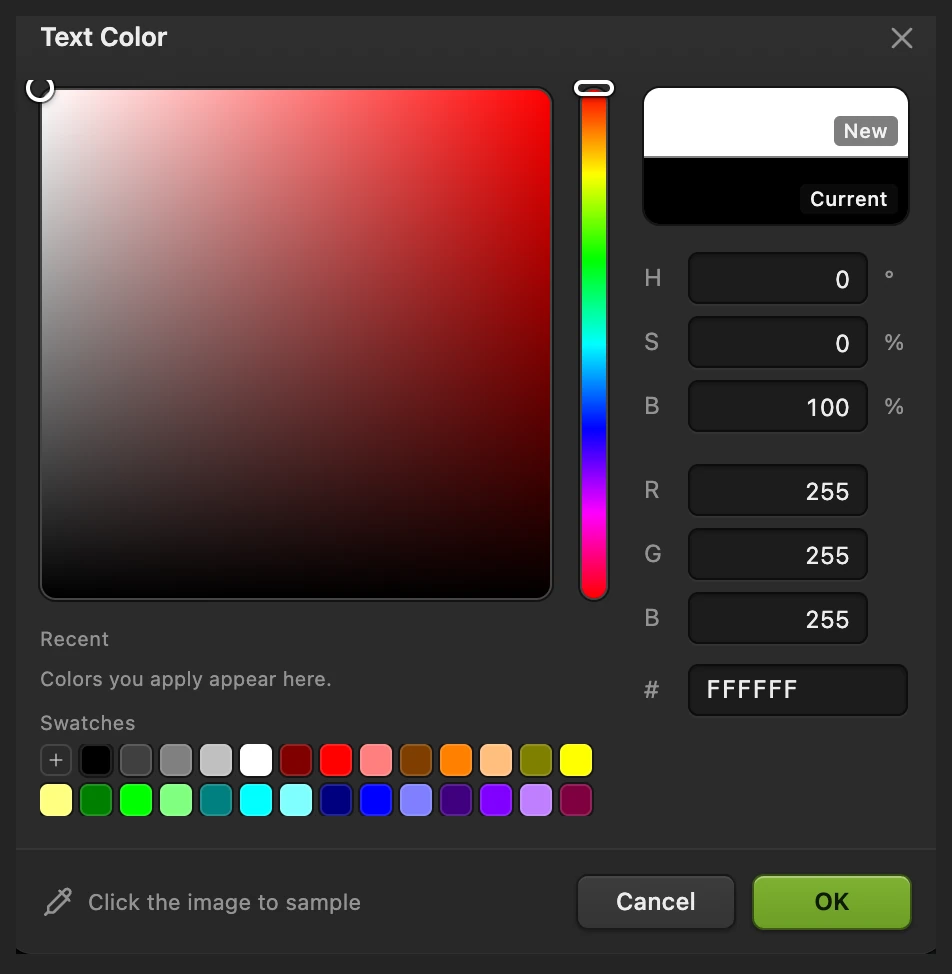
FFFFFF ist Weiß. Die Wörter tippen und übernehmen
Klicken Sie nahe der rechten unteren Ecke und lassen Sie rechts Platz, damit die Wörter sich ausdehnen können. Der Klick legt die Grundlinie fest, die Linie, auf der die Buchstaben stehen. Erscheint keine Textmarke, klicken Sie dort noch einmal. Tippen Sie TRAVEL und klicken Sie dann auf das Häkchen in der Optionsleiste (Text übernehmen).

Das Häkchen beendet die Textbearbeitung. Das Zeichen durchscheinend machen
Wählen Sie im Bedienfeld Ebenen die Ebene Text aus und stellen Sie ihre Deckkraft auf 50 %. Die Deckkraft bestimmt, wie stark die ganze Ebene sichtbar ist: Niedrigere Werte machen sie blasser. Lassen Sie die Fotoebene bei voller Deckkraft.
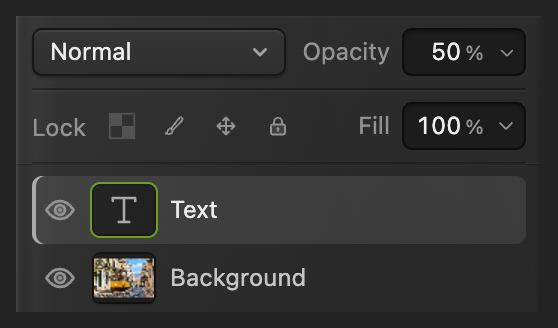
Die Miniatur mit dem T kennzeichnet die Textebene. Die Position prüfen
Wählen Sie das Werkzeug Verschieben und ziehen Sie das Zeichen, falls es an eine andere Stelle soll. Halten Sie Abstand zu den Bildrändern und verdecken Sie keine wichtigen Details. Bei einem Foto in anderer Größe passen Sie die Schrift an das Bild an.

Mit „Verschieben“ positionieren Sie die ausgewählte Ebene neu. Eine Kopie exportieren und das Projekt behalten
Wählen Sie , geben Sie unter Dateiname watermarked.png ein und klicken Sie auf Exportieren.
Mit bleibt das Zeichen bearbeitbar. verwendet das Format der aktuellen Datei: Wird das ursprüngliche JPEG gespeichert, entsteht ein flaches Bild, und möglicherweise öffnet sich Bild speichern mit seinen Einstellungen. Sobald Sie ein Projekt bearbeiten, aktualisiert „Speichern“ dieses Projekt. Der Export erstellt eine separate Bildkopie.
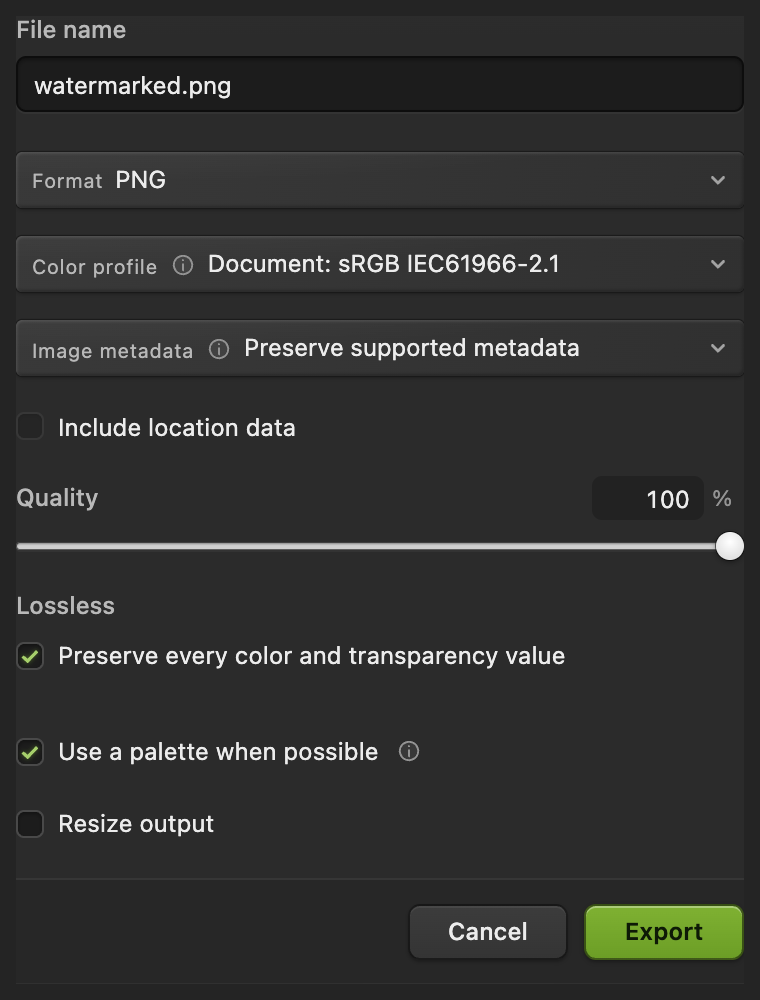
Die Exporteinstellungen für die Kopie zum Teilen.
Stattdessen ein transparentes Logo verwenden
Öffnen Sie das Beispiel erneut von dieser Seite, oder öffnen Sie Ihr unverändertes Original mit
Laden Sie das transparente Beispiel-Logo herunter, oder verwenden Sie Ihr eigenes PNG mit Transparenz. Wählen Sie und wählen Sie die Logodatei aus. Wählen Sie , schalten Sie das Kettensymbol ein und stellen Sie B auf 35 %. Das verknüpfte Feld H folgt. Klicken Sie auf das Häkchen (Transformation übernehmen).

Wählen Sie das Werkzeug Verschieben und ziehen Sie das Logo über eine ruhige Stelle des Fotos. Im Beispiel ist das der freie Himmel. Stellen Sie die Deckkraft der Logoebene auf 70 % und speichern Sie das Ergebnis dann wie in Schritt 6.


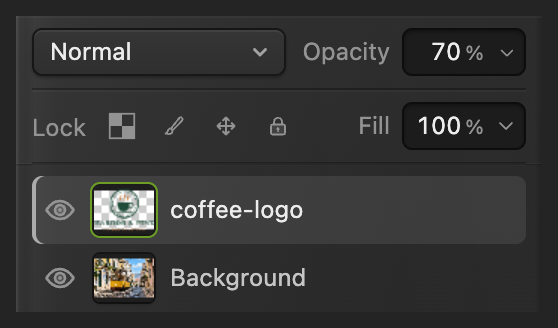

Das Textzeichen für weitere Fotos wiederverwenden
Öffnen Sie für Fotos derselben Größe mit Ihr gespeichertes Projekt aus den Textschritten und das nächste Foto. Lassen Sie nur diese beiden Dokumente geöffnet. Wählen Sie den Tab des Projekts und darin die Ebene Text aus und wählen Sie dann .
Wählen Sie den Tab des anderen Fotos und prüfen Sie die Position des Zeichens. Die kopierte Ebene behält ihre Wörter und ihre Deckkraft. Erstellen Sie jede fertige Kopie wie im letzten Hauptschritt.

Wie es weitergeht
Wasserzeichen: Fragen und Antworten
Wie ändere ich die Wörter in einem gespeicherten Wasserzeichen?
Öffnen Sie in Lil Cactus Ihr gespeichertes Projekt und wählen Sie im Bedienfeld „Ebenen“ seine Ebene „Text“ aus. Wählen Sie das Werkzeug „Text“, klicken Sie auf das Wasserzeichen, um die Wörter zu bearbeiten, und klicken Sie dann auf „Text übernehmen“.
Kann ich viele Fotos auf einmal mit einem Wasserzeichen versehen, indem ich diese Schritte aufzeichne?
Nein. In Lil Cactus kann „Datei › Automatisieren › Stapelverarbeitung…“ das Erstellen einer Textebene, das Platzieren eines Logos und das Ändern der Ebenendeckkraft nicht aufzeichnen, eine aufgezeichnete Wasserzeichen-Aktion exportiert also Kopien ohne Zeichen. Kopieren Sie das Zeichen stattdessen mit „Ebene › In anderes Dokument duplizieren“ in jedes Foto.
Warum hat mein Logo ein weißes Rechteck dahinter?
Die weiße Fläche ist Teil des Logobilds. In Lil Cactus entfernt die Umwandlung einer Datei in PNG diese Pixel nicht. Entfernen Sie den Hintergrund oder beginnen Sie mit einem Logo, das bereits transparente Pixel hat.
Verhindert ein Wasserzeichen, dass jemand mein Foto kopiert?
Nein. Ein sichtbares Zeichen sperrt das Bild nicht. Ein in Lil Cactus eingefügtes Wasserzeichen lässt sich trotzdem wegschneiden oder überdecken; nutzen Sie es zur sichtbaren Kennzeichnung.
Warum ist mein Text-Wasserzeichen schlecht lesbar?
Seine Farbe liegt vielleicht zu nah am Hintergrund, oder die Details dahinter konkurrieren mit den Buchstaben. Versuchen Sie es in Lil Cactus mit einer dunkleren Textfarbe über einem hellen Bereich, oder schieben Sie das Zeichen über ruhigere Details.
Weiter geht’s
 Wie fügt man Text in ein Foto ein?Eine Überschrift und eine zweite Zeile auf einem Foto, auch später noch bearbeitbar.Einsteiger · 5 Min.
 Wie macht man den Hintergrund einer Unterschrift oder eines Logos transparent?Eine Unterschrift oder ein Logo von Weiß oder Papier lösen.Einsteiger · 3 Min.
 Wie speichert und exportiert man ein Bild in Lil Cactus?Eine bearbeitbare Masterdatei behalten und ein separates Bild zum Teilen erstellen.Einsteiger · 5 Min.