Como colocar marca d’água numa foto
Resposta rápida
Para colocar marca d’água numa foto no Lil Cactus, escolha Texto, digite o seu nome e clique em Confirmar texto. Para o exemplo, use Arial Bold branca de 64 px e, no painel Camadas, defina a Opacidade da camada de texto como 50%. Exporte com Para usar um logotipo, adicione um PNG transparente com , redimensione-o com e posicione-o com a ferramenta Mover.


- Tempo
- 6 minutos
- Nível
- Iniciante
- Você precisa de
- Uma foto; o exemplo tem 1536 × 1024 px. Um logotipo transparente é opcional.
- Funciona com
- JPG, PNG, WebP e outras imagens que você consiga abrir
Grátis, sem cadastro. Sua foto fica no seu computador.
Uma marca d’água pode ser um nome, uma assinatura ou um logotipo. Coloque-a numa camada separada, uma parte da imagem que pode ser editada de forma independente, para revisá-la mantendo a foto por baixo intacta. Comece com uma marca de texto e depois experimente o método do logotipo, mais abaixo.
Adicione uma marca d’água de texto em seis passos
Abra a foto e escolha Texto
Abra o exemplo desta página ou use para abrir a sua foto. Clique na ferramenta Texto na barra de ferramentas à esquerda.

O ícone T é a ferramenta Texto. Configure as letras
Na barra de opções, logo abaixo dos menus, escolha Arial, defina Tamanho como 64 e ative Negrito. Clique na amostra Cor, depois dos botões de alinhamento e direção. Em Cor do texto, digite FFFFFF no campo # e clique em OK.

A fonte, o Tamanho e o Negrito ficam na barra de opções. 
Essa amostra abre o seletor de cor do texto. 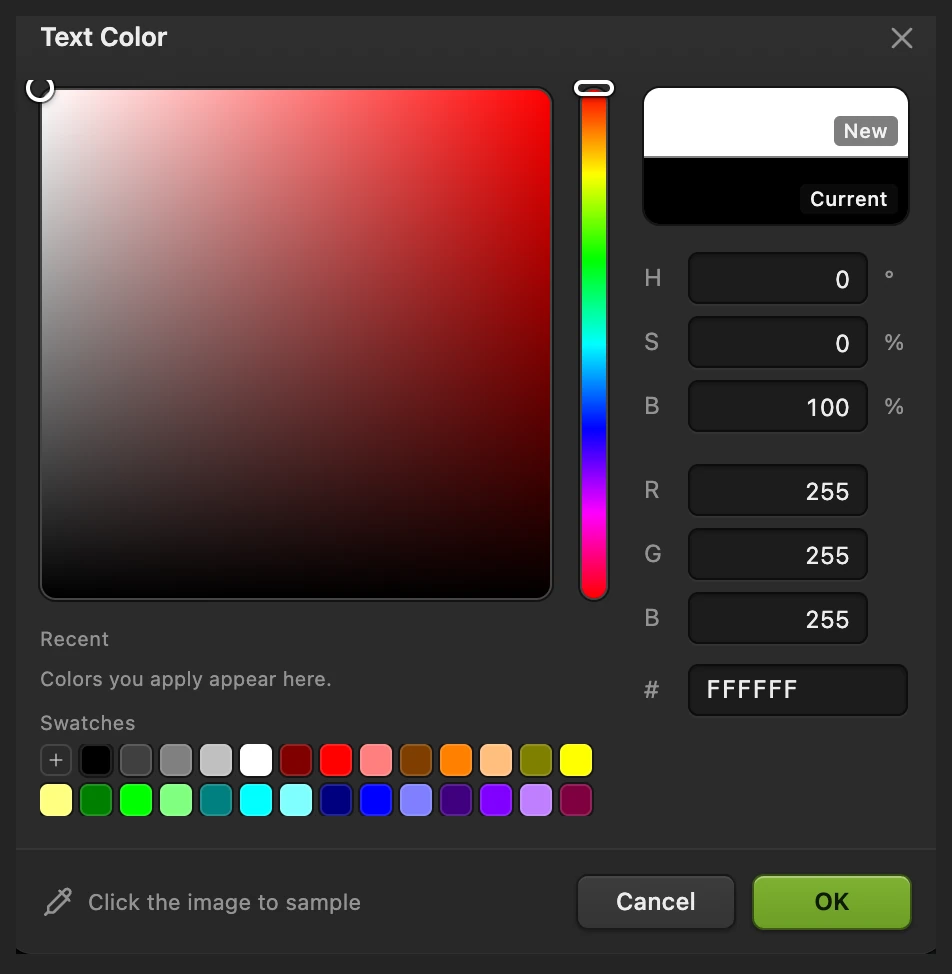
FFFFFF é branco. Digite e confirme as palavras
Clique perto do canto inferior direito, deixando espaço para as palavras se estenderem para a direita. O clique define a linha de base, a linha sobre a qual as letras se apoiam. Se nenhum cursor de texto aparecer, clique ali de novo. Digite TRAVEL e clique na marca de seleção da barra de opções (Confirmar texto).

A marca de seleção termina a edição do texto. Deixe a marca translúcida
Selecione Texto no painel Camadas e defina a Opacidade como 50%. A opacidade define com que força a camada inteira aparece: valores menores a deixam mais fraca. Deixe a camada da foto com opacidade total.
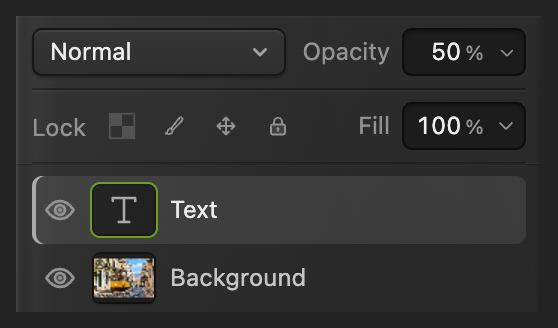
A miniatura com T identifica a camada de texto. Confira a posição
Escolha Mover e arraste a marca se ela precisar mudar de lugar. Deixe um espaço em relação às bordas da imagem e evite cobrir um detalhe importante. Numa foto de outro tamanho, ajuste as letras à imagem.

Use Mover para reposicionar a camada selecionada. Exporte uma cópia e mantenha o projeto
Escolha , digite watermarked.png em Nome do arquivo e clique em Exportar.
Use para manter a marca editável. usa o formato do arquivo atual: salvar o JPEG original mantém uma imagem achatada e pode abrir Salvar imagem para as configurações. Quando você já está editando um projeto, Salvar atualiza esse projeto. Exportar cria uma cópia separada da imagem.
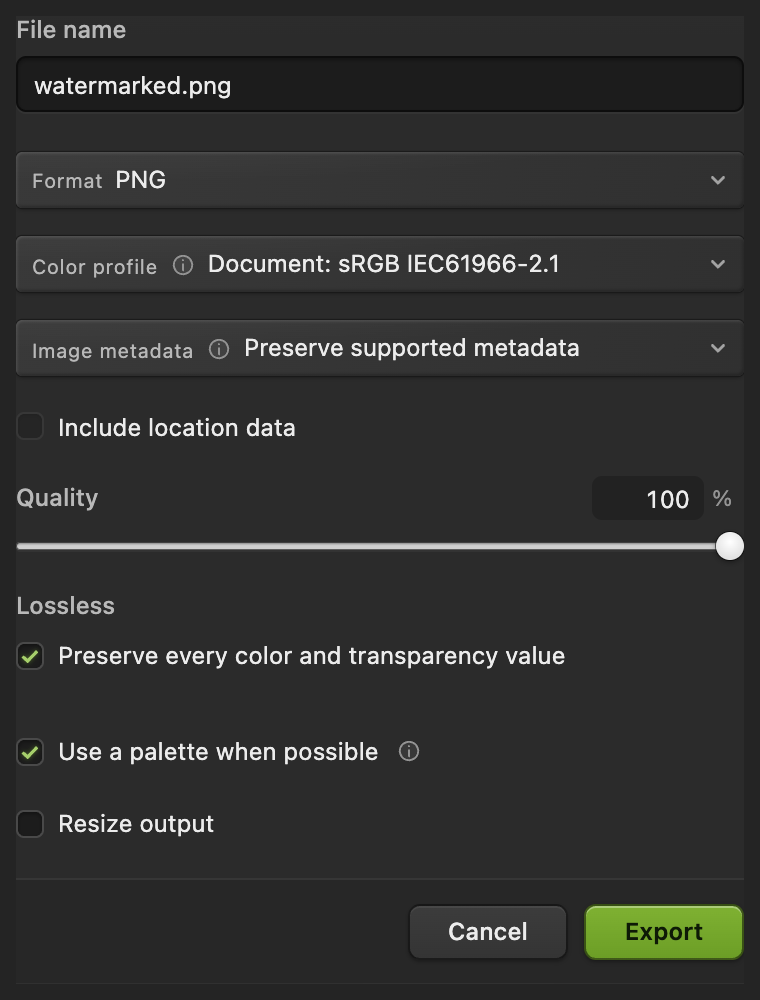
Os controles de exportação da cópia para compartilhar.
Use um logotipo transparente
Abra de novo o exemplo desta página ou use para abrir o seu original sem alterações.
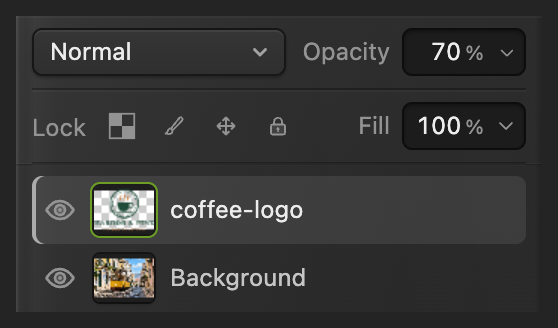
Baixe o logotipo transparente de exemplo ou use o seu próprio PNG com transparência. Escolha e selecione o arquivo do logotipo. Escolha , ative o elo da corrente e defina L como 35%. O A vinculado acompanha. Clique na marca de seleção (Confirmar transformação).

Escolha Mover e arraste o logotipo para uma área limpa da foto. O exemplo usa o céu aberto. Defina a Opacidade da camada do logotipo como 70% e siga o passo 6 para salvar o resultado.



Reutilize a marca de texto em outras fotos
Para fotos do mesmo tamanho, use para abrir o projeto salvo nos passos de texto e a próxima foto. Deixe abertos só esses dois documentos. Selecione a aba do projeto e a camada Texto dele e escolha .
Selecione a aba da outra foto e confira a posição da marca. A camada copiada mantém as palavras e a opacidade. Use o último passo principal para cada cópia final.

Próximos passos
Marca d’água: perguntas e respostas
Como mudo as palavras de uma marca d’água salva?
No Lil Cactus, abra o projeto salvo e selecione a camada Texto no painel Camadas. Escolha a ferramenta Texto, clique na marca d’água para editar as palavras e depois clique em “Confirmar texto”.
Dá para colocar marca d’água em lote gravando esses passos?
Não. No Lil Cactus, “Arquivo › Automatizar › Lote…” não consegue gravar a criação de uma camada de texto, a colocação de um logotipo nem a mudança de opacidade da camada, então uma ação de marca d’água gravada exporta cópias sem a marca. Em vez disso, copie a marca para cada foto com “Camada › Duplicar em outro documento”.
Por que o meu logotipo tem um retângulo branco atrás?
A área branca faz parte da imagem do logotipo. No Lil Cactus, mudar o formato do arquivo para PNG não remove esses pixels. Remova o fundo ou comece com um logotipo que já tenha pixels transparentes.
Uma marca d’água impede que copiem a minha foto?
Não. Uma marca visível não bloqueia a imagem. Uma marca d’água adicionada no Lil Cactus ainda pode ser cortada ou coberta; use-a para identificação visível.
Por que a minha marca d’água de texto está difícil de ler?
A cor pode estar próxima demais da do fundo, ou os detalhes por trás podem competir com as letras. No Lil Cactus, experimente uma cor de texto mais escura sobre uma área clara ou mova a marca para uma área com menos detalhes.
Continue aprendendo
 Como colocar texto numa fotoUm título e uma segunda linha sobre uma foto, editáveis depois.Iniciante · 5 min
 Como deixar transparente o fundo de uma assinatura ou logoTire uma assinatura ou um logo do fundo branco ou do papel.Iniciante · 3 min
 Como salvar e exportar uma imagem no Lil CactusMantenha um original editável e crie uma imagem separada para compartilhar.Iniciante · 5 min