كيف أموّه خلفية صورة؟
إجابة سريعة
اختر ، ثم و لحذف الشخص من النسخة. اختر ، ثم ، واضبط المصدر على من الشفافية، وأدخل في نصف القطر القيمة 30 px (نحو 2% من عرض الصورة)، ثم انقر تطبيق. يتموه الشارع في النسخة، ويظهر الشخص الحاد من الصورة التي تحتها، دون هالة حوله.

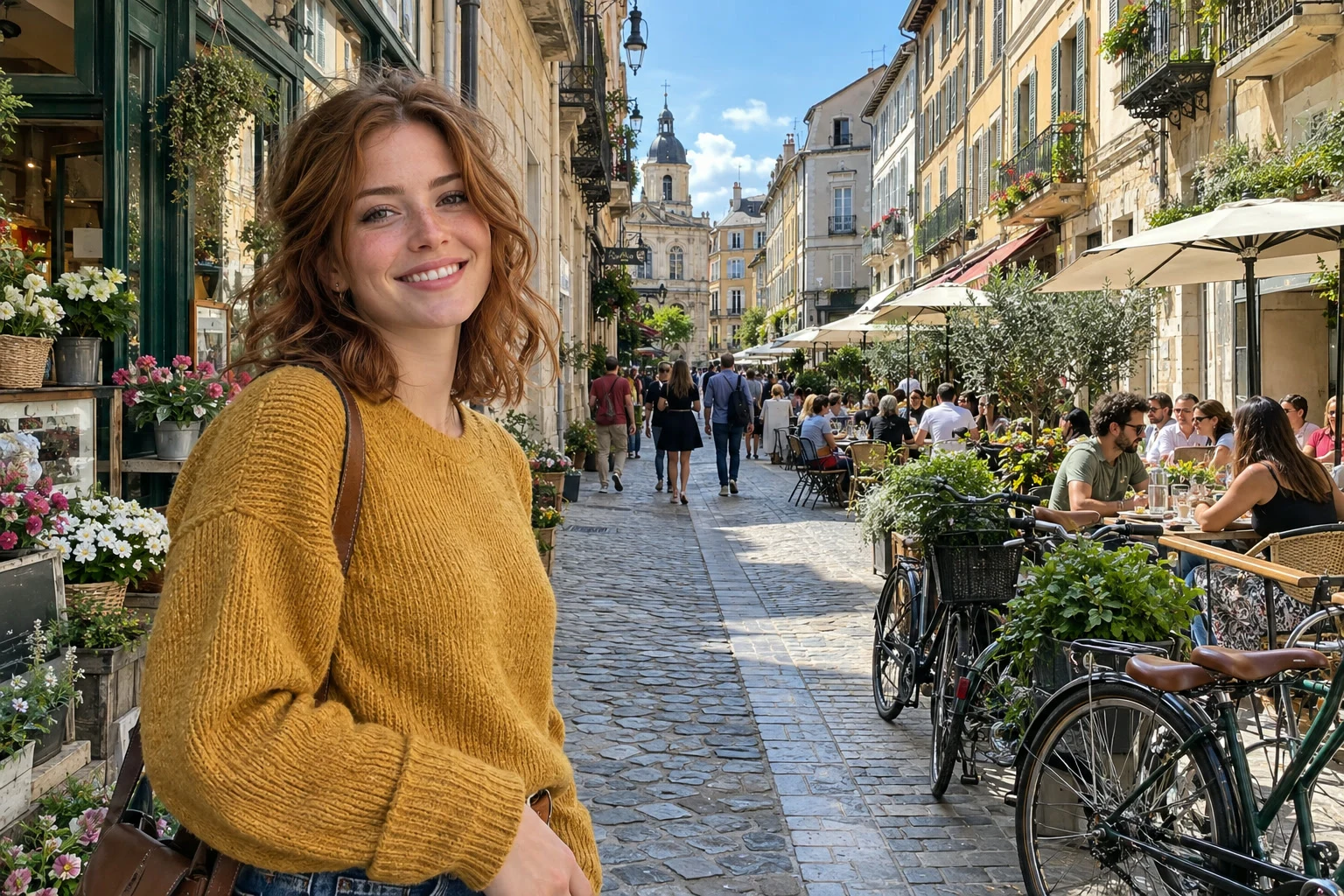
- المدة
- 6 دقائق
- المستوى
- متوسط
- ما تحتاج إليه
- صورة فيها موضوع واضح أمام الخلفية
- يعمل مع
- صور JPEG وPNG وWebP وHEIC وPSD وغيرها
كاميرا الهاتف تبقي عادة كل شيء حادا، من الشخص إلى لافتات المتاجر خلفه، فتنافس الخلفية المزدحمة على الانتباه. أما الكاميرا ذات العدسة المفتوحة على آخرها فلا تبقي حادا إلا الموضوع. ويمكنك إضافة هذا المظهر لاحقا بأداة تمويه العدسة، التي تموّه كما تفعل العدسة.
لكن لتمويه الخلفية مباشرة على الصورة عيبا: فالتمويه يخلط ألوان الشخص أيضا، ويترك هالة حوله. لذلك ستموّه في هذا الدرس نسخة من الصورة حذف منها الشخص، وتترك الشخص الحاد يظهر من الصورة الأصلية تحتها.
تمويه الخلفية في سبع خطوات
افتح الصورة
انتقل إلى lilcactus.app واختر ، أو اسحب الصورة إلى النافذة. ولتتابع الخطوات بدقة، افتح الصورة النموذجية من هذه الصفحة.
حدد الشخص وافحص الخط المحيط به
اختر . يعثر Lil Cactus على الشخص ويحيطه بخط متقطع متحرك؛ وقد يستغرق ذلك بضع ثوان في المرة الأولى. تتبع الخط بنظرك بحثا عن أجزاء من الخلفية وقعت داخله.
في الصورة النموذجية، يقع داخله مثلث صغير من الزهور الوردية بين حزام الحقيبة وذراعها، في أسفل اليسار. أخرجه: انقر بزر الماوس الأيمن على زر الأنشوطة في شريط الأدوات واختر الأنشوطة المضلعة، ثم اختر بضع مرات ومرر إلى المثلث. اضغط Alt أو ⌥ مع الاستمرار وانقر إحدى زواياه، ثم أفلت Alt أو ⌥، وانقر الزوايا الأخرى، ثم انقر الزاوية الأولى مرة أخرى. الضغط على Alt أو ⌥ مع النقرة الأولى يطرح الشكل من التحديد.
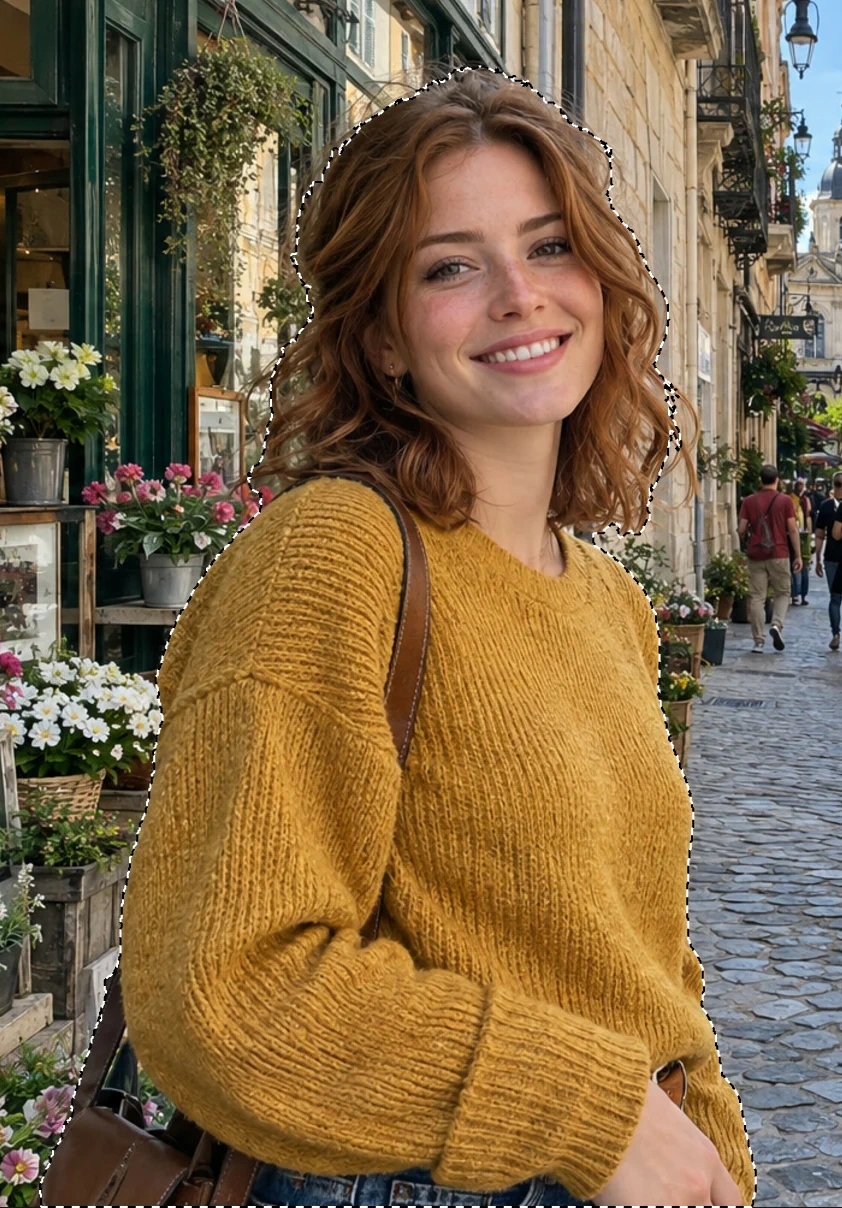
«تحديد › الهدف» يحيط الشخص بخط. 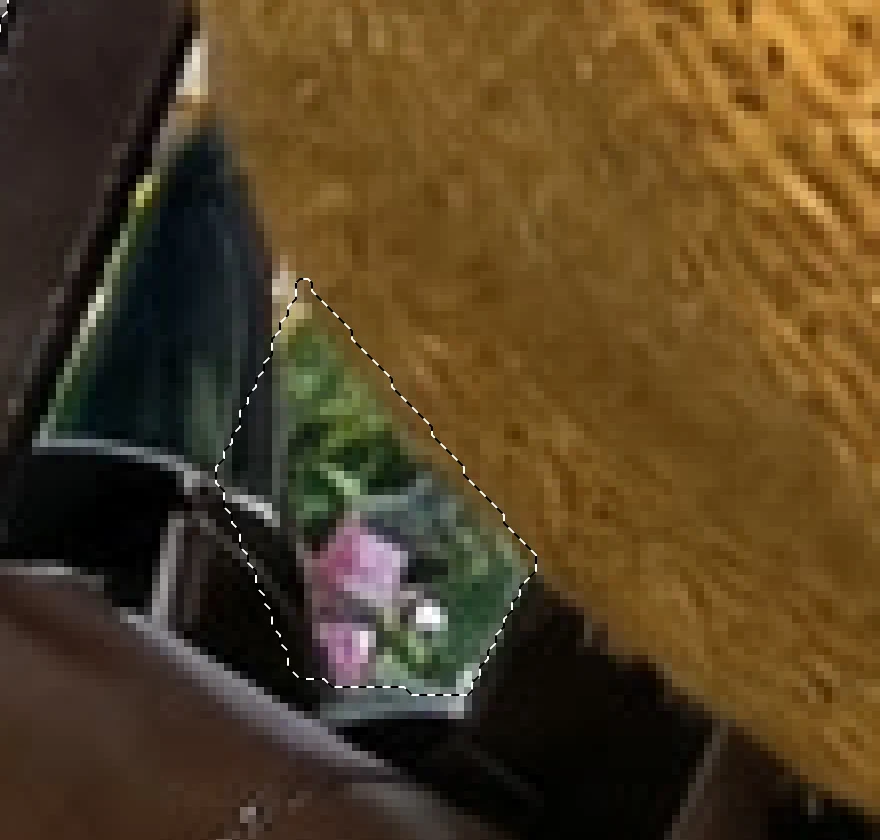
الزهور في فجوة الحزام (أسفل يسار الصورة، تحت ذراعها)، بعد إخراجها من التحديد. انسخ الصورة
اختر . تظهر طبقة اسمها نسخة الخلفية فوق الصورة في لوحة الطبقات وتكون محددة؛ ويبقى خط التحديد.
احذف الشخص من النسخة
اختر ، أو اضغط Backspace أو ⌫. صار في النسخة الآن ثقب على شكل الشخص. ولا يبدو أن شيئا تغير، لأنك ترى المرأة من خلال الثقب، في الصورة التي تحتها.
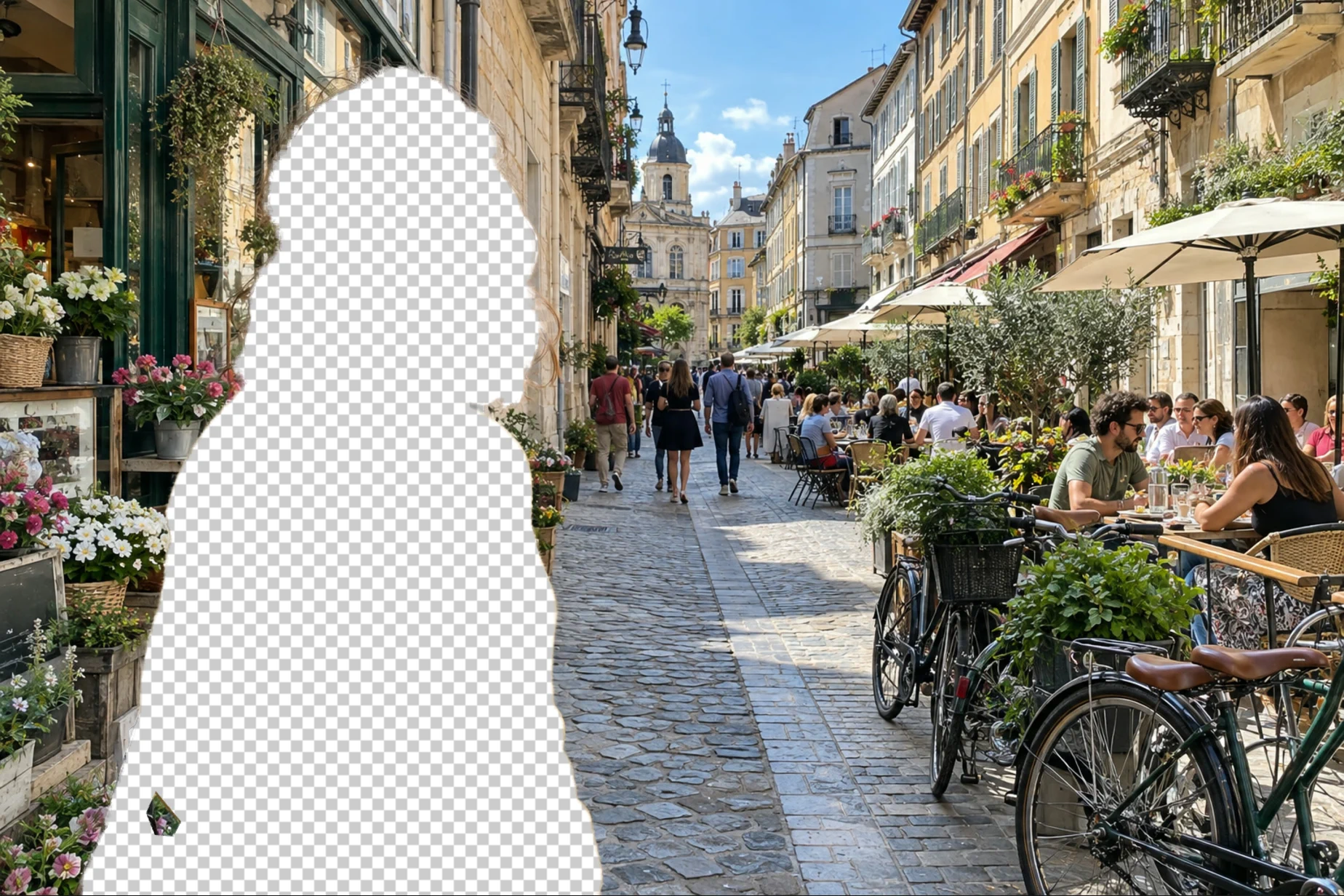
النسخة وحدها (مع إخفاء الصورة التي تحتها لهذه اللقطة). ألغ التحديد
اختر ، ليشمل التمويه النسخة كلها. استخدم القائمة: فاختصارها Ctrl+D أو ⌘D يضيف إشارة مرجعية في كثير من المتصفحات.
موّه النسخة بتمويه العدسة
اختر في علامة التبويب خريطة العمق، اضبط المصدر على من الشفافية: فيبقي تمويه العدسة الثقب خارج التمويه، ولا ينتشر أي من ألوانها في الشارع. وفي علامة التبويب فتحة العدسة، تأكد من أن نصف القطر 30 px، وهو تمويه قوي لهذه الصورة بعرض 1536 px. انقر تطبيق.
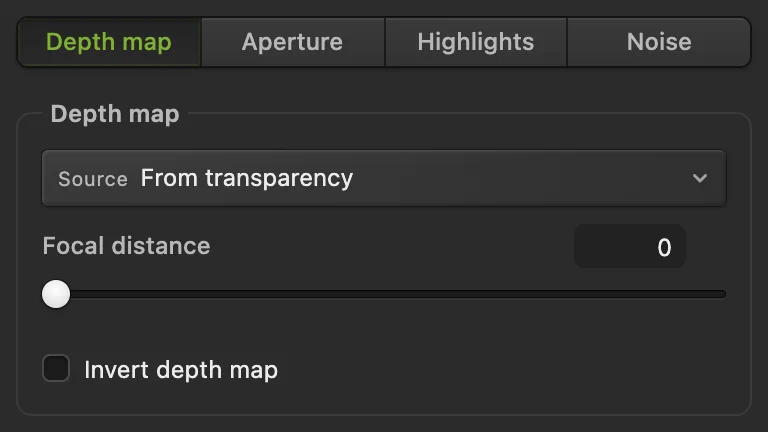
«المصدر»: «من الشفافية». افحص النتيجة، ثم احفظ
صار المقهى والدراجات والناس خلفها ناعمين، وبقيت هي حادة. يخلط تمويه العدسة الضوء كما تفعل العدسة، لذلك يخرج الشارع المموه أفتح قليلا أيضا (نحو 10 مستويات من 255 في المتوسط هنا، وأكثر في الظل).
اختر (أو صيغة أخرى) وانقر تصدير للحصول على نسخة مدمجة في طبقة واحدة؛ ولا يتغير الملف الذي فتحته. أما فيكتب النتيجة المدمجة في الملف الذي فتحته؛ وفي ملفات JPEG يفتح الحفظ الأول إعدادات حفظ الصورة. وللاحتفاظ بالطبقتين، اختر وإذا ظهرت أجزاء حادة من الخلفية بين خصلات الشعر المتطايرة، فراجع قسم «الشعر والحواف الدقيقة الأخرى» أدناه قبل الحفظ.
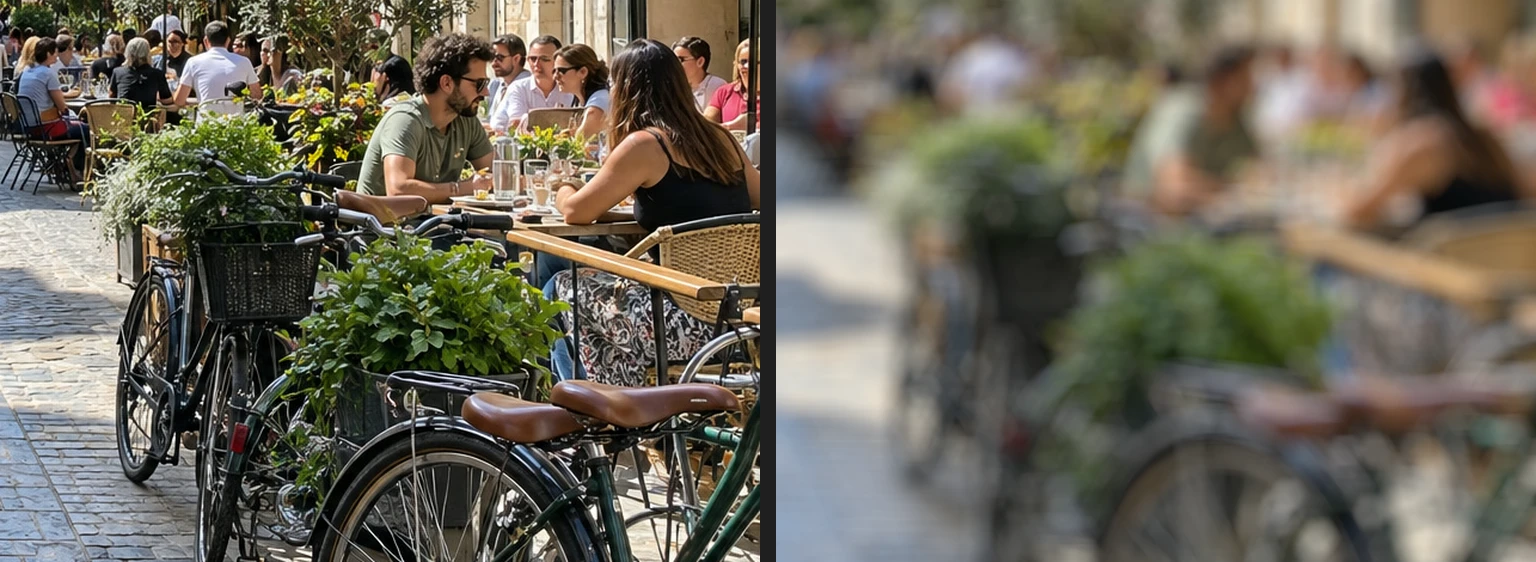
المقهى خلفها، قبل وبعد.
لماذا لا أموّه الصورة مباشرة؟
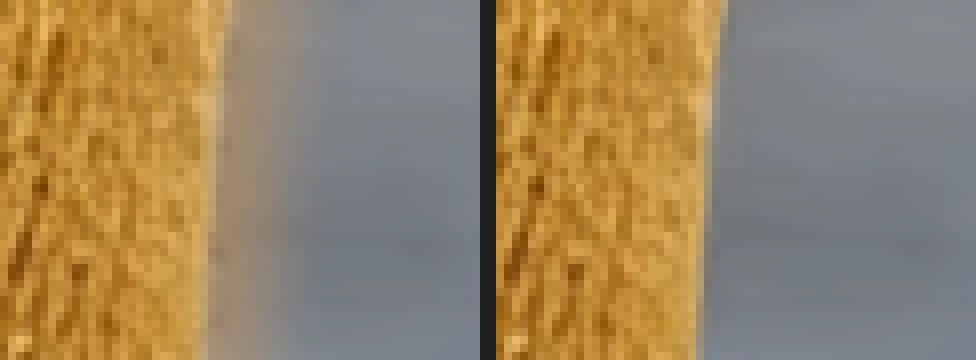
إذا حددت الشخص ثم عكست التحديد بالأمر ، فإن تمويه العدسة لا يغير إلا الخلفية، لكنه يظل يقرأ البكسلات المجاورة لها، ومنها بكسلات المرأة. فتنتشر ألوانها في الشارع حولها: في الصورة النموذجية، يتكون شريط أصفر بعرض نحو 10 px بجانب الكنزة. أما حذفها من النسخة واختيار من الشفافية فيبقي ألوانها خارج التمويه.
الشعر والحواف الدقيقة الأخرى
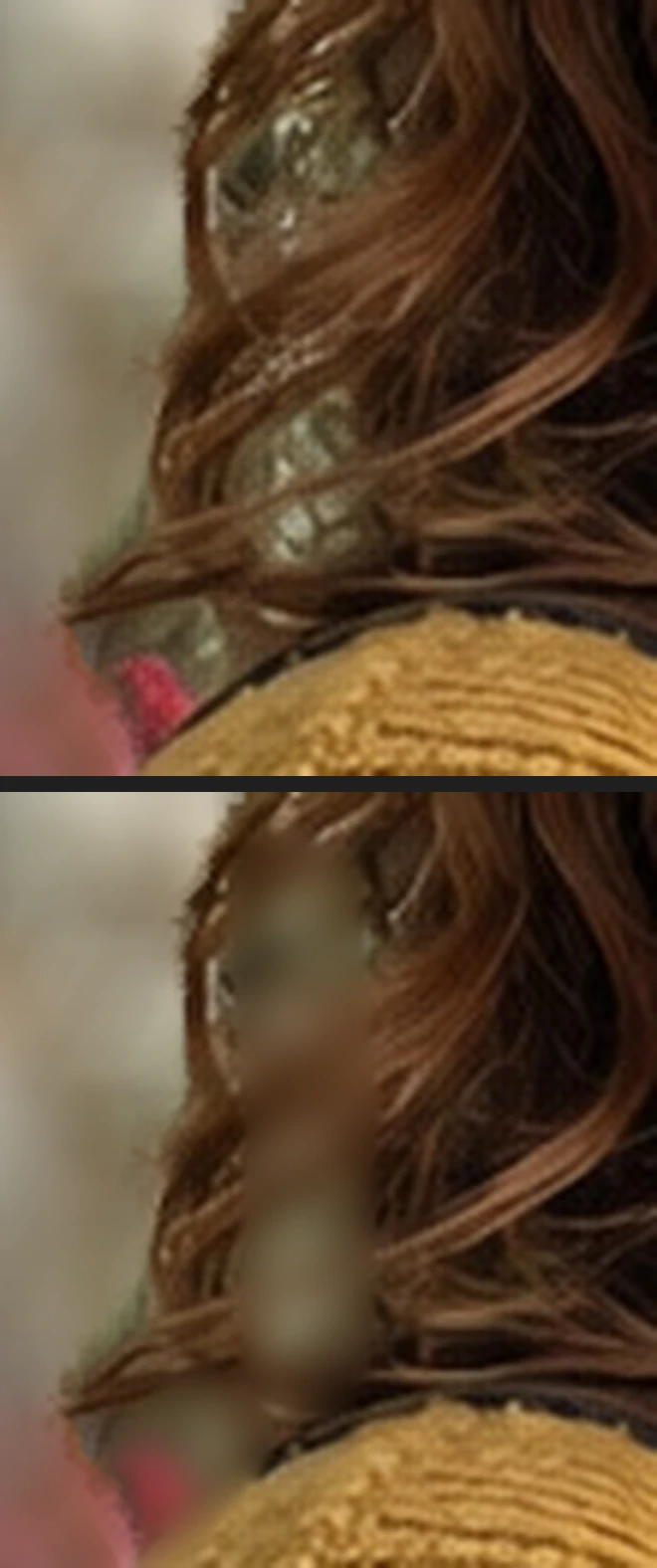
الفجوات بين خصلات الشعر المتطايرة جزء من الخط المحيط بالشخص، فتبقى الخلفية الظاهرة منها حادة. ويتضح هذا في الصورة النموذجية على يسار شعرها، فوق الكتف، مع زهرة وردية حادة عند الكتف، ويظهر عند 100%.
لتنعيم هذه المواضع، انقر صف الخلفية في لوحة الطبقات (فالمواضع الحادة موجودة في الصورة التي تحت النسخة). انقر بزر الماوس الأيمن على زر التنقيح في شريط الأدوات (الزر الذي عليه الختم) واختر أداة التمويه. اضبط الحجم على نحو 24 px والقوة على 40%، ثم مرر الفرشاة مرتين أو ثلاثا على الفجوات بين الخصلات وعلى الزهرة، مبتعدا عن الكنزة. وتنعم الخصلات التي تحت الفرشاة أيضا، إلى نحو نصف حدتها: عند 100% يبدو ذلك شعرا يخرج عن نطاق التركيز، لكن عند التكبير يمكنك أن ترى أين مررت الفرشاة، لذا أبق الضربات على الفجوات.
قبل الخطوة 3، يمكن للأمر مع ضبط الإخراج على التحديد أن يحتفظ ببضع خصلات أخرى؛ وافحص النتيجة بحثا عن نقاط حادة صغيرة من الخلفية. يشرح درس إزالة الخلفية أمر «تنقيح الحافة» بالتفصيل.

مقدار التمويه المناسب
- نصف القطر بالبكسل، لذا تحتاج الصورة الأكبر إلى رقم أكبر للمظهر نفسه: 30 px على صورة بعرض 1536 px تساوي نحو 2% من عرضها؛ وعلى صورة بعرض 4000 px جرّب من 60 إلى 80. ولمظهر أخف، استخدم نحو النصف.
- يحدد الشكل الشكل الذي تنتشر فيه البقع الساطعة، وهو سداسي افتراضيا.
حل المشكلات الشائعة
يبدو الخط المحيط بها ضبابيا، كأن الشارع ينتشر فوقه
ترك المصدر على بلا، تمويه منتظم. اختر (Ctrl+Z أو ⌘Z) وطبق تمويه العدسة مرة أخرى مع من الشفافية.
جزء من الشخص مموه
فات التحديد هذا الجزء، فبقي في النسخة. تراجع حتى يعود الشخص إلى النسخة، ثم أضف الجزء الناقص قبل : اضغط Shift أو ⇧ مع الاستمرار وانقر حوله بأداة الأنشوطة المضلعة.
الأمر «تحرير › مسح» معطل
النسخة مقفلة أو كائن ذكي. افتح قفل الطبقة المقفلة بزر القفل الخاص بها في لوحة الطبقات. وللكائن الذكي، اختر وانقر تحويل إلى بكسلات. ثم تابع. المزيد في درس الكائنات الذكية.
للقادمين من محررات أخرى
- Photoshop
- Select › Subject، ثم Filter › Blur › Lens Blur…، التي يمكن لخريطة العمق فيها أن تستخدم شفافية طبقة.
تمويه الخلفية: أسئلة وأجوبة
هل يجب أن أحدد الشخص؟
في هذه الطريقة، نعم: في Lil Cactus يعثر الأمر «تحديد › الهدف» على الشخص بخطوة واحدة، فتستطيع حذفه من النسخة قبل التمويه. ودون تحديد، يموّه «تمويه العدسة» بلا خريطة عمق الصورة كلها بالتساوي.
لماذا تكون الخلفية المموهة أفتح؟
يخلط «تمويه العدسة» الضوء كما تفعل العدسة، فتنتشر البقع الساطعة وترفع المناطق الأغمق حولها. وفي Lil Cactus، انقر صف «نسخة الخلفية» واختر «صورة › التعديلات › مستويات…» إذا أردتها أغمق.
هل تصلح هذه الطريقة للصور الجماعية؟
نعم، إذا حدد الأمر «تحديد › الهدف» الجميع. في Lil Cactus، افحص الخط المحيط بعد الخطوة 2 وأضف من فاته بأداة «الأنشوطة المضلعة» مع الضغط على Shift.
هل يصلح تمويه الخلفية لصور الحيوانات الأليفة أو الأشياء؟
نعم. في Lil Cactus يحدد «تحديد › الهدف» الموضوع الرئيسي، مثل حيوان أليف أو منتج أو سيارة؛ وافحص الخط المحيط به قبل التمويه.
هل يمكنني تغيير التمويه لاحقا؟
نعم، ما دام المستند مفتوحا أو بعد حفظه كمشروع Lil Cactus: فالصورة الحادة ما زالت الطبقة السفلى. في Lil Cactus، احذف النسخة المموهة وكرر الخطوات من 2 إلى 6 بقيمة مختلفة في «نصف القطر».
هل ترفع صورتي عندما أموّه الخلفية في Lil Cactus؟
لا. يعمل تحديد الموضوع والتمويه كلاهما في متصفحك، على جهازك. وعند تفعيل الإحصاءات، يسجل المحرر الأدوات المستخدمة، ولا يسجل الصورة أبدا، كما توضح سياسة الخصوصية.


