كيف أغير النص في صورة؟
إجابة سريعة
لتغيير النص في صورة JPG أو PNG في Lil Cactus، خذ عينة من الخلفية بأداة القطارة، وحدد الكلمات القديمة بأداة التحديد المستطيل، ثم غطها بالأمر إذا كانت الخلفية بلون واحد مسطح. اختر أداة نص، وطابق الخط والحجم واللون، ثم اكتب الكلمات الجديدة على طبقة مستقلة. صدر صورة جديدة بالأمر وإذا كان في ملفك طبقة نص قابلة للتحرير أصلا، فغير محتوى النص في لوحة الخصائص بدلا من ذلك.


- المدة
- 6 دقائق
- المستوى
- مبتدئ
- ما تحتاج إليه
- صورة فيها كلمات تريد استبدالها؛ والخلفية المسطحة تناسب الخطوات الرئيسية
- يعمل مع
- صور JPG وPNG وWebP وغيرها؛ وطبقات النص القابلة للتحرير في المشاريع وملفات PSD المدعومة
في صورة JPG أو PNG، الحروف بكسلات مثل الصورة التي بجانبها تماما. والنقر عليها بأداة النص لا يستعيد كلماتها الأصلية ولا إعدادات خطها. عليك أن تغطي الحروف القديمة، ثم تضيف حروفا جديدة. أما المشروع متعدد الطبقات فمختلف: فقد يظل نصه قابلا للتحرير.
ستستبدل هنا العنوان الرئيسي في منشور قهوة. لوحة العنوان الكريمية فيه بلون واحد ثابت، لذا تصلحها التعبئة بنظافة. أما النص فوق صورة فوتوغرافية فيحتاج إلى إصلاح الخلفية أولا، كما هو موضح أدناه.
استبدال العنوان في ست خطوات
افتح الصورة وكرر طبقتها
افتح الصورة النموذجية من هذه الصفحة، أو اختر لصورتك. في الصورة النموذجية طبقة واحدة هي الخلفية: والعنوان جزء من بكسلاتها. اختر لإنشاء نسخة الخلفية. اعمل على هذه النسخة لتبقى الصورة الأصلية سليمة تحتها.
قبل أن تغطي نصك، دون أشكال حروفه وسماكتها وحجمها ولونها. في الصورة النموذجية، العنوان بخط Arial عريض بحجم 104 px واللون #34382F.
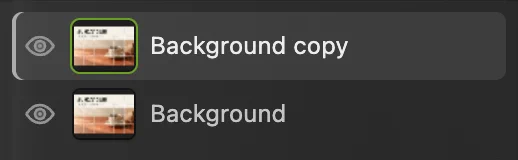
«نسخة الخلفية» هي طبقة العمل، والأصل تحتها. خذ عينة من لون اللوحة الكريمية وحدد العنوان القديم
انقر القطارة في شريط الأدوات الجانبي، ثم انقر جزءا فارغا من اللوحة الكريمية، باتجاه أعلاها من اليمين. يضبط ذلك لون المقدمة، وهو مربع اللون الأمامي قرب أسفل شريط الأدوات، على لون اللوحة.
اختر التحديد المستطيل في شريط الأدوات. يرسم افتراضيا مستطيلا حاد الحواف (الشكل: مستطيل، وتدريج الحواف: 0 في شريط الخيارات). اسحب مستطيلا حول العنوان كله، مع قليل من المساحة الكريمية من كل جانب. ابدأ فوق حرف S وإلى يساره، وانته بعد حرف B وتحت الحروف، وأبق السطر الأصغر خارج المستطيل.
انقر أيقونة الماصة لاختيار «القطارة». 
المستطيل المتقطع هو «التحديد المستطيل». 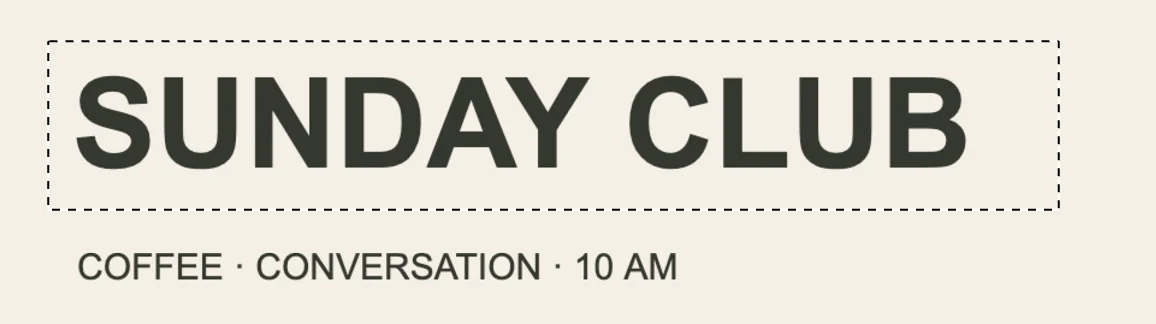
ضم كل بكسلات حواف العنوان، لكن أبق السطر الأصغر خارج التحديد. املأ العنوان القديم باللون الذي أخذت عينته
اختر . يصبح المستطيل المحدد كريمي اللون ويغطي العنوان. ثم اختر لإزالة الخط المنقط.
يجب أن يبقى السطر الأصغر وصورة الفنجان في مكانهما. إذا تغيرت الصورة كلها، فتراجع بالأمر وارسم المستطيل مرة أخرى قبل التعبئة.
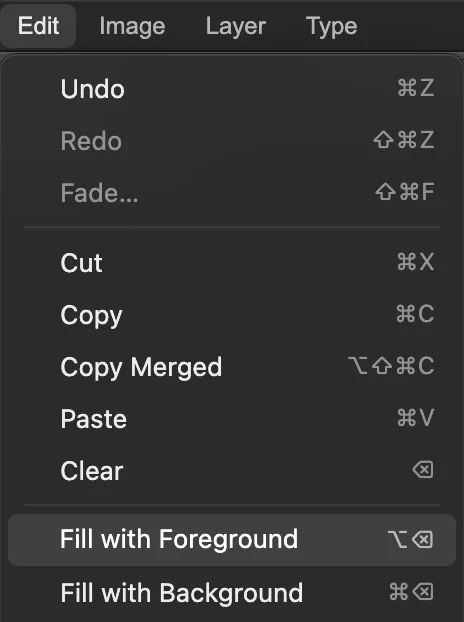
يستخدم «تعبئة بلون المقدمة» اللون الذي أخذت عينته. 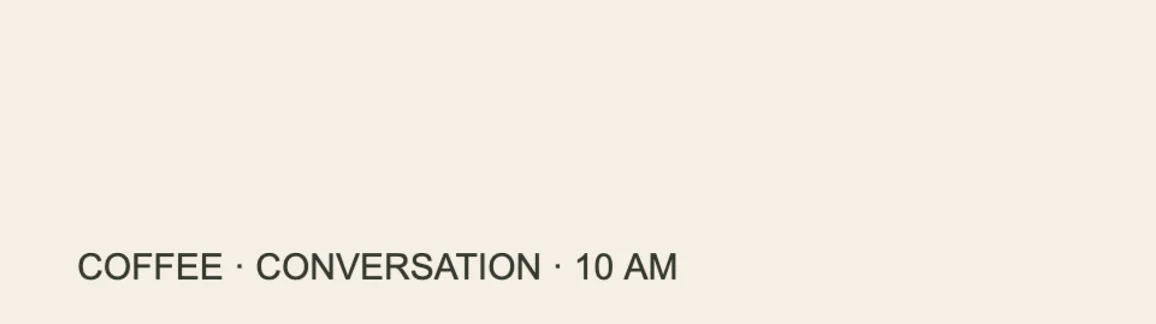
اللوحة المسطحة خالية وجاهزة للنص البديل. طابق الخط والحجم واللون
اختر نص في شريط الأدوات. في شريط الخيارات، وهو الشريط الواقع تحت القوائم، اختر Arial، واكتب 104 في الحجم، وفعل عريض. انقر مربع اللون قرب نهاية شريط الخيارات، بعد أزرار المحاذاة، لفتح لون النص، ثم اكتب 34382F في الحقل # وانقر موافق.
في تصميمك الخاص، ابدأ بخط تتشابه أشكال حروفه مع الأصل، ثم عدل سماكته وحجمه. ولأخذ عينة من لون العنوان القديم، أخف «نسخة الخلفية» بأيقونة العين في لوحة الطبقات قبل فتح منتقي اللون، وانقر داخل جزء سميك من أحد الحروف، ثم أظهر «نسخة الخلفية» مرة أخرى. وتجنب الحافة الناعمة للحرف، حيث يمتزج بالخلفية.
اختر أيقونة T لأداة «نص». 
يستخدم عنوان الصورة النموذجية خط Arial بحجم 104 px وعريضا. 
مربع «اللون» هذا يفتح «لون النص». 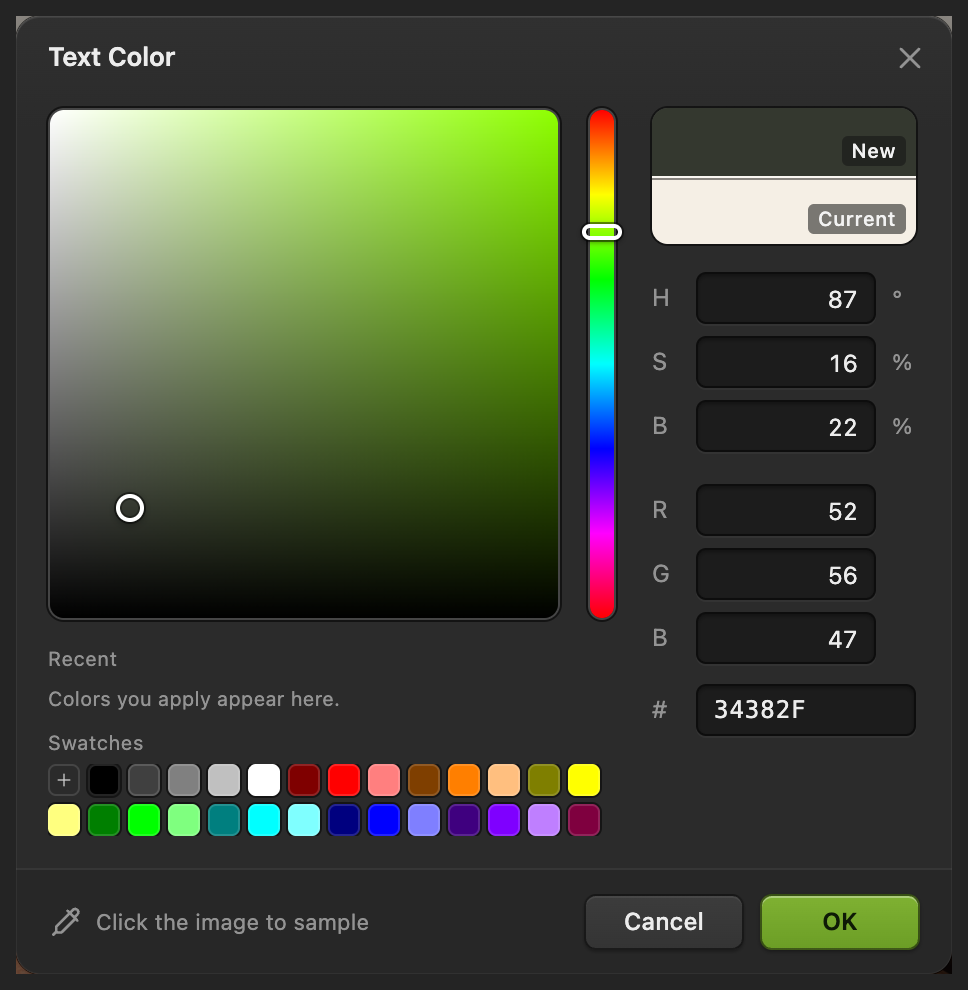
يطابق 34382F الحروف الخضراء الداكنة في الصورة النموذجية. اكتب العنوان الجديد
انقر داخل اللوحة التي أفرغتها، على محاذاة الحافة اليسرى للسطر الأصغر وعلى ارتفاع سطر عنوان واحد تقريبا فوقه. تحدد النقرة الخط الذي تستقر عليه الحروف، لذا انقر حيث يجب أن تكون أسفل الحروف الجديدة. اكتب COFFEE CLUB. ثم انقر علامة الاختيار في نهاية شريط الخيارات (تثبيت النص) للإنهاء.
إذا احتاج العنوان إلى تحريك، فاختر تحريك، وأبق طبقة النص الجديدة محددة في الطبقات، ثم اسحب الكتابة إلى مكانها. استخدم لمقارنة الحروف بالحافة اليسرى للسطر الأصغر. للعنوان الجديد طبقة نص خاصة به، فيمكنك تعديله لاحقا.

علامة الاختيار تثبت النص. 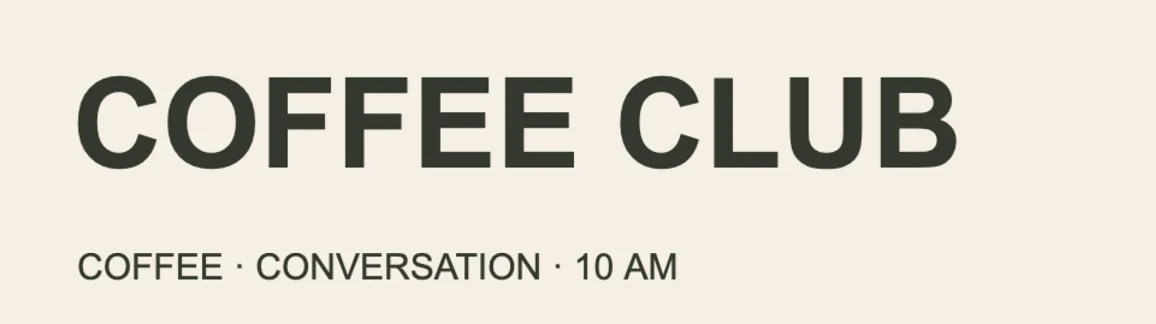
يصطف العنوان البديل مع السطر الأصغر. 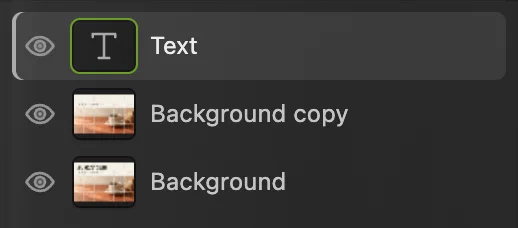
الكتابة البديلة منفصلة عن الصورة التي أصلحتها. 
استخدم أيقونة السهم لأداة «تحريك». صدر الصورة واحتفظ بمشروع قابل للتحرير
اختر ، واكتب coffee-club.png في اسم الملف، ثم انقر تصدير. تناسب صيغة PNG التصاميم ذات الحروف الحادة. أما للصور الفوتوغرافية، فصيغة JPEG خيار آخر ضمن .
اختر لتبقي النص الجديد والطبقة الأصلية السليمة قابلين للتحرير. قبل وجود مشروع، يكتب الأمر النتيجة المدمجة فوق ملف PNG الذي فتحته، أو يسألك أين تحفظها إذا لم يتمكن المتصفح من الكتابة في الملف. وبعد ، يحدث المشروع. أما التصدير فينشئ دائما ملفا جديدا.
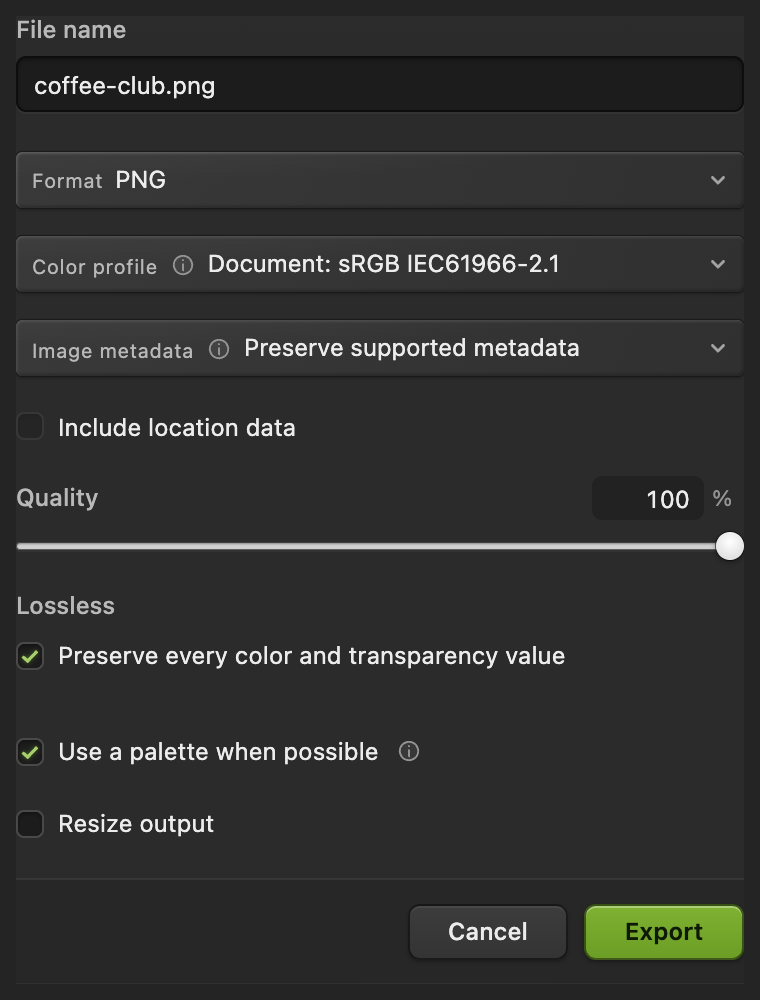
صدر ملف PNG للمشاركة، واحتفظ بمشروع لتغيير الكلمات لاحقا.
إذا كان في الملف طبقة نص أصلا
في مشروع متعدد الطبقات أو ملف PSD، حدد طبقة النص الخاصة بالكلمات في الطبقات. افتح إذا كانت اللوحة مخفية. تحت طبقة الكتابة، عدل محتوى النص، ثم انقر خارج الحقل لتطبيق التغيير. ويمكنك أيضا اختيار نص، والنقر على الكتابة الموجودة، وتحديد الحروف التي تريد استبدالها.
أما طبقة البكسلات، ومنها النص الذي دمج في الصورة قبل أن يصلك الملف، فليس فيها كلمات قابلة للتحرير. استخدم الخطوات الرئيسية مع هذه الطبقة.
نص فوق صورة فوتوغرافية أو نقش
تترك التعبئة المسطحة رقعة ظاهرة على الخشب والقماش والتدرجات والصور الفوتوغرافية. أصلح تلك الخلفية أولا باتباع طريقة إزالة العناصر، ثم أضف النص الجديد. اجعل التحديد قريبا بما يكفي حتى لا يغطي التفاصيل المجاورة. ويجب إعادة بناء النسيج المفقود، لذا قد يحتاج النقش المعقد أو الكتابة الممتدة عبر وجه إلى عمل يدوي، وقد لا تبدو النتيجة مقنعة.
حل المشكلات الشائعة
يظهر مستطيل حول النص البديل
اللون الذي أخذت عينته لا يطابق المنطقة كلها. تراجع عن التعبئة وخذ العينة أقرب إلى الحروف. وإذا كانت الخلفية تتغير على امتداد المستطيل، فاستخدم إصلاح الخلفية بدلا من التعبئة بلون ثابت.
تبقى أجزاء من الحروف القديمة
فات التحديد بعض بكسلات الحواف أو ظلا. تراجع عن التعبئة وارسم مستطيلا أكبر قليلا، مع إبقاء النصوص الأخرى خارجه.
الكلمات الجديدة لا تتسع
الكلمات الأطول تحتاج إلى عرض أكبر. صغر حجم الخط أو اختصر الكلمات قبل أن تمط الحروف: فالمط يغير أشكالها ويصعب مطابقة الخط.
تغيير الخط يغير عنوانا آخر أيضا
كانت طبقة نص موجودة محددة. أكمل التعديل، وحدد طبقة الصورة التي أصلحتها، ثم اختر أداة «نص» وانقر اللوحة الفارغة لإنشاء طبقة نص جديدة.
ماذا بعد؟
تغيير النص في الصور: أسئلة وأجوبة
هل يمكنني تغيير النص في صورة JPG أو PNG؟
نعم. في Lil Cactus، غط الكتابة القديمة أو أصلح مكانها، ثم أنشئ طبقة نص جديدة. لا تحتوي صورة JPG أو PNG على إعدادات النص الأصلية، لذا يجب مطابقة الخط بالعين.
هل يمكنني تغيير النص في ملف PSD دون إزالته أولا؟
نعم، إذا كان ملف PSD يحتوي على طبقة نص قابلة للتحرير. في Lil Cactus، حدد تلك الطبقة وعدل «محتوى النص» في لوحة «الخصائص». أما النص الذي دمج أو حول إلى بكسلات فيحتاج إلى طريقة إصلاح الخلفية.
كيف أطابق لون النص البديل؟
في Lil Cactus، افتح منتقي «لون النص» من شريط خيارات أداة «نص»، وانقر داخل جزء سميك من أحد حروف النص الأصلي، بعد إخفاء أي طبقة تغطيه. فالحافة الناعمة للحرف تتضمن شيئا من لون الخلفية.
لماذا يبدو النص البديل مختلفا عن الأصلي؟
قد تختلف عائلة الخط أو سماكته أو حجمه أو تباعد حروفه، وقد تكون حواف الصورة المضغوطة أنعم من الكتابة الجديدة. في Lil Cactus، قارن بينهما عبر «عرض › الحجم الفعلي (100%)» قبل أن تقرر أي إعداد تغير.
هل يبقى النص الجديد قابلا للتحرير بعد تصدير PNG؟
لا. يصدر Lil Cactus البكسلات النهائية إلى ملف PNG. احفظ مشروع Lil Cactus أيضا لتبقى الكتابة البديلة طبقة قابلة للتحرير.
هل ترفع صورتي عند تغيير النص فيها؟
لا. يفتح Lil Cactus الصورة ويحررها ويصدرها على جهازك، ولا ترسل الصورة إلى أي خادم.


