Як змінити текст на зображенні
Коротка відповідь
Щоб змінити текст у JPG чи PNG у Lil Cactus, візьміть зразок фону інструментом Піпетка, виділіть старі слова інструментом Область і, якщо фон однотонний, закрийте їх командою . Виберіть інструмент Текст, підберіть шрифт, розмір і колір і введіть нові слова на окремому шарі. Експортуйте нове зображення командою Якщо у файлі вже є редагований текстовий шар, просто змініть поле Вміст тексту на панелі Властивості.


- Час
- 6 хвилин
- Рівень
- Початковий
- Що потрібно
- Зображення зі словами, які треба замінити; для основних кроків найкраще підходить однотонний фон
- Підходить для
- JPG, PNG, WebP та інші зображення; редаговані текстові шари в проєктах і підтримуваних файлах PSD
Безкоштовно, без реєстрації. Ваше фото залишається на вашому комп’ютері.
У JPG чи PNG літери — це пікселі, так само як фото поруч із ними. Клацання по них інструментом «Текст» не поверне ні початкових слів, ні налаштувань шрифту. Старі літери треба закрити, а потім додати нові. Інша справа — проєкт із шарами: там текст може досі редагуватися.
У цьому уроці ви заміните заголовок на флаєрі кав’ярні. Його кремова панель із заголовком однотонна, тож заливка чисто її відновить. Текст поверх фотографії потребує спершу відновлення фону, як пояснено нижче.
Заміна заголовка за шість кроків
Відкрийте зображення й дублюйте його шар
Відкрийте приклад із цієї сторінки або виберіть , щоб відкрити своє зображення. У прикладі є один шар Фон: заголовок — частина його пікселів. Виберіть , щоб створити шар Фон копія. Працюйте з цією копією, щоб незмінене зображення залишалося під нею.
Перш ніж закривати власний текст, запам’ятайте форму літер, накреслення, розмір і колір. У прикладі заголовок набрано шрифтом Arial, жирним, 104 px, колір #34382F.
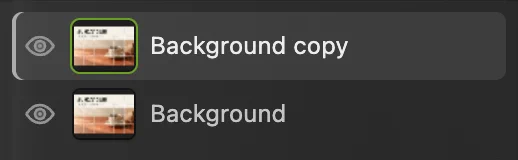
«Фон копія» — робочий шар. Оригінал лежить під ним. Візьміть зразок кольору панелі й виділіть старий заголовок
Клацніть інструмент Піпетка на панелі інструментів ліворуч і клацніть порожню ділянку кремової панелі ближче до верхнього правого кута. Так основний колір — передній зразок кольору внизу панелі інструментів — стане кольором панелі.
Виберіть на панелі інструментів інструмент Область. За замовчуванням він малює прямокутник із чіткими краями (на панелі параметрів Фігура: Прямокутник, Розтушування: 0). Протягніть прямокутник навколо всього заголовка, залишивши трохи кремового простору з кожного боку. Почніть вище й лівіше від літери S, закінчіть правіше від B і нижче від літер, а менший рядок залиште поза прямокутником.
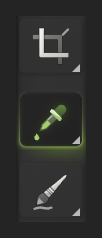
Клацніть значок піпетки, щоб вибрати «Піпетка». 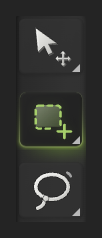
Пунктирний прямокутник — це «Область». 
Захопіть усі крайові пікселі заголовка, але менший рядок залиште поза виділенням. Залийте старий заголовок зразком кольору
Виберіть . Виділений прямокутник стане кремовим і закриє заголовок. Потім виберіть , щоб прибрати пунктирний контур.
Менший рядок і фото чашки мають залишитися на місці. Якщо змінилося все зображення, скасуйте дію командою і перед заливкою знову намалюйте прямокутник.
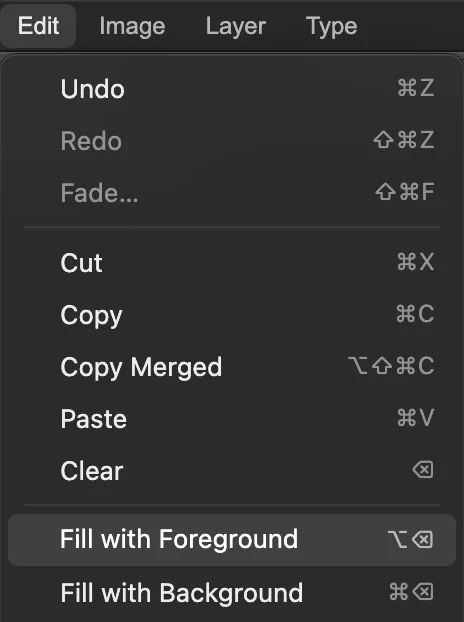
«Заповнити кольором переднього плану» використовує колір, який ви взяли піпеткою. 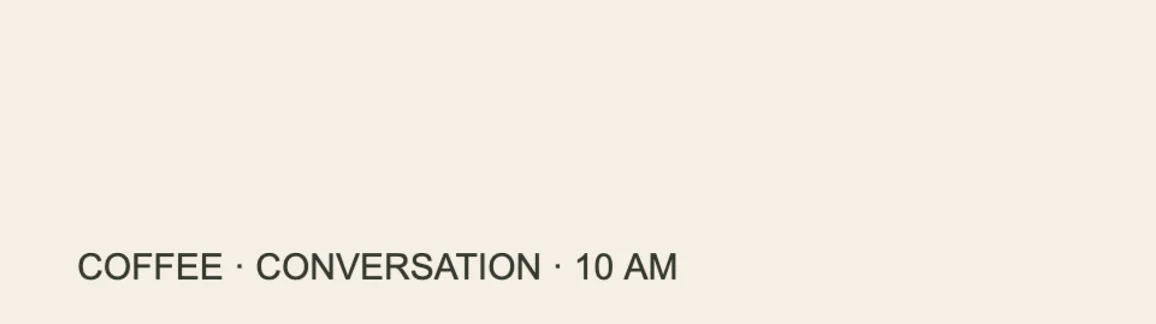
Однотонна панель чиста й готова до нового тексту. Підберіть шрифт, розмір і колір
Виберіть на панелі інструментів інструмент Текст. На панелі параметрів — смузі під меню — виберіть шрифт Arial, у полі Розмір введіть 104 і ввімкніть Жирний. Клацніть зразок кольору ближче до правого кінця панелі параметрів, після кнопок вирівнювання, щоб відкрити вікно Колір тексту, введіть 34382F у поле # і натисніть кнопку OK.
Для власного дизайну почніть зі шрифту зі схожою формою літер, а потім підберіть накреслення й розмір. Щоб узяти колір старого заголовка, перед відкриттям вибору кольору сховайте шар «Фон копія», клацнувши значок ока на панелі Шари, клацніть усередині товстої частини літери, а потім знову покажіть «Фон копія». Уникайте м’якого краю літери, де її колір змішується з фоном.
Виберіть значок T, щоб узяти інструмент «Текст». 
Заголовок у прикладі набрано шрифтом Arial, 104 px, жирним. 
Цей зразок кольору відкриває вікно «Колір тексту». 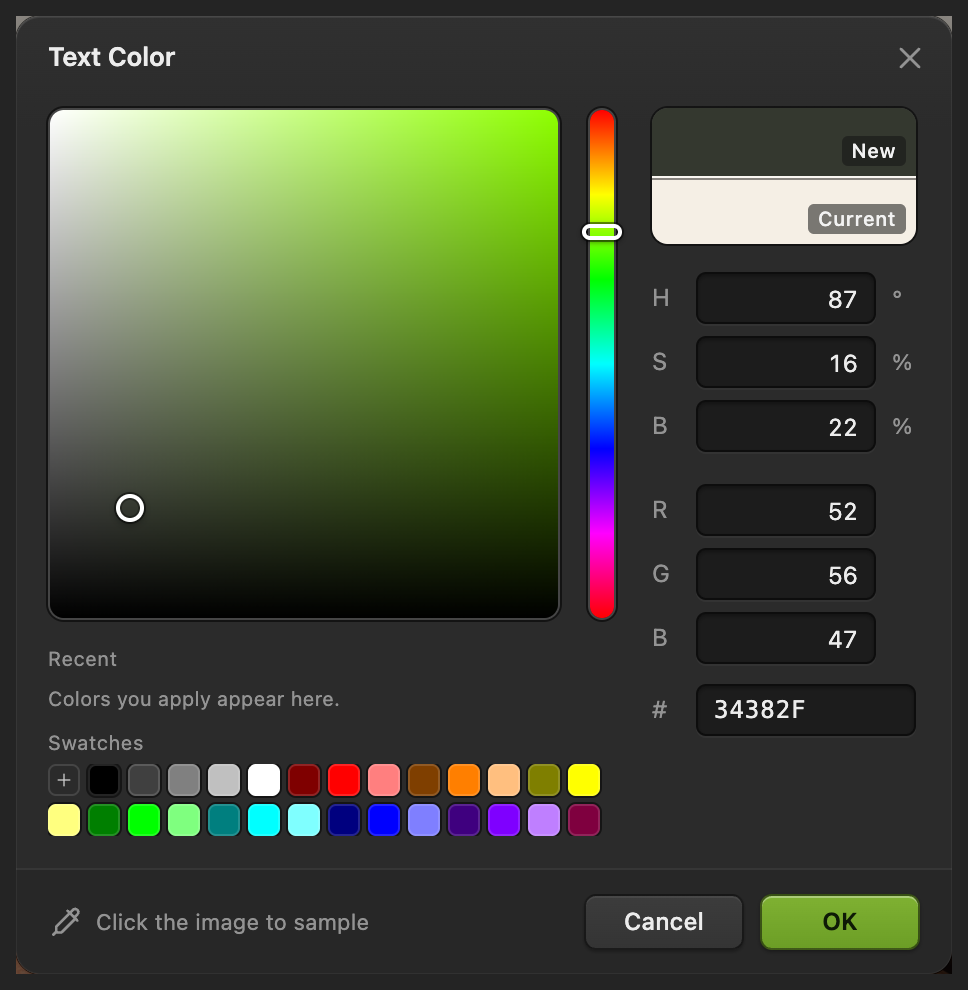
34382F відповідає темно-зеленим літерам прикладу. Введіть новий заголовок
Клацніть на очищеній панелі на одній лінії з лівим краєм меншого рядка, приблизно на висоту рядка заголовка над ним. Клацання задає лінію, на якій стоять літери, тож клацайте там, де має бути низ нових літер. Введіть COFFEE CLUB. Щоб завершити, клацніть галочку на правому кінці панелі параметрів (Підтвердити текст).
Якщо заголовок треба посунути, виберіть інструмент Переміщення, залиште новий текстовий шар виділеним на панелі Шари і перетягніть літери на місце. Командою порівняйте літери з лівим краєм меншого рядка. Новий заголовок має власний текстовий шар, тож його можна змінити пізніше.

Галочка підтверджує текст. 
Новий заголовок вирівняно з меншим рядком. 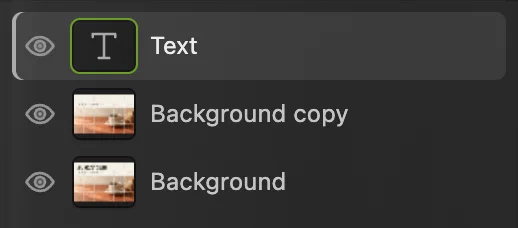
Нові літери відокремлені від відновленого зображення. 
Значок стрілки — це «Переміщення». Експортуйте зображення й збережіть редагований проєкт
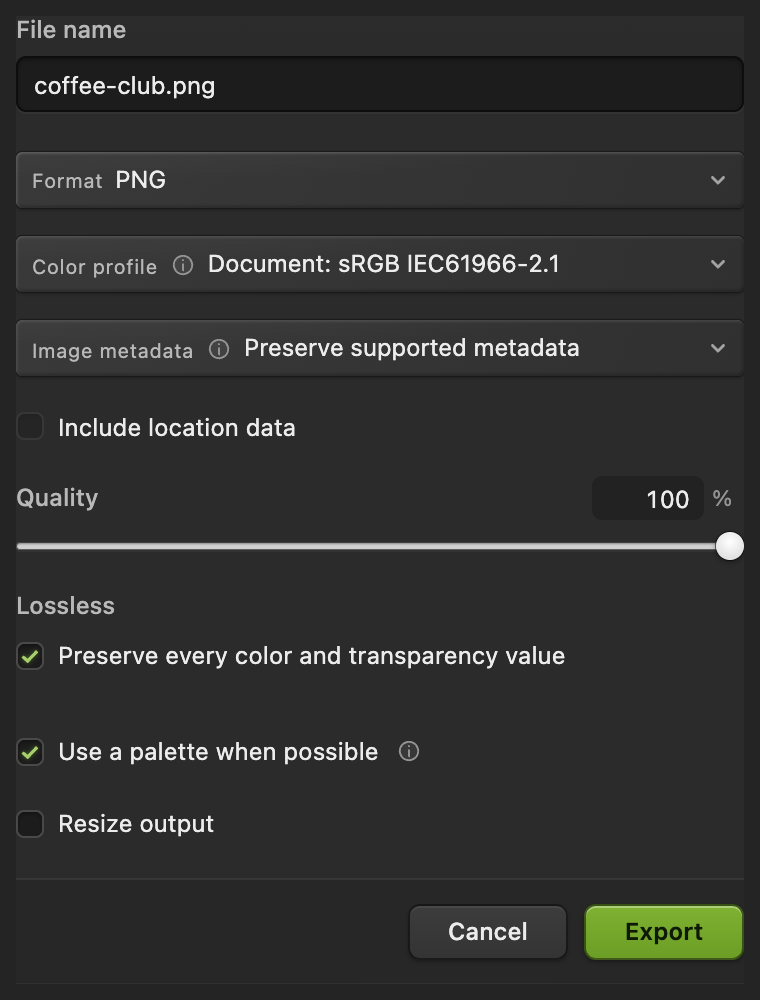
Виберіть , у полі Назва файлу введіть coffee-club.png і натисніть кнопку Експортувати. PNG підходить для дизайну з чіткими літерами. Для фотографії є й інший варіант у — JPEG.
Виберіть , щоб новий текст і незмінений оригінальний шар залишалися редагованими. Поки проєкту немає, команда записує зведений результат назад у відкритий PNG або питає, куди зберегти, якщо браузер не може записати у файл. Після команда оновлює проєкт. Експорт завжди створює новий файл.
Експортуйте PNG, щоб поділитися, і збережіть проєкт для подальших змін тексту.
Якщо у файлі вже є текстовий шар
У проєкті з шарами чи PSD виділіть текстовий шар зі словами на панелі Шари. Якщо панель прихована, відкрийте . У розділі Текстовий шар відредагуйте поле Вміст тексту, а потім клацніть поза полем, щоб застосувати зміну. Можна також вибрати інструмент Текст, клацнути наявний напис і виділити символи, які треба замінити.
Піксельний шар, зокрема з текстом, який звели ще до того, як файл потрапив до вас, не має редагованих слів. Для такого шару виконайте основні кроки.
Текст поверх фотографії чи візерунка
Однотонна заливка залишає помітну латку на дереві, тканині, градієнтах і фотографіях. Спершу відновіть такий фон за методом видалення об’єктів, а потім додайте новий текст. Тримайте виділення досить тісним, щоб не закрити сусідні деталі. Відсутню текстуру доводиться відтворювати, тож складний візерунок чи напис поперек обличчя можуть потребувати ручної роботи й не завжди виглядатимуть переконливо.
Розв’язання типових проблем
Навколо нового тексту видно прямокутник
Взятий колір не збігається з усією ділянкою. Скасуйте заливку й візьміть зразок ближче до літер. Якщо фон у межах прямокутника змінюється, відновлюйте фон замість однотонної заливки.
Залишилися фрагменти старих літер
Виділення не захопило частину крайових пікселів або тінь. Скасуйте заливку й намалюйте трохи більший прямокутник, залишивши інший текст поза ним.
Нові слова не вміщаються
Довшому тексту потрібно більше ширини. Перш ніж розтягувати літери, зменште розмір шрифту або скоротіть текст: розтягування змінює форму літер і ускладнює підбір шрифту.
Зміна шрифту змінює й інший заголовок
Було виділено наявний текстовий шар. Завершіть редагування, виділіть відновлений шар зображення, потім виберіть інструмент «Текст» і клацніть порожню панель, щоб створити новий текстовий шар.
Що робити далі
Зміна тексту на зображенні: запитання та відповіді
Чи можна змінити текст у JPG чи PNG?
Так. У Lil Cactus закрийте або відновіть старий напис, а потім створіть новий текстовий шар. JPG чи PNG не містить початкових налаштувань тексту, тож шрифт доводиться підбирати на око.
Чи можна змінити текст у PSD, не видаляючи його?
Так, якщо PSD містить редагований текстовий шар. У Lil Cactus виділіть цей шар і відредагуйте поле «Вміст тексту» на панелі «Властивості». Текст, який уже зведено чи перетворено на пікселі, потребує методу з відновленням фону.
Як підібрати колір нового тексту?
У Lil Cactus відкрийте вибір кольору «Колір тексту» з панелі параметрів тексту й клацніть усередині товстої частини літери початкового тексту, попередньо сховавши шар, який його закриває. М’який край літери містить домішку кольору фону.
Чому новий текст виглядає не так, як оригінал?
Може відрізнятися гарнітура, накреслення, розмір чи інтервали, а стиснене зображення може мати м’якші краї, ніж щойно набрані літери. У Lil Cactus порівняйте їх у режимі «Перегляд › Фактичний розмір (100%)», перш ніж вирішувати, який параметр змінити.
Чи залишиться новий текст редагованим після експорту в PNG?
Ні. Lil Cactus експортує в PNG готові пікселі. Збережіть також проєкт Lil Cactus, щоб новий текст залишався редагованим шаром.
Чи завантажується моє зображення на сервер, коли я змінюю на ньому текст?
Ні. Lil Cactus відкриває, редагує й експортує зображення на вашому пристрої. Зображення не надсилається на сервер.
Що далі
 Як додати текст на фотоЗаголовок і другий рядок на фото, які можна редагувати й згодом.Початковий · 5 хв
 Як прибрати об’єкт із фото онлайнОбведіть об’єкт, і редактор домалює те, що було за ним.Початковий · 6 хв
 Як зробити текст по дузі з градієнтом і тіннюЗаголовок на кривій із градієнтною заливкою й тінню, які залишаються придатними для редагування.Середній · 7 хв