Wie ändert man Text in einem Bild?
Kurze Antwort
Um Text in einem JPG oder PNG in Lil Cactus zu ändern, nehmen Sie mit der Pipette die Hintergrundfarbe auf, wählen die alten Wörter mit dem Auswahlrechteck aus und decken sie mit ab, sofern der Hintergrund einfarbig ist. Wählen Sie das Werkzeug Text, gleichen Sie Schrift, Größe und Farbe an und schreiben Sie die neuen Wörter auf eine eigene Ebene. Exportieren Sie mit ein neues Bild. Enthält Ihre Datei bereits eine bearbeitbare Textebene, ändern Sie stattdessen im Bedienfeld Eigenschaften den Textinhalt.


- Dauer
- 6 Minuten
- Niveau
- Einsteiger
- Sie brauchen
- Ein Bild mit Wörtern, die ersetzt werden sollen; für die Hauptschritte eignet sich ein einfarbiger Hintergrund
- Funktioniert mit
- JPG, PNG, WebP und andere Bilder; bearbeitbare Textebenen in Projekten und unterstützten PSD-Dateien
Kostenlos, ohne Anmeldung. Ihr Foto bleibt auf Ihrem Computer.
In einem JPG oder PNG bestehen Buchstaben aus Pixeln, genau wie das Foto daneben. Ein Klick mit dem Textwerkzeug stellt weder den ursprünglichen Wortlaut noch die Schrifteinstellungen wieder her. Sie müssen die alten Buchstaben abdecken und dann neue hinzufügen. Bei einem Projekt mit Ebenen ist das anders: Dort lässt sich der Text eventuell noch bearbeiten.
Hier ersetzen Sie die Überschrift eines Kaffee-Flyers. Ihre cremefarbene Titelfläche ist einfarbig, sodass eine Füllung sie sauber ausbessert. Text auf einem Foto erfordert zuerst eine Reparatur des Hintergrunds, wie unten beschrieben.
Den Titel in sechs Schritten ersetzen
Das Bild öffnen und seine Ebene duplizieren
Öffnen Sie das Beispiel auf dieser Seite oder wählen Sie für Ihr eigenes Bild Das Beispiel hat eine einzige Ebene Hintergrund: Der Titel ist Teil ihrer Pixel. Wählen Sie , um Hintergrund Kopie zu erstellen. Arbeiten Sie an dieser Kopie, damit das unveränderte Bild darunter erhalten bleibt.
Bevor Sie Ihren eigenen Text abdecken, notieren Sie sich Buchstabenformen, Schriftstärke, Größe und Farbe. Im Beispiel ist der Titel Arial, fett, 104 px, Farbe #34382F.
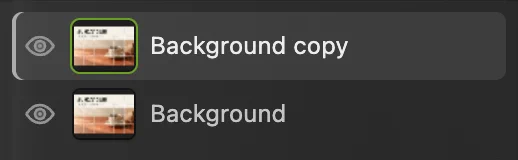
„Hintergrund Kopie“ ist die Arbeitsebene. Das Original liegt darunter. Farbe der Fläche aufnehmen und den alten Titel auswählen
Klicken Sie in der linken Werkzeugleiste auf Pipette und dann auf eine leere Stelle der cremefarbenen Fläche, etwa oben rechts. Damit wird die Vordergrundfarbe, das vordere Farbfeld unten in der Werkzeugleiste, auf die Farbe der Fläche gesetzt.
Wählen Sie in der Werkzeugleiste das Auswahlrechteck. Es zieht standardmäßig ein Rechteck mit scharfer Kante (in der Optionsleiste Form: Rechteck, Weiche Kante: 0). Ziehen Sie ein Rechteck um den ganzen Titel, mit etwas cremefarbenem Rand auf jeder Seite. Beginnen Sie oberhalb und links vom S, enden Sie hinter dem B und unterhalb der Buchstaben, und lassen Sie die kleinere Zeile außerhalb des Rechtecks.
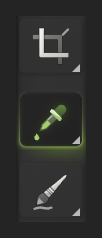
Klicken Sie auf das Pipettensymbol für das Werkzeug „Pipette“. 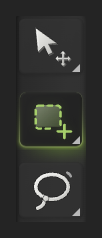
Das gestrichelte Rechteck steht für das Auswahlrechteck. 
Schließen Sie alle Randpixel des Titels ein, aber lassen Sie die kleinere Zeile draußen. Den alten Titel mit der aufgenommenen Farbe füllen
Wählen Sie . Das ausgewählte Rechteck wird cremefarben und deckt den Titel ab. Wählen Sie dann , um die gestrichelte Kontur zu entfernen.
Die kleinere Zeile und das Tassenfoto sollten noch zu sehen sein. Hat sich das ganze Bild verändert, machen Sie den Schritt mit rückgängig und ziehen Sie das Rechteck vor dem Füllen erneut auf.
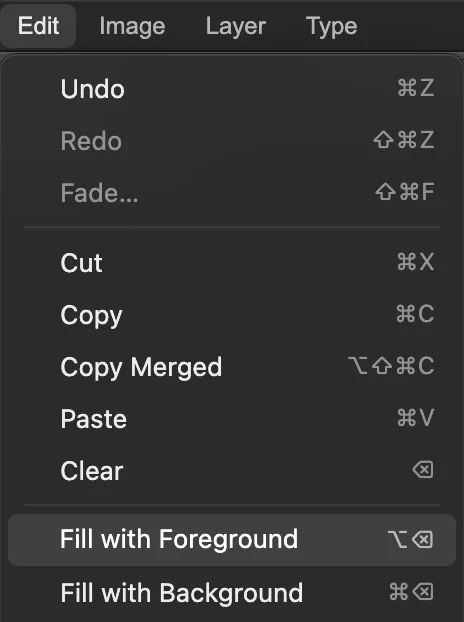
„Mit Vordergrundfarbe füllen“ verwendet die aufgenommene Farbe. 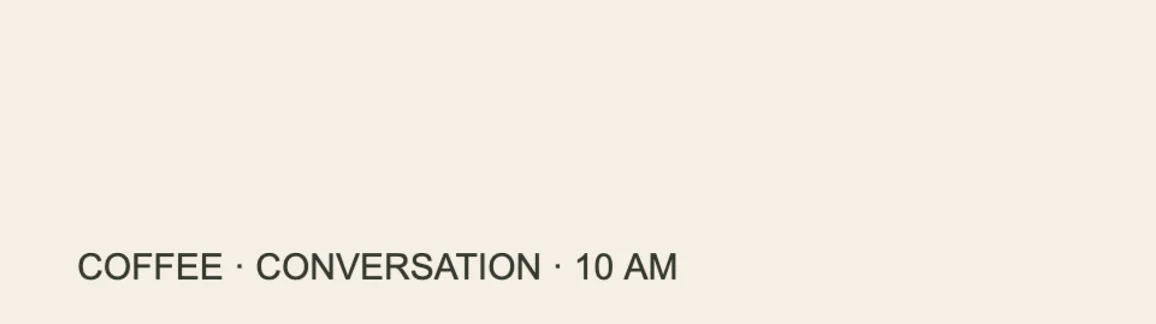
Die einfarbige Fläche ist frei für den neuen Text. Schrift, Größe und Farbe angleichen
Wählen Sie in der Werkzeugleiste Text. Wählen Sie in der Optionsleiste, dem Streifen unter den Menüs, die Schrift Arial, geben Sie bei Größe 104 ein und schalten Sie Fett ein. Klicken Sie auf das Farbfeld am rechten Ende der Optionsleiste, hinter den Ausrichtungsschaltflächen, um Textfarbe zu öffnen, geben Sie im Feld # 34382F ein und klicken Sie auf OK.
Beginnen Sie bei Ihrem eigenen Design mit einer Schrift, deren Buchstabenformen passen, und gleichen Sie dann Schriftstärke und Größe an. Um die Farbe des alten Titels aufzunehmen, blenden Sie „Hintergrund Kopie“ vor dem Öffnen des Farbwählers über das Augensymbol im Bedienfeld Ebenen aus, klicken Sie in einen dicken Teil eines Buchstabens und blenden Sie „Hintergrund Kopie“ danach wieder ein. Meiden Sie den weichen Rand des Buchstabens, wo er sich mit dem Hintergrund mischt.
Wählen Sie das T-Symbol für das Werkzeug „Text“. 
Der Titel im Beispiel ist Arial, 104 px, fett. 
Dieses Farbfeld öffnet „Textfarbe“. 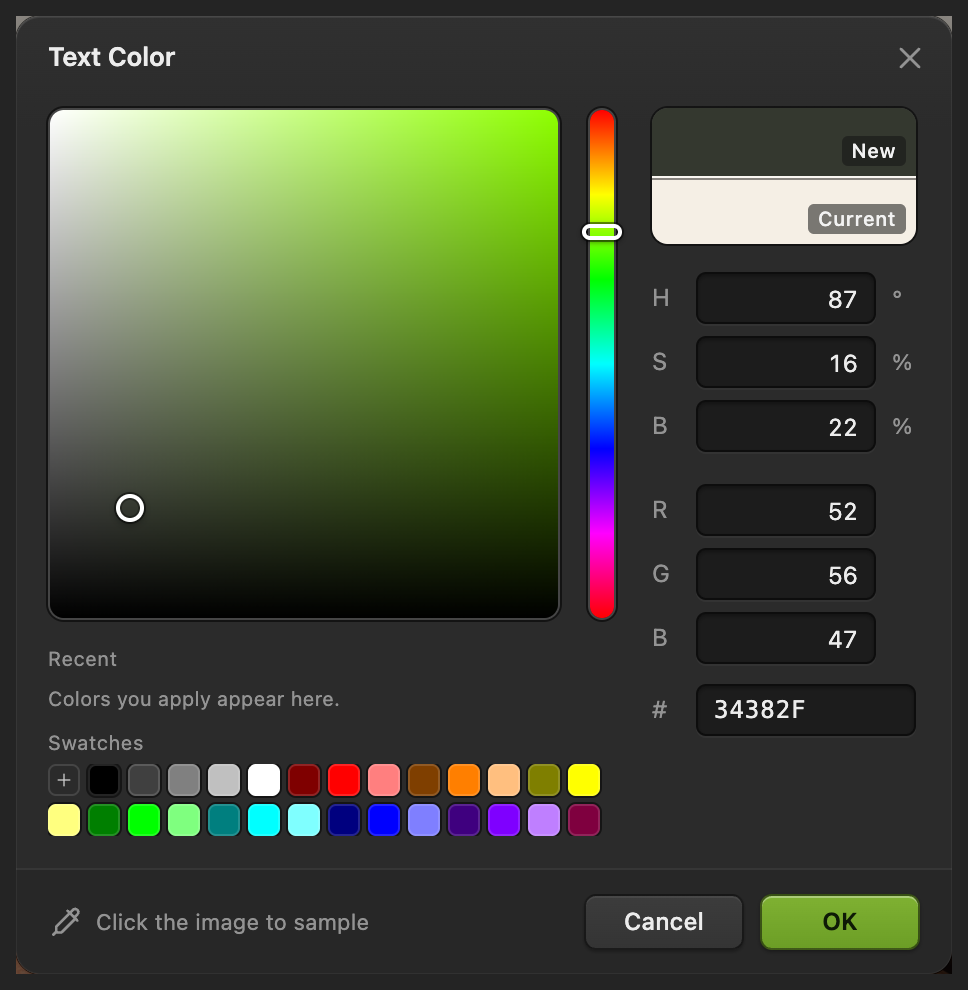
34382F entspricht der dunkelgrünen Schrift im Beispiel. Den neuen Titel eingeben
Klicken Sie in die freigeräumte Fläche, bündig mit dem linken Rand der kleineren Zeile und etwa eine Titelzeile darüber. Der Klick legt die Grundlinie fest, auf der die Buchstaben stehen; klicken Sie also dort, wo die Unterkante der neuen Buchstaben liegen soll. Geben Sie COFFEE CLUB ein. Klicken Sie zum Abschließen auf das Häkchen am rechten Ende der Optionsleiste (Text übernehmen).
Muss der Titel verschoben werden, wählen Sie Verschieben, lassen die neue Textebene im Bedienfeld Ebenen ausgewählt und ziehen die Schrift an ihren Platz. Mit vergleichen Sie die Buchstaben mit dem linken Rand der kleineren Zeile. Der neue Titel hat eine eigene Textebene, sodass Sie ihn später noch ändern können.

Das Häkchen übernimmt den Text. 
Der neue Titel ist bündig mit der kleineren Zeile. 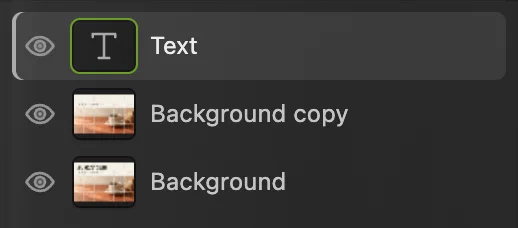
Die neue Schrift ist vom ausgebesserten Bild getrennt. 
Das Pfeilsymbol steht für das Werkzeug „Verschieben“. Bild exportieren und ein bearbeitbares Projekt behalten
Wählen Sie , geben Sie bei Dateiname coffee-club.png ein und klicken Sie auf Exportieren. PNG eignet sich für ein Design mit gestochen scharfer Schrift. Für ein Foto steht unter auch JPEG zur Wahl.
Wählen Sie , damit der neue Text und die unveränderte Originalebene bearbeitbar bleiben. Solange noch kein Projekt existiert, schreibt das reduzierte Ergebnis zurück in das geöffnete PNG oder fragt nach einem Speicherort, wenn der Browser nicht in die Datei schreiben kann. Nach aktualisiert das Projekt. Exportieren erzeugt immer eine neue Datei.
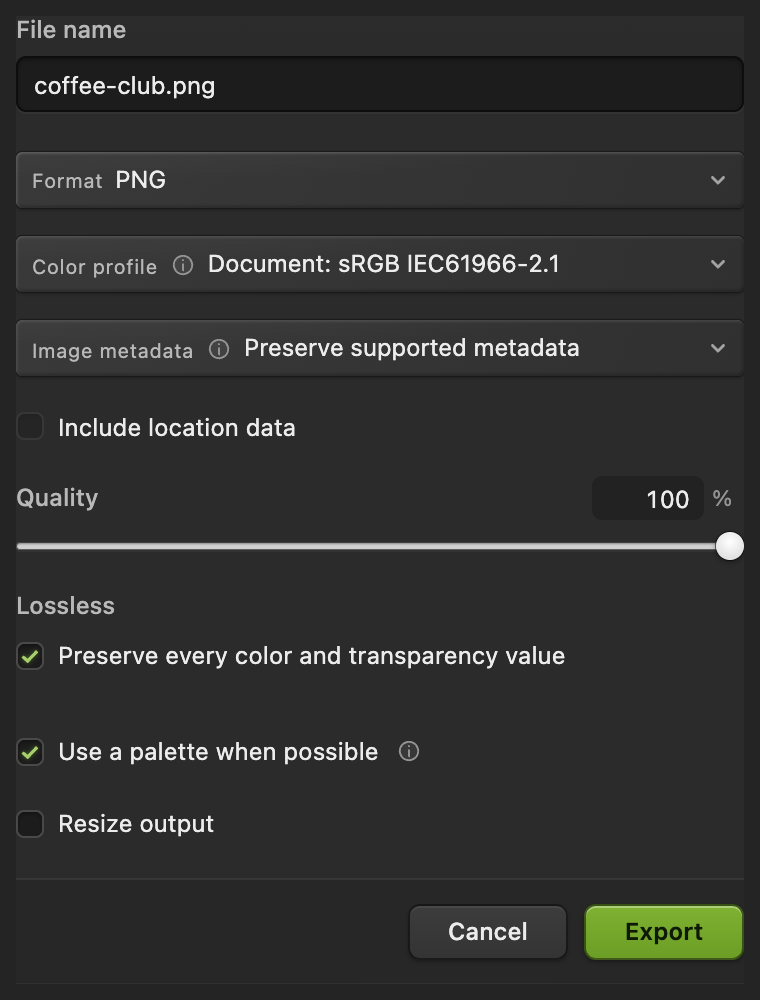
Exportieren Sie ein PNG zum Weitergeben und behalten Sie ein Projekt für spätere Textänderungen.
Wenn die Datei bereits eine Textebene hat
Wählen Sie in einem Projekt mit Ebenen oder einer PSD-Datei im Bedienfeld Ebenen die Textebene mit den Wörtern aus. Öffnen Sie , falls das Bedienfeld ausgeblendet ist. Bearbeiten Sie unter Textebene das Feld Textinhalt und klicken Sie dann außerhalb des Felds, um die Änderung zu übernehmen. Sie können auch Text wählen, auf die vorhandene Schrift klicken und die Zeichen markieren, die Sie ersetzen möchten.
Eine Pixelebene, auch mit Text, der schon vor Erhalt der Datei auf eine Ebene reduziert wurde, hat keinen bearbeitbaren Wortlaut. Verwenden Sie für diese Ebene die Hauptschritte.
Text auf einem Foto oder Muster
Eine einfarbige Füllung hinterlässt auf Holz, Stoff, Verläufen und Fotos einen sichtbaren Flicken. Bessern Sie diesen Hintergrund zuerst mit dem Verfahren zum Entfernen von Objekten aus und fügen Sie dann den neuen Text hinzu. Halten Sie die Auswahl so knapp, dass benachbarte Details nicht überdeckt werden. Fehlende Struktur muss rekonstruiert werden; ein komplexes Muster oder Schrift über einem Gesicht kann deshalb Handarbeit erfordern und wirkt womöglich trotzdem nicht überzeugend.
Häufige Probleme beheben
Um den neuen Text ist ein Rechteck zu sehen
Die aufgenommene Farbe passt nicht zur ganzen Fläche. Machen Sie die Füllung rückgängig und nehmen Sie die Farbe näher an den Buchstaben auf. Ändert sich der Hintergrund innerhalb des Rechtecks, bessern Sie ihn aus, statt ihn einfarbig zu füllen.
Reste der alten Buchstaben bleiben stehen
Die Auswahl hat einige Randpixel oder einen Schatten nicht erfasst. Machen Sie die Füllung rückgängig und ziehen Sie ein etwas größeres Rechteck, ohne anderen Text einzuschließen.
Die neuen Wörter passen nicht hinein
Längerer Text braucht mehr Breite. Verkleinern Sie die Schriftgröße oder kürzen Sie den Text, bevor Sie die Buchstaben strecken: Strecken verändert ihre Formen und erschwert das Angleichen der Schrift.
Eine Änderung der Schrift ändert auch einen anderen Titel
Es war eine vorhandene Textebene ausgewählt. Schließen Sie die Bearbeitung ab, wählen Sie die ausgebesserte Bildebene aus, wählen Sie dann „Text“ und klicken Sie in die leere Fläche, um eine neue Textebene anzulegen.
Wie es weitergeht
Text in Bildern ändern: Fragen und Antworten
Kann ich Text in einem JPG oder PNG ändern?
Ja. Decken Sie in Lil Cactus die alte Schrift ab oder bessern Sie den Hintergrund aus und legen Sie dann eine neue Textebene an. Ein JPG oder PNG enthält die ursprünglichen Texteinstellungen nicht, deshalb muss die Schrift nach Augenmaß angeglichen werden.
Kann ich Text in einer PSD-Datei ändern, ohne ihn vorher zu entfernen?
Ja, wenn die PSD-Datei eine bearbeitbare Textebene enthält. Wählen Sie in Lil Cactus diese Ebene aus und bearbeiten Sie im Bedienfeld „Eigenschaften“ das Feld „Textinhalt“. Text, der bereits auf eine Ebene reduziert oder in Pixel umgewandelt wurde, erfordert das Verfahren mit Hintergrundreparatur.
Wie gleiche ich die Farbe des neuen Texts an?
Öffnen Sie in Lil Cactus über die Optionsleiste des Textwerkzeugs den Farbwähler „Textfarbe“ und klicken Sie in einen dicken Teil eines Buchstabens des Originaltexts, nachdem Sie jede darüberliegende Ebene ausgeblendet haben. Der weiche Rand eines Buchstabens enthält etwas Hintergrundfarbe.
Warum sieht der neue Text anders aus als das Original?
Schriftfamilie, Schriftstärke, Größe oder Laufweite können abweichen, und ein komprimiertes Bild hat oft weichere Kanten als frisch gesetzte Schrift. Vergleichen Sie in Lil Cactus unter „Ansicht › Originalgröße (100 %)“, bevor Sie entscheiden, welche Einstellung Sie ändern.
Bleibt der neue Text beim PNG-Export bearbeitbar?
Nein. Lil Cactus exportiert die fertigen Pixel ins PNG. Speichern Sie zusätzlich ein Lil-Cactus-Projekt, damit der neue Text als bearbeitbare Ebene erhalten bleibt.
Wird mein Bild hochgeladen, wenn ich seinen Text ändere?
Nein. Lil Cactus öffnet, bearbeitet und exportiert das Bild auf Ihrem Gerät. Das Bild wird nicht an einen Server gesendet.
Weiter geht’s
 Wie fügt man Text in ein Foto ein?Eine Überschrift und eine zweite Zeile auf einem Foto, auch später noch bearbeitbar.Einsteiger · 5 Min.
 Wie entfernt man online ein Objekt aus einem Foto?Das Objekt umranden und den Editor ergänzen lassen, was dahinter lag.Einsteiger · 6 Min.
 Wie erstellt man gebogenen Text mit Verlauf und Schatten?Überschrift auf einer Kurve, mit Verlaufsfüllung und Schatten, die bearbeitbar bleiben.Fortgeschrittene · 7 Min.