Hoe verander je tekst in een afbeelding?
Kort antwoord
Om in Lil Cactus tekst in een JPG of PNG te veranderen, neem je met de Pipet een monster van de achtergrond, selecteer je de oude woorden met Selectiekader en dek je ze af met als de achtergrond één effen kleur heeft. Kies het gereedschap Tekst, stem lettertype, grootte en kleur af en typ de nieuwe woorden op een aparte laag. Exporteer een nieuwe afbeelding met Heeft je bestand al een bewerkbare tekstlaag, wijzig dan in plaats daarvan de Tekstinhoud in het deelvenster Eigenschappen.


- Tijd
- 6 minuten
- Niveau
- Beginner
- Wat je nodig hebt
- Een afbeelding met woorden die je wilt vervangen; een effen achtergrond past het best bij de hoofdstappen
- Werkt met
- JPG, PNG, WebP en andere afbeeldingen; bewerkbare tekstlagen in projecten en ondersteunde PSD-bestanden
Gratis, zonder account. Je foto blijft op je eigen computer.
In een JPG of PNG zijn letters pixels, net als de foto ernaast. Als je erop klikt met het gereedschap Tekst, krijg je de oorspronkelijke woorden of lettertype-instellingen niet terug. Je moet de oude letters afdekken en daarna nieuwe toevoegen. Een project met lagen is anders: daarin is de tekst misschien nog bewerkbaar.
Hier vervang je de kop op een koffieflyer. Het crèmekleurige titelvlak heeft één effen kleur, dus een vulling herstelt het netjes. Tekst over een foto vraagt eerst om herstel van de achtergrond, zoals hieronder uitgelegd.
De titel vervangen in zes stappen
Open de afbeelding en dupliceer de laag
Open het voorbeeld van deze pagina, of kies voor je eigen afbeelding. Het voorbeeld heeft één laag Achtergrond: de titel maakt deel uit van de pixels. Kies om Achtergrond kopie te maken. Werk op deze kopie, zodat de onaangeroerde afbeelding eronder blijft.
Noteer voordat je je eigen tekst afdekt de lettervormen, de dikte, de grootte en de kleur. In het voorbeeld is de titel Arial, vet, 104 px, kleur #34382F.
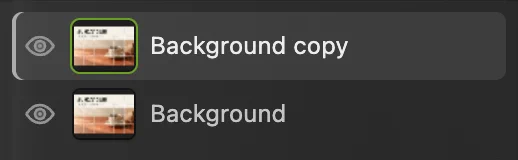
Achtergrond kopie is de werklaag. Het origineel ligt eronder. Neem een kleurmonster van het vlak en selecteer de oude titel
Klik in de gereedschapsbalk links op Pipet en klik op een leeg deel van het crèmekleurige vlak, richting rechtsboven. Zo wordt de voorgrondkleur, het voorste kleurvak onder in de gereedschapsbalk, de kleur van het vlak.
Kies Selectiekader in de gereedschapsbalk. Standaard tekent het een rechthoek met scherpe randen (Vorm: Rechthoek, Doezelaar: 0 in de optiebalk). Sleep een rechthoek om de hele titel, met aan elke kant een beetje crèmekleurige ruimte. Begin boven en links van de S, eindig voorbij de B en onder de letters, en houd de kleinere regel buiten de rechthoek.
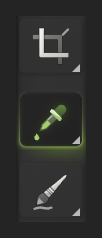
Klik op het pipetpictogram voor Pipet. 
De gestreepte rechthoek is Selectiekader. 
Neem alle randpixels van de titel mee, maar laat de kleinere regel erbuiten. Vul de oude titel met de gekozen kleur
Kies . De geselecteerde rechthoek wordt crèmekleurig en dekt de titel af. Kies daarna om de stippellijn te verwijderen.
De kleinere regel en de foto van het kopje moeten er nog staan. Is de hele afbeelding veranderd, maak het dan ongedaan met en teken de rechthoek opnieuw voordat je vult.
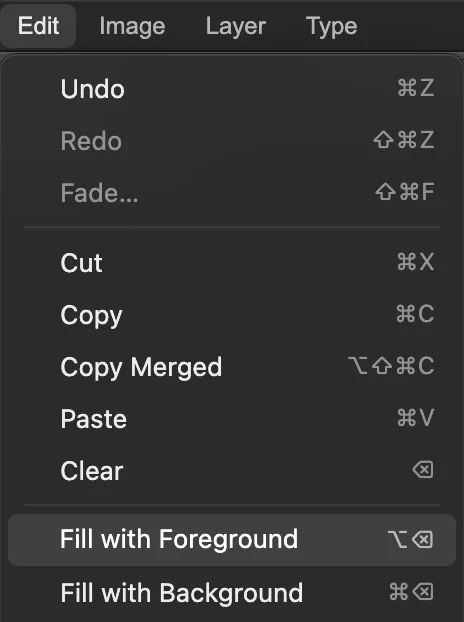
Vullen met voorgrondkleur gebruikt de kleur die je met de pipet hebt gekozen. 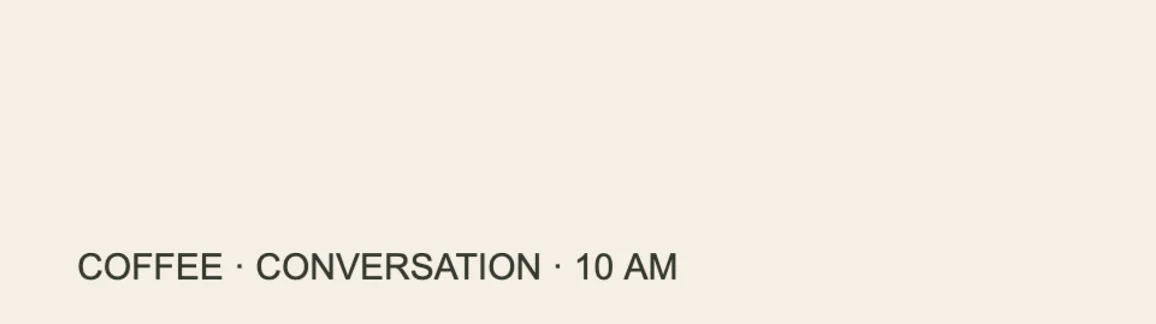
Het effen vlak is leeg en klaar voor de vervangende tekst. Stem lettertype, grootte en kleur af
Kies Tekst in de gereedschapsbalk. Kies in de optiebalk, de strook onder de menu’s, Arial, typ 104 bij Grootte en zet Vet aan. Klik op het kleurvak aan de rechterkant van de optiebalk, na de uitlijningsknoppen, om Tekstkleur te openen, typ 34382F in het veld # en klik op OK.
Begin voor je eigen ontwerp met een lettertype met passende lettervormen en pas daarna de dikte en grootte aan. Wil je de kleur van de oude titel overnemen, verberg dan Achtergrond kopie met het oogpictogram in Lagen voordat je de kleurkiezer opent, klik in een dik deel van een letter en maak Achtergrond kopie daarna weer zichtbaar. Vermijd de zachte rand van de letter, waar die met de achtergrond mengt.
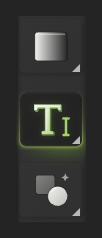
Kies het T-pictogram voor Tekst. 
De titel in het voorbeeld gebruikt Arial, 104 px, vet. 
Dit kleurvak opent Tekstkleur. 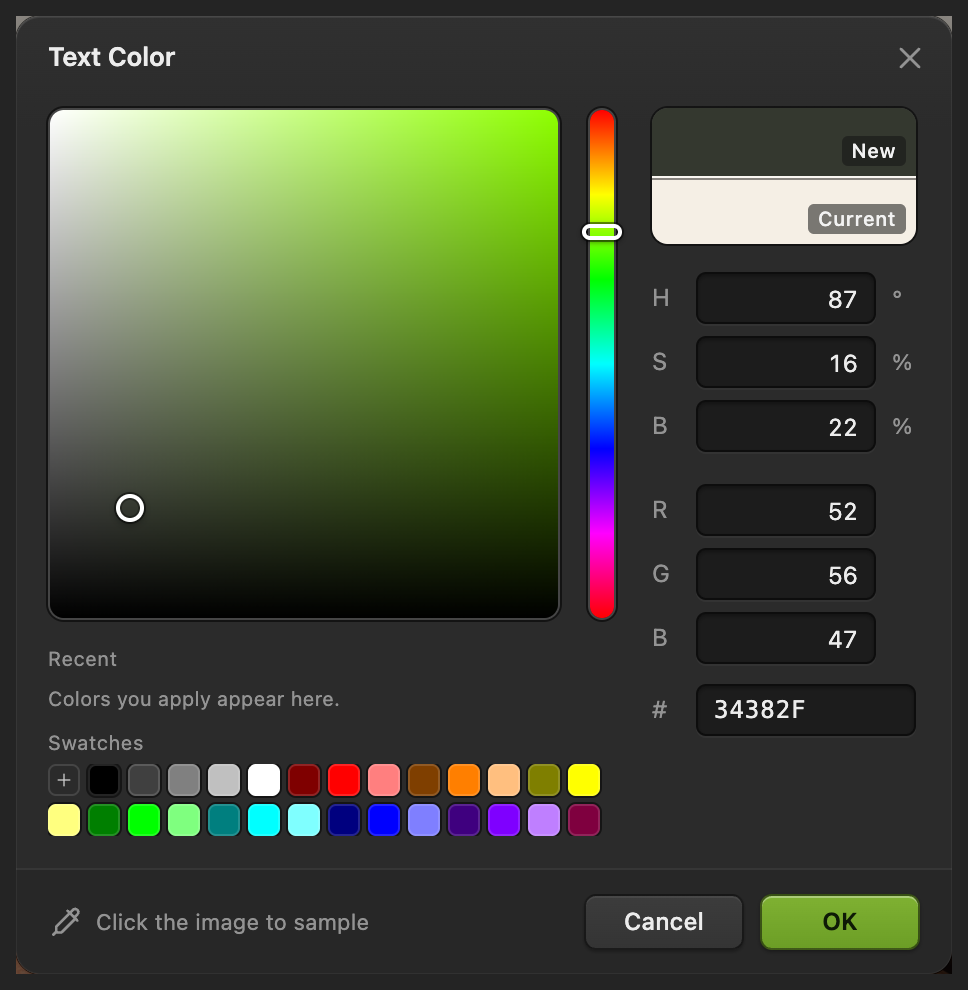
34382F komt overeen met de donkergroene letters in het voorbeeld. Typ de nieuwe titel
Klik in het lege vlak, gelijk met de linkerrand van de kleinere regel en ongeveer één titelregel erboven. Met de klik bepaal je de lijn waarop de letters staan, dus klik waar de onderkant van de nieuwe letters moet komen. Typ COFFEE CLUB. Klik op het vinkje aan de rechterkant van de optiebalk (Tekst bevestigen) om af te ronden.
Moet de titel verschuiven, kies dan Verplaatsen, houd de nieuwe tekstlaag geselecteerd in Lagen en sleep de letters op hun plaats. Gebruik om de letters te vergelijken met de linkerrand van de kleinere regel. Je nieuwe titel heeft een eigen tekstlaag, dus je kunt hem later aanpassen.

Het vinkje bevestigt de tekst. 
De vervangende titel staat gelijk met de kleinere regel. 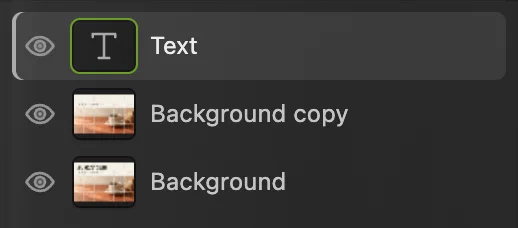
De vervangende letters staan los van de herstelde afbeelding. 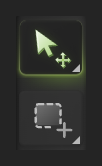
Gebruik het pijlpictogram voor Verplaatsen. Exporteer de afbeelding en bewaar een bewerkbaar project
Kies , vul bij Bestandsnaam coffee-club.png in en klik op Exporteren. PNG past bij een ontwerp met scherpe letters. Voor een foto is JPEG een andere mogelijkheid onder .
Kies om de nieuwe tekst en de onaangeroerde oorspronkelijke laag bewerkbaar te houden. Zolang er nog geen project is, schrijft het platgemaakte resultaat terug in de geopende PNG, of vraagt het waar je het wilt opslaan als de browser niet naar het bestand kan schrijven. Na werkt het project bij. Exporteren schrijft altijd een nieuw bestand.
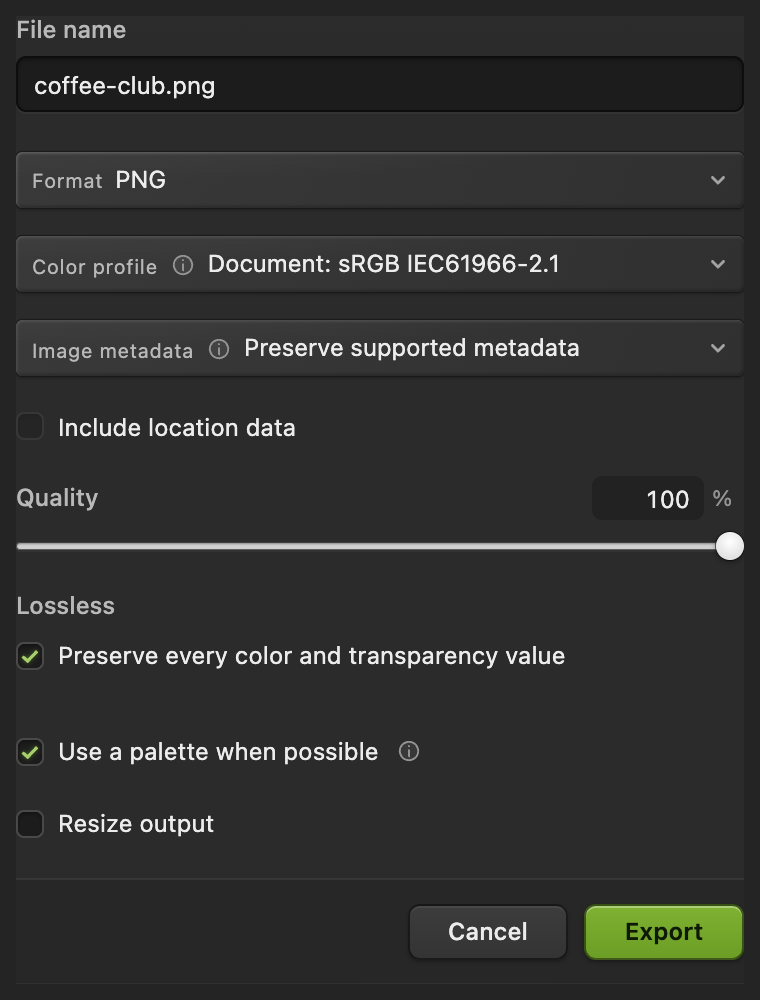
Exporteer een PNG om te delen en bewaar een project voor latere tekstwijzigingen.
Als het bestand al een tekstlaag heeft
Selecteer in een project met lagen of een PSD de tekstlaag van de woorden in Lagen. Open als het deelvenster verborgen is. Bewerk onder Tekstlaag de Tekstinhoud en klik buiten het veld om de wijziging toe te passen. Je kunt ook Tekst kiezen, op de bestaande letters klikken en de tekens selecteren die je wilt vervangen.
Een pixellaag, ook met tekst die al was platgemaakt voordat je het bestand kreeg, heeft geen bewerkbare woorden. Gebruik voor zo’n laag de hoofdstappen.
Tekst over een foto of patroon
Een effen vulling laat een zichtbare vlek achter op hout, stof, verlopen en foto’s. Herstel die achtergrond eerst met de werkwijze voor het verwijderen van objecten en voeg daarna de nieuwe tekst toe. Houd de selectie krap genoeg om naburige details niet af te dekken. Ontbrekende textuur moet worden gereconstrueerd, dus een complex patroon of letters over een gezicht vragen soms handwerk en zien er misschien niet overtuigend uit.
Veelvoorkomende problemen oplossen
Er is een rechthoek zichtbaar rond de vervanging
De gekozen kleur komt niet overeen met het hele gebied. Maak de vulling ongedaan en neem het kleurmonster dichter bij de letters. Varieert de achtergrond binnen de rechthoek, herstel de achtergrond dan in plaats van een effen vulling te gebruiken.
Er blijven stukjes van de oude letters over
De selectie heeft wat randpixels of een schaduw gemist. Maak de vulling ongedaan en teken een iets grotere rechthoek, met andere tekst erbuiten.
De nieuwe woorden passen niet
Langere tekst heeft meer breedte nodig. Verklein de lettergrootte of kort de tekst in voordat je de letters uitrekt: uitrekken verandert de lettervormen en maakt het lastiger om het lettertype te laten passen.
Het lettertype van een andere titel verandert mee
Er was een bestaande tekstlaag geselecteerd. Rond de bewerking af, selecteer de herstelde afbeeldingslaag, kies dan Tekst en klik in het lege vlak om een nieuwe tekstlaag te maken.
Wat je daarna kunt doen
Tekst in afbeeldingen veranderen: vragen en antwoorden
Kan ik tekst in een JPG of PNG veranderen?
Ja. Dek in Lil Cactus de oude letters af of herstel de achtergrond, en maak daarna een nieuwe tekstlaag. Een JPG of PNG bevat de oorspronkelijke tekstinstellingen niet, dus het lettertype moet je op het oog afstemmen.
Kan ik tekst in een PSD veranderen zonder die eerst te verwijderen?
Ja, als de PSD een bewerkbare tekstlaag bevat. Selecteer in Lil Cactus die laag en bewerk “Tekstinhoud” in Eigenschappen. Tekst die al is platgemaakt of omgezet in pixels, vraagt om de methode met herstel van de achtergrond.
Hoe stem ik de kleur van vervangende tekst af?
Open in Lil Cactus de kleurkiezer Tekstkleur vanuit de optiebalk van Tekst en klik in een dik deel van een letter van de oorspronkelijke tekst, nadat je elke laag die erboven ligt hebt verborgen. De zachte rand van een letter bevat wat achtergrondkleur.
Waarom ziet vervangende tekst er anders uit dan het origineel?
De lettertypefamilie, de dikte, de grootte of de spatiëring kan verschillen, en een gecomprimeerde afbeelding heeft vaak zachtere randen dan nieuwe letters. Vergelijk in Lil Cactus bij Weergave › Werkelijke grootte (100%) voordat je beslist welke instelling je wijzigt.
Blijft de nieuwe tekst bewerkbaar als ik een PNG exporteer?
Nee. Lil Cactus exporteert de uiteindelijke pixels naar PNG. Sla ook een Lil Cactus-project op om de vervangende tekst als bewerkbare laag te bewaren.
Wordt mijn afbeelding geüpload als ik de tekst verander?
Nee. Lil Cactus opent, bewerkt en exporteert de afbeelding op je apparaat. De afbeelding wordt niet naar een server gestuurd.
Verder leren
 Hoe zet je tekst op een foto?Een titel en een tweede regel op een foto, ook later nog bewerkbaar.Beginner · 5 min
 Hoe verwijder je online een object uit een foto?Omlijn het object en laat de editor invullen wat erachter zat.Beginner · 6 min
 Hoe maak je gebogen tekst met een verloop en een schaduw?Een kop op een boog, met een verloopvulling en een schaduw die bewerkbaar blijven.Gemiddeld · 7 min