Jak zmienić tekst na obrazie
Krótka odpowiedź
Aby zmienić tekst w pliku JPG lub PNG w Lil Cactus, pobierz kolor tła narzędziem Kroplomierz, zaznacz stare słowa narzędziem Ramka zaznaczania i zakryj je poleceniem , jeśli tło jest jednolite. Wybierz narzędzie Tekst, dopasuj krój, rozmiar i kolor, a potem wpisz nowe słowa na osobnej warstwie. Nowy obraz wyeksportuj poleceniem Jeśli plik ma już edytowalną warstwę tekstową, zmień zamiast tego pole Zawartość tekstu w panelu Właściwości.


- Czas
- 6 minut
- Poziom
- Początkujący
- Potrzebujesz
- Obraz ze słowami do podmiany; do głównych kroków najlepiej nadaje się jednolite tło
- Obsługiwane formaty
- JPG, PNG, WebP i inne obrazy; edytowalne warstwy tekstowe w projektach i obsługiwanych plikach PSD
Za darmo, bez rejestracji. Twoje zdjęcie zostaje na Twoim komputerze.
W pliku JPG lub PNG litery są pikselami, tak samo jak zdjęcie obok nich. Kliknięcie ich narzędziem Tekst nie odzyska pierwotnej treści ani ustawień czcionki. Trzeba zakryć stare litery, a potem dodać nowe. Inaczej jest w projekcie z warstwami: tam tekst może być wciąż edytowalny.
W tym poradniku podmienisz nagłówek na ulotce kawiarni. Kremowy panel z tytułem ma jeden jednolity kolor, więc wypełnienie czysto go naprawi. Tekst na zdjęciu wymaga najpierw naprawy tła, co opisano poniżej.
Podmień tytuł w sześciu krokach
Otwórz obraz i powiel jego warstwę
Otwórz przykład z tej strony albo wybierz , aby otworzyć własny obraz. Przykład ma jedną warstwę Tło: tytuł jest częścią jej pikseli. Wybierz , aby utworzyć warstwę Tło kopia. Pracuj na tej kopii, aby nietknięty obraz został pod spodem.
Zanim zakryjesz własny tekst, zanotuj kształty liter, grubość, rozmiar i kolor. W przykładzie tytuł ma krój Arial, pogrubiony, 104 px, kolor #34382F.
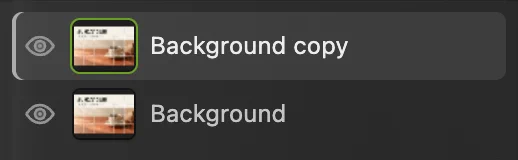
Tło kopia to warstwa robocza. Oryginał jest pod spodem. Pobierz kolor panelu i zaznacz stary tytuł
Kliknij narzędzie Kroplomierz na pasku narzędzi po lewej i kliknij pusty fragment kremowego panelu, bliżej prawego górnego rogu. Ustawi to kolor pierwszego planu, czyli przednią próbkę koloru u dołu paska narzędzi, na kolor panelu.
Wybierz na pasku narzędzi narzędzie Ramka zaznaczania. Domyślnie rysuje ono prostokąt o ostrych krawędziach (na pasku opcji Kształt: Prostokąt, Wtapianie: 0). Przeciągnij prostokąt wokół całego tytułu, z odrobiną kremowego tła z każdej strony. Zacznij nad literą S i na lewo od niej, skończ za literą B i poniżej liter, a mniejszy wiersz zostaw poza prostokątem.
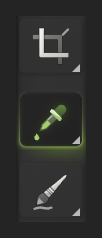
Kliknij ikonę pipety, aby wybrać Kroplomierz. 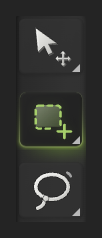
Przerywany prostokąt to Ramka zaznaczania. 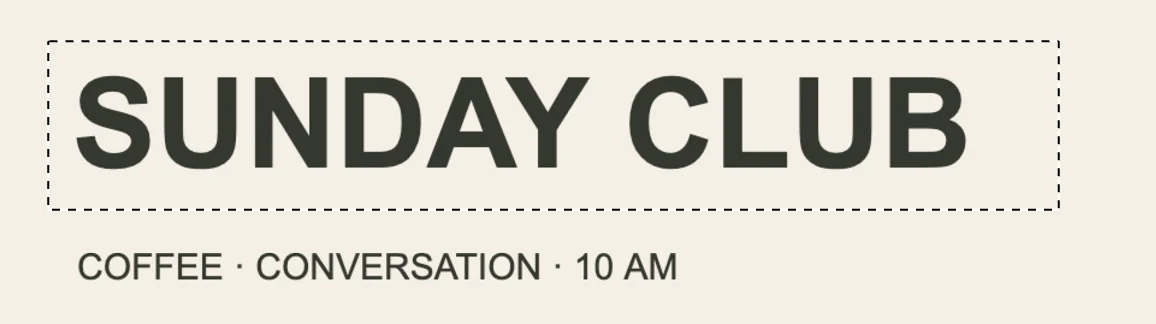
Obejmij wszystkie piksele krawędzi tytułu, ale mniejszy wiersz zostaw na zewnątrz. Wypełnij stary tytuł pobranym kolorem
Wybierz . Zaznaczony prostokąt stanie się kremowy i zakryje tytuł. Następnie wybierz , aby usunąć przerywany kontur.
Mniejszy wiersz i zdjęcie filiżanki powinny zostać na miejscu. Jeśli zmienił się cały obraz, cofnij zmianę poleceniem i przed wypełnieniem narysuj prostokąt jeszcze raz.
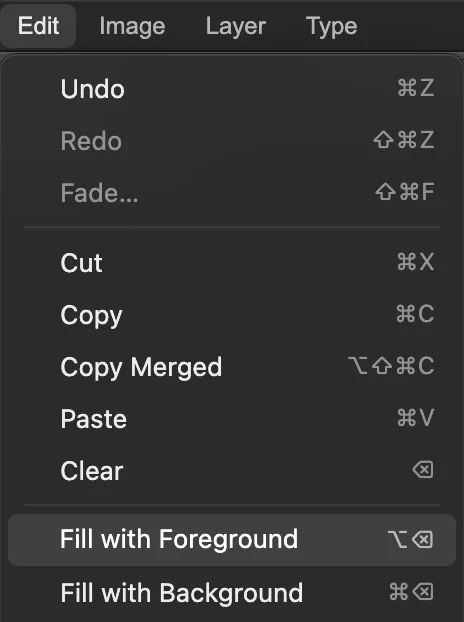
Polecenie Wypełnij kolorem pierwszego planu używa pobranego koloru. 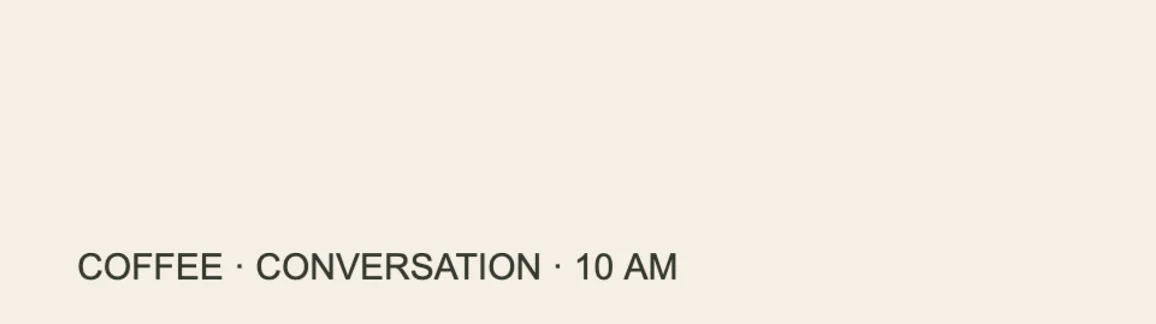
Jednolity panel jest czysty i gotowy na nowy tekst. Dopasuj krój, rozmiar i kolor
Wybierz na pasku narzędzi narzędzie Tekst. Na pasku opcji, czyli pasku pod menu, wybierz krój Arial, w polu Rozmiar wpisz 104 i włącz opcję Pogrubiona. Kliknij próbkę koloru przy prawym końcu paska opcji, za przyciskami wyrównania, aby otworzyć okno Kolor tekstu, w polu # wpisz 34382F i kliknij przycisk OK.
We własnym projekcie zacznij od czcionki o podobnych kształtach liter, a potem dopasuj grubość i rozmiar. Aby pobrać kolor starego tytułu, przed otwarciem okna wyboru koloru ukryj warstwę Tło kopia ikoną oka w panelu Warstwy, kliknij wewnątrz grubej części litery, a potem ponownie pokaż warstwę Tło kopia. Omijaj miękką krawędź litery, gdzie miesza się ona z tłem.
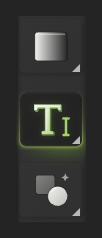
Wybierz ikonę T, czyli narzędzie Tekst. 
Tytuł w przykładzie ma krój Arial, 104 px, pogrubiony. 
Ta próbka Kolor otwiera okno Kolor tekstu. 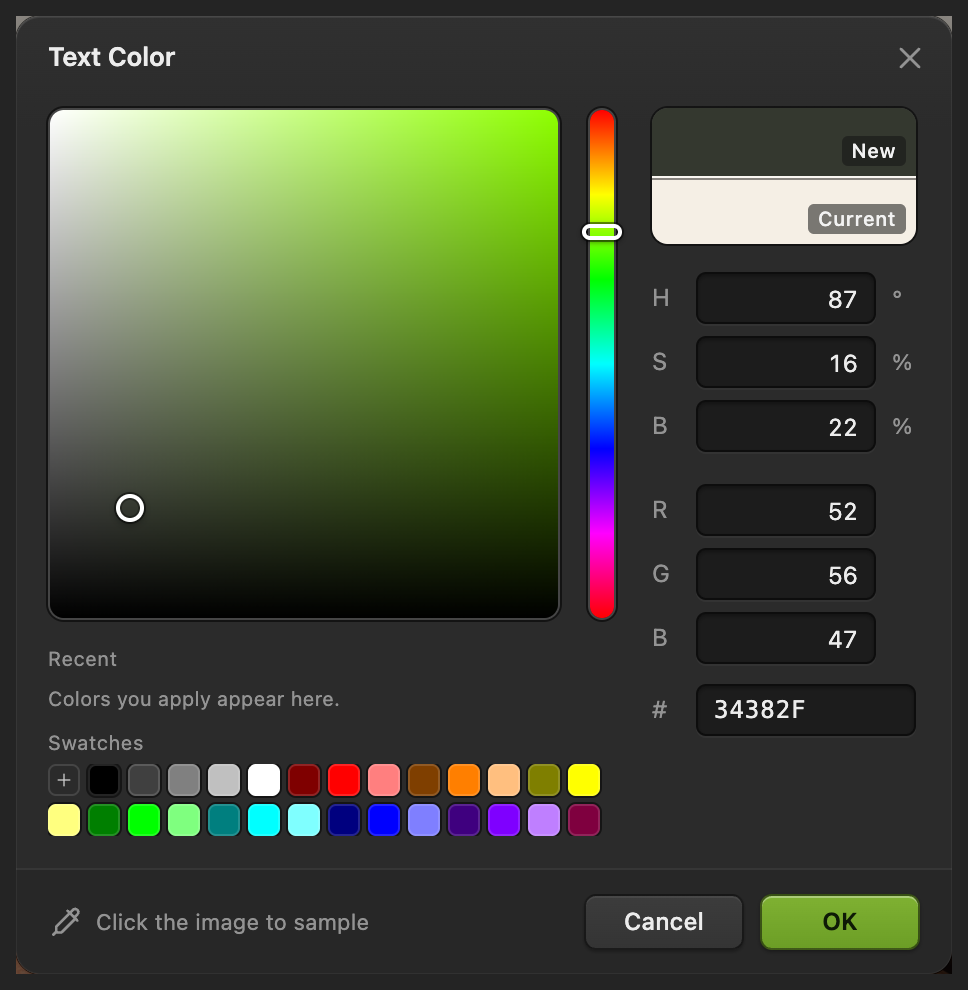
34382F odpowiada ciemnozielonym literom w przykładzie. Wpisz nowy tytuł
Kliknij w oczyszczonym panelu, w jednej linii z lewą krawędzią mniejszego wiersza i mniej więcej jedną wysokość tytułu nad nim. Kliknięcie wyznacza linię, na której stoją litery, więc kliknij tam, gdzie ma się znaleźć dół nowych liter. Wpisz COFFEE CLUB. Aby zakończyć, kliknij znacznik wyboru na prawym końcu paska opcji (Zatwierdź tekst).
Jeśli tytuł trzeba przesunąć, wybierz narzędzie Przesuń, zostaw nową warstwę tekstową zaznaczoną w panelu Warstwy i przeciągnij napis na miejsce. Użyj polecenia , aby porównać litery z lewą krawędzią mniejszego wiersza. Nowy tytuł ma własną warstwę tekstową, więc możesz go później zmienić.

Znacznik wyboru zatwierdza tekst. 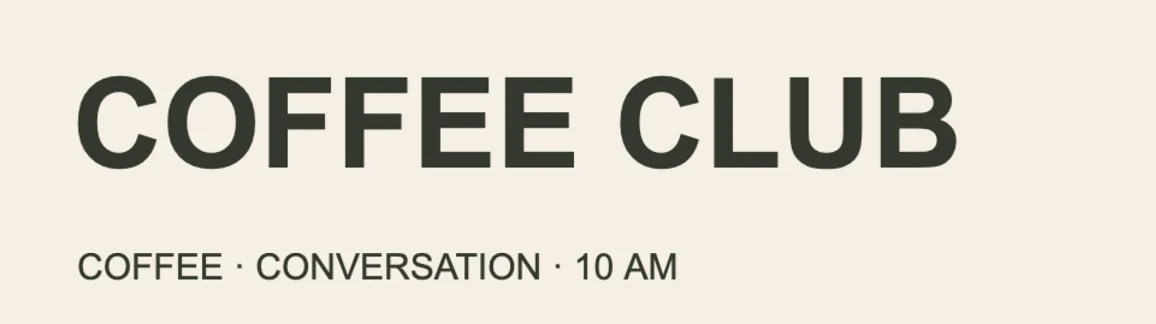
Nowy tytuł jest wyrównany do mniejszego wiersza. 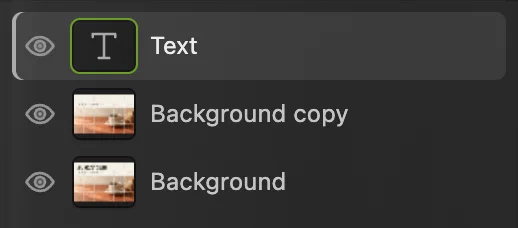
Nowy napis jest oddzielony od naprawionego obrazu. 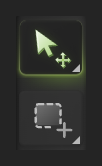
Ikona strzałki to narzędzie Przesuń. Wyeksportuj obraz i zachowaj edytowalny projekt
Wybierz , w polu Nazwa pliku wpisz coffee-club.png i kliknij przycisk Eksportuj. PNG dobrze nadaje się do projektu z ostrymi literami. Przy zdjęciu inną możliwością jest JPEG w menu .
Wybierz , aby nowy tekst i nietknięta oryginalna warstwa pozostały edytowalne. Dopóki projekt nie istnieje, polecenie zapisuje spłaszczony wynik z powrotem do otwartego pliku PNG albo pyta, gdzie go zapisać, jeśli przeglądarka nie może zapisać pliku. Po użyciu polecenia polecenie aktualizuje projekt. Eksport zawsze tworzy nowy plik.
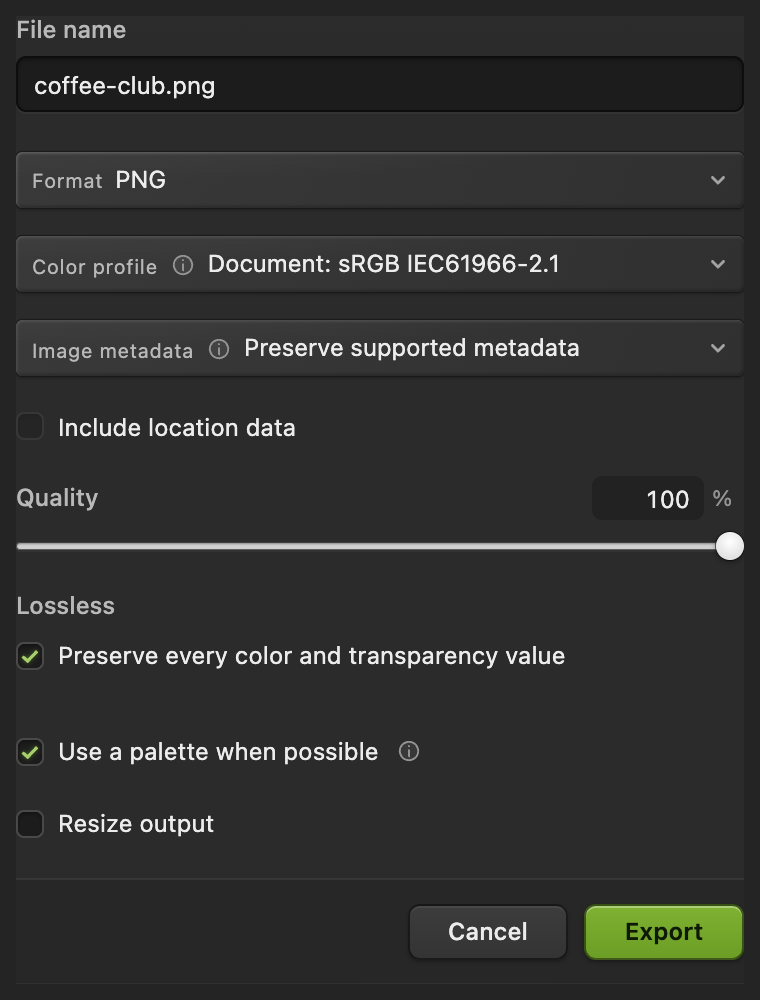
Wyeksportuj PNG do udostępnienia i zachowaj projekt na wypadek późniejszych zmian treści.
Jeśli plik ma już warstwę tekstową
W projekcie z warstwami lub pliku PSD zaznacz w panelu Warstwy warstwę tekstową z tymi słowami. Jeśli panel jest ukryty, wybierz . W sekcji Warstwa tekstowa zmień pole Zawartość tekstu, a potem kliknij poza polem, aby zastosować zmianę. Możesz też wybrać narzędzie Tekst, kliknąć istniejący napis i zaznaczyć znaki, które chcesz zastąpić.
Warstwa pikseli, w tym tekst spłaszczony, zanim plik do Ciebie trafił, nie ma edytowalnej treści. Dla takiej warstwy wykonaj główne kroki.
Tekst na zdjęciu lub wzorze
Jednolite wypełnienie zostawia widoczną łatę na drewnie, tkaninie, gradientach i zdjęciach. Najpierw napraw takie tło, korzystając z metody usuwania obiektów, a potem dodaj nowy tekst. Zaznaczenie prowadź na tyle blisko, aby nie zakryć sąsiednich szczegółów. Brakującą fakturę trzeba odtworzyć, więc złożony wzór lub napis biegnący przez twarz mogą wymagać ręcznej pracy i nie zawsze dadzą przekonujący efekt.
Typowe problemy i ich rozwiązania
Wokół nowego napisu widać prostokąt
Pobrany kolor nie pasuje do całego obszaru. Cofnij wypełnienie i pobierz kolor bliżej liter. Jeśli tło zmienia się w obrębie prostokąta, zamiast jednolitego wypełnienia napraw tło.
Zostają fragmenty starych liter
Zaznaczenie pominęło część pikseli krawędzi lub cień. Cofnij wypełnienie i narysuj nieco większy prostokąt, zostawiając inny tekst poza nim.
Nowe słowa się nie mieszczą
Dłuższy tekst potrzebuje więcej miejsca. Zanim rozciągniesz litery, zmniejsz rozmiar czcionki albo skróć tekst: rozciąganie zmienia kształty liter i utrudnia dopasowanie kroju.
Zmiana czcionki zmienia też inny tytuł
Zaznaczona była istniejąca warstwa tekstowa. Zakończ edycję, zaznacz naprawioną warstwę obrazu, a potem wybierz narzędzie Tekst i kliknij pusty panel, aby utworzyć nową warstwę tekstową.
Co dalej
Zmiana tekstu na obrazie: pytania i odpowiedzi
Czy mogę zmienić tekst w pliku JPG lub PNG?
Tak. W Lil Cactus zakryj lub napraw stary napis, a potem utwórz nową warstwę tekstową. Plik JPG lub PNG nie zawiera pierwotnych ustawień tekstu, więc czcionkę trzeba dopasować na oko.
Czy mogę zmienić tekst w pliku PSD bez wcześniejszego usuwania go?
Tak, jeśli plik PSD zawiera edytowalną warstwę tekstową. W Lil Cactus zaznacz tę warstwę i zmień pole „Zawartość tekstu” w panelu Właściwości. Tekst już spłaszczony lub zamieniony na piksele wymaga metody z naprawą tła.
Jak dopasować kolor nowego tekstu?
W Lil Cactus otwórz okno „Kolor tekstu” z paska opcji narzędzia Tekst i kliknij wewnątrz grubej części litery oryginalnego tekstu, po ukryciu warstwy, która go zakrywa. Miękka krawędź litery zawiera trochę koloru tła.
Dlaczego nowy tekst wygląda inaczej niż oryginał?
Krój, grubość, rozmiar lub odstępy mogą się różnić, a skompresowany obraz może mieć bardziej miękkie krawędzie niż świeży napis. W Lil Cactus porównaj je po wybraniu polecenia Widok › Rzeczywista wielkość (100%), zanim zdecydujesz, które ustawienie zmienić.
Czy eksport do PNG zachowa edytowalność nowego tekstu?
Nie. Lil Cactus eksportuje do PNG gotowe piksele. Zapisz też projekt Lil Cactus, aby nowy tekst pozostał edytowalną warstwą.
Czy mój obraz jest gdzieś wysyłany, gdy zmieniam na nim tekst?
Nie. Lil Cactus otwiera, edytuje i eksportuje obraz na Twoim urządzeniu. Obraz nie jest wysyłany na serwer.
Co dalej
 Jak dodać tekst do zdjęciaNagłówek i drugi wiersz na zdjęciu, które później nadal można edytować.Początkujący · 5 min
 Jak usunąć obiekt ze zdjęcia onlineObrysuj obiekt, a edytor uzupełni to, co było za nim.Początkujący · 6 min
 Jak zrobić wygięty napis z gradientem i cieniemNagłówek na krzywej, z wypełnieniem gradientem i cieniem, które pozostają edytowalne.Średnio zaawansowany · 7 min