Come modificare il testo in un’immagine
Risposta rapida
Per modificare il testo in un JPG o PNG con Lil Cactus, campiona lo sfondo con lo strumento Contagocce, seleziona le vecchie parole con Selezione rettangolare e coprile con se lo sfondo è di un solo colore uniforme. Scegli lo strumento Testo, abbina font, dimensione e colore, poi digita le nuove parole su un livello separato. Esporta una nuova immagine con Se il file ha già un livello di testo modificabile, cambia invece il campo Contenuto del testo nel pannello Proprietà.


- Tempo
- 6 minuti
- Livello
- Principiante
- Ti serve
- Un’immagine con delle parole da sostituire; per i passaggi principali è ideale uno sfondo uniforme
- Funziona con
- JPG, PNG, WebP e altre immagini; livelli di testo modificabili nei progetti e nei file PSD supportati
Gratis, senza registrazione. La tua foto resta sul tuo computer.
In un JPG o PNG le lettere sono pixel, proprio come la foto accanto. Facendo clic su di esse con lo strumento Testo non si recuperano le parole né le impostazioni del font originali. Devi coprire le vecchie lettere e poi aggiungerne di nuove. Un progetto a livelli è diverso: il suo testo potrebbe essere ancora modificabile.
Qui sostituisci il titolo di un volantino per un caffè. Il riquadro color crema del titolo ha un unico colore pieno, quindi un riempimento lo ripara in modo pulito. Il testo sopra una fotografia richiede prima la riparazione dello sfondo, come spiegato più avanti.
Sostituire il titolo in sei passaggi
Apri l’immagine e duplica il livello
Apri l’esempio di questa pagina, oppure scegli per la tua immagine. L’esempio ha un solo livello Sfondo: il titolo fa parte dei suoi pixel. Scegli per creare Sfondo copia. Lavora su questa copia, così l’immagine originale resta intatta sotto.
Prima di coprire il tuo testo, annota la forma delle lettere, lo spessore, la dimensione e il colore. Nell’esempio il titolo è in Arial, grassetto, 104 px, colore #34382F.
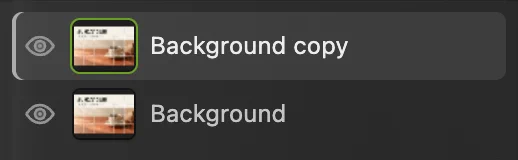
Sfondo copia è il livello di lavoro. L’originale è sotto. Campiona il riquadro e seleziona il vecchio titolo
Fai clic su Contagocce nella barra degli strumenti a sinistra e poi su una parte vuota del riquadro color crema, verso l’alto a destra. In questo modo il colore di primo piano, il campione anteriore vicino al fondo della barra degli strumenti, prende il colore del riquadro.
Scegli Selezione rettangolare nella barra degli strumenti. Per impostazione predefinita traccia un rettangolo dai bordi netti (nella barra delle opzioni, Forma: Rettangolo, Sfuma: 0). Trascina un rettangolo attorno all’intero titolo, con un po’ di spazio color crema su ogni lato. Inizia sopra e a sinistra della S, termina oltre la B e sotto le lettere, e lascia la riga più piccola fuori dal rettangolo.
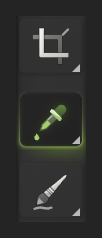
Fai clic sull’icona della pipetta per il Contagocce. 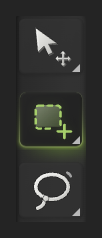
Il rettangolo tratteggiato è Selezione rettangolare. 
Includi tutti i pixel dei bordi del titolo, ma lascia fuori la riga più piccola. Riempi il vecchio titolo con il colore campionato
Scegli . Il rettangolo selezionato diventa color crema e copre il titolo. Poi scegli per eliminare il contorno tratteggiato.
La riga più piccola e la foto della tazza devono essere ancora lì. Se è cambiata l’intera immagine, annulla con e traccia di nuovo il rettangolo prima di riempire.
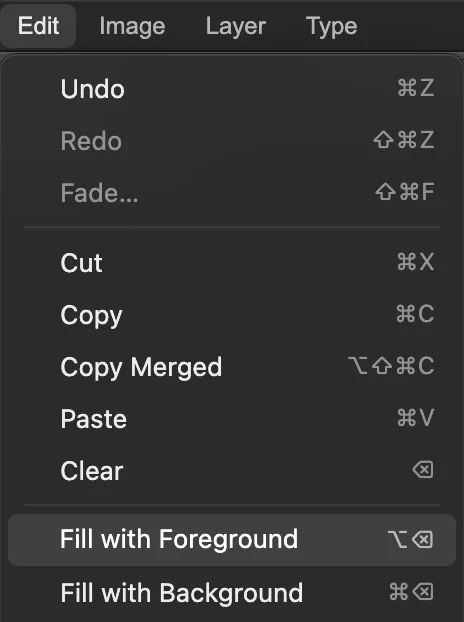
Riempi con colore di primo piano usa il colore che hai campionato. 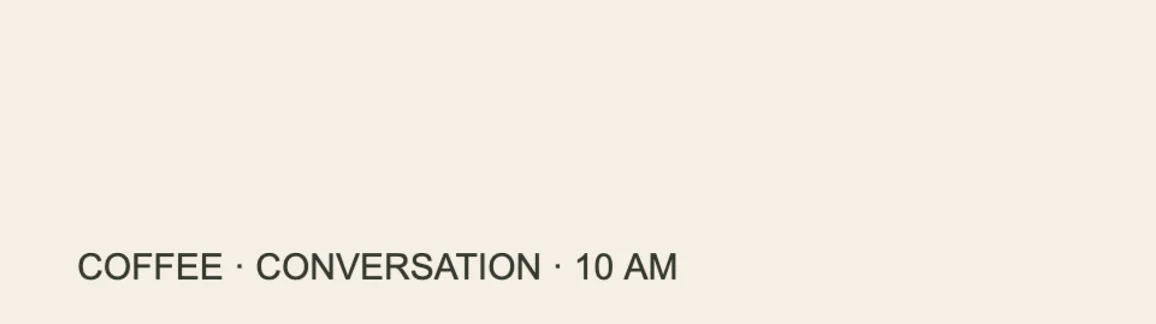
Il riquadro uniforme è libero, pronto per il nuovo testo. Abbina font, dimensione e colore
Scegli Testo nella barra degli strumenti. Nella barra delle opzioni, la fascia sotto i menu, scegli Arial, digita 104 nel campo Dimensione e attiva Grassetto. Fai clic sul campione di colore verso l’estremità destra della barra delle opzioni, dopo i pulsanti di allineamento, per aprire Colore del testo, digita 34382F nel campo # e fai clic su OK.
Per una tua grafica, parti da un font con lettere di forma simile, poi regola spessore e dimensione. Per campionare il colore del vecchio titolo, nascondi Sfondo copia con la sua icona a forma di occhio nel pannello Livelli prima di aprire il selettore, fai clic all’interno di una parte spessa di una lettera, poi mostra di nuovo Sfondo copia. Evita il bordo sfumato della lettera, dove si mescola con lo sfondo.
Scegli l’icona T per lo strumento Testo. 
Il titolo dell’esempio usa Arial, 104 px, grassetto. 
Questo campione Colore apre Colore del testo. 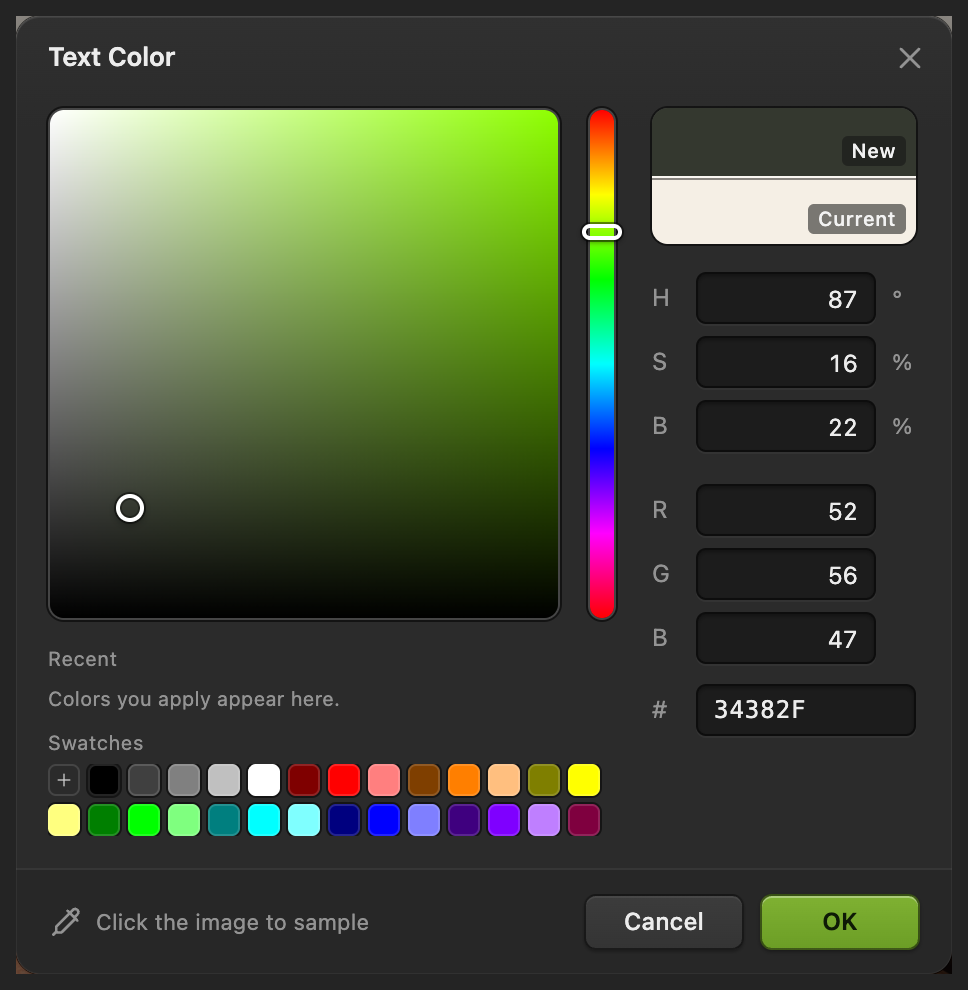
34382F corrisponde alle lettere verde scuro dell’esempio. Digita il nuovo titolo
Fai clic nel riquadro liberato, allineato al bordo sinistro della riga più piccola e a circa una riga di titolo sopra di essa. Il clic imposta la linea su cui poggiano le lettere, quindi fai clic dove deve trovarsi la base delle nuove lettere. Digita COFFEE CLUB. Per finire, fai clic sul segno di spunta all’estremità destra della barra delle opzioni (Conferma testo).
Se il titolo va spostato, scegli Sposta, lascia selezionato il nuovo livello di testo nel pannello Livelli e trascina le lettere in posizione. Usa per confrontare le lettere con il bordo sinistro della riga più piccola. Il nuovo titolo ha un suo livello di testo, quindi puoi modificarlo in seguito.

Il segno di spunta conferma il testo. 
Il titolo sostitutivo è allineato alla riga più piccola. 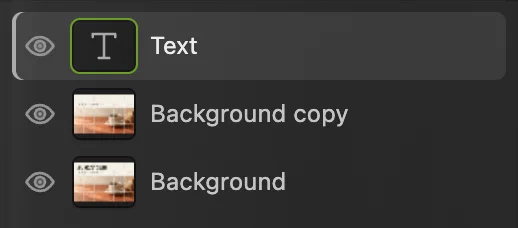
Le nuove lettere sono separate dall’immagine riparata. 
Usa l’icona a forma di freccia per Sposta. Esporta l’immagine e conserva un progetto modificabile
Scegli , nel campo Nome file digita coffee-club.png e fai clic su Esporta. Il PNG è adatto a una grafica con lettere nitide. Per una fotografia, il JPEG è un’altra opzione in .
Scegli per mantenere modificabili il nuovo testo e il livello originale intatto. Finché non esiste un progetto, scrive il risultato appiattito nel PNG aperto, oppure chiede dove salvarlo se il browser non può scrivere nel file. Dopo , aggiorna il progetto. L’esportazione crea sempre un nuovo file.
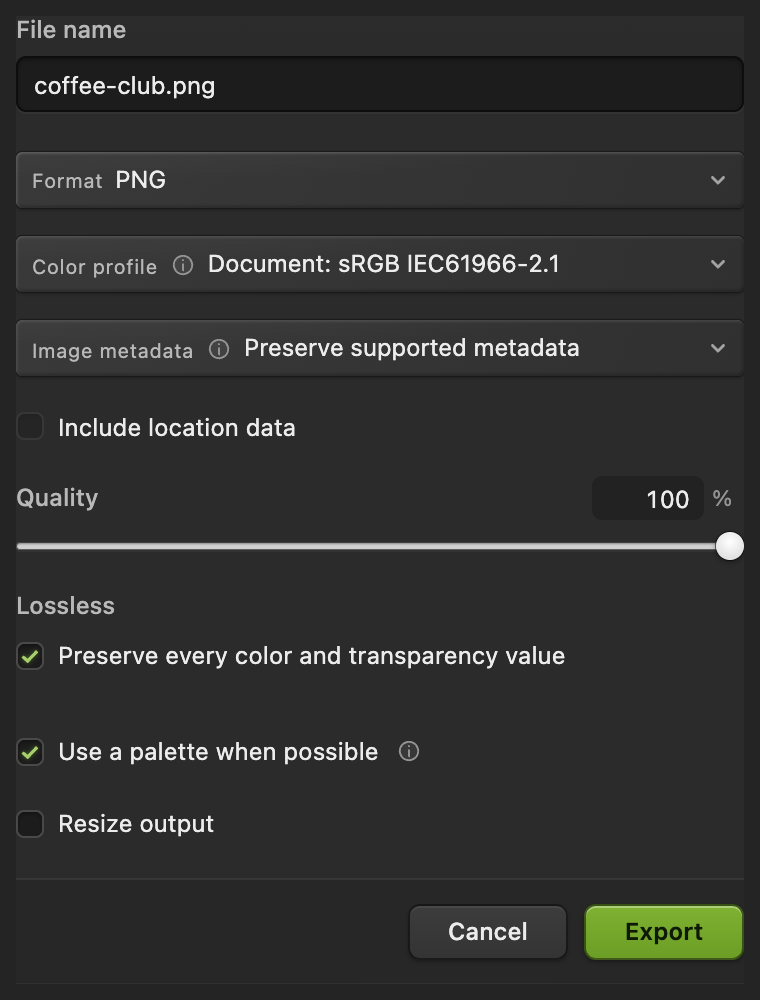
Esporta un PNG da condividere e conserva un progetto per cambiare le parole in seguito.
Se il file ha già un livello di testo
In un progetto a livelli o in un PSD, seleziona nel pannello Livelli il livello di testo delle parole. Se il pannello è nascosto, apri . Nella sezione Livello di testo, modifica il campo Contenuto del testo, poi fai clic fuori dal campo per applicare la modifica. In alternativa, scegli Testo, fai clic sulle lettere esistenti e seleziona i caratteri da sostituire.
Un livello di pixel, compreso il testo che è stato rasterizzato prima che il file ti arrivasse, non ha parole modificabili. Per quel livello segui i passaggi principali.
Testo sopra una fotografia o un motivo
Un riempimento uniforme lascia una toppa visibile su legno, tessuto, sfumature e fotografie. Ripara prima lo sfondo con il procedimento per rimuovere gli oggetti, poi aggiungi il nuovo testo. Tieni la selezione abbastanza aderente da non coprire i dettagli vicini. La texture mancante va ricostruita, quindi un motivo complesso o delle lettere sopra un viso possono richiedere un lavoro manuale e potrebbero non risultare convincenti.
Risolvere i problemi più comuni
Attorno al nuovo testo si vede un rettangolo
Il colore campionato non corrisponde a tutta l’area. Annulla il riempimento e campiona più vicino alle lettere. Se lo sfondo varia all’interno del rettangolo, ripara lo sfondo invece di usare un riempimento in tinta unita.
Restano frammenti delle vecchie lettere
La selezione ha escluso alcuni pixel dei bordi o un’ombra. Annulla il riempimento e traccia un rettangolo un po’ più grande, lasciando fuori l’altro testo.
Le nuove parole non ci stanno
Un testo più lungo richiede più larghezza. Riduci la dimensione del font o accorcia il testo prima di allungare le lettere: allungarle ne cambia la forma e rende più difficile abbinare il font.
Cambiare il font modifica anche un altro titolo
Era selezionato un livello di testo esistente. Termina la modifica, seleziona il livello dell’immagine riparata, poi scegli lo strumento Testo e fai clic sul riquadro vuoto per creare un nuovo livello di testo.
Cosa fare dopo
Modificare il testo nelle immagini: domande e risposte
Posso modificare il testo in un JPG o PNG?
Sì. In Lil Cactus copri o ripara le vecchie lettere, poi crea un nuovo livello di testo. Un JPG o PNG non contiene le impostazioni originali del testo, quindi il font va abbinato a occhio.
Posso modificare il testo in un PSD senza prima eliminarlo?
Sì, se il PSD contiene un livello di testo modificabile. In Lil Cactus seleziona quel livello e modifica il campo “Contenuto del testo” nel pannello Proprietà. Il testo già rasterizzato o convertito in pixel richiede il metodo di riparazione dello sfondo.
Come abbino il colore del testo sostitutivo?
In Lil Cactus apri il selettore “Colore del testo” dalla barra delle opzioni del testo e fai clic all’interno di una parte spessa di una lettera del testo originale, dopo aver nascosto qualsiasi livello che la copre. Il bordo sfumato di una lettera contiene un po’ del colore dello sfondo.
Perché il testo sostitutivo sembra diverso dall’originale?
Famiglia, spessore, dimensione o spaziatura del font possono essere diversi, e un’immagine compressa può avere bordi più morbidi delle lettere appena create. In Lil Cactus confronta con Visualizza › Dimensioni reali (100%) prima di decidere quale impostazione cambiare.
Esportare un PNG mantiene modificabile il nuovo testo?
No. Lil Cactus esporta in PNG i pixel finali. Salva anche un progetto Lil Cactus per mantenere il testo sostitutivo come livello modificabile.
La mia immagine viene caricata online quando ne modifico il testo?
No. Lil Cactus apre, modifica ed esporta l’immagine sul tuo dispositivo. L’immagine non viene inviata a un server.
Continua
 Come aggiungere testo a una fotoUn titolo e una seconda riga su una foto, modificabili anche in seguito.Principiante · 5 min
 Come rimuovere un oggetto da una foto onlineContorna l’oggetto e lascia che l’editor ricostruisca ciò che c’era dietro.Principiante · 6 min
 Come creare un testo curvo con sfumatura e ombraUn titolo su una curva, con riempimento sfumato e ombra che restano modificabili.Intermedio · 7 min