如何修改图片上的文字
简要回答
要在 Lil Cactus 中修改 JPG 或 PNG 上的文字,如果背景是单一的纯色,请用吸管工具吸取背景颜色,用选框工具选中旧文字,再用盖住它。选择文字工具,匹配字体、字号和颜色,然后在单独的图层上输入新文字。用导出新图像。如果文件里已经有可编辑的文字图层,请直接在属性面板中修改它的文本内容。


- 用时
- 6 分钟
- 难度
- 入门
- 准备工作
- 一张有文字需要替换的图像;主要步骤适用于纯色背景
- 适用格式
- JPG、PNG、WebP 等图像;项目文件和受支持的 PSD 文件中的可编辑文字图层
在 JPG 或 PNG 中,文字就是像素,和旁边的照片没有区别。用文字工具单击它们,无法找回原来的文字内容或字体设置。你需要先盖住旧文字,再添加新文字。分层的项目文件则不同:其中的文字可能仍然可以编辑。
本教程要替换一张咖啡海报的标题。标题所在的奶油色面板是单一纯色,所以用填充就能干净地修复。照片上的文字则需要先修复背景,具体方法见下文。
六步替换标题
打开图像并复制图层
打开本页的示例,或者选择打开你自己的图像。示例只有一个背景图层:标题是其像素的一部分。选择,得到背景 拷贝。在这个副本上操作,未经改动的原图就会保留在下方。
盖住你自己的文字之前,先记下它的字形、粗细、字号和颜色。示例的标题是 Arial 粗体,104 px,颜色为 #34382F。
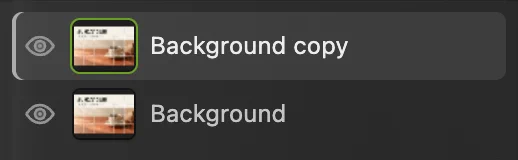
“背景 拷贝”是工作图层,原图在它下方。 吸取面板颜色并选中旧标题
单击左侧工具栏中的吸管工具,再单击奶油色面板右上方一块空白的地方。这会把前景色(工具栏底部附近靠前的那个色块)设为面板的颜色。
在工具栏中选择选框工具。它默认绘制硬边矩形(选项栏中形状为矩形,羽化为 0)。围绕整个标题拖出一个矩形,四周都留一点奶油色空白。从 S 的左上方开始,拖到 B 的右侧、文字的下方结束,并让较小的那行字留在矩形之外。
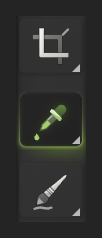
单击滴管图标即可选择吸管工具。 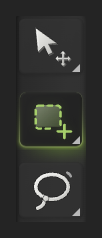
虚线矩形图标就是选框工具。 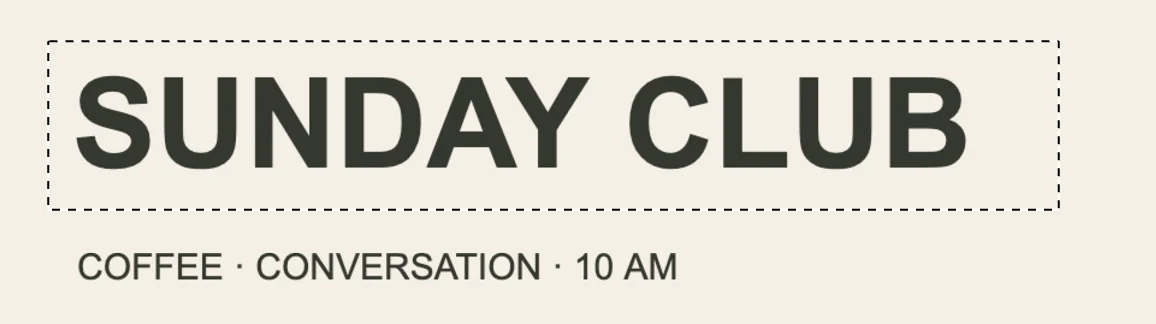
把标题边缘的像素全部包含进去,但让较小的那行字留在外面。 用吸取的颜色填充旧标题
选择。选中的矩形会变成奶油色,盖住标题。然后选择,去掉虚线轮廓。
较小的那行字和咖啡杯照片应该仍然在。如果整张图像都变了,请用撤销,重新绘制矩形后再填充。
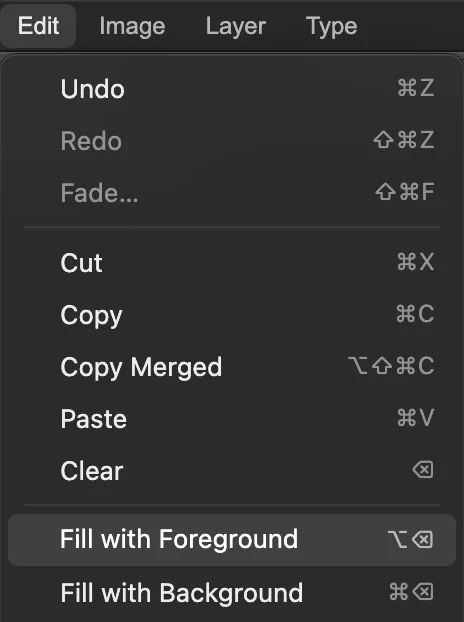
“用前景色填充”使用的是你吸取的颜色。 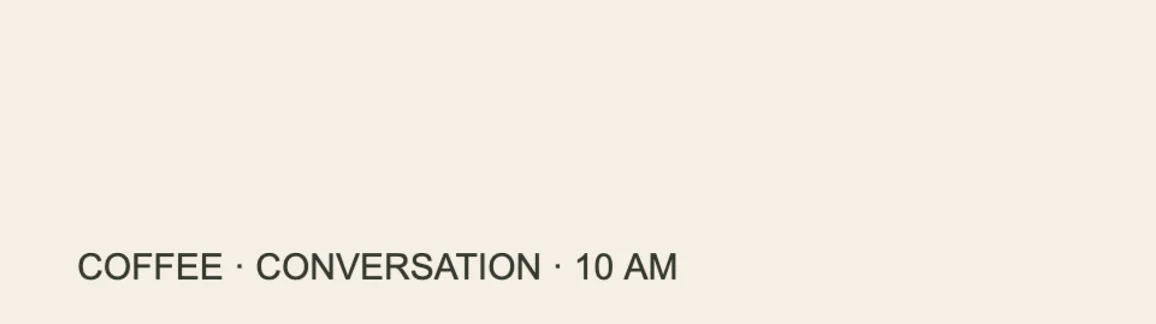
纯色面板已清理干净,可以放新文字了。 匹配字体、字号和颜色
在工具栏中选择文字工具。在选项栏(菜单下方的那一条)中选择Arial,在大小中输入 104,并开启粗体。单击选项栏右端附近、对齐按钮之后的颜色色块,打开文字颜色,在 # 字段中输入 34382F,然后单击确定。
处理你自己的设计时,先找一款字形相近的字体,再调整粗细和字号。如果要吸取旧标题的颜色,请在打开拾色器之前,单击图层面板中“背景 拷贝”的眼睛图标将其隐藏,然后单击某个字母较粗的部分,再重新显示“背景 拷贝”。避开字母柔和的边缘,那里的颜色混入了背景色。
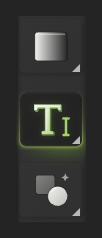
选择 T 图标即可使用文字工具。 
示例标题使用 Arial,104 px,粗体。 
这个颜色色块会打开“文字颜色”。 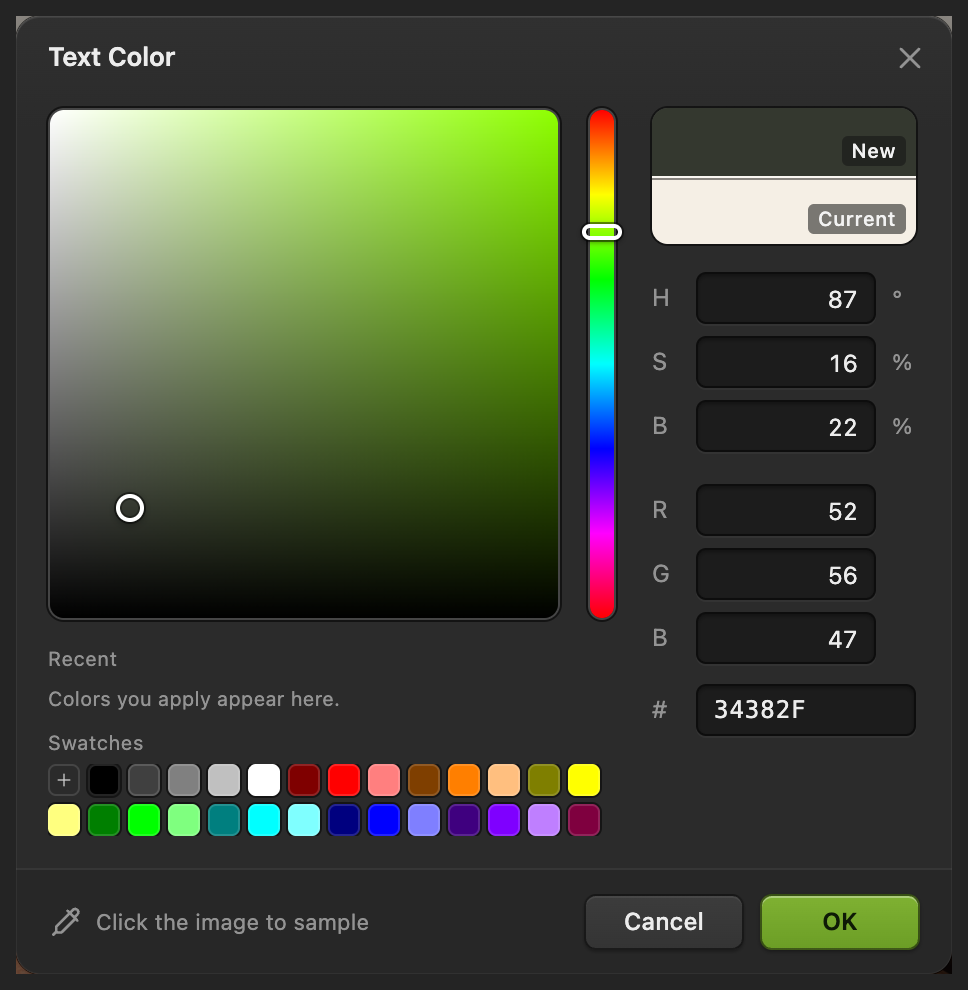
34382F 与示例中的深绿色文字相匹配。 输入新标题
在清理过的面板中单击,位置与较小那行字的左边缘对齐,大约在它上方一行标题的高度处。单击的位置决定文字所在的基线,所以请单击新文字底部应在的位置。输入 COFFEE CLUB。单击选项栏右端的对勾(提交文字)完成输入。
如果标题需要移动,请选择移动工具,在图层面板中保持选中新的文字图层,然后把文字拖到合适的位置。用对比文字与较小那行字的左边缘。新标题有自己的文字图层,所以以后还可以修改。

单击对勾即可提交文字。 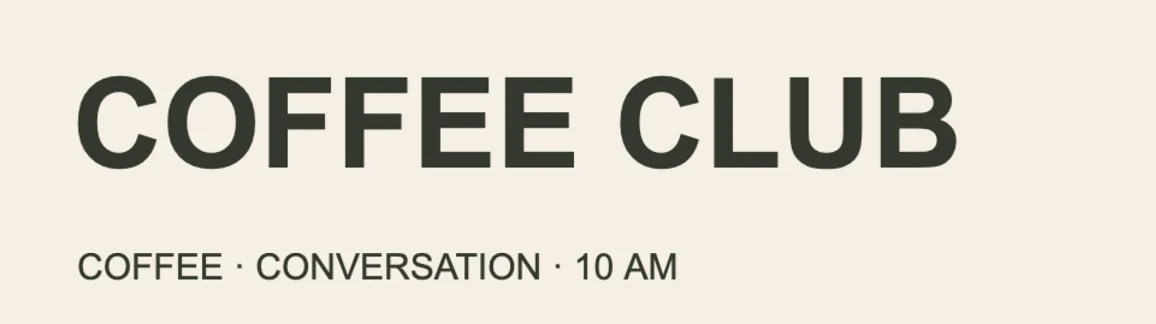
替换后的标题与较小那行字对齐。 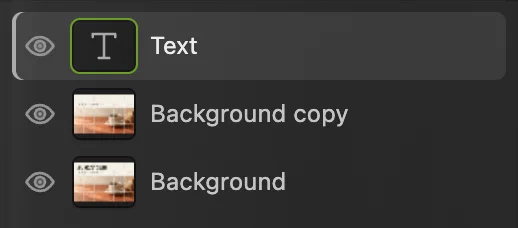
替换的文字与修复后的图像相互独立。 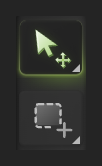
箭头图标就是移动工具。 导出图像并保留可编辑的项目
选择,将文件名设为 coffee-club.png,然后单击导出。文字清晰锐利的设计适合用 PNG。如果是照片,也可以在下选择 JPEG。
选择,让新文字和未改动的原始图层都保持可编辑。在还没有项目文件时,会把拼合后的结果写回打开的 PNG;如果浏览器无法写入该文件,则会询问存储位置。执行之后,会更新项目。导出则总是写入一个新文件。
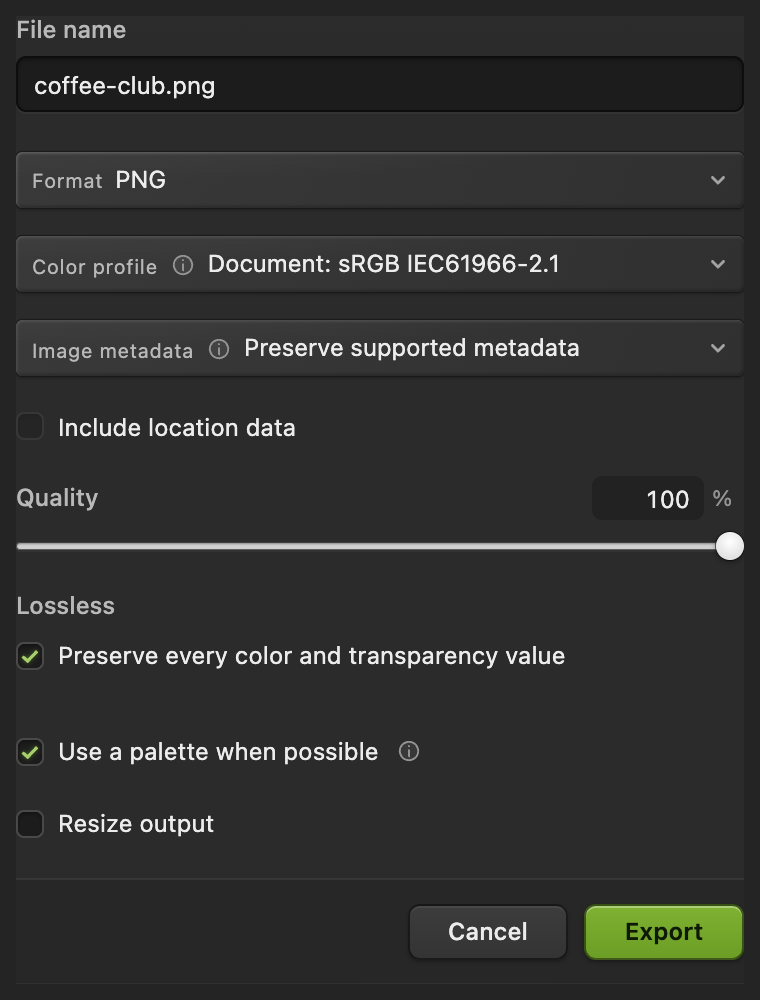
导出 PNG 用于分享,同时保留项目以便以后修改文字。
如果文件里已经有文字图层
在分层的项目或 PSD 中,在图层面板里选中文字所在的文字图层。如果面板是隐藏的,请打开。在文字图层下编辑文本内容,然后单击字段外部以应用更改。你也可以选择文字工具,单击现有文字,选中要替换的字符。
像素图层(包括文件到你手里之前就已拼合的文字)没有可编辑的文字内容。这种图层请按主要步骤处理。
照片或图案上的文字
在木纹、织物、渐变和照片上,纯色填充会留下明显的色块。请先按照去除物体的方法修复背景,再添加新文字。选区要贴得足够近,以免盖住相邻的细节。缺失的纹理需要重建,所以复杂的图案或横跨脸部的文字可能需要手动处理,效果也未必令人信服。
解决常见问题
替换处周围出现一个矩形
吸取的颜色与整个区域不一致。撤销填充,在更靠近文字的地方吸取颜色。如果矩形范围内的背景有变化,请改用背景修复,而不是纯色填充。
旧文字残留碎片
选区漏掉了一些边缘像素或阴影。撤销填充,绘制一个稍大的矩形,同时让其他文字留在矩形之外。
新文字放不下
文字越长,需要的宽度越大。先缩小字号或精简文字,不要直接拉伸字母:拉伸会改变字形,更难与原字体匹配。
更改字体时另一个标题也变了
当时选中的是一个现有的文字图层。完成编辑后,选中修复过的图像图层,然后选择文字工具并单击空白面板,新建一个文字图层。
接下来可以做什么
修改图片文字:常见问题
可以修改 JPG 或 PNG 里的文字吗?
可以。在 Lil Cactus 中,先盖住或修复旧文字,再新建一个文字图层。JPG 或 PNG 不包含原来的文字设置,所以字体只能靠肉眼匹配。
可以不先去除文字,直接修改 PSD 里的文字吗?
可以,前提是 PSD 中包含可编辑的文字图层。在 Lil Cactus 中,选中该图层,然后在“属性”面板中编辑“文本内容”。已经拼合或转换为像素的文字则需要用修复背景的方法。
怎样让替换文字的颜色与原来一致?
在 Lil Cactus 中,从文字工具的选项栏打开“文字颜色”拾色器,先隐藏遮住原文字的图层,再单击原文字某个字母较粗的部分。字母柔和的边缘会混入一些背景色。
为什么替换后的文字看起来和原来不一样?
字体系列、粗细、字号或字距可能不同,而且压缩过的图像边缘可能比新文字更柔和。在 Lil Cactus 中,先用“视图 › 实际像素 (100%)”对比,再决定调整哪项设置。
导出 PNG 后,新文字还能编辑吗?
不能。Lil Cactus 会把最终的像素导出为 PNG。请同时存储一个 Lil Cactus 项目,让替换的文字保持为可编辑的图层。
修改文字时,我的图像会被上传吗?
不会。Lil Cactus 在你的设备上打开、编辑和导出图像。图像不会发送到服务器。


