Cómo cambiar el texto de una imagen
Respuesta rápida
Para cambiar el texto de un JPG o PNG en Lil Cactus, toma una muestra del fondo con la herramienta Cuentagotas, selecciona las palabras antiguas con la herramienta Marco y, si el fondo es de un solo color liso, tápalas con . Elige la herramienta Texto, iguala la fuente, el tamaño y el color, y escribe las palabras nuevas en una capa aparte. Exporta una imagen nueva con Si el archivo ya tiene una capa de texto editable, cambia su Contenido del texto en el panel Propiedades.


- Tiempo
- 6 minutos
- Nivel
- Principiante
- Necesitas
- Una imagen con palabras que sustituir; los pasos principales funcionan mejor con un fondo liso
- Funciona con
- JPG, PNG, WebP y otras imágenes; capas de texto editables en proyectos y en archivos PSD compatibles
Gratis y sin registro. Tu foto no sale de tu equipo.
En un JPG o PNG, las letras son píxeles, igual que la foto que tienen al lado. Si haces clic en ellas con la herramienta Texto, no recuperas ni el texto original ni la configuración de la fuente. Tienes que tapar las letras antiguas y añadir otras nuevas. Un proyecto con capas es distinto: su texto puede seguir siendo editable.
Aquí sustituyes el titular de un folleto de café. Su panel de título color crema es de un solo color liso, así que un relleno lo repara sin dejar rastro. El texto sobre una fotografía necesita antes reparar el fondo, como se explica más abajo.
Sustituir el título en seis pasos
Abre la imagen y duplica su capa
Abre el ejemplo de esta página, o elige para abrir tu imagen. El ejemplo tiene una sola capa, Fondo: el título forma parte de sus píxeles. Elige para crear Fondo copia. Trabaja en esta copia para que la imagen intacta quede debajo.
Antes de tapar tu propio texto, fíjate en la forma de las letras, su grosor, su tamaño y su color. En el ejemplo, el título está en Arial, negrita, 104 px, color #34382F.
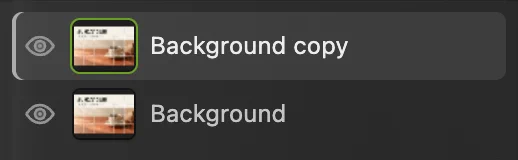
Fondo copia es la capa de trabajo. El original queda debajo. Toma una muestra del panel y selecciona el título antiguo
Haz clic en la herramienta Cuentagotas de la barra de herramientas de la izquierda y haz clic en una parte vacía del panel color crema, hacia la esquina superior derecha. Así el color frontal, la muestra de color delantera cerca de la parte inferior de la barra de herramientas, pasa a ser el color del panel.
Elige la herramienta Marco en la barra de herramientas. De forma predeterminada dibuja un rectángulo de bordes nítidos (en la barra de opciones, Forma: Rectángulo y Calar: 0). Arrastra un rectángulo alrededor de todo el título, con un poco de espacio crema por cada lado. Empieza por encima y a la izquierda de la S, termina pasada la B y por debajo de las letras, y deja la línea más pequeña fuera del rectángulo.
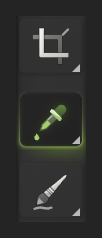
Haz clic en el icono de la pipeta para elegir Cuentagotas. 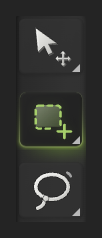
El rectángulo discontinuo es la herramienta Marco. 
Incluye todos los píxeles del borde del título, pero deja fuera la línea más pequeña. Rellena el título antiguo con el color de la muestra
Elige . El rectángulo seleccionado se vuelve color crema y tapa el título. Después elige para quitar el contorno punteado.
La línea más pequeña y la foto de la taza deben seguir ahí. Si ha cambiado toda la imagen, deshazlo con y vuelve a trazar el rectángulo antes de rellenar.
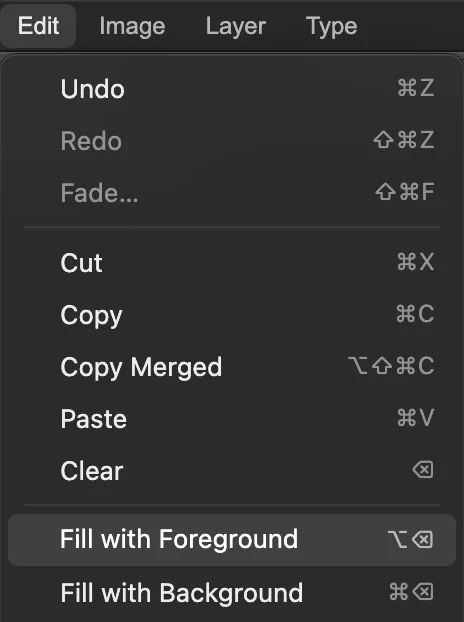
Rellenar con color frontal usa el color de la muestra que has tomado. 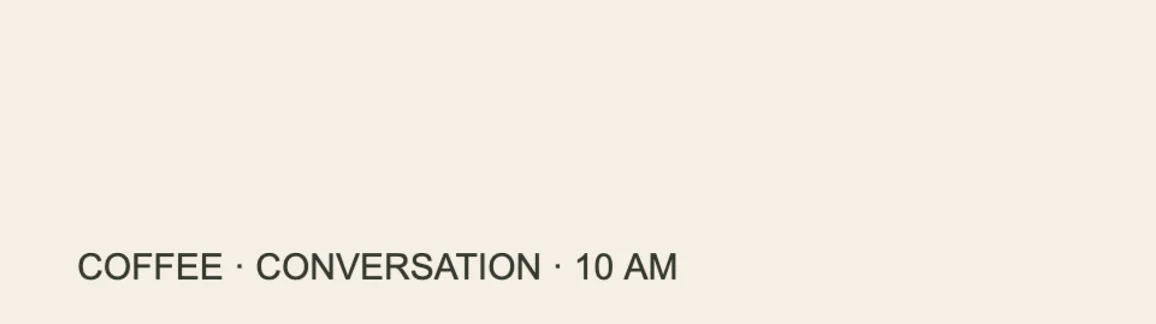
El panel liso está despejado, listo para el texto nuevo. Iguala la fuente, el tamaño y el color
Elige la herramienta Texto en la barra de herramientas. En la barra de opciones, la franja que hay bajo los menús, elige Arial, escribe 104 en Tamaño y activa Negrita. Haz clic en la muestra de color situada cerca del extremo derecho de la barra de opciones, después de los botones de alineación, para abrir Color del texto; escribe 34382F en el campo # y haz clic en Aceptar.
Para tu propio diseño, empieza con una fuente de formas de letra parecidas y luego ajusta el grosor y el tamaño. Para tomar el color del título antiguo, oculta Fondo copia con el icono del ojo en el panel Capas antes de abrir el selector, haz clic dentro de una parte gruesa de una letra y vuelve a mostrar Fondo copia. Evita el borde suave de la letra, donde se mezcla con el fondo.
Elige el icono de la T para la herramienta Texto. 
El título del ejemplo usa Arial, 104 px, negrita. 
Esta muestra Color abre Color del texto. 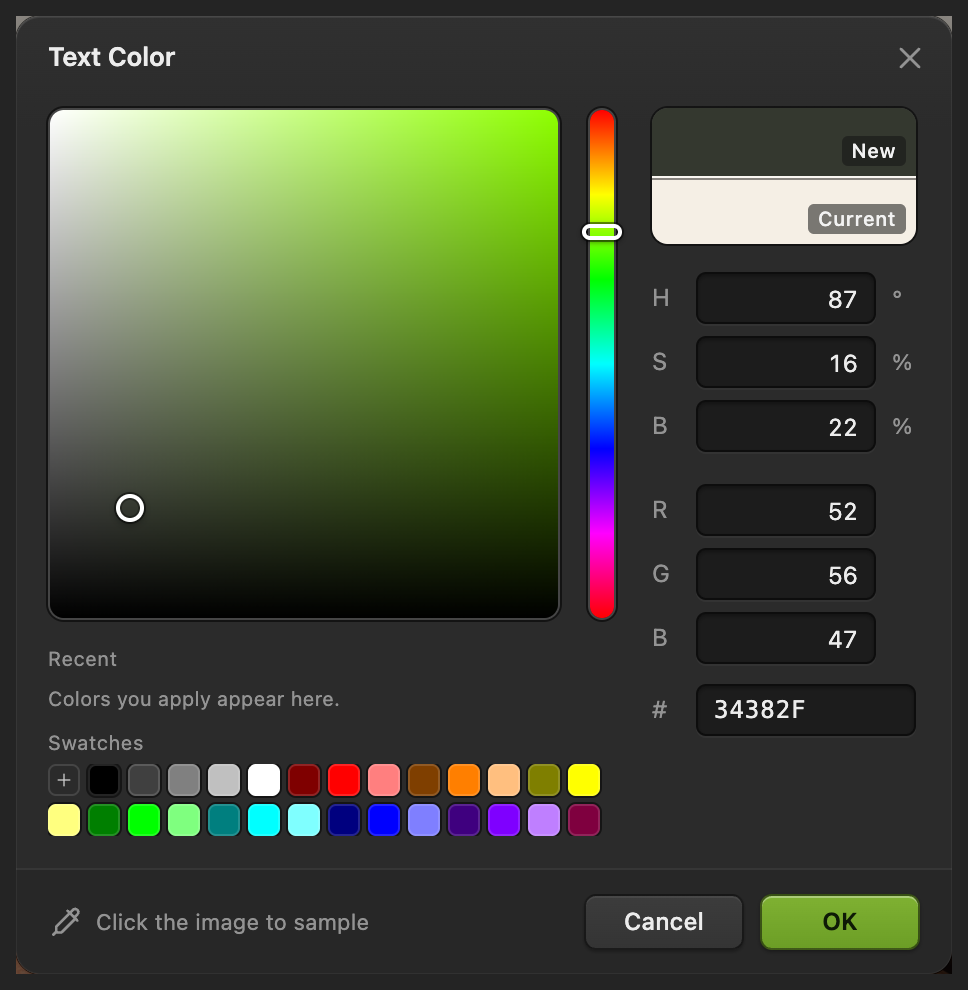
34382F coincide con las letras verde oscuro del ejemplo. Escribe el título nuevo
Haz clic en el panel despejado, alineado con el borde izquierdo de la línea más pequeña y a una línea de título por encima de ella. El clic fija la línea sobre la que se apoyan las letras, así que haz clic donde deba quedar la parte inferior de las letras nuevas. Escribe COFFEE CLUB. Haz clic en la marca de verificación del extremo derecho de la barra de opciones (Confirmar texto) para terminar.
Si hay que mover el título, elige la herramienta Mover, deja seleccionada la nueva capa de texto en el panel Capas y arrastra las letras a su sitio. Usa para comparar las letras con el borde izquierdo de la línea más pequeña. El título nuevo tiene su propia capa de texto, así que puedes modificarlo más adelante.

La marca de verificación confirma el texto. 
El título nuevo queda alineado con la línea más pequeña. 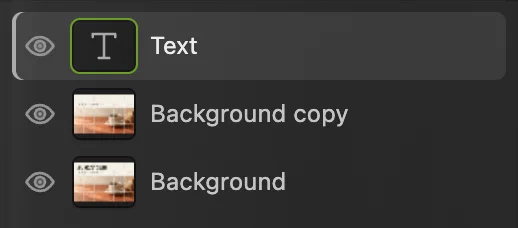
Las letras nuevas están separadas de la imagen reparada. 
Usa el icono de la flecha para la herramienta Mover. Exporta la imagen y conserva un proyecto editable
Elige , escribe coffee-club.png en Nombre de archivo y haz clic en Exportar. PNG es adecuado para un diseño con letras nítidas. Para una fotografía, JPEG es otra opción de .
Elige para que el texto nuevo y la capa original intacta sigan siendo editables. Mientras no exista un proyecto, escribe el resultado acoplado en el PNG que abriste, o te pregunta dónde guardarlo si el navegador no puede escribir en el archivo. Después de , actualiza el proyecto. Exportar siempre crea un archivo nuevo.
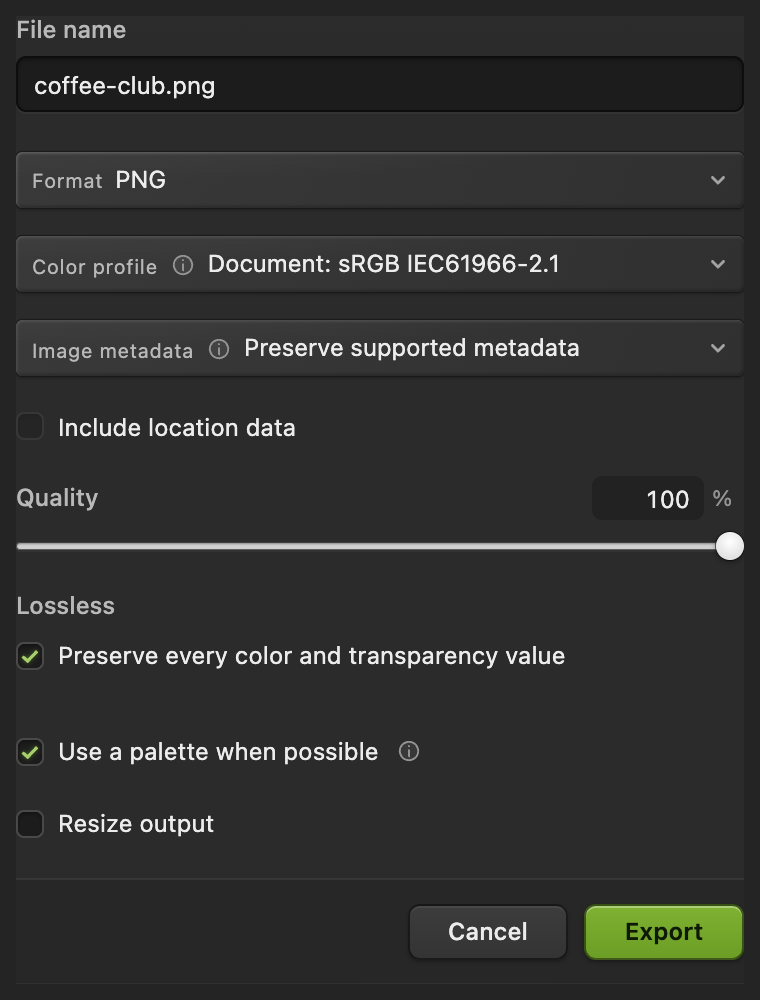
Exporta un PNG para compartir y conserva un proyecto para cambiar el texto más adelante.
Si el archivo ya tiene una capa de texto
En un proyecto con capas o un PSD, selecciona la capa de texto de esas palabras en el panel Capas. Abre si el panel está oculto. En la sección Capa de texto, edita el campo Contenido del texto y haz clic fuera del campo para aplicar el cambio. También puedes elegir la herramienta Texto, hacer clic en las letras existentes y seleccionar los caracteres que quieres sustituir.
Una capa de píxeles, incluido el texto que se acopló antes de que el archivo llegara a tus manos, no tiene texto editable. Para esa capa, sigue los pasos principales.
Texto sobre una fotografía o un estampado
Un relleno liso deja un parche visible sobre madera, tela, degradados y fotografías. Repara antes ese fondo con el método para eliminar objetos y después añade el texto nuevo. Ajusta la selección lo suficiente para no tapar los detalles vecinos. La textura que falta hay que reconstruirla, así que un estampado complejo o unas letras que cruzan una cara pueden requerir trabajo manual y quizá no resulten convincentes.
Solucionar problemas habituales
Se ve un rectángulo alrededor del texto nuevo
El color de la muestra no coincide con toda la zona. Deshaz el relleno y toma la muestra más cerca de las letras. Si el fondo varía dentro del rectángulo, repara el fondo en lugar de usar un relleno liso.
Quedan restos de las letras antiguas
La selección no incluyó algunos píxeles del borde o una sombra. Deshaz el relleno y traza un rectángulo un poco más grande, dejando fuera el resto del texto.
Las palabras nuevas no caben
Un texto más largo necesita más anchura. Reduce el tamaño de la fuente o acorta el texto antes de estirar las letras: estirarlas cambia su forma y hace más difícil igualar la fuente.
Al cambiar la fuente también cambia otro título
Había una capa de texto existente seleccionada. Termina la edición, selecciona la capa de imagen reparada y después elige la herramienta Texto y haz clic en el panel vacío para crear una capa de texto nueva.
Qué hacer a continuación
Cambiar el texto de una imagen: preguntas y respuestas
¿Se puede cambiar el texto de un JPG o PNG?
Sí. En Lil Cactus, tapa o repara las letras antiguas y crea una capa de texto nueva. Un JPG o PNG no contiene la configuración original del texto, así que la fuente hay que igualarla a ojo.
¿Puedo cambiar el texto de un PSD sin borrarlo antes?
Sí, si el PSD contiene una capa de texto editable. En Lil Cactus, selecciona esa capa y edita “Contenido del texto” en el panel Propiedades. El texto que ya se ha acoplado o convertido en píxeles necesita el método de reparación del fondo.
¿Cómo igualo el color del texto nuevo?
En Lil Cactus, abre el selector “Color del texto” desde la barra de opciones de Texto y haz clic dentro de una parte gruesa de una letra del texto original, después de ocultar cualquier capa que lo tape. El borde suave de una letra incluye parte del color del fondo.
¿Por qué el texto nuevo se ve distinto del original?
Puede que difieran la familia de fuente, el grosor, el tamaño o el espaciado, y una imagen comprimida puede tener bordes más suaves que unas letras recién escritas. En Lil Cactus, compáralos con Ver › Tamaño real (100%) antes de decidir qué ajuste cambiar.
¿Exportar un PNG mantiene editable el texto nuevo?
No. Lil Cactus exporta a PNG los píxeles finales. Guarda también un proyecto de Lil Cactus para conservar el texto nuevo como capa editable.
¿Se sube mi imagen cuando cambio su texto?
No. Lil Cactus abre, edita y exporta la imagen en tu dispositivo. La imagen no se envía a ningún servidor.
Sigue aprendiendo
 Cómo poner texto en una fotoUn titular y una segunda línea sobre una foto, editables más adelante.Principiante · 5 min
 Cómo eliminar un objeto de una foto onlineRodea el objeto y deja que el editor rellene lo que había detrás.Principiante · 6 min
 Cómo hacer texto curvo con degradado y sombraUn titular sobre una curva, con relleno degradado y sombra que siguen siendo editables.Intermedio · 7 min