Comment modifier le texte d’une image
En bref
Pour modifier le texte d’un JPG ou d’un PNG dans Lil Cactus, prélevez la couleur du fond avec l’outil Pipette, sélectionnez les anciens mots avec l’outil Rectangle de sélection et recouvrez-les avec si le fond est d’une seule couleur unie. Choisissez l’outil Texte, retrouvez la police, la taille et la couleur, puis tapez les nouveaux mots sur un calque distinct. Exportez une nouvelle image avec Si votre fichier contient déjà un calque de texte modifiable, changez plutôt son Contenu du texte dans le panneau Propriétés.


- Durée
- 6 minutes
- Niveau
- Débutant
- Il vous faut
- Une image contenant des mots à remplacer ; un fond uni convient le mieux aux étapes principales
- Formats pris en charge
- JPG, PNG, WebP et autres images ; calques de texte modifiables dans les projets et les fichiers PSD pris en charge
Gratuit, sans inscription. Votre photo reste sur votre ordinateur.
Dans un JPG ou un PNG, les lettres sont des pixels, tout comme la photo à côté. Cliquer dessus avec l’outil Texte ne permet pas de retrouver le texte d’origine ni les réglages de police. Il faut recouvrir les anciennes lettres, puis en ajouter de nouvelles. Un projet en calques, c’est autre chose : son texte est peut-être encore modifiable.
Ici, vous remplacez le titre d’un flyer de café. Son bandeau de titre crème est d’une seule couleur unie : un remplissage le répare donc proprement. Un texte posé sur une photo demande d’abord de réparer le fond, comme expliqué plus bas.
Remplacer le titre en six étapes
Ouvrir l’image et dupliquer son calque
Ouvrez l’exemple de cette page, ou choisissez pour votre image. L’exemple ne contient qu’un calque Arrière-plan : le titre fait partie de ses pixels. Choisissez pour créer Arrière-plan copie. Travaillez sur cette copie pour que l’image intacte reste en dessous.
Avant de recouvrir votre propre texte, notez la forme des lettres, la graisse, la taille et la couleur. Dans l’exemple, le titre est en Arial, gras, 104 px, couleur #34382F.
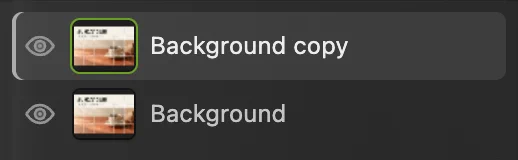
Arrière-plan copie est le calque de travail. L’original se trouve en dessous. Prélever la couleur du bandeau et sélectionner l’ancien titre
Cliquez sur l’outil Pipette dans la barre d’outils de gauche, puis sur une partie vide du bandeau crème, vers le haut à droite. La couleur de premier plan, la vignette de couleur avant en bas de la barre d’outils, prend alors la couleur du bandeau.
Choisissez l’outil Rectangle de sélection dans la barre d’outils. Par défaut, il trace un rectangle aux bords nets (Forme : Rectangle, Contour progressif : 0 dans la barre d’options). Tracez un rectangle autour de tout le titre, avec un peu de crème de chaque côté. Partez au-dessus et à gauche du S, terminez après le B et sous les lettres, et laissez la ligne plus petite hors du rectangle.
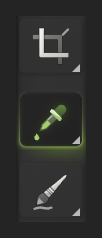
Cliquez sur l’icône de pipette pour l’outil Pipette. 
Le rectangle en pointillés, c’est l’outil Rectangle de sélection. 
Incluez tous les pixels du bord du titre, mais laissez la ligne plus petite à l’extérieur. Remplir l’ancien titre avec la couleur prélevée
Choisissez . Le rectangle sélectionné devient crème et recouvre le titre. Choisissez ensuite pour retirer le contour pointillé.
La ligne plus petite et la photo de la tasse doivent toujours être là. Si toute l’image a changé, annulez avec et tracez de nouveau le rectangle avant de remplir.
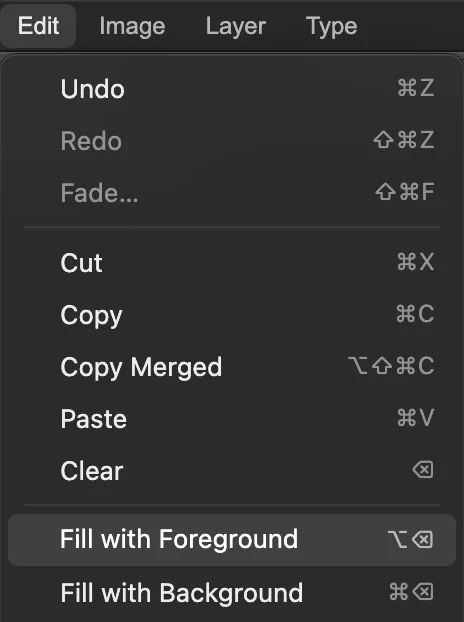
« Remplir avec le premier plan » utilise la couleur que vous avez prélevée. 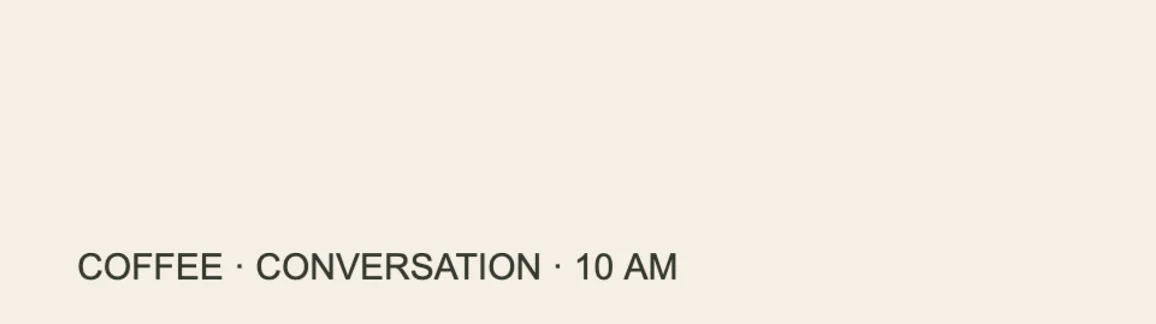
Le bandeau uni est dégagé, prêt pour le nouveau texte. Retrouver la police, la taille et la couleur
Choisissez l’outil Texte dans la barre d’outils. Dans la barre d’options, le bandeau situé sous les menus, choisissez Arial, tapez 104 dans le champ Taille et activez Gras. Cliquez sur la vignette de couleur près de l’extrémité droite de la barre d’options, après les boutons d’alignement, pour ouvrir la boîte de dialogue Couleur du texte, tapez 34382F dans le champ # et cliquez sur OK.
Pour votre propre visuel, commencez par une police dont la forme des lettres correspond, puis ajustez sa graisse et sa taille. Pour prélever la couleur de l’ancien titre, masquez Arrière-plan copie avec son icône en forme d’œil dans le panneau Calques avant d’ouvrir le sélecteur, cliquez à l’intérieur d’une partie épaisse d’une lettre, puis réaffichez Arrière-plan copie. Évitez le bord adouci de la lettre, où elle se mélange au fond.
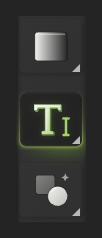
Choisissez l’icône T pour l’outil Texte. 
Le titre de l’exemple est en Arial, 104 px, gras. 
Cette vignette de couleur ouvre « Couleur du texte ». 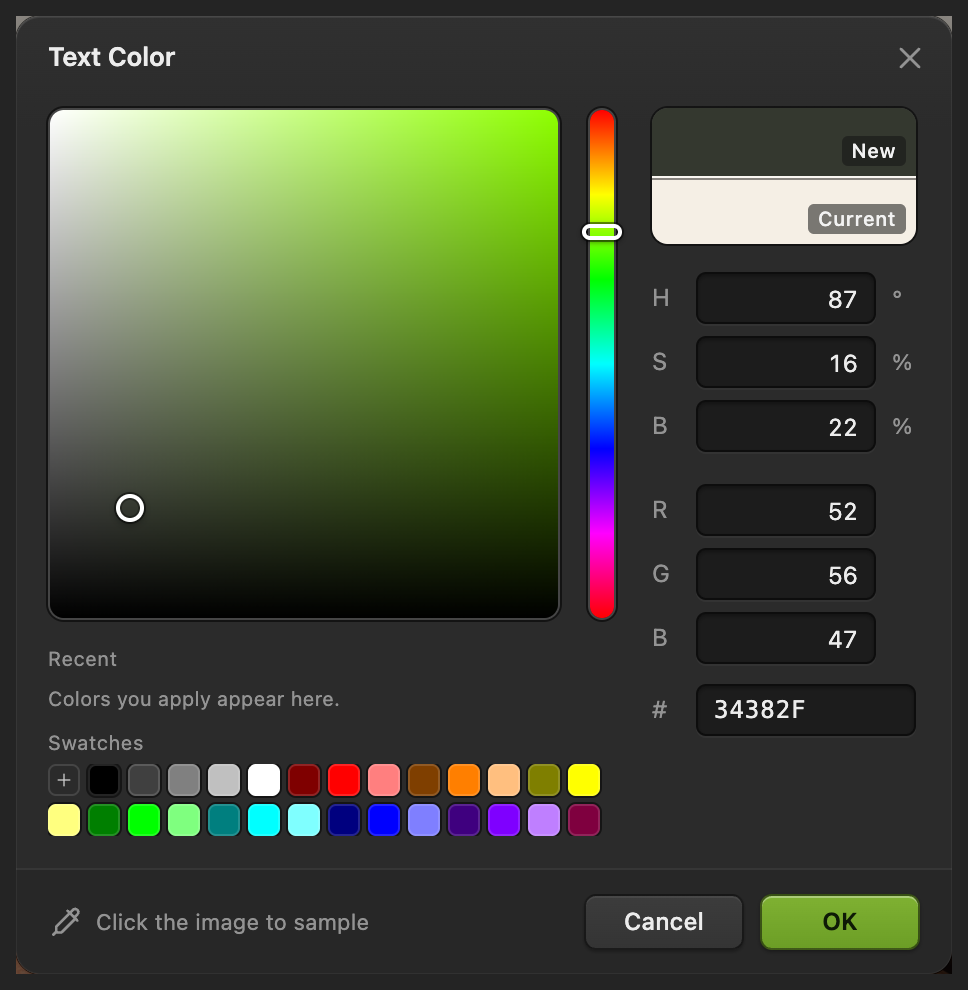
34382F correspond au lettrage vert foncé de l’exemple. Taper le nouveau titre
Cliquez dans le bandeau dégagé, aligné sur le bord gauche de la ligne plus petite et environ une hauteur de titre au-dessus. Le clic fixe la ligne de base sur laquelle reposent les lettres : cliquez donc là où doit se trouver le bas des nouvelles lettres. Tapez COFFEE CLUB. Cliquez sur la coche à l’extrémité droite de la barre d’options (Valider le texte) pour terminer.
Si le titre doit être déplacé, choisissez l’outil Déplacement, laissez le nouveau calque de texte sélectionné dans le panneau Calques, puis faites glisser le lettrage à sa place. Utilisez pour comparer les lettres au bord gauche de la ligne plus petite. Votre nouveau titre a son propre calque de texte : vous pourrez le modifier plus tard.

La coche valide le texte. 
Le titre de remplacement est aligné sur la ligne plus petite. 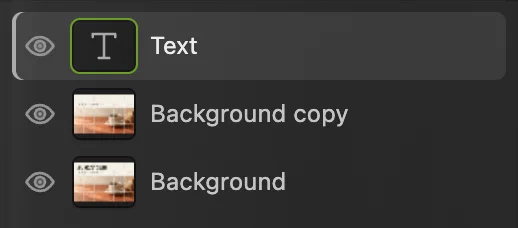
Le nouveau lettrage est séparé de l’image réparée. 
L’icône de flèche correspond à l’outil Déplacement. Exporter l’image et garder un projet modifiable
Choisissez , saisissez coffee-club.png dans le champ Nom du fichier et cliquez sur Exporter. Le PNG convient à un visuel au lettrage net. Pour une photo, le JPEG est une autre option du menu .
Choisissez pour garder modifiables le nouveau texte et le calque d’origine intact. Tant qu’aucun projet n’existe, réécrit le résultat aplati dans le PNG ouvert, ou demande où l’enregistrer si le navigateur ne peut pas écrire dans le fichier. Après , met à jour le projet. L’export crée toujours un nouveau fichier.
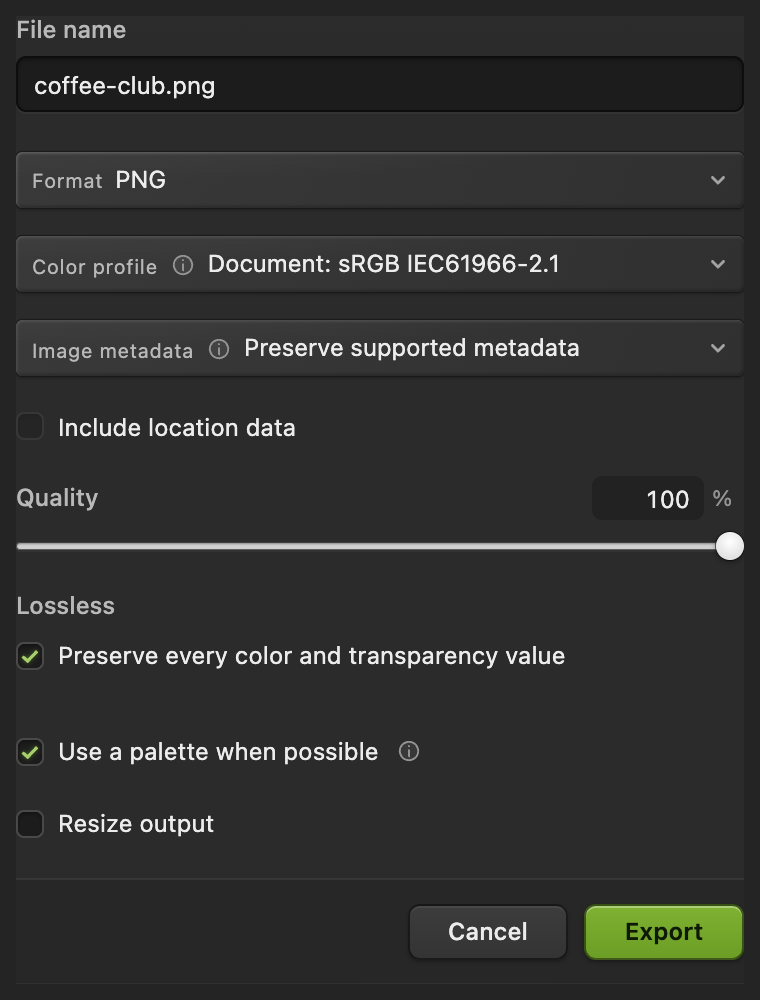
Exportez un PNG pour le partager et gardez un projet pour modifier le texte plus tard.
Si le fichier contient déjà un calque de texte
Dans un projet en calques ou un PSD, sélectionnez le calque de texte des mots dans le panneau Calques. Ouvrez si le panneau est masqué. Sous Calque de texte, modifiez le champ Contenu du texte, puis cliquez en dehors du champ pour appliquer la modification. Vous pouvez aussi choisir l’outil Texte, cliquer sur le lettrage existant et sélectionner les caractères à remplacer.
Un calque de pixels, y compris un texte aplati avant que le fichier ne vous parvienne, n’a pas de texte modifiable. Pour ce calque, suivez les étapes principales.
Texte sur une photo ou un motif
Un remplissage uni laisse une tache visible sur du bois, du tissu, un dégradé ou une photo. Réparez d’abord ce fond en suivant la méthode de suppression d’objet, puis ajoutez le nouveau texte. Gardez la sélection assez serrée pour ne pas recouvrir les détails voisins. La texture manquante doit être reconstituée : un motif complexe ou un lettrage qui traverse un visage peut demander un travail manuel et ne pas être convaincant.
Résoudre les problèmes courants
Un rectangle se voit autour du remplacement
La couleur prélevée ne correspond pas à toute la zone. Annulez le remplissage et prélevez plus près des lettres. Si le fond varie dans le rectangle, réparez le fond au lieu d’utiliser un remplissage uni.
Des fragments des anciennes lettres subsistent
La sélection a manqué des pixels du bord ou une ombre. Annulez le remplissage et tracez un rectangle un peu plus grand, en laissant les autres textes à l’extérieur.
Les nouveaux mots ne tiennent pas
Un texte plus long demande plus de largeur. Réduisez la taille de police ou raccourcissez le texte avant d’étirer les lettres : l’étirement déforme les lettres et rend la correspondance de police plus difficile.
Changer de police modifie aussi un autre titre
Un calque de texte existant était sélectionné. Terminez la modification, sélectionnez le calque d’image réparé, puis choisissez l’outil « Texte » et cliquez dans le bandeau vide pour créer un nouveau calque de texte.
Et ensuite
Modifier le texte d’une image : questions et réponses
Puis-je modifier le texte d’un JPG ou d’un PNG ?
Oui. Dans Lil Cactus, recouvrez ou réparez l’ancien lettrage, puis créez un nouveau calque de texte. Un JPG ou un PNG ne contient pas les réglages du texte d’origine : la police doit donc être retrouvée à l’œil.
Puis-je modifier le texte d’un PSD sans l’effacer d’abord ?
Oui, si le PSD contient un calque de texte modifiable. Dans Lil Cactus, sélectionnez ce calque et modifiez le champ « Contenu du texte » dans le panneau « Propriétés ». Un texte déjà aplati ou converti en pixels demande la méthode de réparation du fond.
Comment retrouver la couleur du texte de remplacement ?
Dans Lil Cactus, ouvrez le sélecteur « Couleur du texte » depuis la barre d’options de l’outil Texte et cliquez à l’intérieur d’une partie épaisse d’une lettre du texte d’origine, après avoir masqué tout calque qui le recouvre. Le bord adouci d’une lettre contient une part de la couleur du fond.
Pourquoi le texte de remplacement ne ressemble-t-il pas à l’original ?
La famille de police, la graisse, la taille ou l’espacement peuvent différer, et une image compressée peut avoir des bords plus doux qu’un lettrage neuf. Dans Lil Cactus, comparez avec Affichage › Taille réelle (100 %) avant de décider quel réglage changer.
L’export en PNG garde-t-il le nouveau texte modifiable ?
Non. Lil Cactus exporte les pixels finaux en PNG. Enregistrez aussi un projet Lil Cactus pour garder le texte de remplacement sous forme de calque modifiable.
Mon image est-elle envoyée sur un serveur quand je modifie son texte ?
Non. Lil Cactus ouvre, modifie et exporte l’image sur votre appareil. L’image n’est envoyée à aucun serveur.
Pour aller plus loin
 Comment ajouter du texte sur une photoUn titre et une seconde ligne sur une photo, toujours modifiables par la suite.Débutant · 5 min
 Comment supprimer un objet d’une photo en ligneDétourez l’objet et laissez l’éditeur reconstituer ce qui se trouvait derrière.Débutant · 6 min
 Comment créer un texte incurvé en dégradé avec une ombreUn titre sur une courbe, avec un remplissage en dégradé et une ombre qui restent modifiables.Intermédiaire · 7 min