Como mudar o texto de uma imagem
Resposta rápida
Para mudar o texto de um JPG ou PNG no Lil Cactus, colete a cor do fundo com o Conta-gotas, selecione as palavras antigas com o Letreiro e cubra-as com , se o fundo for de uma cor só. Escolha a ferramenta Texto, iguale a fonte, o tamanho e a cor e digite as novas palavras em uma camada separada. Exporte uma nova imagem com Se o arquivo já tiver uma camada de texto editável, altere o campo Conteúdo do texto no painel Propriedades.


- Tempo
- 6 minutos
- Nível
- Iniciante
- Você precisa de
- Uma imagem com palavras para substituir; um fundo liso é o ideal para os passos principais
- Funciona com
- JPG, PNG, WebP e outras imagens; camadas de texto editáveis em projetos e em arquivos PSD compatíveis
Grátis, sem cadastro. Sua foto fica no seu computador.
Em um JPG ou PNG, as letras são pixels, como a foto ao lado delas. Clicar nelas com a ferramenta Texto não recupera as palavras nem as configurações de fonte originais. É preciso cobrir as letras antigas e depois adicionar as novas. Um projeto em camadas é diferente: o texto dele ainda pode ser editável.
Aqui você substitui o título de um folheto de café. O painel creme do título tem uma única cor sólida, então um preenchimento o recupera sem marcas. Texto sobre uma fotografia exige primeiro reparar o fundo, como explicado mais abaixo.
Substitua o título em seis passos
Abra a imagem e duplique a camada
Abra o exemplo desta página ou escolha para a sua imagem. O exemplo tem uma única camada, Plano de fundo: o título faz parte dos pixels dela. Escolha para criar Cópia de Plano de fundo. Trabalhe nessa cópia para que a imagem intacta continue embaixo.
Antes de cobrir o seu próprio texto, anote o formato das letras, o peso, o tamanho e a cor. No exemplo, o título é Arial, negrito, 104 px, cor #34382F.
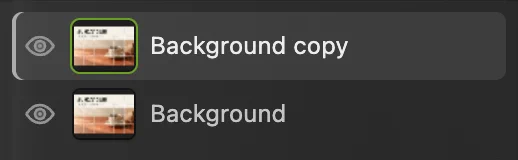
“Cópia de Plano de fundo” é a camada de trabalho. A original fica embaixo. Colete a cor do painel e selecione o título antigo
Clique no Conta-gotas na barra de ferramentas à esquerda e clique em uma parte vazia do painel creme, perto do canto superior direito. Isso define a cor de primeiro plano, a amostra de cor da frente perto da parte de baixo da barra de ferramentas, como a cor do painel.
Escolha o Letreiro na barra de ferramentas. Por padrão, ele desenha um retângulo de bordas nítidas (Forma: Retângulo, Difusão: 0 na barra de opções). Arraste um retângulo em volta de todo o título, com um pouco de espaço creme em cada lado. Comece acima e à esquerda do S, termine depois do B e abaixo das letras, e deixe a linha menor fora do retângulo.
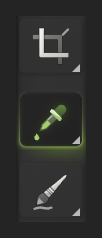
Clique no ícone de pipeta para escolher o Conta-gotas. 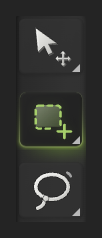
O retângulo tracejado é o Letreiro. 
Inclua todos os pixels da borda do título, mas deixe a linha menor de fora. Preencha o título antigo com a cor coletada
Escolha . O retângulo selecionado fica creme e cobre o título. Depois escolha para tirar o contorno pontilhado.
A linha menor e a foto da xícara devem continuar lá. Se a imagem inteira mudou, desfaça com e faça o retângulo de novo antes de preencher.
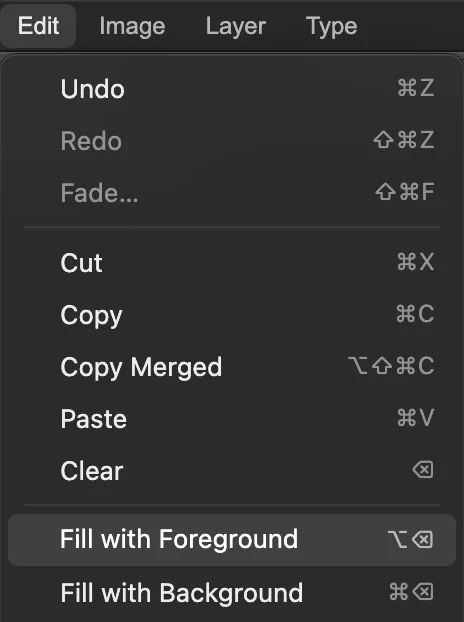
“Preencher com primeiro plano” usa a cor que você coletou. 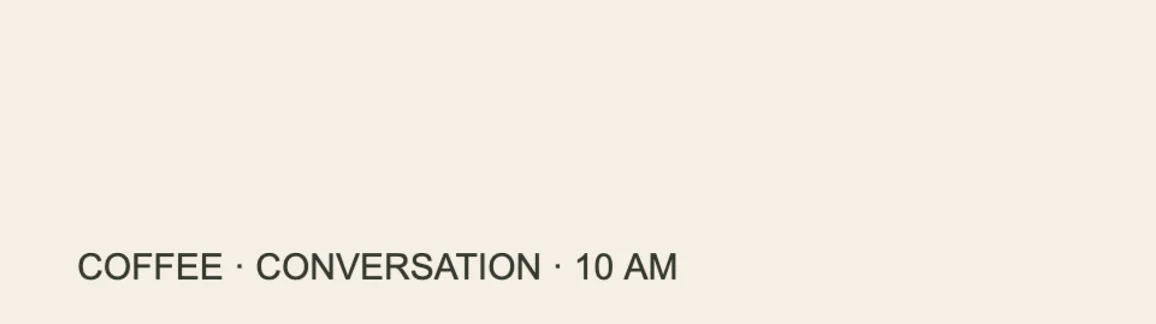
O painel liso está limpo, pronto para o novo texto. Iguale a fonte, o tamanho e a cor
Escolha a ferramenta Texto na barra de ferramentas. Na barra de opções, a faixa abaixo dos menus, escolha Arial, digite 104 no campo Tamanho e ative Negrito. Clique na amostra de cor perto da ponta direita da barra de opções, depois dos botões de alinhamento, para abrir Cor do texto, digite 34382F no campo # e clique em OK.
No seu próprio design, comece com uma fonte de letras parecidas e depois ajuste o peso e o tamanho. Para coletar a cor do título antigo, oculte “Cópia de Plano de fundo” pelo ícone de olho no painel Camadas antes de abrir o seletor, clique dentro de uma parte grossa de uma letra e depois mostre “Cópia de Plano de fundo” de novo. Evite a borda suave da letra, onde ela se mistura com o fundo.
Escolha o ícone T para a ferramenta Texto. 
O título do exemplo usa Arial, 104 px, negrito. 
Esta amostra “Cor” abre “Cor do texto”. 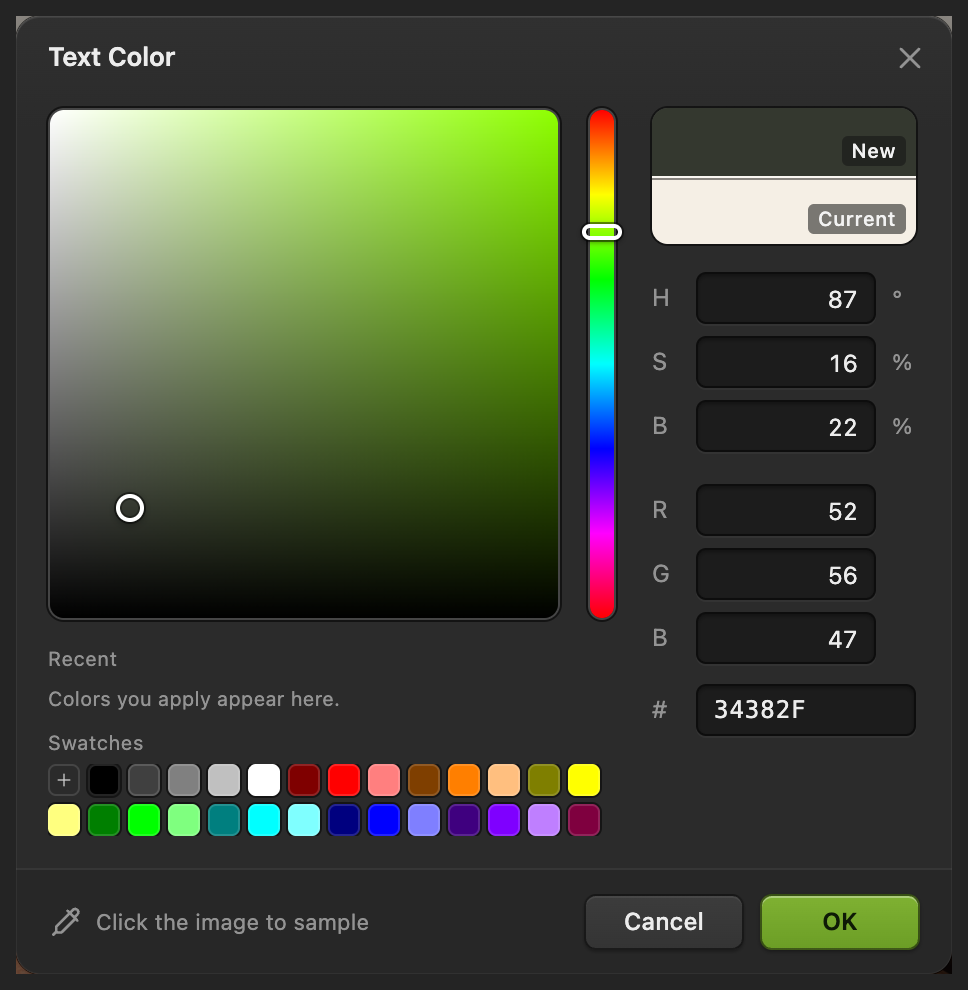
34382F corresponde às letras verde-escuras do exemplo. Digite o novo título
Clique no painel limpo, alinhado com a borda esquerda da linha menor e mais ou menos uma linha de título acima dela. O clique define a linha sobre a qual as letras se apoiam, então clique onde deve ficar a base das novas letras. Digite COFFEE CLUB. Clique na marca de seleção na ponta direita da barra de opções (Confirmar texto) para terminar.
Se o título precisar ser movido, escolha a ferramenta Mover, mantenha a nova camada de texto selecionada no painel Camadas e arraste as letras para o lugar. Use para comparar as letras com a borda esquerda da linha menor. O novo título tem a própria camada de texto, então você pode revisá-lo depois.

A marca de seleção confirma o texto. 
O novo título fica alinhado com a linha menor. 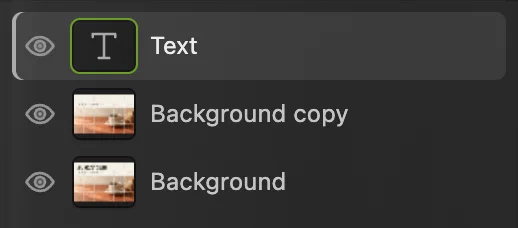
As novas letras ficam separadas da imagem reparada. 
Use o ícone de seta para escolher Mover. Exporte a imagem e guarde um projeto editável
Escolha , digite coffee-club.png no campo Nome do arquivo e clique em Exportar. O PNG é adequado para um design com letras nítidas. Para uma fotografia, o JPEG é outra opção em .
Escolha para manter editáveis o novo texto e a camada original intacta. Enquanto não existe um projeto, grava o resultado achatado no próprio PNG aberto ou pergunta onde salvar, se o navegador não puder gravar no arquivo. Depois de , atualiza o projeto. Exportar sempre grava um arquivo novo.
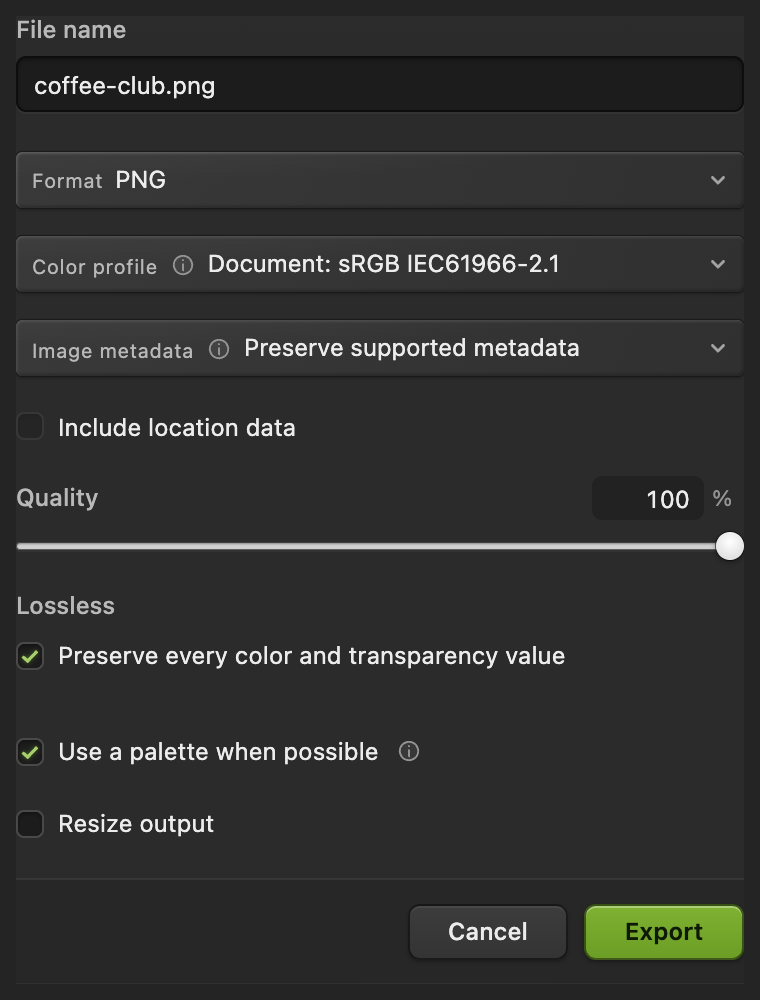
Exporte um PNG para compartilhar e guarde um projeto para mudar o texto depois.
Se o arquivo já tem uma camada de texto
Em um projeto em camadas ou em um PSD, selecione a camada de texto das palavras no painel Camadas. Abra se o painel estiver oculto. Em Camada de texto, edite o campo Conteúdo do texto e clique fora do campo para aplicar a mudança. Você também pode escolher a ferramenta Texto, clicar nas letras existentes e selecionar os caracteres que quer substituir.
Uma camada de pixels, inclusive um texto que foi achatado antes de o arquivo chegar até você, não tem palavras editáveis. Use os passos principais para essa camada.
Texto sobre uma fotografia ou estampa
Um preenchimento liso deixa uma mancha visível sobre madeira, tecido, degradês e fotografias. Repare esse fundo primeiro com o método de remoção de objetos e depois adicione o novo texto. Mantenha a seleção justa o suficiente para não cobrir detalhes vizinhos. A textura que falta precisa ser reconstruída, então uma estampa complexa ou letras sobre um rosto podem exigir trabalho manual e talvez não fiquem convincentes.
Resolva problemas comuns
Aparece um retângulo em volta do novo texto
A cor coletada não corresponde à área inteira. Desfaça o preenchimento e colete a cor mais perto das letras. Se o fundo varia dentro do retângulo, repare o fundo em vez de usar um preenchimento sólido.
Sobram pedaços das letras antigas
A seleção deixou de fora alguns pixels de borda ou uma sombra. Desfaça o preenchimento e desenhe um retângulo um pouco maior, deixando os outros textos fora dele.
As novas palavras não cabem
Um texto mais longo precisa de mais largura. Reduza o tamanho da fonte ou encurte o texto antes de esticar as letras: esticar muda o formato delas e dificulta igualar a fonte.
Mudar a fonte também muda outro título
Uma camada de texto existente estava selecionada. Termine a edição, selecione a camada da imagem reparada, escolha a ferramenta Texto e clique no painel vazio para criar uma nova camada de texto.
Próximos passos
Mudar texto em imagens: perguntas e respostas
Posso mudar o texto de um JPG ou PNG?
Sim. No Lil Cactus, cubra ou repare as letras antigas e crie uma nova camada de texto. Um JPG ou PNG não guarda as configurações do texto original, então a fonte precisa ser igualada no olho.
Posso mudar o texto de um PSD sem removê-lo antes?
Sim, se o PSD tiver uma camada de texto editável. No Lil Cactus, selecione essa camada e edite “Conteúdo do texto” no painel “Propriedades”. Um texto já achatado ou convertido em pixels precisa do método de reparo do fundo.
Como igualo a cor do novo texto?
No Lil Cactus, abra o seletor “Cor do texto” na barra de opções da ferramenta Texto e clique dentro de uma parte grossa de uma letra do texto original, depois de ocultar qualquer camada que o cubra. A borda suave de uma letra inclui um pouco da cor do fundo.
Por que o novo texto fica diferente do original?
A família da fonte, o peso, o tamanho ou o espaçamento podem ser diferentes, e uma imagem comprimida pode ter bordas mais suaves que letras recém-criadas. No Lil Cactus, compare em “Exibir › Tamanho real (100%)” antes de decidir qual configuração mudar.
Exportar um PNG mantém o novo texto editável?
Não. O Lil Cactus exporta para PNG os pixels finais. Salve também um projeto do Lil Cactus para manter o novo texto como uma camada editável.
Minha imagem é enviada para algum servidor quando mudo o texto?
Não. O Lil Cactus abre, edita e exporta a imagem no seu dispositivo. A imagem não é enviada a um servidor.
Continue aprendendo
 Como colocar texto numa fotoUm título e uma segunda linha sobre uma foto, editáveis depois.Iniciante · 5 min
 Como remover um objeto de uma foto onlineContorne o objeto e deixe o editor preencher o que havia atrás dele.Iniciante · 6 min
 Como fazer texto curvo com gradiente e sombraUm título sobre uma curva, com preenchimento em gradiente e sombra que continuam editáveis.Intermediário · 7 min