كيف أستخدم المنحنيات لتصحيح التباين والألوان؟
إجابة سريعة
اختر ، وانقر الخط لإضافة نقطة ثم اسحبها: رفعها يفتح تلك الدرجة، وخفضها يغمقها. اخفض نقطة في الظلال وارفع أخرى في الإضاءات لتحصل على منحنى S خفيف يزيد التباين (يكفي عادة تحريك النقطة 10 إلى 20 مستوى). ولتغيير الألوان، اختر في القائمة القناة أحد الخيارات الأحمر أو الأخضر أو الأزرق، ثم انقر الزر تطبيق؛ وتبقى طبقة التعديل قابلة للتحرير.

- المدة
- 8 دقائق
- المستوى
- متوسط
- ما تحتاج إليه
- صورة تبدو باهتة أو داكنة جدا أو فاتحة جدا أو بألوان غير صحيحة
- يعمل مع
- أي صورة: ملفات JPEG وPNG وHEIC وWebP وTIFF وPSD وRAW، بعمق 8 بت أو 16 بت
لكل بكسل سطوع يتراوح بين 0 (الأسود) و255 (الأبيض). ورسم المنحنيات خريطة تربط السطوع الذي يملكه البكسل بالسطوع الذي يصير إليه. وما دمت لم تلمسه، فالخريطة خط قطري مستقيم: كل درجة تخرج كما دخلت. اثن الخط فتتغير الدرجات تغيرا سلسا، وتتبعها الدرجات المجاورة.
الفكرة التي يجب تذكرها: حيث يكون الخط شديد الانحدار يزداد التباين، وحيث يكون مسطحا يقل التباين. لا يمكنك زيادة التباين في كل مكان دفعة واحدة، لكن يمكنك أن تقرر أي الدرجات تحصل عليه. وهذا بالضبط ما يفعله منحنى S الكلاسيكي.
استخدام المنحنيات في سبع خطوات
افتح الصورة
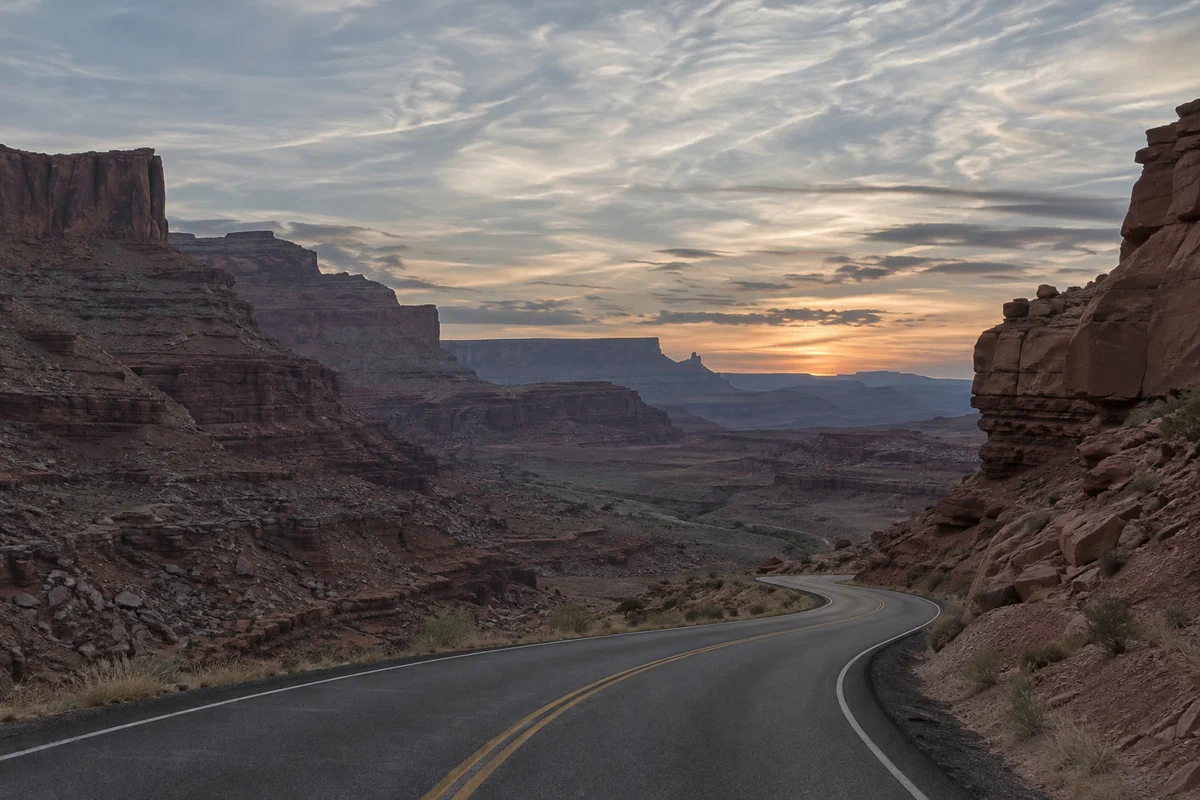
انتقل إلى lilcactus.app واختر (Ctrl+O أو ⌘O)، أو اسحب الصورة إلى النافذة. ولتتابع الخطوات، افتح الصورة النموذجية من هذه الصفحة: طريق في واد صخري عند الغروب خرجت صورته باهتة ورمادية.
أضف طبقة تعديل منحنيات
اختر تقع طبقة التعديل فوق صورتك وتغير مظهر كل ما تحتها دون أن تغير بكسلات الصورة نفسها. ويمكنك إعادة فتحها أو تخفيف قوتها أو حذفها في أي وقت.
يفتح مربع الحوار منحنيات بجانب الصورة. ولا يحجب المحرر، فتستطيع مواصلة التكبير والتحريك أثناء العمل.
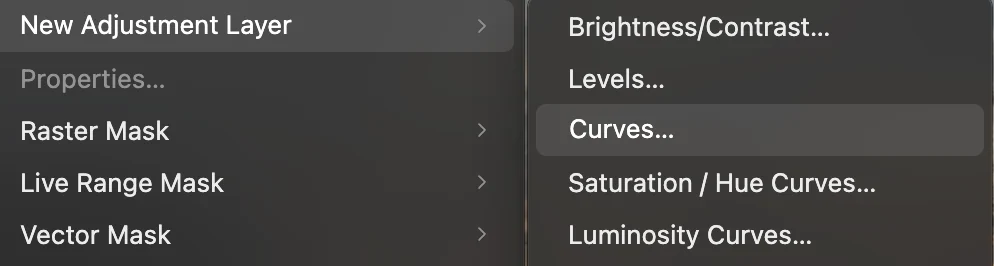
، الثالثة في القائمة. اقرأ الرسم
الحافة السفلية هي الإدخال: الدرجات الموجودة في الصورة الآن، الأسود في اليسار والأبيض في اليمين. والحافة اليسرى هي الإخراج: ما تصير إليه تلك الدرجات. وخلف الخط يظهر الرسم البياني للصورة، أي عدد البكسلات عند كل درجة، مرسوما للأحمر والأخضر والأزرق.
في الرسم البياني للصورة النموذجية سنامان: سنام مرتفع في اليسار للصخور الداكنة والطريق، وآخر يمين الوسط للسماء. ولا يكاد شيء يبلغ أقصى اليسار أو أقصى اليمين، ولهذا تبدو الصورة باهتة: فهي تكاد تخلو من الأسود الحقيقي والأبيض الساطع.
انقر الخط لإضافة نقطة (حتى 16 نقطة لكل قناة، بما فيها الطرفان)، واسحبها لتحريكها، أو اكتب أرقاما دقيقة في الحقلين الإدخال والإخراج. ولإزالة نقطة، اسحبها خارج الرسم، أو انقرها واضغط Backspace أو ⌫ أو انقر زر سلة المهملات. ولا يتحرك طرفا الخط إلا إلى الأعلى والأسفل.
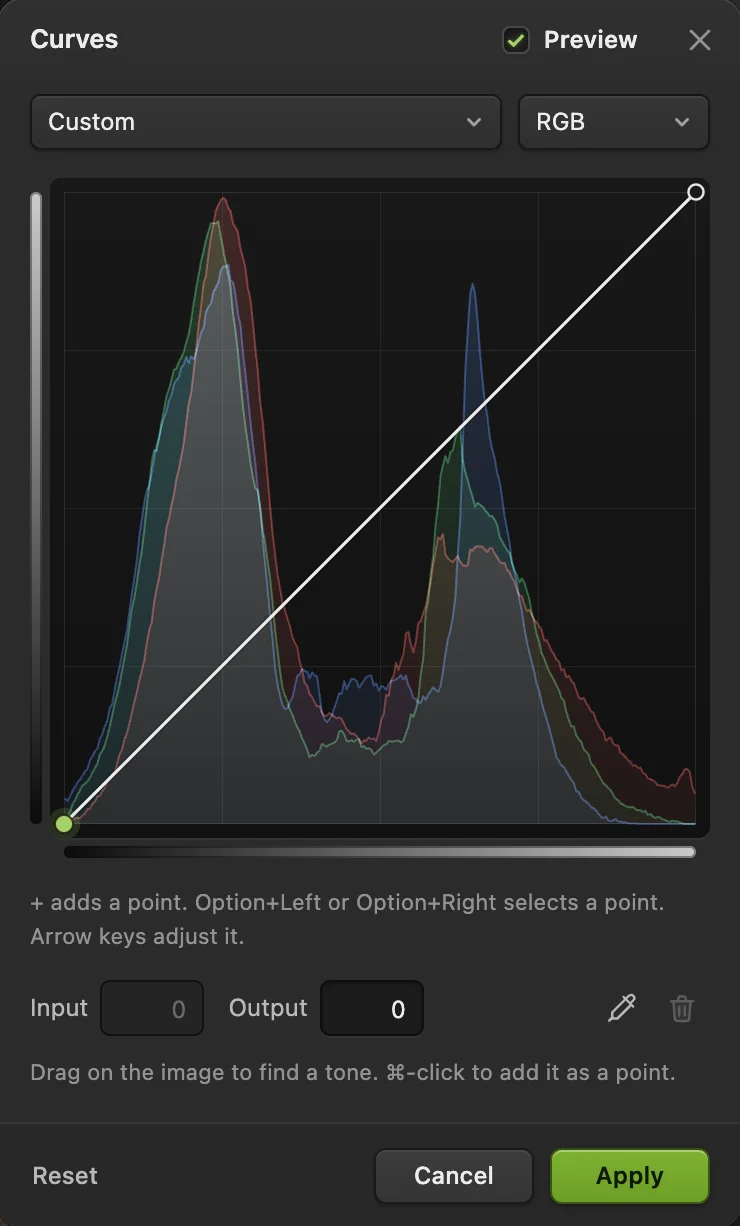
طبقة منحنيات جديدة على الصورة النموذجية: الخط مستقيم، فلم يتغير شيء بعد. - الإعداد المسبق: «أفتح» و«أغمق» و«زيادة التباين» وغيرها
- القناة: RGB أو الأحمر أو الأخضر أو الأزرق
- المنحنى فوق الرسم البياني
- الإدخال: الدرجة الآن
- الإخراج: ما تصير إليه
- القطارة: لإيجاد درجة على الصورة
- تطبيق
حدد الدرجة التي تريد تغييرها
بدلا من تخمين موضع الصخور الداكنة على الرسم، قسه. انقر زر القطارة في مربع الحوار. وفي شريط الخيارات أعلى النافذة، اختر في القائمة أخذ عينة الخيار متوسط 11 × 11، حتى لا يفسد شق داكن واحد أو حصاة ساطعة القراءة.
والآن اضغط مطولا على الصورة، هنا على الجرف المظلل في اليسار. تظهر علامة تحدد تلك الدرجة على المنحنى، ويقرأ السطر أسفل الرسم الإدخال المأخوذ كعينة 47، إخراج المنحنى 47. اضغط باستمرار على Ctrl أو ⌘ وانقر النقطة نفسها لتضيف تلك الدرجة نقطة على المنحنى.
نصيحة تقرأ القطارة الصورة الواقعة تحت طبقة المنحنيات، لا المعاينة المعدلة، فتقع النقطة على الدرجة التي نقرتها حتى بعد ثني المنحنى.

الإعداد أخذ عينة للقطارة في شريط الخيارات. 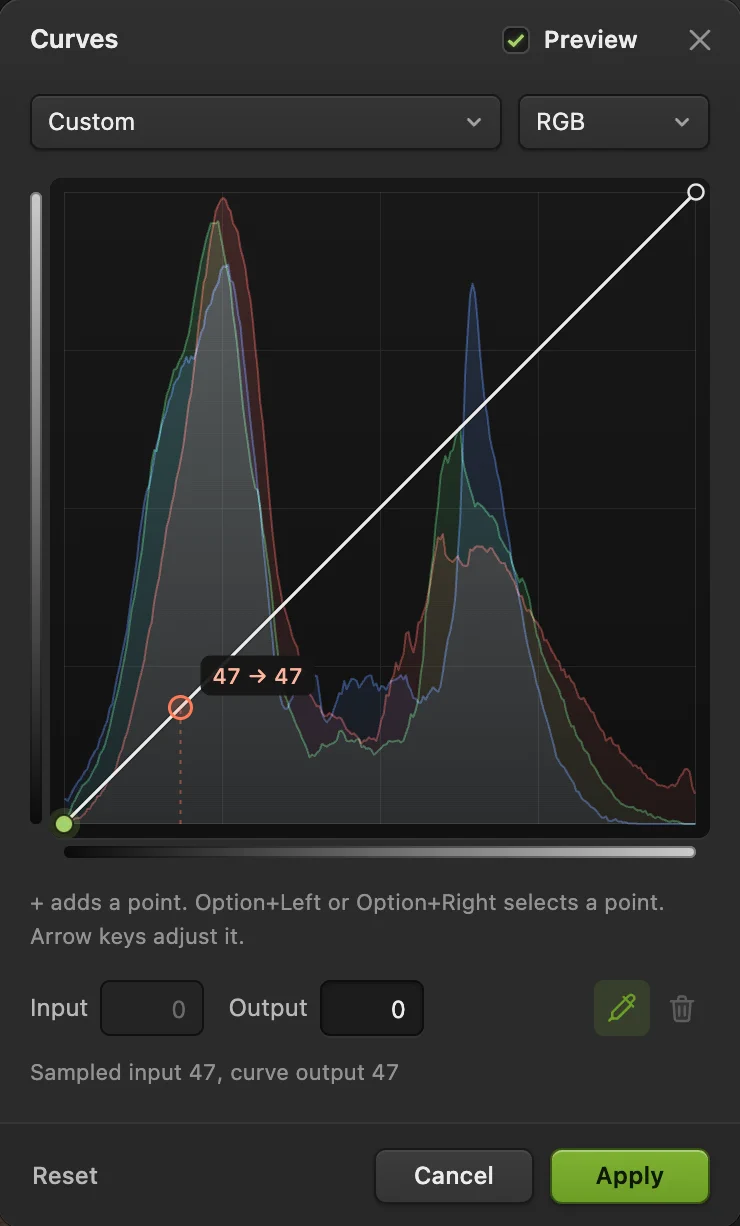
الضغط على الجرف المظلل يعرض درجته على المنحنى: 47. - الدرجة المأخوذة كعينة على المنحنى
- قيمتا الإدخال والإخراج لها
اثن الخط على شكل S خفيف
والنقطة الجديدة محددة، اكتب 33 في الحقل الإخراج: تصبح درجة الجرف، والظلال المحيطة بها، أغمق. ثم انقر الخط عند ثلاثة أرباع ارتفاعه تقريبا، واضبط تلك النقطة على الإدخال 192 والإخراج 210: تصبح السماء أسطع.
ينخفض الخط الآن في الظلال ويرتفع في الإضاءات، على شكل S. وبين النقطتين يصير أشد انحدارا مما كان، فتتباعد الدرجات الواقعة بين الصخور والسماء، وتكتسب الصورة عمقا. وقرب الطرفين يصير أكثر تسطحا، فتفقد أعمق الظلال وأسطع السحب قليلا من التباين.
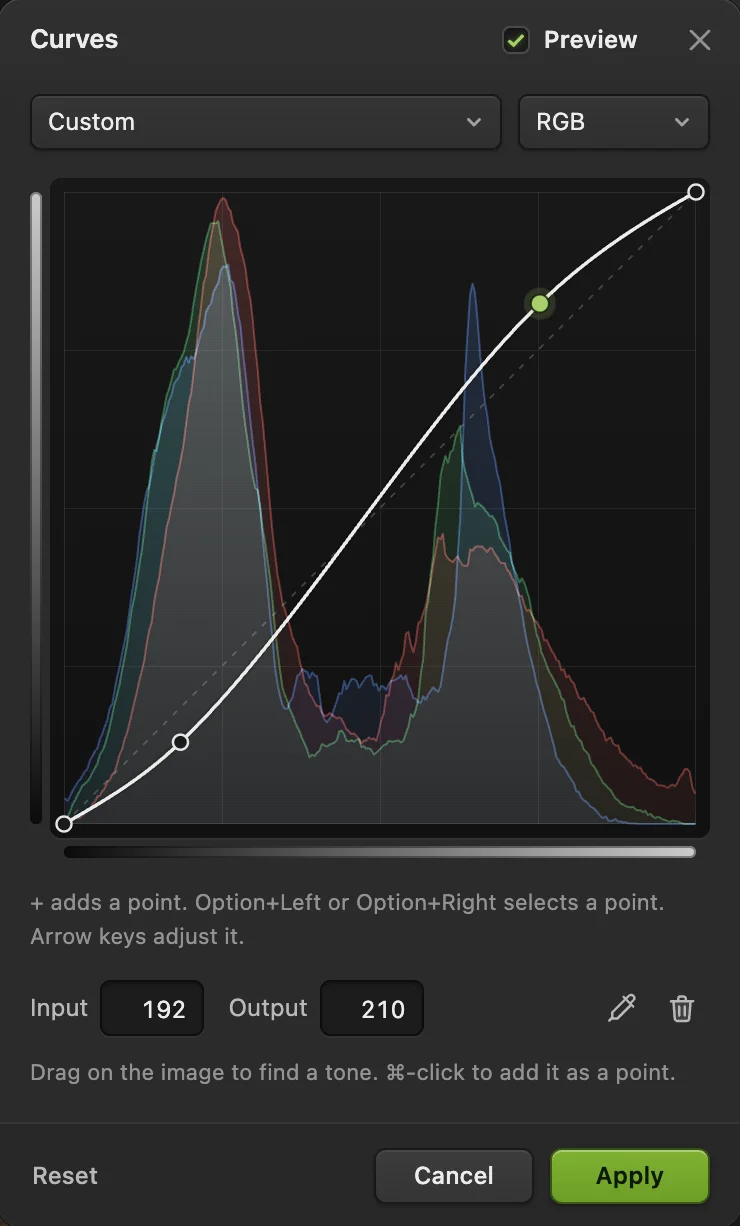
منحنى S على الصورة النموذجية: صخور أعمق وسماء أسطع. - خفض الظلال: من 47 إلى 33
- رفع الإضاءات: من 192 إلى 210
أضف الدفء إلى الضوء بقناة لون واحدة
لكل قناة لون منحنى خاص بها. اختر في القائمة القناة الخيار الأحمر. أضف أولا نقطتي تثبيت، أي نقطتين قيمة الإخراج فيهما تساوي قيمة الإدخال: واحدة عند 50 وأخرى عند 110. ثم ارفع نقطة عند 190 إلى 196: لمسة أحمر إضافية في الدرجات الساطعة. انتقل إلى الأزرق، وأضف نقطتي التثبيت نفسيهما، واخفض نقطة عند 190 إلى 178. وتقليل الأزرق في الدرجات الساطعة يعني زيادة الأصفر فيها، فيضفي المنحنيان معا الدفء على سماء الغروب. وتحريك نقطة واحدة يحرك المنحنى كله، فلولا نقطتا التثبيت لانثنى النصف الداكن من كل خط أيضا ولتلون الطريق الرمادي. أما معهما، فلا تتحرك الدرجات حتى 100 تقريبا إلا مستوى واحدا على الأكثر، ويبقى الطريق محايدا كما كان.
كل قناة تشد بين لونين: رفع الأحمر يضيف الأحمر وخفضه يضيف السماوي؛ والأخضر يشد بين الأخضر والأرجواني؛ والأزرق بين الأزرق والأصفر. ارجع إلى RGB لترى منحنى السطوع مرة أخرى.
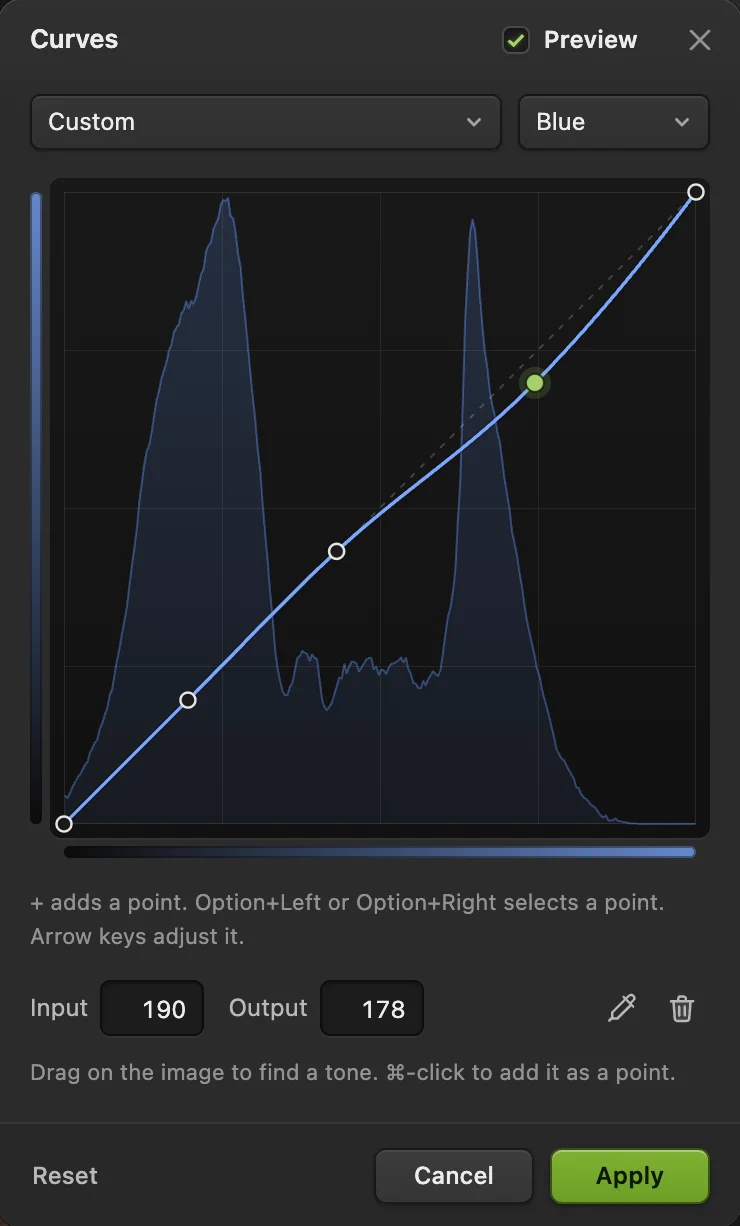
منحنى الأزرق: مثبت عند 50 و110، ومخفوض في الإضاءات لإضفاء الدفء على السماء. ولمنحنى الأحمر نقطتا التثبيت نفسيهما، مع رفع 190 إلى 196. - القناة: الأزرق
- نقطة تثبيت عند 50
- نقطة تثبيت عند 110: تبقي مع الأولى الدرجات الداكنة في مكانها
- أزرق أقل في الإضاءات: دفء أكثر
طبق التعديل، ثم اضبط الطبقة بدقة
انقر الزر تطبيق. تعرض لوحة الطبقات طبقة منحنيات فوق الصورة، وبجانبها قناع أبيض.
- التأثير قوي جدا؟ اخفض قيمة العتامة للطبقة: 70% تمنحك 70% من التأثير.
- الألوان مشبعة جدا؟ منحنى S على RGB يقوي الألوان أيضا. غير وضع المزج للطبقة (المحاط بدائرة في الصورة) من عادي إلى اللمعان لتحتفظ بالتباين وتلغي تغير الألوان. (وهذا يلغي أيضا معظم تغير الألوان الناتج عن منحنيات القنوات، لذا ضع تعديلات الألوان في طبقة منحنيات منفصلة.)
- جزء من الصورة فقط؟ ارسم بالأسود على قناع الطبقة لإخفاء المنحنى هناك.
لتغيير المنحنى لاحقا، حدد طبقة المنحنيات وانقر الزر فتح منحنيات… في لوحة الخصائص. واحفظ عبر للحصول على نسخة نهائية، أو عبر (Ctrl+Shift+S أو ⇧⌘S) لتبقى طبقة المنحنيات قابلة للتحرير.
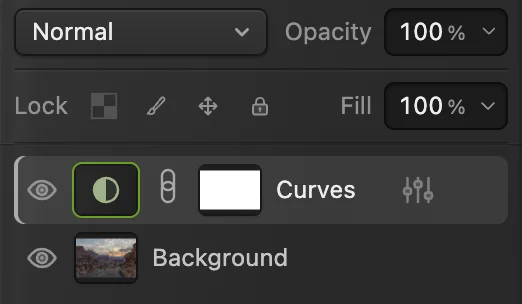
طبقة المنحنيات (المحاطة بدائرة) فوق الصورة، وقائمة وضع المزج. أما الصورة نفسها فلم تتغير.
أشكال المنحنى وما تفعله
- أفتح: نقطة واحدة في الوسط مرفوعة. ترفع الدرجات المتوسطة وتبقي الأسود والأبيض في مكانهما.
- أغمق: نقطة واحدة في الوسط مخفوضة. درجات متوسطة أغنى، والأسود والأبيض دون تغيير.
- منحنى S: خفض الظلال ورفع الإضاءات. تباين أكبر في الدرجات المتوسطة.
- أكثر تسطحا: رفع الظلال وخفض الإضاءات، أي منحنى S معكوس. تباين أقل ومظهر أنعم.
- باهت أو مطفأ: رفع نقطة طرف الأسود إلى 20–30. سواد رمادي، مظهر الأفلام.
- أسود أعمق: نقطة عند الإدخال 20 تخفض إلى الإخراج 0. كل ما هو أغمق من 20 يصبح أسود خالصا.
- سلبي: الإعداد المسبق سلبي يعكس كل الدرجات.
في القائمة الإعداد المسبق نقاط بداية هي أفتح وأغمق وزيادة التباين وسلبي؛ ويعيد الخيار خطي الخط مستقيما.
تصحيح غلبة لون بالمنحنيات
غلبة اللون مسحة تغطي الصورة كلها: زرقة من الظل، وبرتقالية من الإضاءة الداخلية، وخضرة من بعض المصابيح. ابحث عن شيء يجب أن يكون رماديا محايدا، كالأسفلت أو الخرسانة أو قميص رمادي. وفي طبقة منحنيات جديدة، وقبل أي تغيير آخر، انقر القطارة واضغط على ذلك الشيء وقد اخترت في القائمة القناة الخيار الأحمر، ثم الأخضر، ثم الأزرق: تعطيك القراءة قيمة تلك البقعة في كل قناة. والرمادي المحايد قيمه الثلاث متساوية. أضف نقطة عند قيمة كل قناة وحرك إخراجها نحو متوسط القيم الثلاث. وفي الصورة النموذجية، تتقارب قراءات الأسفلت في القنوات الثلاث إلى حدود بضعة مستويات: فهو محايد تقريبا من الأصل، ولذلك فإن السماء الأدفأ في الخطوة 6 اختيار لا تصحيح.
لماذا يعني الانحدار تباينا؟
التباين هو الفرق بين الدرجات المتجاورة. على خط مستقيم، تخرج درجتان بينهما 10 مستويات وبينهما 10 مستويات. وحيث يكون المنحنى أشد انحدارا بمرتين، تخرجان وبينهما 20 مستوى تقريبا: تباين أكبر. وحيث يكون انحداره النصف، تخرجان وبينهما 5 مستويات تقريبا: تباين أقل. والارتفاع الكلي للمنحنى ثابت (من 0 إلى 255)، فلا بد أن يقابل كل جزء شديد الانحدار جزء أكثر تسطحا في مكان آخر. ولهذا يقايض منحنى S قليلا من التباين في أعمق الظلال وأسطع الإضاءات بتباين أكبر في الدرجات المتوسطة، حيث توجد الوجوه والمناظر الطبيعية ومعظم التفاصيل.
طرق أخرى لاستخدام المنحنيات
- على الصورة مباشرة: يغير بكسلات الطبقة المحددة. وهو أسرع، لكن لا يمكنك تعديله لاحقا إلا بالتراجع.
- تباين دون تغير في الألوان منذ البداية: ينشئ طبقة منحنيات مضبوطة مسبقا على وضع المزج اللمعان.
- التشبع حسب اللون أو حسب الدرجة:
- نقطتا الأسود والأبيض فقط: المستويات أبسط عندما يكون كل ما تحتاج إليه نطاقا كاملا من الدرجات.
حل المشكلات الشائعة
جزء من الصورة صار رماديا أو باهتا
صار جزء من الخط أفقيا تقريبا، وعادة ما يحدث ذلك لأن نقطتين متجاورتين على الارتفاع نفسه تقريبا. فتخرج كل درجات ذلك الجزء متشابهة تقريبا، وتختفي التفاصيل. باعد بين النقطتين عموديا أو أزل إحداهما.
ألوان أو درجات غريبة تبدو معكوسة
إحدى النقاط أدنى من النقطة التي على يسارها، فينحدر الخط هناك وتخرج الدرجات الأغمق أسطع من الأفتح. ارفع تلك النقطة فوق جارتها اليسرى أو أزلها.
تظهر أشرطة في السماء الناعمة بعد منحنى قوي
الصورة بعمق 8 بت لا تملك إلا 256 مستوى لكل قناة، والمنحنى شديد الانحدار يباعد بينها. اجعل المنحنى ألطف. وإذا كنت تكدس عدة تعديلات، فإن يحد من التقريب الإضافي بينها، والأصل بعمق 16 بت، كملف RAW، يتجنب المشكلة من البداية.
ماذا بعد؟
- اضبط نقطتي الأسود والأبيض في خطوة واحدة: كيفية استخدام المستويات.
- أنقذ صورة ناقصة التعريض: كيفية إصلاح صورة داكنة.
- امنح صورة طابعا لونيا: تدريج الألوان.
- المزيد عن التحرير دون تغيير البكسلات: طبقات التعديل.
- استخدم قناع الطبقة لحصر المنحنى في جزء من الصورة.
للقادمين من محررات أخرى
- Photoshop
- Image › Adjustments › Curves… وLayer › New Adjustment Layer › Curves…، وهما مسارا القائمة نفسهما في Lil Cactus.
- GIMP
- Colors › Curves… ومقابله في Lil Cactus هو ، أو على الطبقة نفسها.
المنحنيات: أسئلة وأجوبة
ماذا يفعل منحنى S بالصورة؟
يغمق الظلال ويفتح الإضاءات، فتكتسب الدرجات المتوسطة بينهما تباينا أكبر. منحنيات S الخفيفة تضيف عمقا إلى الصور الباهتة، أما القوية فتبدو قاسية ومفرطة التشبع.
ما الفرق بين المنحنيات والمستويات؟
تضبط المستويات نقطة الأسود ونقطة الأبيض وسطوع الدرجات المتوسطة بثلاثة منزلقات. أما المنحنيات فتستطيع تغيير كل درجة على حدة، بما يصل إلى 16 نقطة لكل قناة، فهي تفعل كل ما تفعله المستويات وأكثر.
هل يوجد اختصار لوحة مفاتيح للمنحنيات؟
نعم. في Lil Cactus، يغير «صورة › التعديلات › منحنيات…» بكسلات الطبقة المحددة مباشرة، واختصاره Ctrl+Alt+Shift+M (أو ⌥⇧⌘M على Mac)؛ وإذا كانت طبقة تعديل منحنيات محددة، فإن الاختصار يعيد فتح إعدادات تلك الطبقة بدلا من ذلك. أما لطبقة تعديل جديدة، فاستخدم «طبقة › طبقة تعديل جديدة › منحنيات…».
لماذا لا يتغير الرسم البياني في المنحنيات عندما أثني الخط؟
في Lil Cactus، يعرض الرسم البياني خلف المنحنى الدرجات قبل التعديل، لترى مواضع الدرجات الأصلية وأنت تضع النقاط. ولرؤية درجات النتيجة، انقر «تطبيق» وافتح «نافذة › الرسم البياني»، الذي يعرض الصورة كلها افتراضيا.
هل تعمل المنحنيات على الصور بعمق 16 بت في Lil Cactus؟
نعم. تبقى الأرقام من 0 إلى 255، لكن الصورة بعمق 16 بت تحتفظ بخطوات أدق بكثير بينها، فتبقى المنحنيات القوية ناعمة.
هل ترفع صورتي عندما أستخدم المنحنيات في Lil Cactus؟
لا. تعمل المنحنيات في متصفحك على جهازك أنت، ولا ترسل الصورة إلى أي خادم أبدا.
تابع التعلم
 كيف أستخدم المستويات لضبط نقطتي الأسود والأبيض؟نقطة الأسود ونقطة الأبيض والدرجات المتوسطة انطلاقا من الرسم البياني.مبتدئ · 5 د
 كيف أصلح صورة مظلمة أو ملتقطة عكس الضوء؟ارفع الظلال والوجوه دون أن تبهت النافذة.مبتدئ · 5 د
 كيف أطبق تدريج الألوان على صورة؟شكل التباين، ثم أضف ظلالا باردة وضوءا دافئا.متوسط · 7 د