كيف أستخدم دلو الطلاء والتعبئة والحد؟
إجابة سريعة
في Lil Cactus، اختر ، ثم انقر بزر الماوس الأيمن على زر «التدرج» في شريط الأدوات واختر دلو الطلاء لاستبدال المناطق المتقاربة في اللون. في الصورة النموذجية، استخدم لون المقدمة #F7F1E5، واضبط التفاوت على 32، وألغ تفعيل متجاور، وفعل أخذ عينات من كل الطبقات، ثم انقر الخلفية البيضاء. ولتعبئة تحديد، اختر أو . واختر لرسم إطار حول التحديد بلون المقدمة.


- المدة
- 8 دقائق
- المستوى
- مبتدئ
- ما تحتاج إليه
- شعار أو رسم أو تصميم مسطح بخلفية سادة
- يعمل مع
- طبقات الصور من ملفات JPEG وPNG وWebP وغيرها
يجد دلو الطلاء البكسلات حسب لونها. ويغطي تعبئة بلون المقدمة تحديدا، أي منطقة يحيط بها خط منقط متحرك. ويتبع حد (2 px) ذلك الخط. ضع هذه التعديلات في طبقات فارغة فوق الشعار لتبقى بكسلاته الأصلية متاحة.
إعادة تلوين الرسم وتأطيره في سبع خطوات
افتح الرسم وأضف طبقة Paper
افتح الصورة النموذجية من هذه الصفحة، أو اختر ثم اختر . وفي لوحة «الطبقات»، انقر نقرا مزدوجا على اسم الطبقة الجديدة، واكتب Paper واضغط Enter.
أبق الطبقة Paper محددة فوق Background.
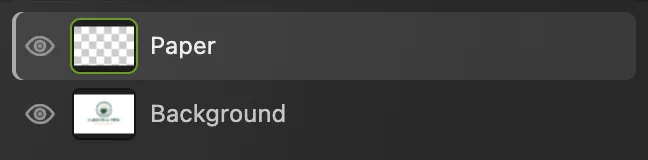
ارسم على Paper، ويبقى الأصل على Background. اختر لون مقدمة كريميا
اضغط D لإعادة تعيين مربعي الألوان. انقر المربع الأسود الأمامي قرب أسفل شريط الأدوات. وفي لون المقدمة، اكتب F7F1E5 في الحقل # (الرمز الست عشري)، ثم انقر الزر موافق.
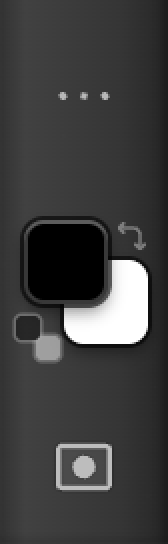
انقر المربع الأمامي لاختيار لون المقدمة؛ عرض مكبر. 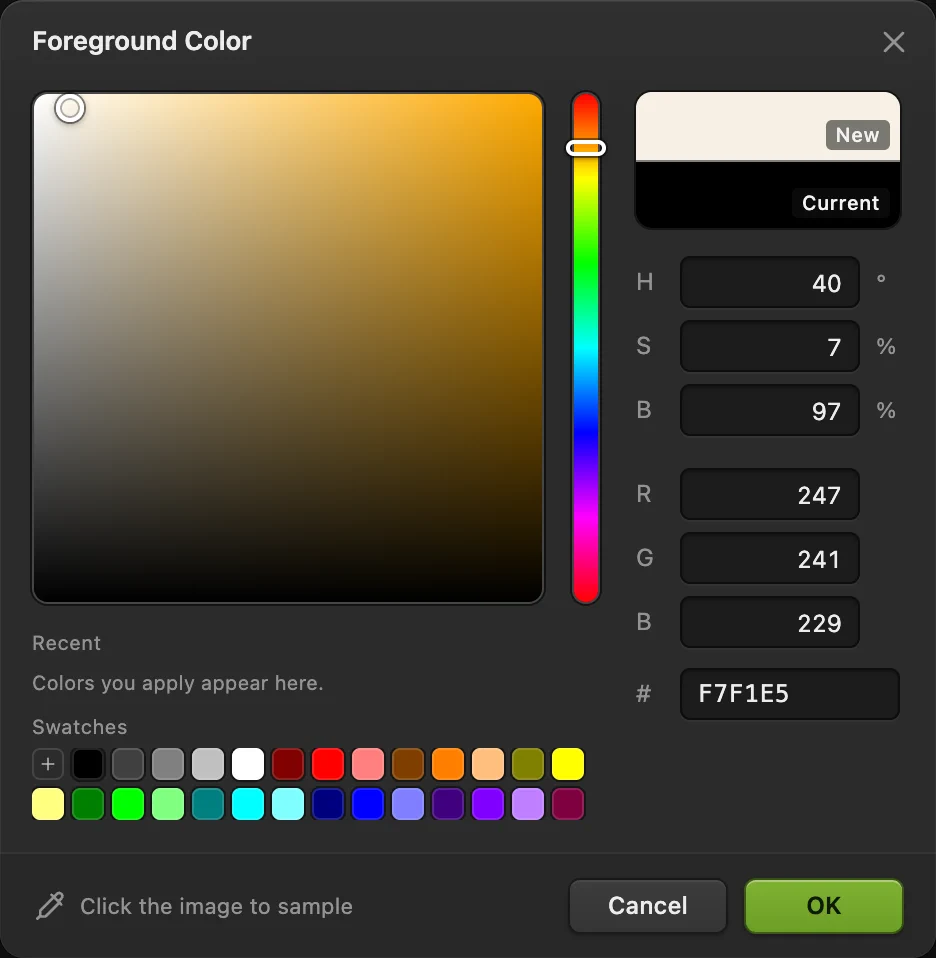
F7F1E5 هو اللون الكريمي الفاتح المستخدم لهذه البطاقة. عبئ المناطق البيضاء بدلو الطلاء
انقر بزر الماوس الأيمن على الزر الواقع فوق أداة النص في شريط الأدوات الجانبي، أو اضغط عليه مطولا، ثم اختر دلو الطلاء. يبقى التفاوت (أي مدى اختلاف اللون عن البكسل الذي تنقره مع بقائه ضمن التعبئة) على 32، والعتامة على 100%. ألغ تفعيل متجاور لتشمل التعبئة المناطق البيضاء المحصورة أيضا، مثل الفراغات داخل الحروف، وفعل أخذ عينات من كل الطبقات.
يقرأ الخيار «أخذ عينات من كل الطبقات» الرسم الظاهر تحت طبقة Paper الفارغة. انقر أي منطقة بيضاء بعيدة عن الشعار، مثل الزاوية العلوية اليسرى: يذهب اللون الجديد إلى Paper.
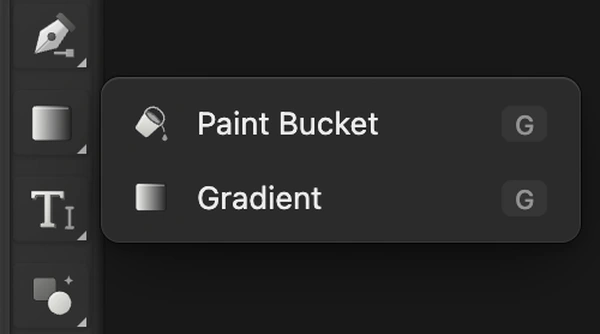
يتشارك دلو الطلاء مع التدرج الزر الواقع فوق أداة النص؛ عرض مكبر. 
أبق «التفاوت» على 32 للمناطق البيضاء في الصورة النموذجية. 
«متجاور» غير مفعل، و«أخذ عينات من كل الطبقات» مفعل. عبئ شريطا زخرفيا مستطيلا
اختر مرة أخرى وسمها Details. اضغط D للون الأسود. ثم انقر بزر الماوس الأيمن على زر التحديد المستطيل الواقع أسفل «تحريك» واختر التحديد المستطيل.
ارسم مستطيلا منخفضا في المنتصف أسفل COFFEE ROASTERS، بعرض ذلك السطر تقريبا. اترك فراغا يقارب ضعف ارتفاع الحروف، واجعل المستطيل أقصر من الحروف الكبيرة. ثم اختر ليصبح الشريط أسود.
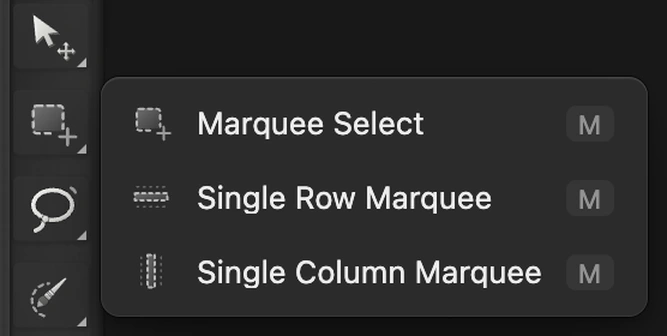
اختر «التحديد المستطيل» من الزر الواقع أسفل «تحريك»؛ عرض مكبر. 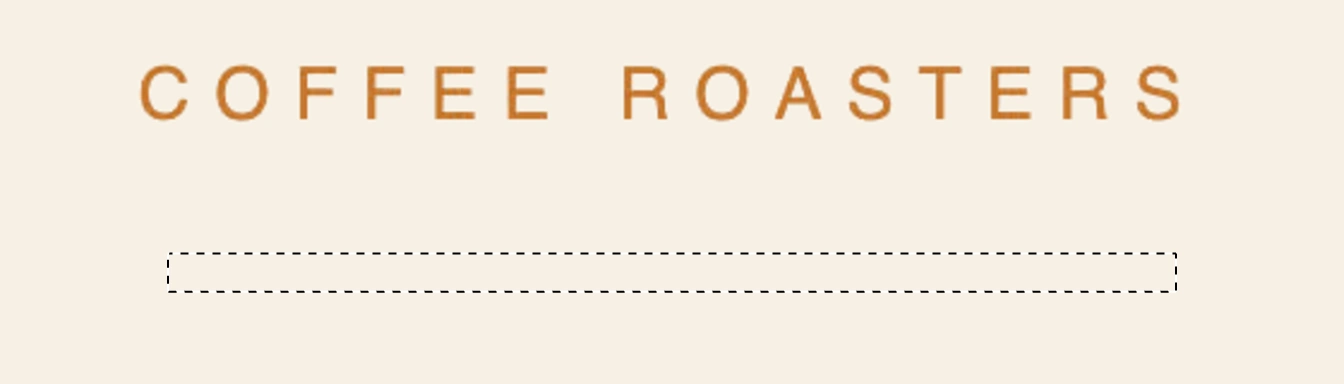
أنشئ تحديدا منخفضا في المساحة الفارغة أسفل الحروف. 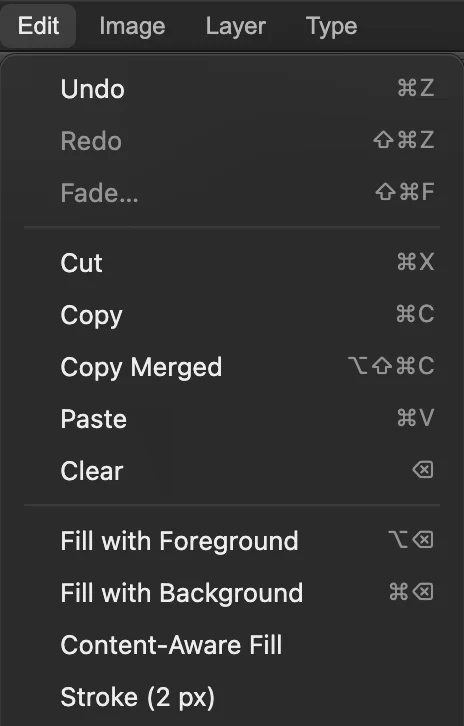
يطبق كل من «تعبئة بلون المقدمة» و«حد (2 px)» فورا. ارسم إطارا رفيعا بالحد
اختر ، ثم اكتب 48 px في الحقل المقدار وانقر الزر تقليص. ينقل هذا حواف التحديد إلى الداخل بعيدا عن حواف لوحة الرسم.
اختر ، الظاهر في صورة القائمة في الخطوة 4. يستخدم الأمر لون المقدمة الحالي، وهو ما زال أسود. ثم اختر لإزالة خط التحديد المتحرك.
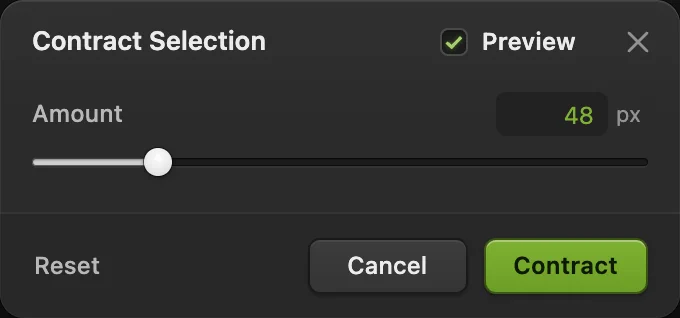
قلص التحديد بمقدار 48 px لتمنح الإطار هامشا متساويا. 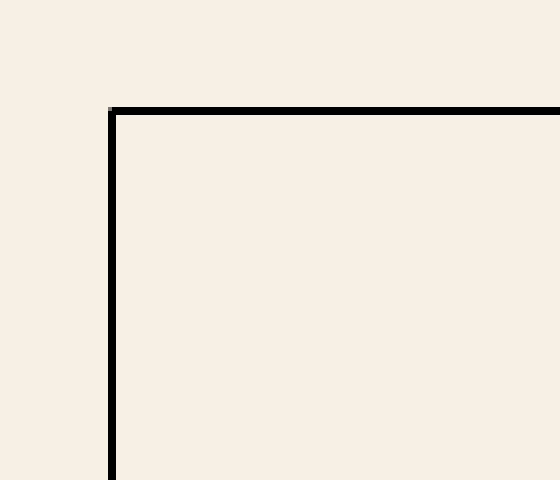
الإطار بعرض 2 px، معروضا بتكبير 2×. قارن الحواف والأصل
اختر . يجب أن يكون الورق كريميا، بما في ذلك الفراغات داخل الحروف ومقبض الكوب. ويجب أن يحتفظ الحبر الأخضر والذهبي الخالص بألوانه.
أخف Details وPaper بزري العين لترى Background الأصلية. ثم أظهرهما مرة أخرى لتعود البطاقة النهائية.
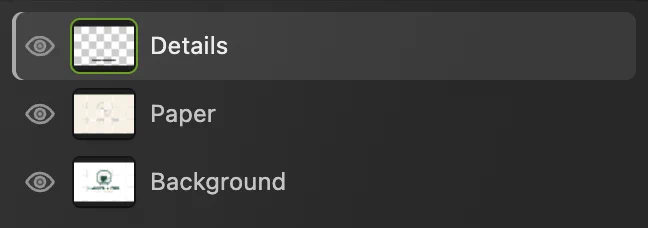
أخف الطبقتين المعدلتين لتقارن بالرسم الأصلي الذي تحتهما. صدّر البطاقة واحتفظ بالطبقات
اختر للرسم النهائي، أو إذا كنت تحتاج إلى JPEG، ثم انقر الزر تصدير. يكتب التصدير ملفا منفصلا.
اختر لتحتفظ بـPaper وDetails والأصل في طبقات منفصلة. وبعد ذلك، يحدث المشروع. أما إذا اخترت قبل حفظ مشروع، فإنه يحتفظ بصيغة الصورة المفتوحة: تصبح هذه الصورة النموذجية JPEG مسطحة، وتظهر إعدادات حفظ الصورة عند أول حفظ.
حل مشكلات التعبئة الشائعة
الحواف تبدو باهتة على خلفية داكنة
بكسلات الحواف في ملف JPEG ممزوجة أصلا بخلفيته القديمة. ويستبدل دلو الطلاء البكسلات المطابقة دون أن يعيد بناء تلك الحافة الناعمة. فإذا أردت لونا داكنا بديلا خلف شعار، اعزل الحبر بنطاق الألوان وقناع أولا، ثم ضع اللون الجديد خلفه.
التعبئة أو الحد غير متاح
حدد طبقة صورة غير مقفلة، مثل Paper أو Details، لا طبقة نص أو شكل أو تعبئة. ويحتاج الحد أيضا إلى تحديد نشط.
ماذا بعد؟
- امزج بين الألوان أو مع الشفافية: استخدام أداة التدرج.
- تحكم في المنطقة التي تعبئها: العمل بالتحديدات.
- ضع كلماتك على البطاقة: إضافة نص إلى صورة.
التعبئة والحد: أسئلة وأجوبة
بماذا يتحكم «التفاوت» في دلو الطلاء؟
في Lil Cactus، يتراوح «التفاوت» بين 0 و255. وهو يحدد مدى اختلاف البكسل عن البكسل الذي تنقره مع بقائه ضمن التعبئة. والقيمة الأعلى تشمل ألوانا أكثر.
ماذا يعني «متجاور» في دلو الطلاء؟
في Lil Cactus، عندما يكون «متجاور» مفعلا، تشمل التعبئة البكسلات المطابقة المتصلة بموضع النقر فقط. وعندما يكون غير مفعل، تشمل التعبئة البكسلات المطابقة في أي مكان من الصورة، ومنها الفراغات المحصورة داخل الحروف.
ماذا يحدث إذا استخدمت التعبئة دون تحديد؟
في Lil Cactus، يغطي «تعبئة بلون المقدمة» أو «تعبئة بلون الخلفية» طبقة الصورة غير المقفلة على امتداد لوحة الرسم كلها. أما مع وجود تحديد نشط، فلا تشمل التعبئة إلا ذلك التحديد.
هل يمكنني اختيار عرض مختلف للأمر «تحرير › حد»؟
لا. في Lil Cactus، عرض الأمر «حد (2 px)» في القائمة «تحرير» ثابت عند 2 px. ولعرض آخر، استخدم شكلا بحد قابل للضبط.
هل يمكنني التراجع عن تعبئة أو حد؟
نعم. في Lil Cactus، اختر «تحرير › تراجع» بعد اكتمال العملية. ويعيد «تحرير › إعادة» تطبيقها.
تابع التعلم
 كيف أستخدم أداة التدرج؟امزج الألوان أو الشفافية بتدرج ترسمه أو بطبقة تعبئة.مبتدئ · 8 د
 كيف أحدد جزءا من صورة في محرر الصور؟اختر الأداة المناسبة، وأضف واطرح، ودرج الحواف، واحفظ التحديد.مبتدئ · 6 د
 كيف أرسم أشكالا وأصدّر رسومات متجهة (SVG)؟أشكال قابلة للتعديل للأيقونات والشارات والأزرار، تصدّر بصيغة SVG.مبتدئ · 6 د