كيف أستخدم أداة التدرج؟
إجابة سريعة
في Lil Cactus، افتح صورتك واختر لإضافة طبقة فارغة فوقها. اضغط D لاختيار الأسود، واختر التدرج من مجموعة التدرج في شريط الأدوات الجانبي، ثم اضبط التدرج على المقدمة ← شفاف، والنوع على خطي، والعتامة على 70%. اسحب من المكان الذي يجب أن يكون فيه اللون في أقوى حالاته نحو المكان الذي يجب أن يتلاشى فيه؛ واضغط Shift مع الاستمرار لإبقاء الخط مستقيما. وللحصول على طبقة تعبئة بتدرج منفصلة، اختر

- المدة
- 8 دقائق
- المستوى
- مبتدئ
- ما تحتاج إليه
- صورة فيها مساحة فارغة تريد إضافة تلاش فيها
- يعمل مع
- طبقات الصور من ملفات JPEG وPNG وWebP وغيرها من ملفات الصور
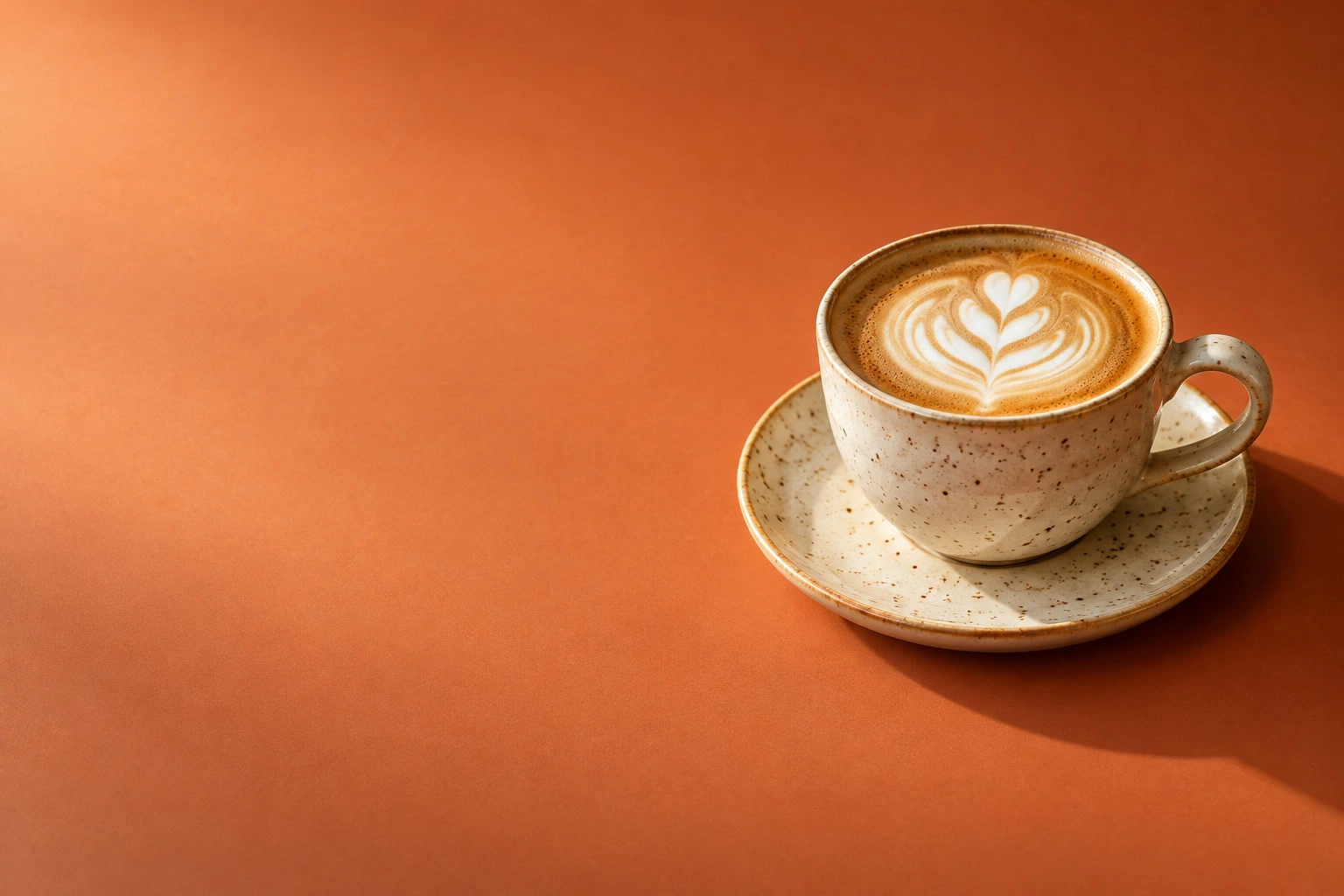
التدرج انتقال تدريجي بين الألوان. وإذا كان أحد طرفيه شفافا، ظهرت الصورة التي تحته من خلاله. ستعتم هنا الجانب الأيسر الفارغ من صورة القهوة مع إبقاء الفنجان واضحا.
تطلي أداة التدرج البكسلات على الطبقة المحددة. أما طبقة التعبئة بتدرج فتحتفظ بالتدرج كإعدادات منفصلة؛ ويعرض البديل أدناه هذه الطريقة أيضا.
رسم تلاش شفاف في ست خطوات
افتح الصورة وأضف طبقة فارغة
افتح الصورة النموذجية من هذه الصفحة، أو اختر اختر . في لوحة «الطبقات»، انقر نقرا مزدوجا على اسم الطبقة الجديدة، واكتب Fade واضغط Enter.
أبق الطبقة Fade محددة فوق الخلفية، ليذهب التدرج إلى طبقته الخاصة.
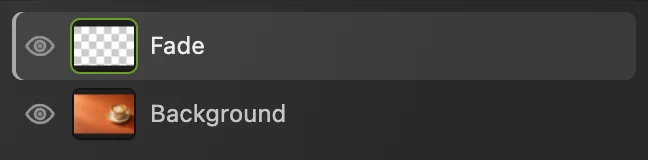
تبقى الصورة على طبقة «الخلفية». والعين المحاطة بدائرة تخفي التلاشي أو تظهره. اختر الأسود وأداة التدرج
اضغط D لإعادة تعيين مربعي اللون: يصبح المربع الأمامي أسود. انقر بزر الماوس الأيمن على زر التدرج فوق أداة الكتابة في شريط الأدوات الجانبي، أو اضغط عليه مطولا، ثم اختر التدرج. وتضم مجموعته أيضا أداة دلو الطلاء. ويمكنك أيضا الضغط على G؛ وإذا ظهر دلو الطلاء، فاضغط G مرة أخرى.
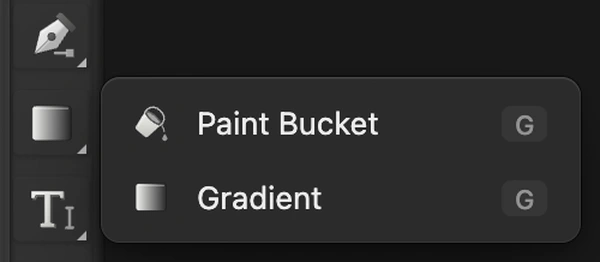
اختر «التدرج» من الزر الذي فوق أداة الكتابة؛ منظر مكبر. 
بعد الضغط على D يصبح المربع الأمامي أسود. منظر مكبر لأسفل شريط الأدوات. اجعل أحد الطرفين شفافا والعتامة 70%
في شريط الخيارات، اختر المقدمة ← شفاف من قائمة التدرج. تبقى قائمة النوع على خطي، ويبقى عكس غير مفعل ويبقى تشتيت الألوان مفعلا. اضبط العتامة على 70%.

«المقدمة ← شفاف» يبقي الطرف البعيد شفافا. ويفتح «تحرير…» نقاط توقف الألوان المخصصة. 
تنطبق هذه الإعدادات على التدرج التالي الذي ترسمه. اسحب عبر الجانب الأيسر الفارغ
ابدأ من النقطة 1، قرب الحافة اليسرى وعلى مستوى النصف السفلي من الفنجان. اسحب يمينا إلى النقطة 2، في الفراغ الذي يسبق الصحن مباشرة. اضغط Shift مع الاستمرار أثناء السحب ليبقى الخط أفقيا، ثم أفلت زر الماوس أو القلم.
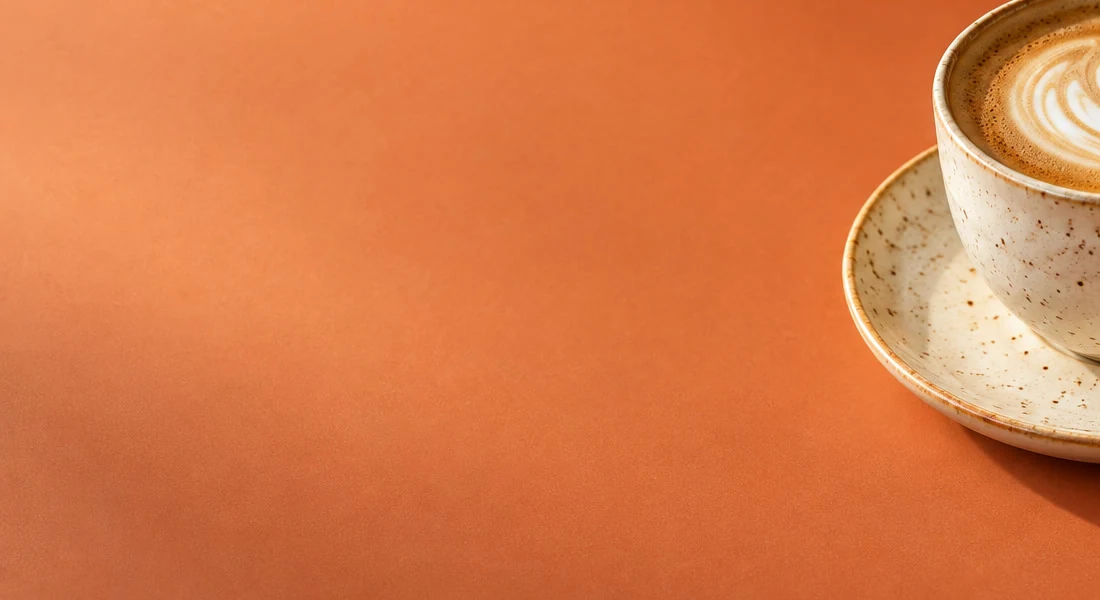
اسحب من 1 إلى 2. يبدأ الطرف الداكن من اليسار. - ابدأ قرب الحافة اليسرى
- انته قبل الصحن مباشرة
قارن التلاشي بالأصل
اختر . استخدم العين التي بجانب Fade الظاهرة في الخطوة 1 لإخفاء التدرج، ثم أظهره مرة أخرى. انظر إلى حيث ينتهي التلاشي: يجب أن يصبح شفافا قبل الصحن.

معروض عند 100%: آخر التلاشي، بجانب الصحن الذي لم يتغير. صدّر الصورة واحتفظ بالطبقات
اختر أو ، ثم انقر تصدير لكتابة صورة نهائية منفصلة.
اختر لإبقاء Fade والخلفية منفصلتين. وبعد ذلك يحدّث المشروع. وإذا اخترت قبل حفظ مشروع، فإنه يحتفظ بصيغة الصورة المفتوحة: فتصبح الصورة النموذجية ملف JPEG مدمجا في طبقة واحدة، مع إعدادات حفظ الصورة عند الحفظ الأول.
أنشئ التلاشي بطبقة تعبئة بتدرج
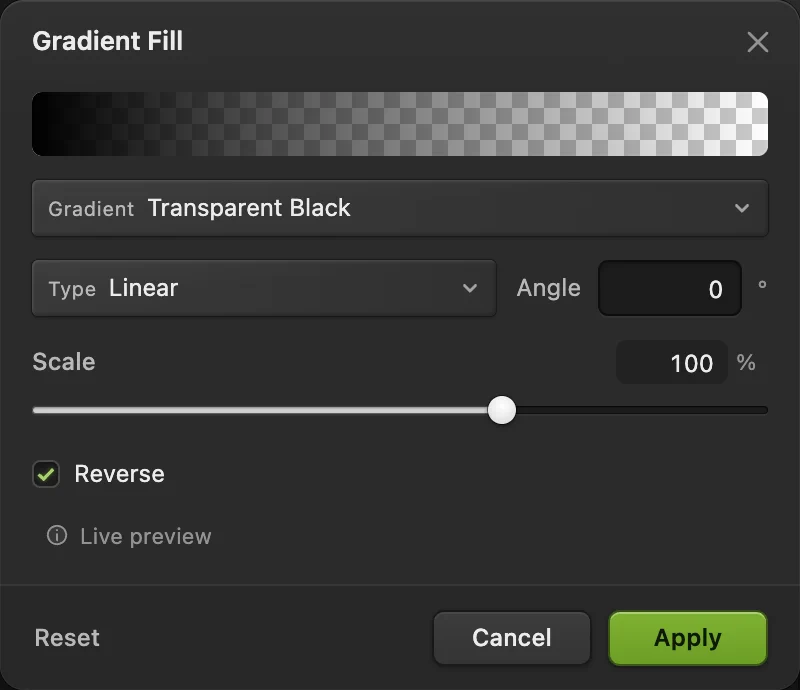
لتجربة الطريقة الأخرى على الصورة نفسها، أخف Fade وحدد الخلفية. اختر في مربع الحوار تعبئة بتدرج، اختر أسود شفاف من قائمة التدرج. اترك النوع على خطي، واضبط الزاوية على 0°، واترك التحجيم عند 100%، وفعّل عكس.
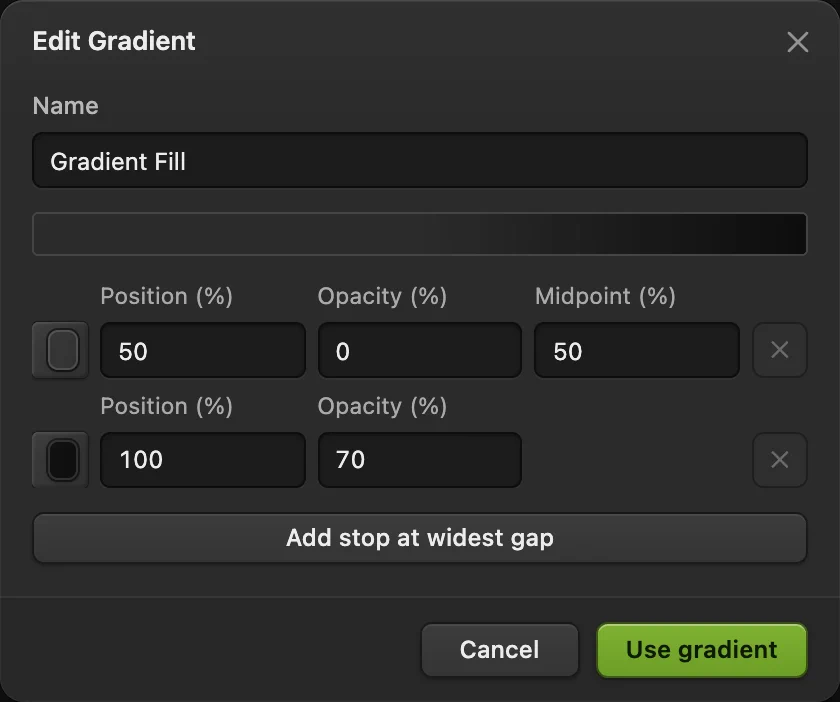
انقر معاينة التدرج العريضة في الأعلى لفتح تحرير التدرج. كل صف نقطة توقف لون: لون في موضع على امتداد المزج. في الصف الأول، الشفاف، اضبط الموضع (%) على 50 واترك العتامة (%) على 0. وفي الصف الثاني، الأسود، اترك الموضع عند 100 واضبط عتامته على 70. انقر استخدام التدرج، ثم تطبيق.
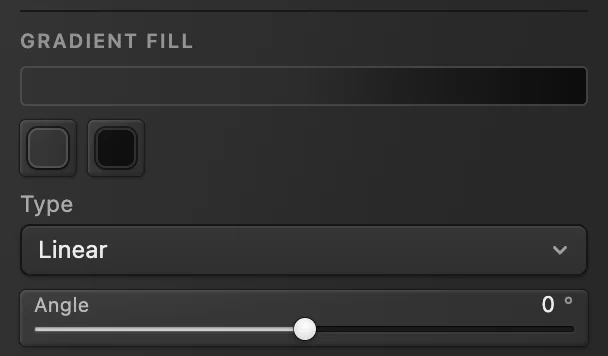
ينشئ هذا تلاشيا مشابها على الجانب الأيسر، ينتهي في منتصف عرض الصورة. وللتعديل لاحقا، حدد تعبئة بتدرج في لوحة «الطبقات» واختر . يغير مربعا اللون ألوان نقاط التوقف، ويبقى النوع والزاوية قابلين للتعديل أيضا.
اختر شكل التدرج
| النوع | كيف تنتشر الألوان |
|---|---|
| خطي | على امتداد اتجاه السحب. |
| شعاعي | في دائرة حول نقطة البداية؛ ويحدد السحب نصف قطرها. |
| الزاوية | حول نقطة البداية، كالألوان على عجلة. |
| منعكس | المزج نفسه على جانبي نقطة البداية. |
| معيني | من نقطة البداية إلى الخارج على شكل معين. |
حل مشكلات التدرج الشائعة
يزداد التلاشي قتامة في كل مرة أحاول فيها من جديد
كل سحبة تضيف ضربة تدرج أخرى إلى الطبقة. اختر قبل تغيير الخيارات ورسم تدرج بديل.
يبدو الانتقال كحد قاس
السحب القصير يضغط المزج في مسافة صغيرة. تراجع عنه واسحب لمسافة أبعد لتوسيع الانتقال.
ماذا بعد
- استخدم المساحة الداكنة لعنوان: إضافة نص إلى صورة.
- اجعل ظهور الطبقة يتلاشى بدلا من إضافة الأسود: العمل بأقنعة الطبقات.
- غيّر طريقة امتزاج التلاشي بالصورة: استخدام أوضاع مزج الطبقات.
التدرجات: أسئلة وأجوبة
هل يمكن أن يحتوي التدرج على أكثر من لونين؟
نعم. في Lil Cactus، انقر «تحرير…» بجانب خيار التدرج، ثم «إضافة نقطة توقف عند أوسع فجوة». أعط نقطة التوقف الجديدة لونا وموضعا، واضبط «العتامة (%)» الخاصة بها على أكثر من 0 إذا أردت أن يظهر ذلك اللون، ثم انقر «استخدام التدرج».
هل يمكنني حصر أداة التدرج في تحديد؟
نعم. في Lil Cactus، أنشئ تحديدا قبل السحب بأداة التدرج. ولا يتلقى التدرج إلا الجزء المحدد من الطبقة النشطة.
ماذا يفعل تشتيت الألوان في التدرج؟
في Lil Cactus، يضيف «تشتيت الألوان» تفاوتا دقيقا إلى قيم ألوان التدرج ليجعل درجات اللون الظاهرة أقل وضوحا. اتركه مفعلا للتلاشي في الصور الفوتوغرافية.
هل يمكنني الطلاء مباشرة على طبقة تعبئة بتدرج؟
لا. في Lil Cactus، تحمل طبقة التعبئة بتدرج إعدادات وليس بكسلات قابلة للطلاء. حدد طبقة صورة أو طبقة فارغة جديدة لأداة التدرج؛ واستخدم «الخصائص» لتغيير طبقة التعبئة.
هل خريطة التدرج هي نفسها أداة التدرج؟
لا. في Lil Cactus، تعين «خريطة التدرج» الألوان بحسب درجات الصورة الفاتحة والداكنة. أما أداة التدرج فتضع مزجا بحسب المكان الذي تسحب فيه.


