كيف أستخدم خريطة العمق لتمويه الخلفية؟
إجابة سريعة
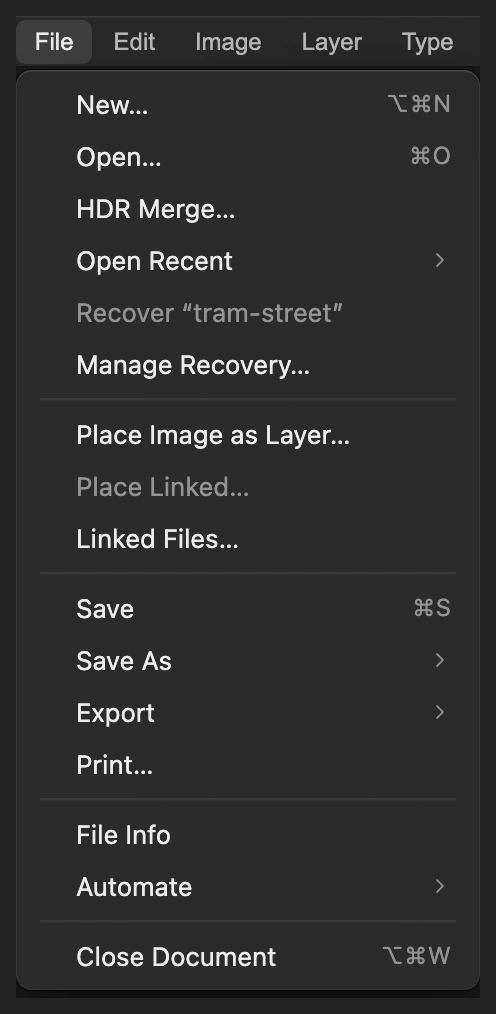
في Lil Cactus، افتح الصورة واختر لتحتفظ بنسخة أصلية حادة. اختر ، وانتظر المعاينة، ثم انقر إنشاء قناة. اختر : في علامة التبويب خريطة العمق، اختر خريطة العمق في قائمة المصدر، واضبط المسافة البؤرية على 120 لصورة الترام النموذجية؛ وفي علامة التبويب فتحة العدسة، اضبط نصف القطر على 40 px وانقر تطبيق. احفظ عبر لتحتفظ بالطبقات وقناة العمق.
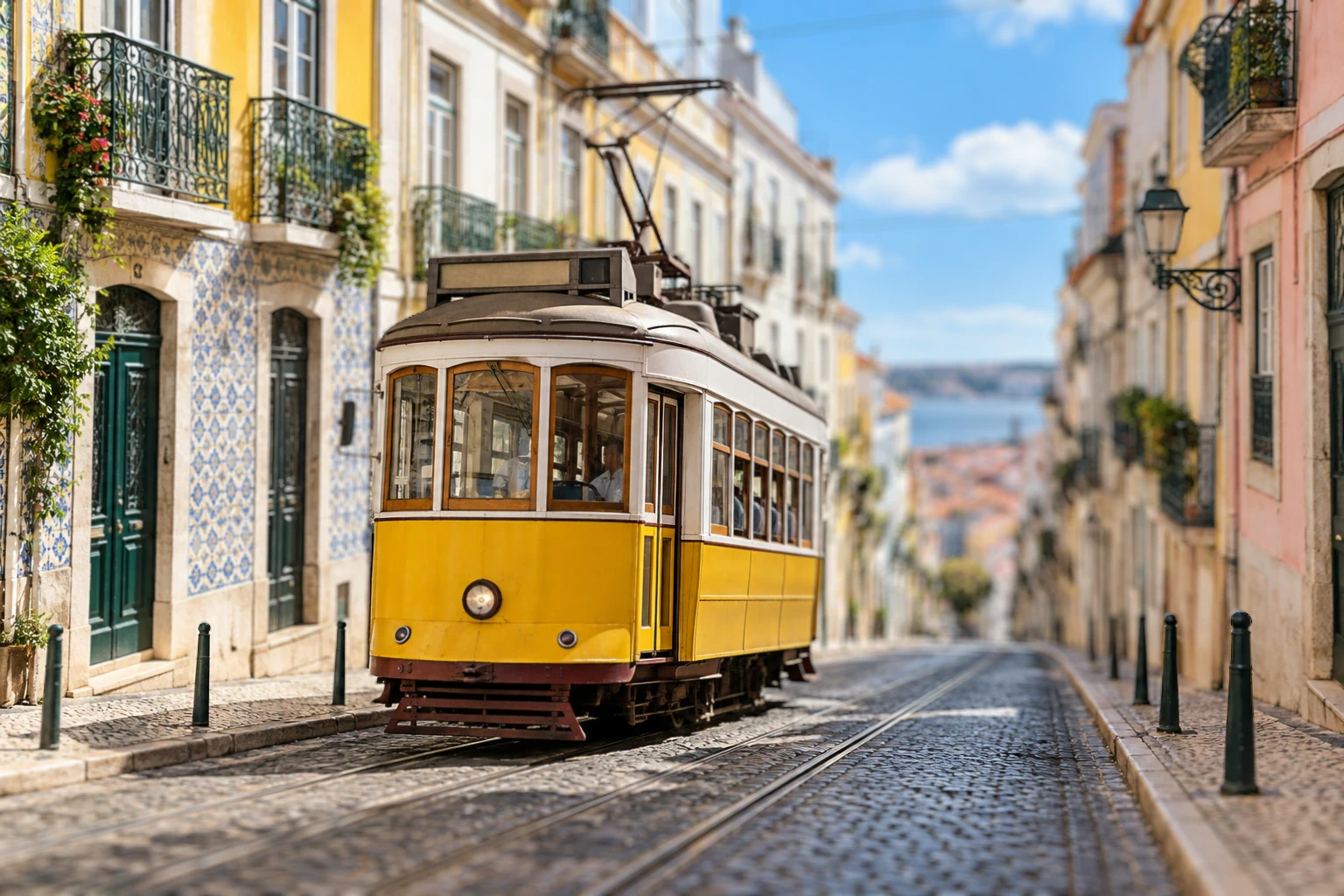
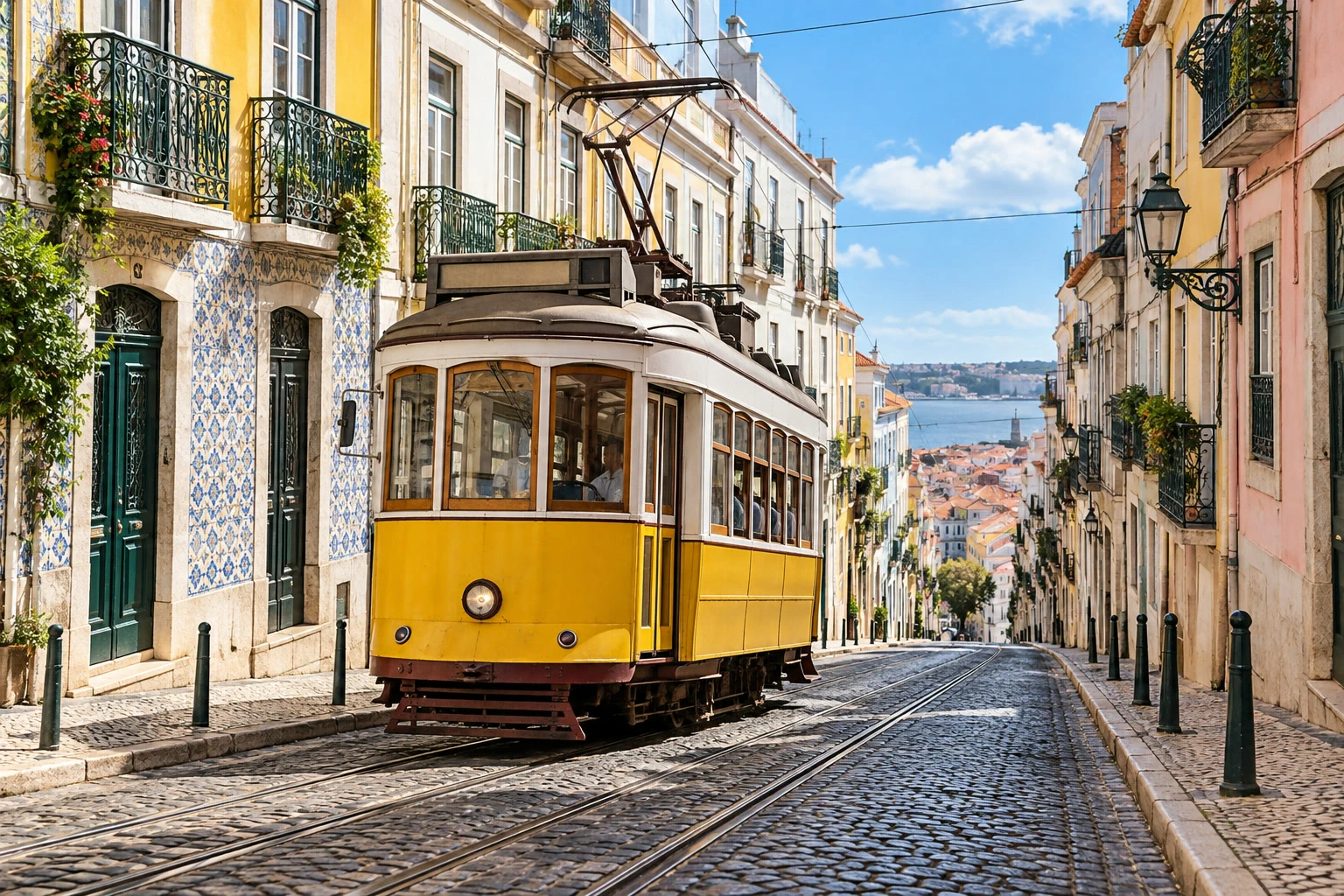
- المدة
- 7 دقائق
- المستوى
- متقدم
- ما تحتاج إليه
- صورة فيها عنصر رئيسي وخلفية تمتد إلى البعيد
- يعمل مع
- طبقات الصور بنظام RGB، بما فيها صور JPEG وPNG وصور RAW بعد معالجتها
خريطة العمق تقدير للمسافة بتدرجات الرمادي: الأبيض يعني قريبا، والأسود يعني بعيدا. يستخدم تمويه العدسة هذه القيم ليغير مقدار التمويه في أنحاء الصورة، بدلا من تمويه كل أجزائها بالقدر نفسه.
تختار قيمة واحدة من الخريطة لتبقى في بؤرة التركيز، فتلين المناطق التي قيمها في الخريطة أفتح أو أغمق منها. قد يخطئ التقدير في الحواف الدقيقة، لذا ابدأ بتمويه معتدل وافحص حدود العنصر.
استخدام خريطة العمق في ست خطوات
افتح الصورة واحتفظ بأصل حاد
اختر وافتح صورتك، أو افتح الصورة النموذجية من هذه الصفحة. ثم اختر .
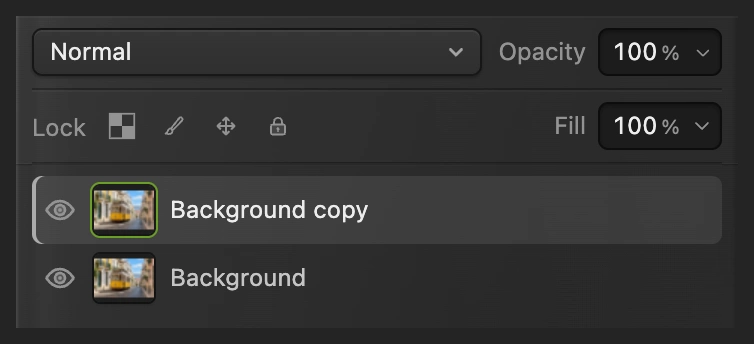
تحتوي لوحة الطبقات الآن على نسخة الخلفية فوق الخلفية. طبق تمويه العدسة على النسخة المحددة.
افتح الصورة الفوتوغرافية مستندا. 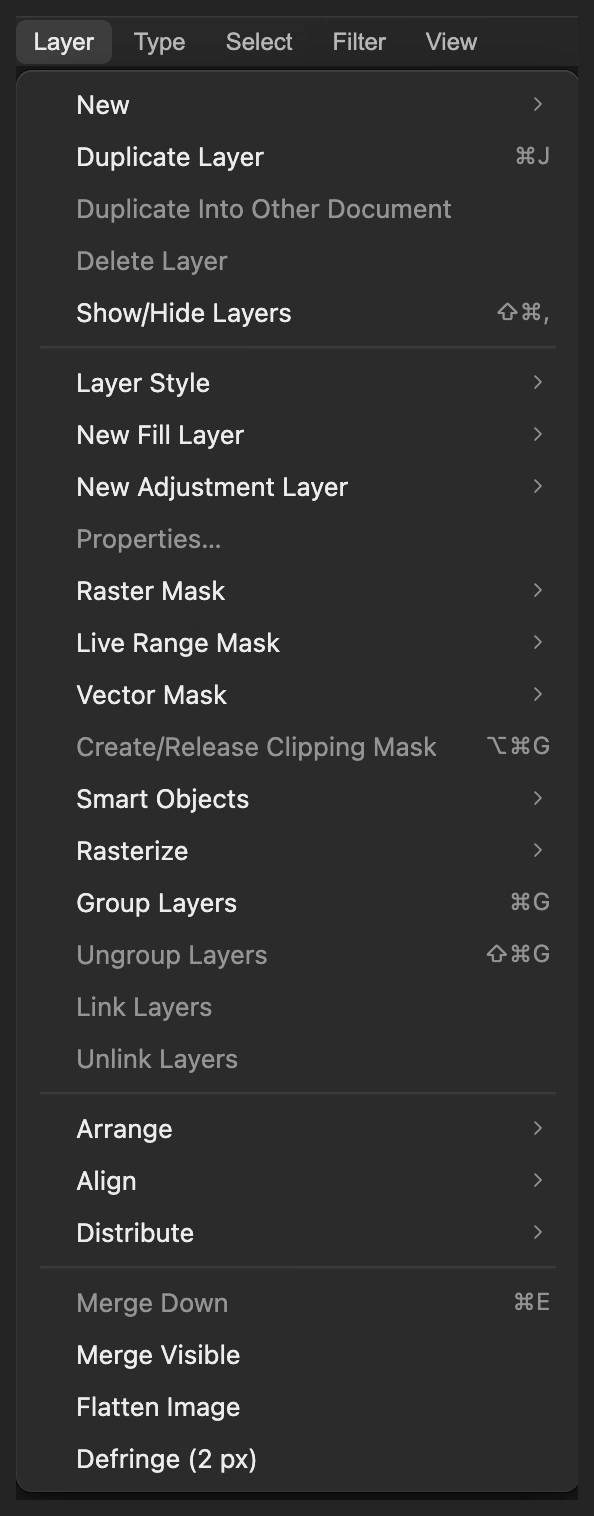
أبق الأصل الحاد تحت النسخة. 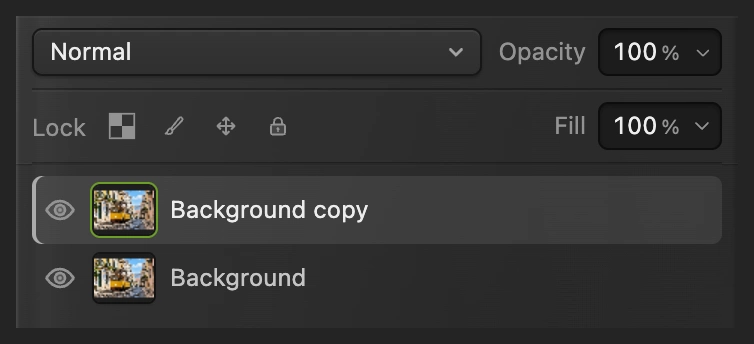
النسخة المحددة من الصورة هي التي ستتلقى التمويه. أنشئ خريطة العمق
اختر في الاستخدام الأول ينزل المحرر نموذج عمق بحجم 100 MB تقريبا؛ انتظر ظهور المعاينة الرمادية. يجري التقدير على جهازك.
في الصورة النموذجية، تظهر أقرب حجارة الرصيف والأعمدة الحاجزة فاتحة، والترام رماديا متوسطا، والشارع البعيد أسود تقريبا. هذه مسافات مقدرة، لا سطوع الألوان الأصلية.
انقر إنشاء قناة. يغلق مربع الحوار ويضيف قناة باسم خريطة العمق دون تغيير الصورة.
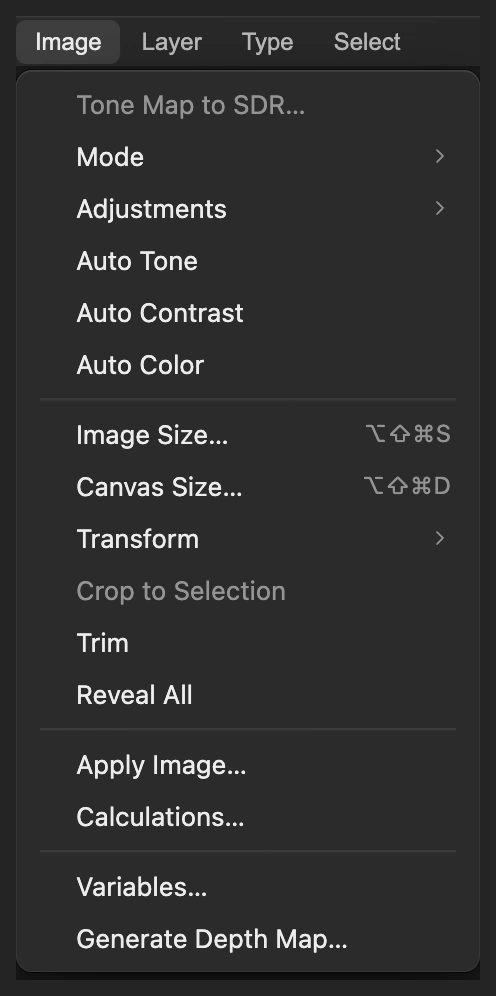
أنشئ خريطة العمق من الصورة الظاهرة. 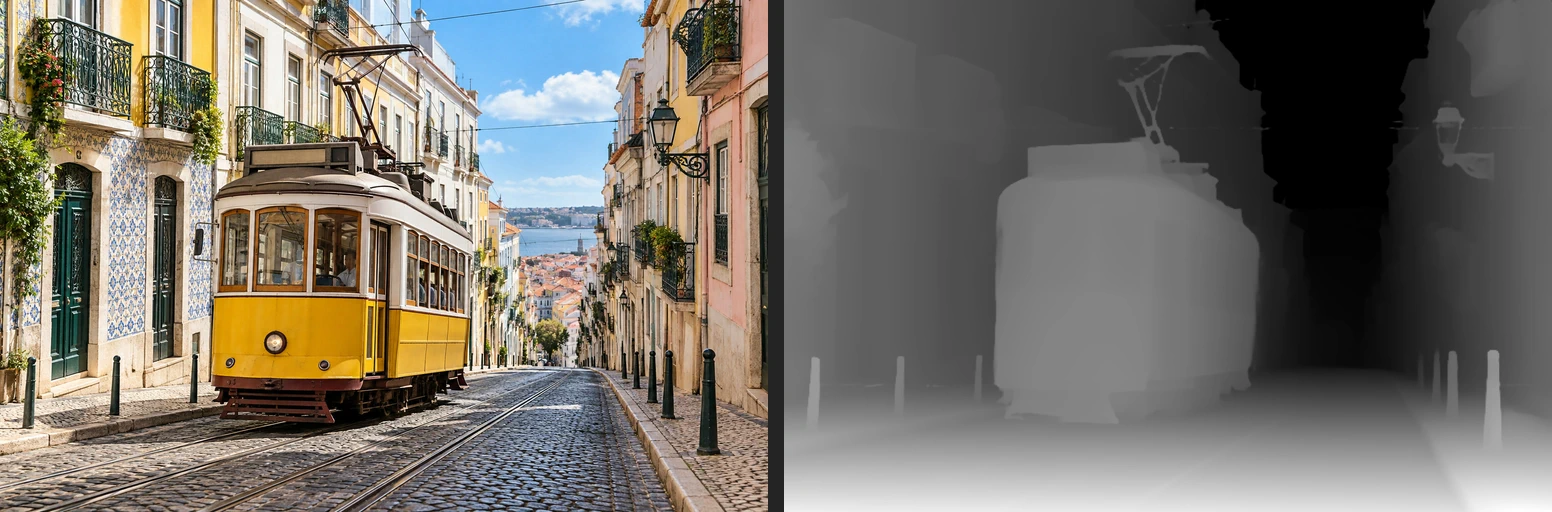
الصورة في اليسار، والعمق المقدر في اليمين. الأبيض قريب، والأسود بعيد. 
أنشئ قناة عمق لتمويه العدسة. اختر الخريطة وركز على الترام
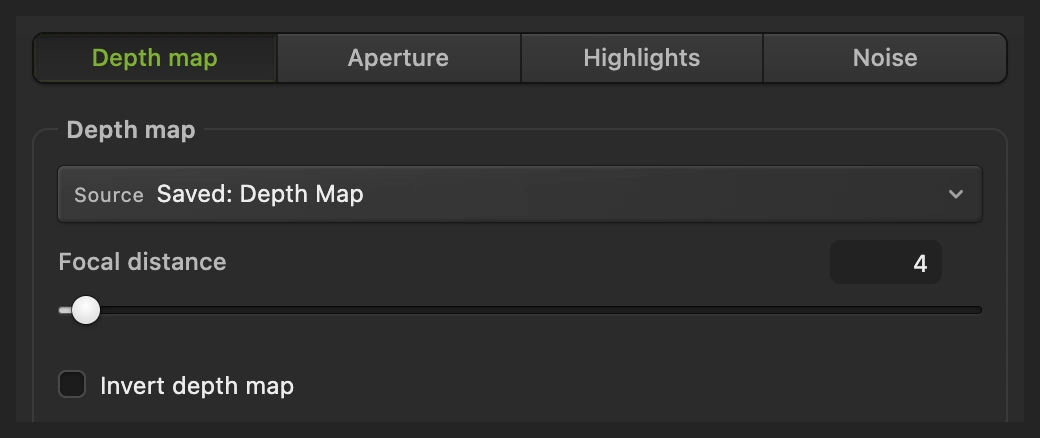
اختر في علامة التبويب خريطة العمق، غير المصدر من بلا، تمويه منتظم إلى خريطة العمق. يعرض الحقل عندئذ تم الحفظ: خريطة العمق.
اضبط المسافة البؤرية على 120. هذه قيمة في الخريطة من 0 إلى 255، لا مسافة بالأقدام أو بالأمتار. قيمة مقدمة الترام في الصورة النموذجية نحو 127 وقيمة نوافذه نحو 112، لذا فإن 120 نقطة بداية مناسبة. اترك خانة عكس خريطة العمق غير محددة، لأن الخريطة المنشأة تجعل القريب أبيض.
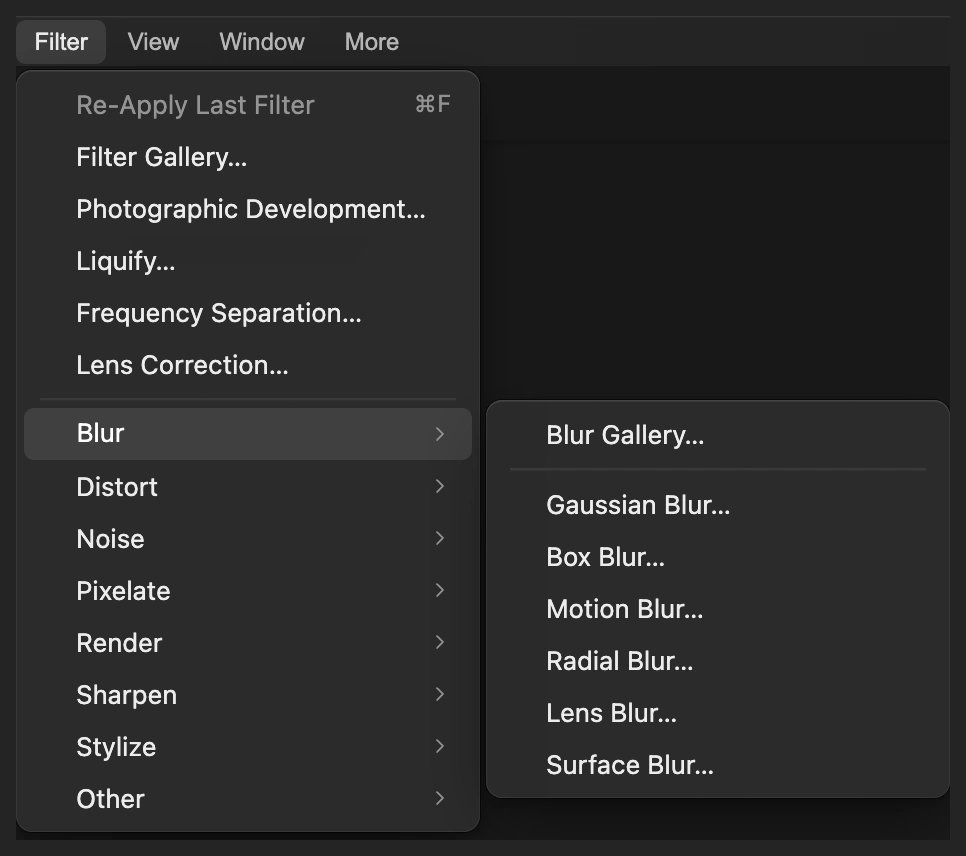
يستطيع تمويه العدسة تغيير قوته بالاعتماد على القناة. 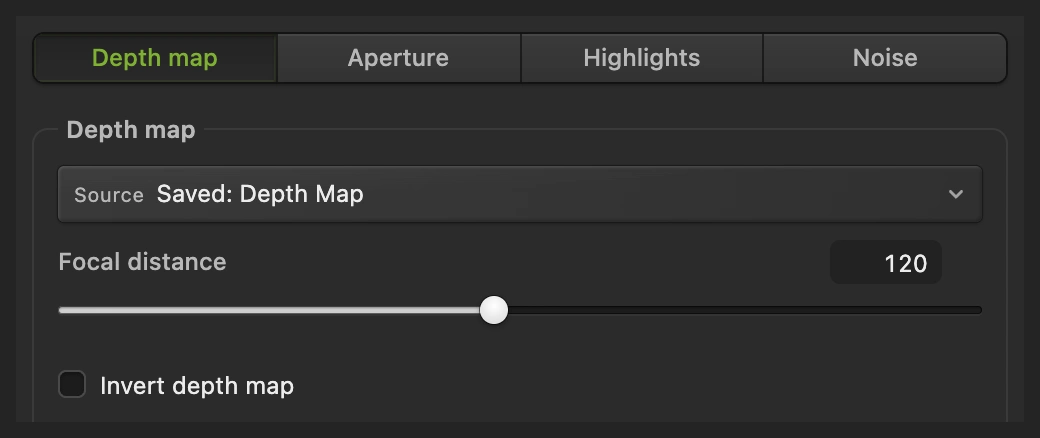
المصدر: تم الحفظ: خريطة العمق. المسافة البؤرية: 120. اضبط قوة التمويه وطبقه
انقر علامة التبويب فتحة العدسة واضبط نصف القطر على 40 px. كلما زادت القيمة اشتد التمويه بعيدا عن قيمة التركيز المختارة. اترك الشكل على قيمته الافتراضية سداسي الأضلاع (6) والزاوية على 0°.
انقر تطبيق وانتظر حتى ينتهي التمويه. تبقى مقدمة الترام واضحة، ويلين جانبه الممتد إلى الخلف، ويصبح الشارع البعيد أكثر ليونة بكثير.
نصيحة لتعديل التمويه الآن، قبل استخدام رمز العين في الخطوة 5، اضغط Ctrl+Z أو ⌘Z وكرر الخطوتين 3 و4 بقيم جديدة.
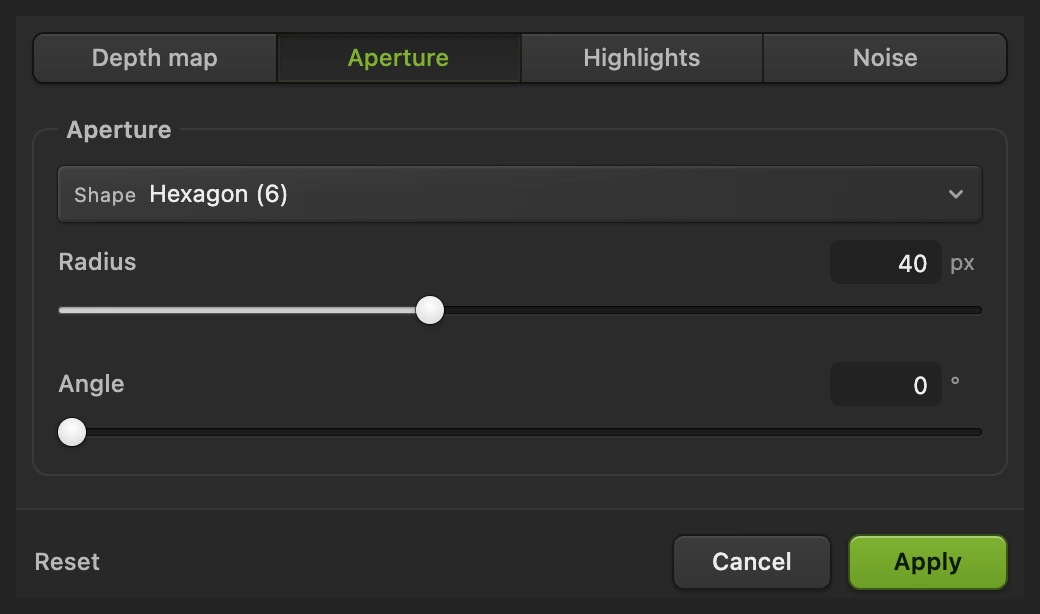
يتحكم «نصف القطر» في مقدار عدم التركيز، ويثبت «تطبيق» التمويه في نسخة الصورة. قارن بالأصل وافحص الحواف
انقر رمز العين بجوار نسخة الخلفية لترى الأصل الحاد تحتها. انقره مرة أخرى لإعادة إظهار التمويه. قارن الصورة كاملة والتفاصيل المكبرة أدناه.
يجب أن يبقى الترام أوضح من المنازل البعيدة. افحص السقف وحواف النوافذ والمصباح والأعمدة الحاجزة بحثا عن هالة أو قطع حاد. تتعامل الخريطة مع الأجزاء الرفيعة أو الصغيرة، كالأسلاك ومرآة الترام، بدقة أقل من الأشكال العريضة.
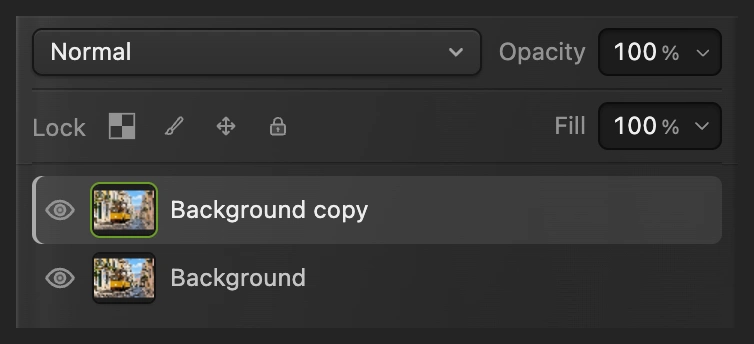
ينقلك رمز العين بين النسخة المموهة والأصل الحاد. 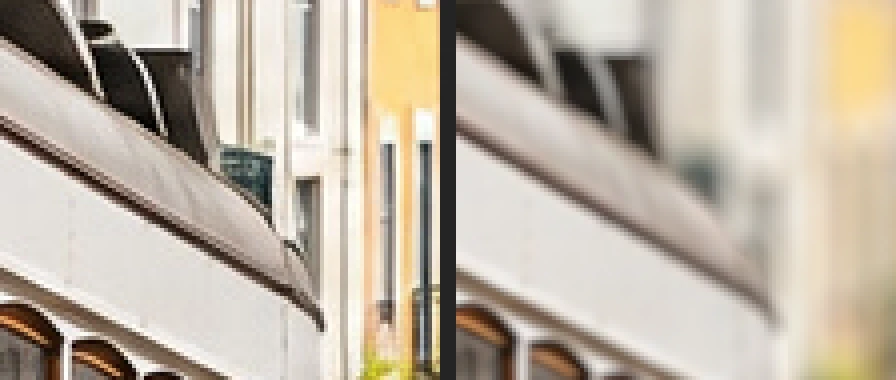
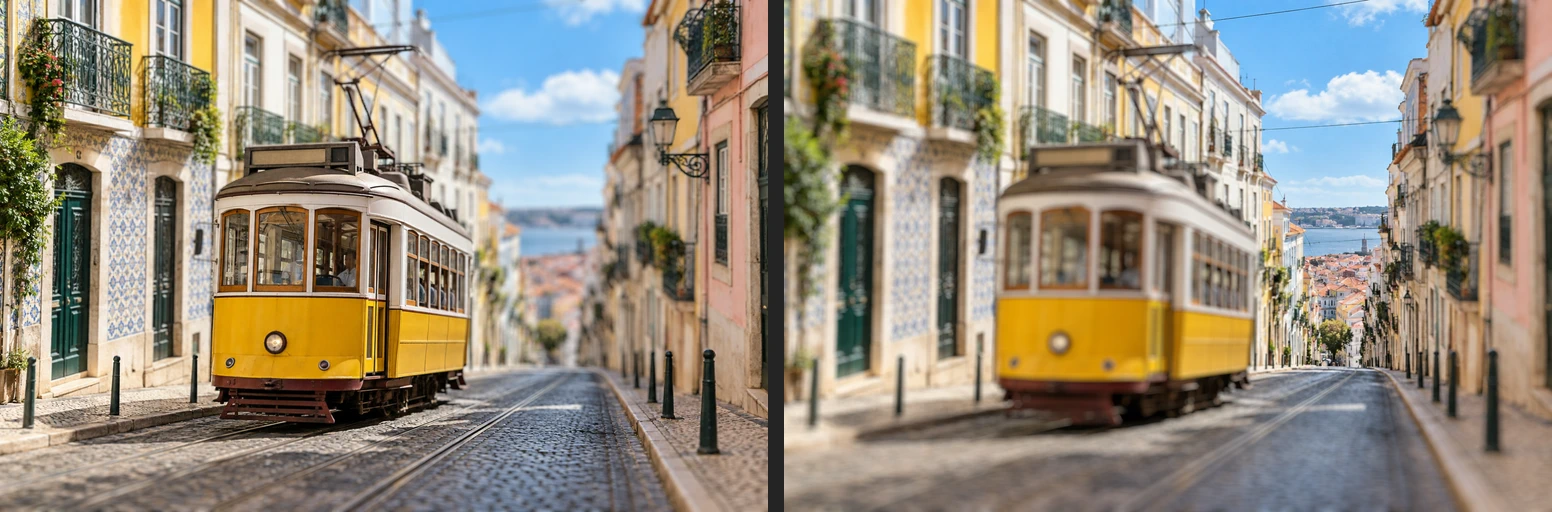
قبل في اليسار، وبعد في اليمين: يلين جانب الترام أقل من المباني خلفه. 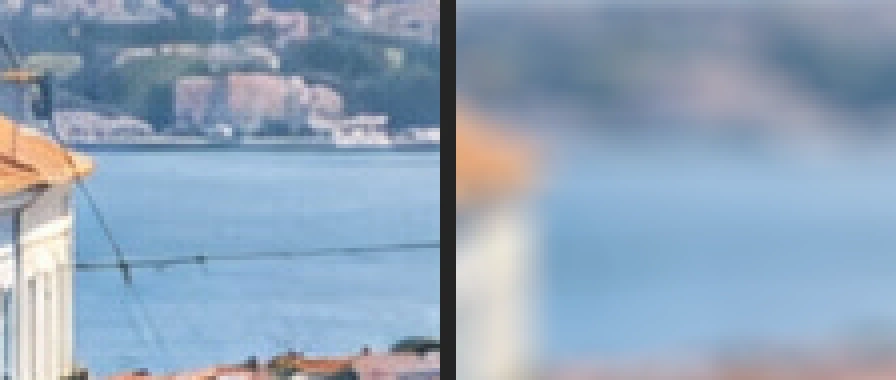
قبل في اليسار، وبعد في اليمين: تفسح التفاصيل الدقيقة في الشارع البعيد المجال للتمويه. احفظ الطبقات وصدر الصورة
اختر لتحتفظ بطبقتي الصورة وبقناة خريطة العمق. بعد ذلك، يحفظ المشروع. اختر وانقر تصدير للحصول على صورة نهائية جديدة.
إذا بقيت تعمل على ملف JPEG المفتوح، فإن يكتب صورة مسطحة بتلك الصيغة؛ وأول حفظ له يفتح حفظ الصورة.
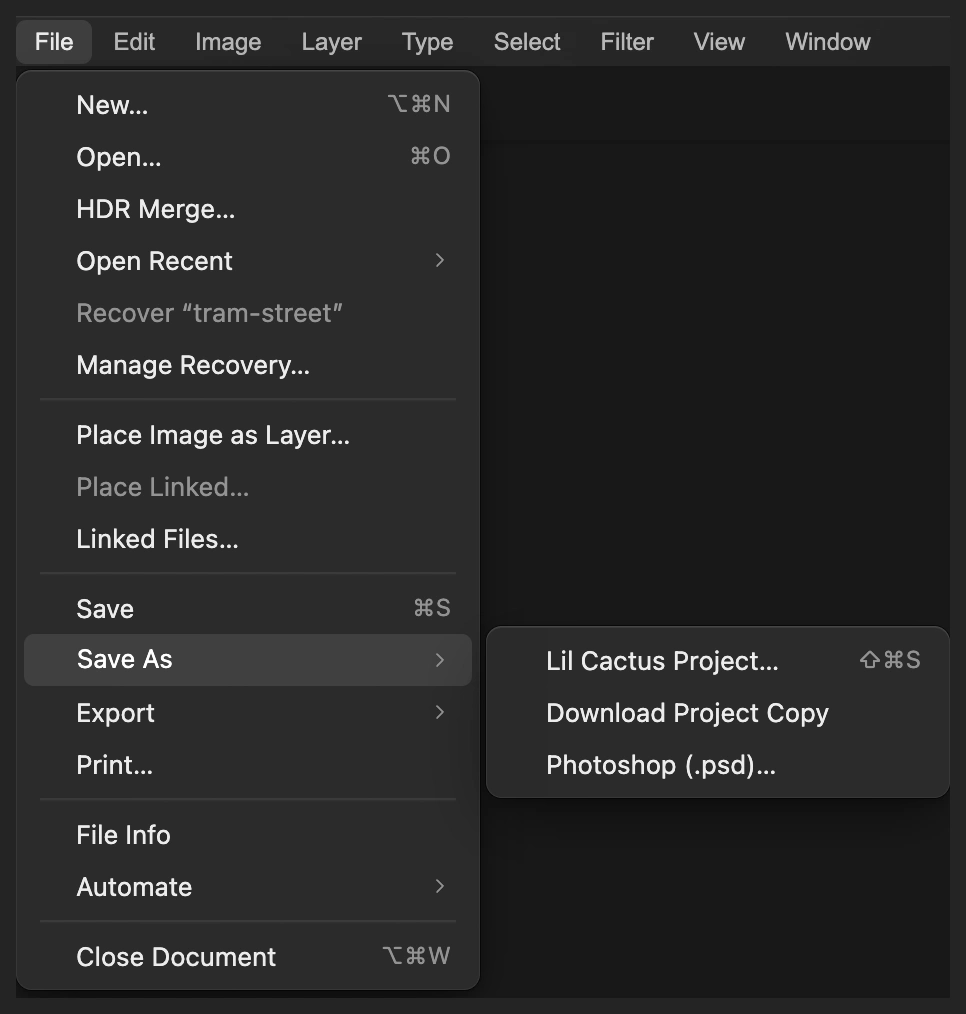
احتفظ بالأصل الحاد وقناة العمق في مشروع. 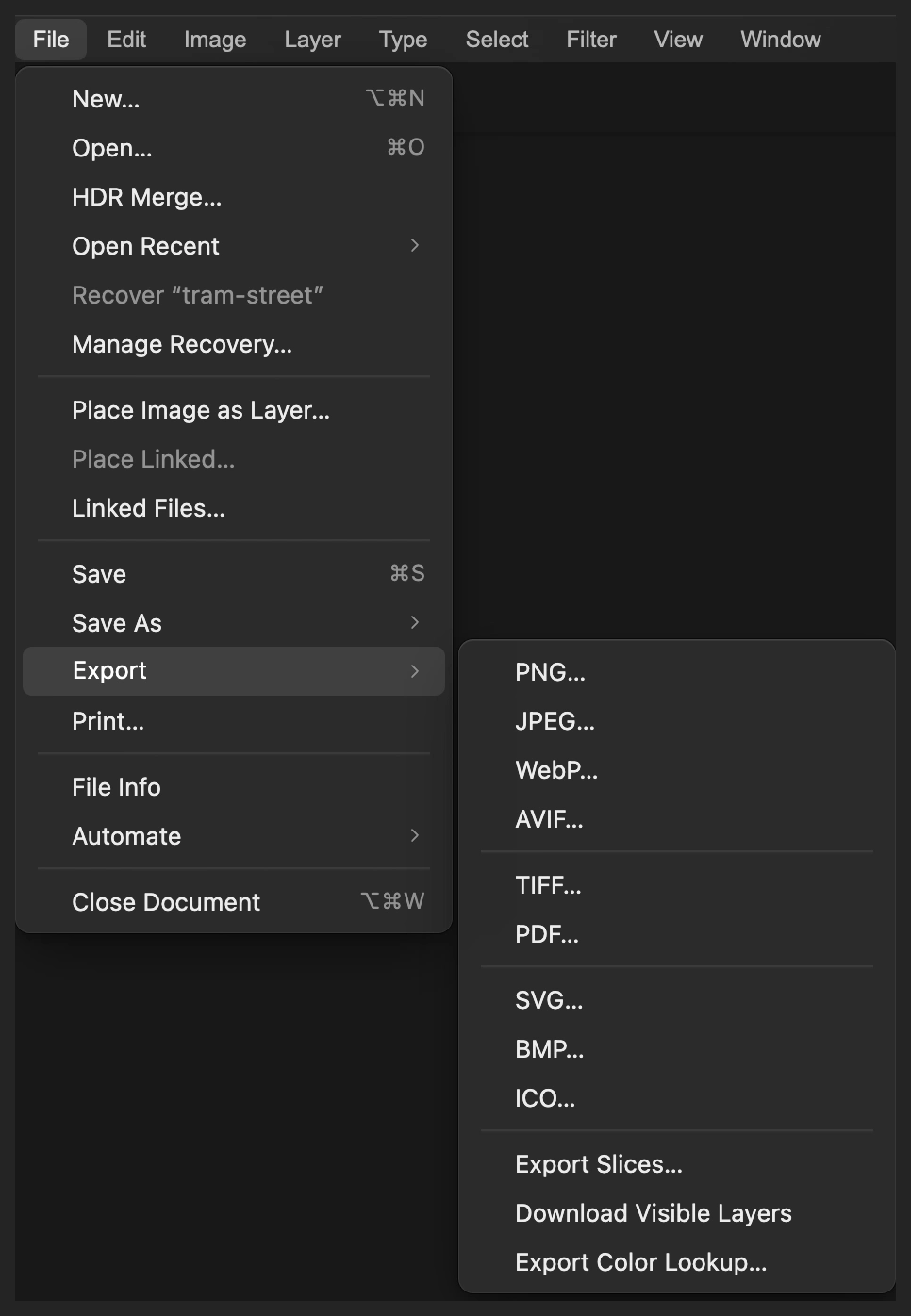
صدر ملف JPEG نهائيا منفصلا. 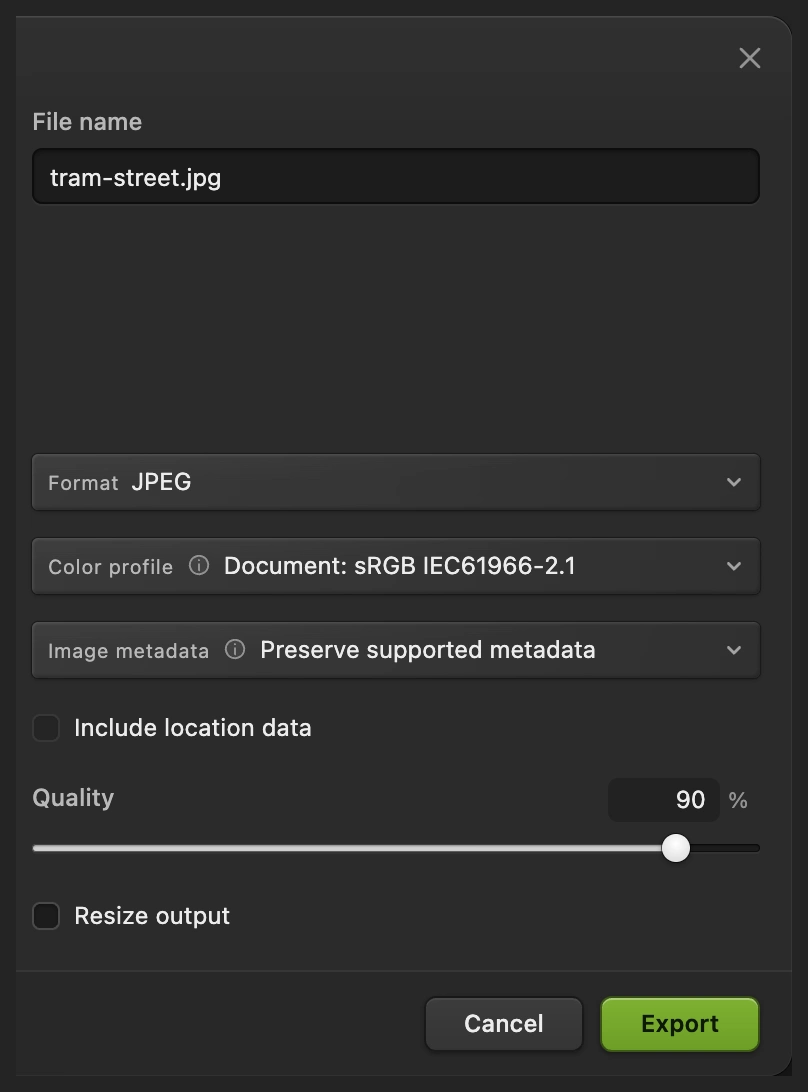
صدر الصورة المجمعة لمشاركتها.
غير التركيز أو قوة التمويه
بعد المقارنة أو الحفظ، ابدأ أي تعديل من الأصل الحاد. أخف نسخة الخلفية برمز العين الخاص بها، وحدد صف الخلفية، ثم اختر . تصبح النسخة الجديدة محددة. كرر عليها الخطوتين 3 و4 بإعدادات مختلفة.
يتحكم «نصف القطر» في القوة، وتتحكم «المسافة البؤرية» في ما يبقى واضحا. في الصورة النموذجية، تبقي القيمة البؤرية 4 الشارع البعيد أوضح وتموه الترام بدلا منه. تستخدم المقارنة أدناه «نصف القطر» 40 نفسه في النسختين.
في صورتك الخاصة، جرب قيمة بؤرية قريبة من درجة رمادي العنصر في معاينة العمق. عدلها حتى يصبح العنصر أوضح من محيطه، ثم اضبط قوة التمويه. الخريطة تقدر العمق النسبي، لذا لن تدل القيمة 120 على المسافة نفسها في كل صورة.
حل المشكلات الشائعة
إذا كان التمويه مطبقا بالفعل، فاستخدم طريقة النسخة الجديدة الموضحة أعلاه قبل تجربة هذه الحلول.
تموهت الصورة كلها بالقدر نفسه
في ، اختر قناة «خريطة العمق» في «المصدر» على علامة التبويب «خريطة العمق». الخيار «بلا، تمويه منتظم» لا يستخدم المسافة المقدرة.
تموه الترام وبقيت الخلفية واضحة
«المسافة البؤرية» أقرب إلى قيمة الخلفية في الخريطة. كرر الخطوتين 3 و4 بقيمة قريبة من درجة رمادي العنصر في الخريطة؛ واستخدم 120 لهذه الصورة النموذجية.
ظهرت هالة أو حافة قاسية حول العنصر
تقدير العمق لا يتبع تلك الحافة بدقة كافية. استخدم «نصف قطر» أصغر. وللتحكم الموضعي الدقيق، اتبع طريقة قناع الطبقة في الرابط أدناه.
لا تكتمل معاينة العمق
اقرأ الرسالة في مربع الحوار. يحتاج التشغيل الأول إلى تنزيل النموذج؛ تحقق من الاتصال وافتح من جديد إذا فشل التحميل.
ماذا بعد؟
خرائط العمق وتمويه العدسة: أسئلة وأجوبة
ماذا يعني الأبيض والأسود في خريطة العمق المنشأة؟
في خريطة العمق التي ينشئها Lil Cactus، يعني الأبيض أقرب ويعني الأسود أبعد. وتصف درجات الرمادي أعماقا مقدرة بينهما؛ فهي لا تقيس الأقدام أو الأمتار.
ما إعدادات تمويه العدسة المناسبة لصورة الترام النموذجية؟
في Lil Cactus، اختر قناة «خريطة العمق» المنشأة، و«المسافة البؤرية» 120، و«نصف القطر» 40 px. اترك «عكس خريطة العمق» غير محدد، و«الشكل» على «سداسي الأضلاع (6)»، و«الزاوية» على 0°. تحتاج الصور الأخرى إلى قيمة تركيز خاصة بها.
هل يبقي تمويه العدسة العنصر كله حادا تماما؟
لا. في Lil Cactus، يتبع التمويه العمق المقدر عبر العنصر نفسه. فقد يلين جانب الترام الممتد إلى الخلف أكثر من مقدمته، وقد تكون الحواف الدقيقة في الخريطة غير دقيقة.
هل يمكنني تعديل تمويه العدسة بعد حفظ المشروع؟
نعم. في Lil Cactus، يحتفظ المشروع بالأصل الحاد وقناة العمق، فيمكنك إنشاء نسخة مموهة أخرى. أما تعديل البكسلات في «نسخة الخلفية» فليس له مربع حوار محفوظ لإعدادات عامل التصفية يمكن إعادة فتحه.
هل ترفع صورتي عند إنشاء خريطة العمق؟
لا. يقدر Lil Cactus العمق ويطبق تمويه العدسة على جهازك. وهو ينزل النموذج اللازم للتقدير؛ والإحصاءات الاختيارية لا تتضمن الصورة. راجع سياسة الخصوصية.
تابع التعلم
 كيف أموّه خلفية صورة؟تمويه خلفية كتمويه الكاميرا، دون هالة حول الموضوع.متوسط · 6 د
 كيف أستخدم أقنعة الطبقات؟أخف جزءا من طبقة دون حذفه، واستعده متى شئت.مبتدئ · 5 د
 كيف أكدّس صورا بنقاط تركيز مختلفة أونلاين لتصبح حادة من الأمام إلى الخلف؟عدة مسافات تركيز في البداية، وصورة واحدة حادة من الأمام إلى الخلف في النهاية.متقدم · 6 د