Como usar um mapa de profundidade para desfocar o fundo
Resposta rápida
No Lil Cactus, abra a foto e escolha para manter um original nítido. Escolha , espere a visualização e clique em Criar canal. Escolha : na guia Mapa de profundidade, em Origem, escolha Mapa de profundidade e defina Distância focal como 120 para o bonde do exemplo; na guia Abertura, defina Raio como 40 px e clique em Aplicar. Salve com para manter as camadas e o canal de profundidade.


- Tempo
- 7 minutos
- Nível
- Avançado
- Você precisa de
- Uma foto com um assunto e um fundo que se afasta ao longe
- Funciona com
- Camadas de foto RGB, incluindo JPEG, PNG e fotos RAW reveladas
Grátis, sem cadastro. Sua foto fica no seu computador.
Um mapa de profundidade é uma estimativa de distância em tons de cinza: branco significa perto, preto significa longe. O Desfoque de lente usa esses valores para variar o desfoque ao longo da foto, em vez de desfocar todas as partes por igual.
Você escolhe um valor do mapa para manter em foco. As áreas com valores mais claros ou mais escuros no mapa ficam suaves. A estimativa pode errar em bordas finas, então comece com um desfoque moderado e examine o contorno do assunto.
Use um mapa de profundidade em seis passos
Abra a foto e mantenha um original nítido
Escolha e abra sua foto, ou abra o exemplo desta página. Escolha .
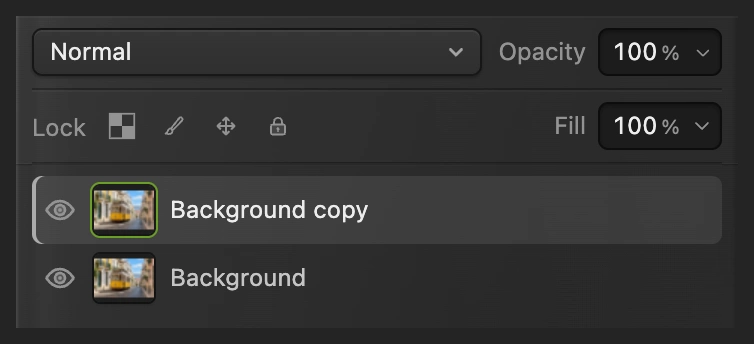
O painel Camadas agora tem Cópia de Plano de fundo acima de Plano de fundo. Aplique o Desfoque de lente à cópia selecionada.
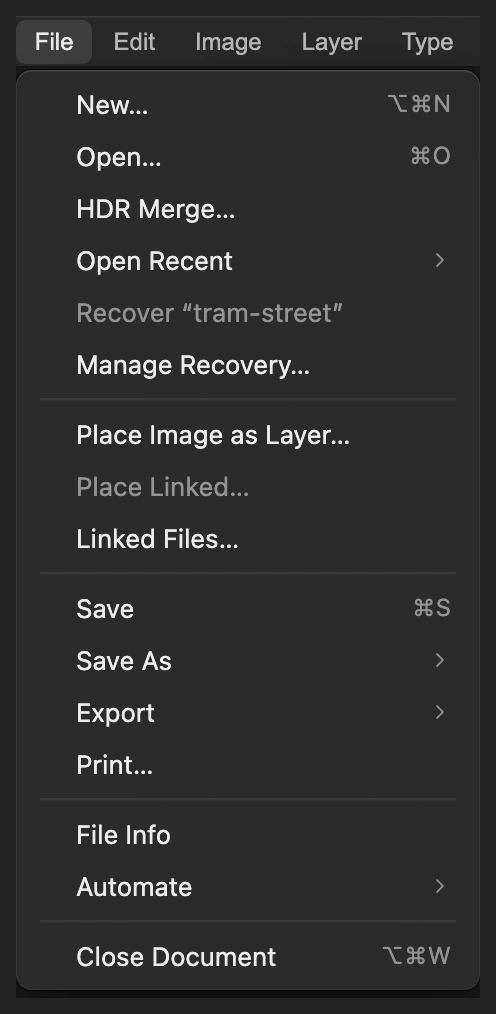
Abra a fotografia como documento. 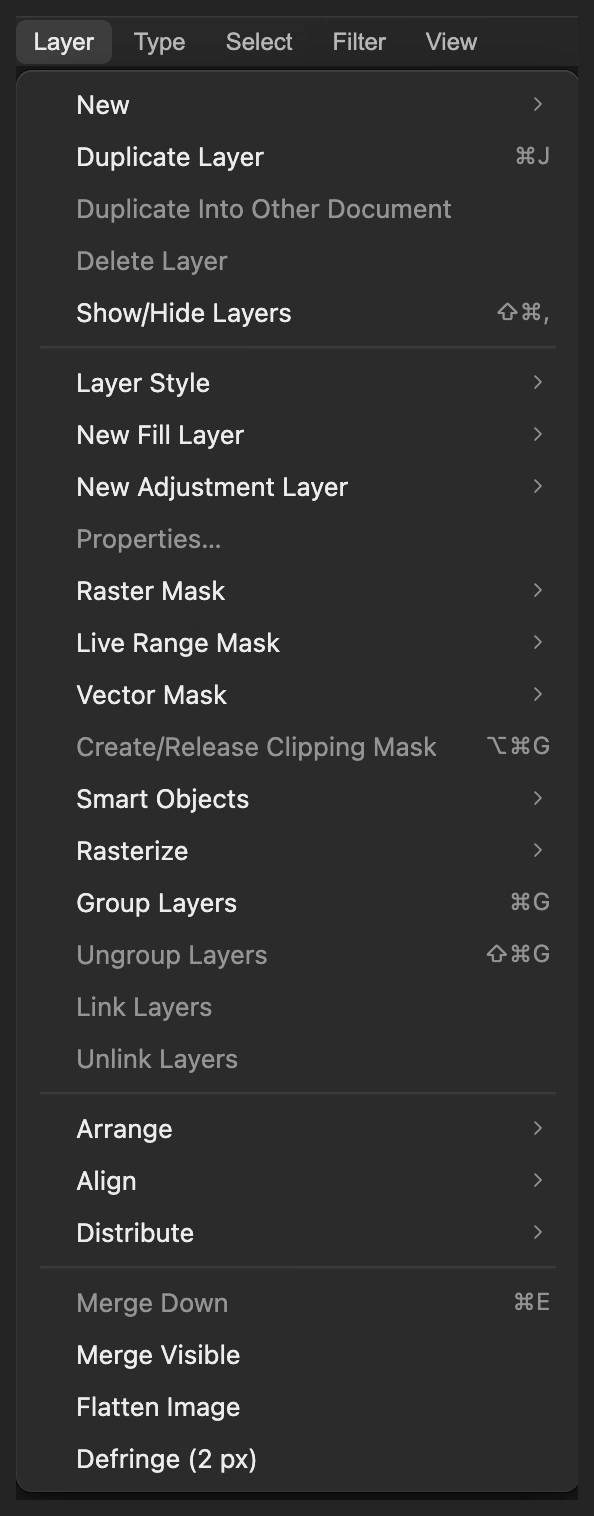
Mantenha o original nítido abaixo da cópia. 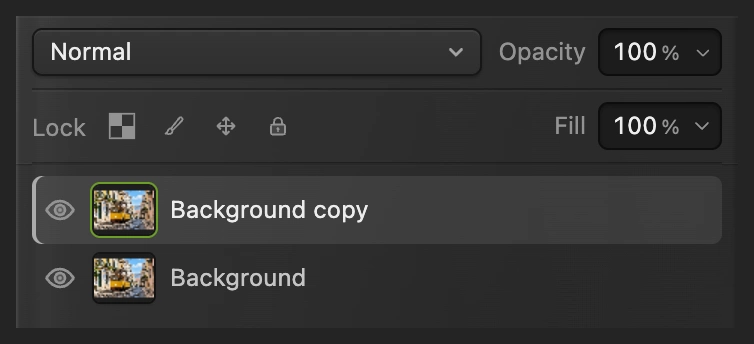
A cópia selecionada da foto vai receber o desfoque. Gere o mapa de profundidade
Escolha No primeiro uso, é baixado um modelo de profundidade de cerca de 100 MB; espere a visualização em tons de cinza. A estimativa roda no seu dispositivo.
No exemplo, as pedras e os frades mais próximos ficam claros, o bonde fica cinza médio e a rua ao longe fica quase preta. São distâncias estimadas, não o brilho das cores originais.
Clique em Criar canal. A caixa de diálogo fecha e adiciona um canal chamado Mapa de profundidade, sem alterar a foto.
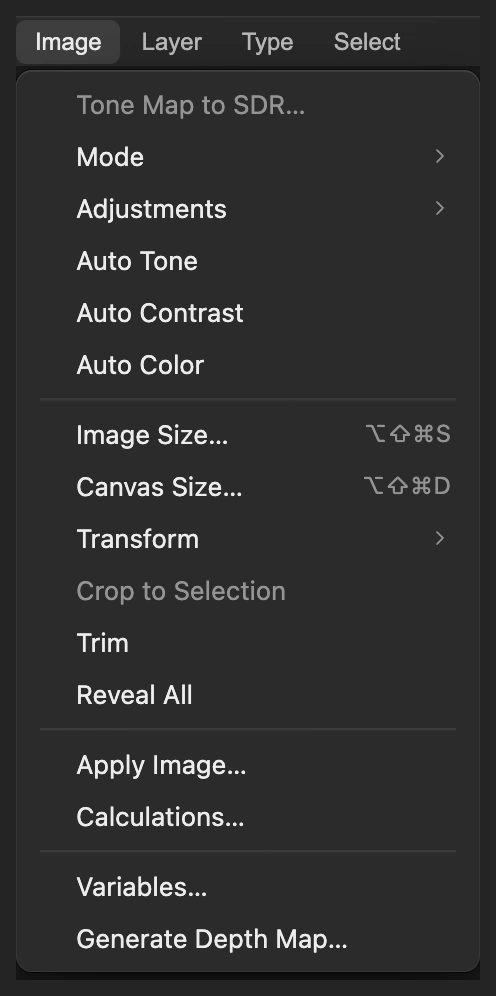
Gere a profundidade a partir da fotografia visível. 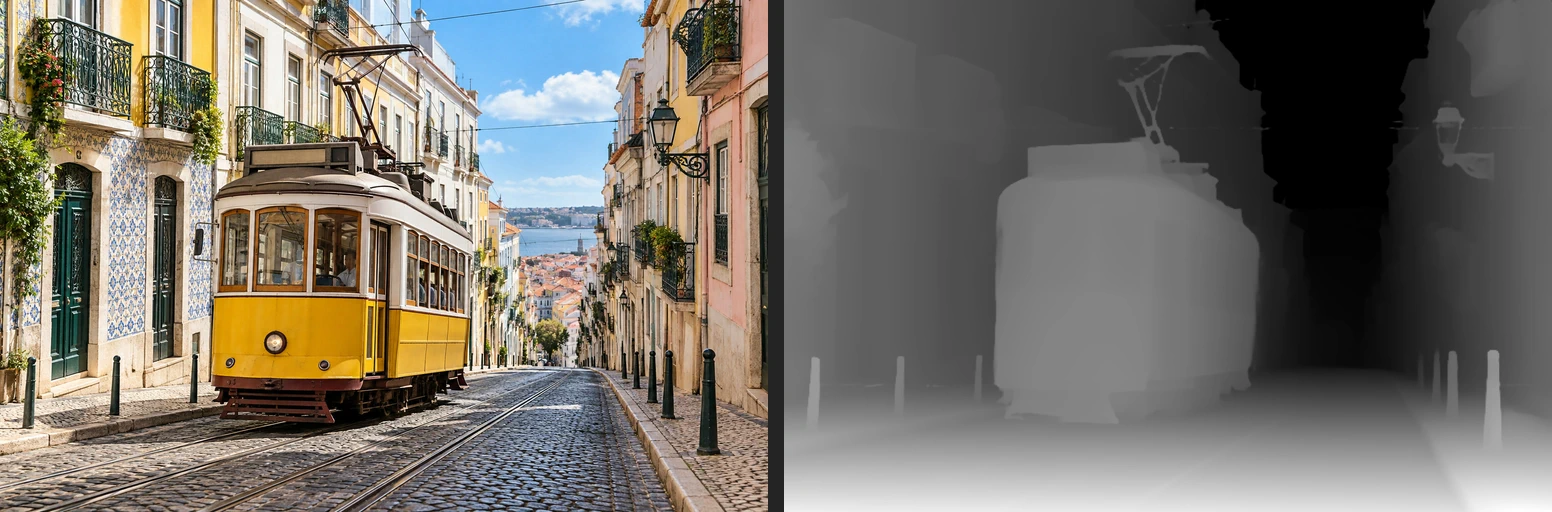
A foto à esquerda, a profundidade estimada à direita. Branco é perto; preto é longe. 
Crie um canal de profundidade para o Desfoque de lente. Escolha o mapa e foque no bonde
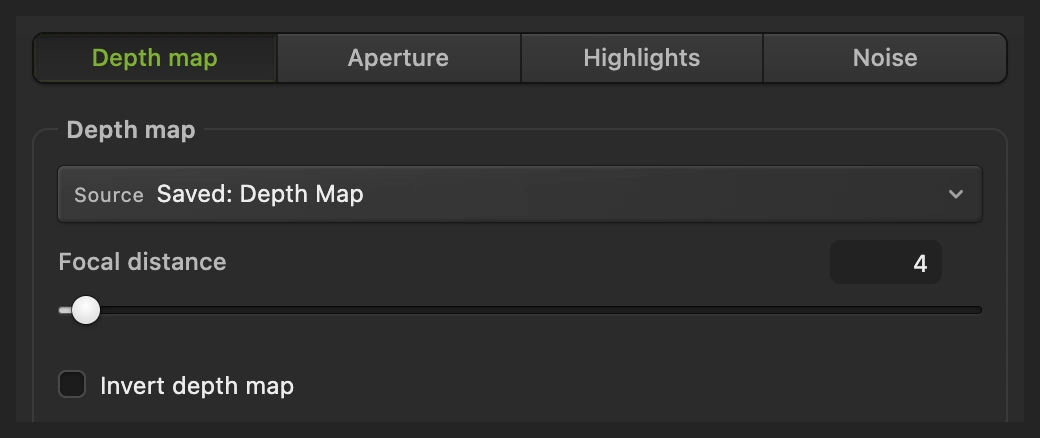
Escolha Na guia Mapa de profundidade, mude Origem de Nenhum, desfoque uniforme para Mapa de profundidade. O campo passa a mostrar Salvo: Mapa de profundidade.
Defina Distância focal como 120. É um valor do mapa, de 0 a 255, não uma distância em metros. A frente do bonde do exemplo fica em torno de 127 e as janelas em torno de 112, então 120 é um bom ponto de partida. Deixe Inverter mapa de profundidade desmarcado para o mapa gerado, em que branco é perto.
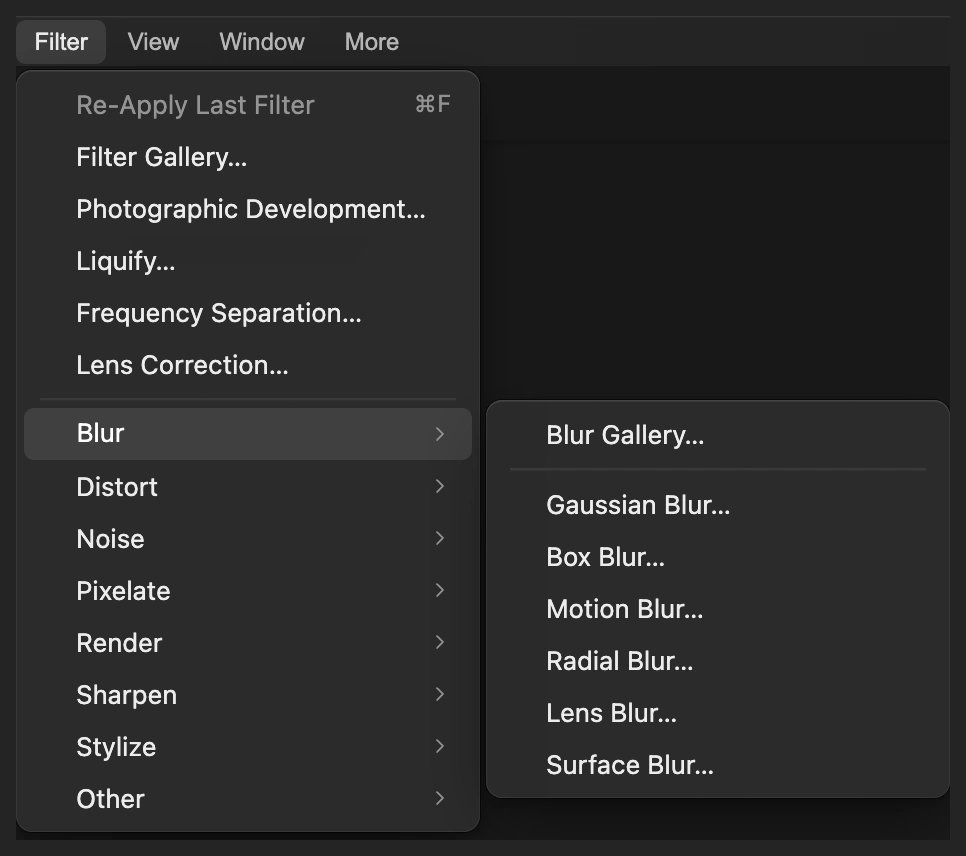
O Desfoque de lente pode variar a intensidade usando o canal. 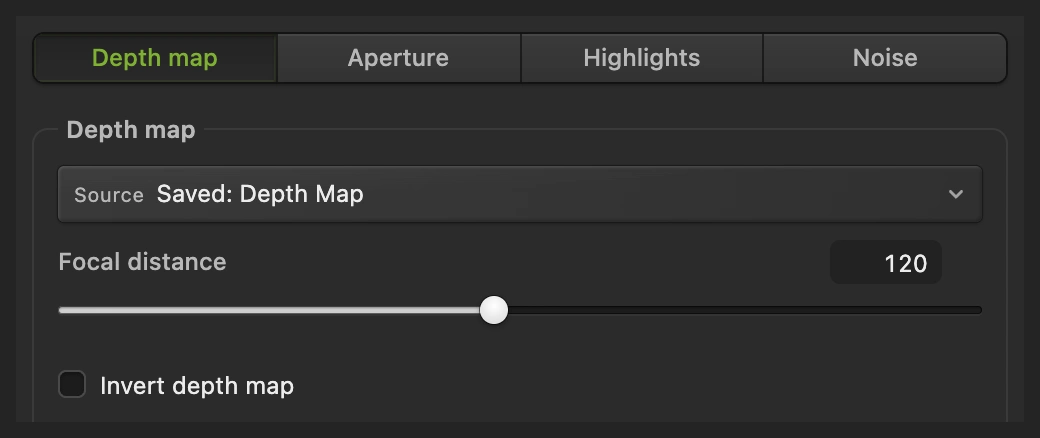
Origem: Salvo: Mapa de profundidade. Distância focal: 120. Defina a intensidade do desfoque e aplique
Clique na guia Abertura e defina Raio como 40 px. Valores maiores reforçam o desfoque longe do valor de foco escolhido. Deixe Forma no padrão, Hexágono (6), e Ângulo em 0°.
Clique em Aplicar e espere o desfoque terminar. A frente do bonde continua nítida, a lateral que se afasta fica suave e a rua ao longe fica bem mais suave.
Dica Para refazer o desfoque agora, antes de usar o olho no passo 5, pressione Ctrl+Z ou ⌘Z e repita os passos 3 e 4 com novos valores.
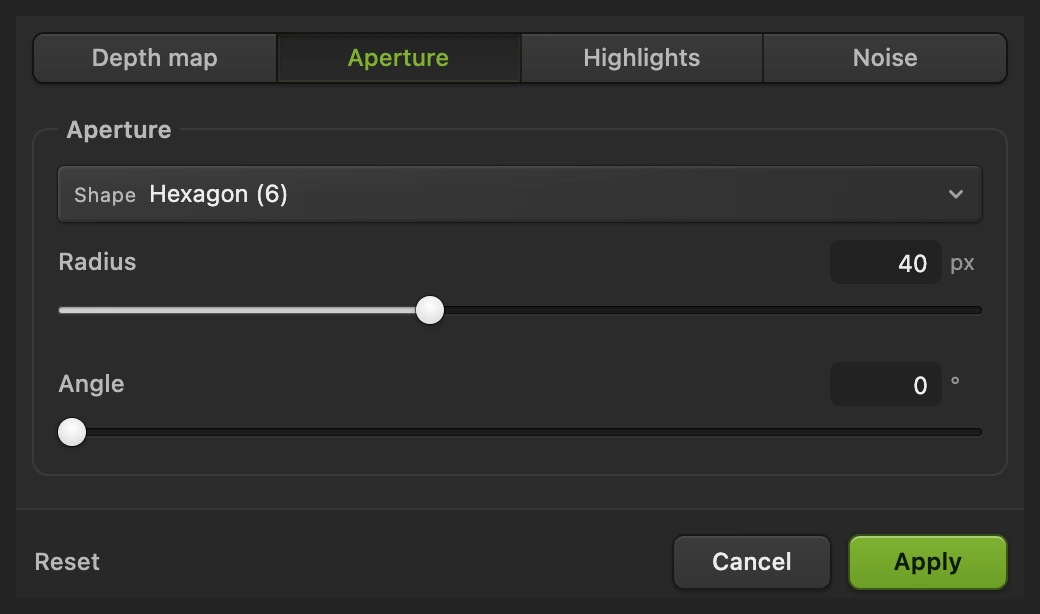
O Raio controla o quanto a imagem sai de foco; Aplicar grava o desfoque na cópia da foto. Compare com o original e examine as bordas
Clique no olho ao lado de Cópia de Plano de fundo para ver o original nítido por baixo. Clique de novo para voltar ao desfoque. Compare a foto inteira e os detalhes ampliados abaixo.
O bonde deve ficar mais nítido que as casas ao longe. Confira o teto, as bordas das janelas, o poste e os frades para ver se há halo ou recorte duro. O mapa lida com partes finas ou pequenas, como os fios e o retrovisor do bonde, de forma menos confiável que com formas largas.
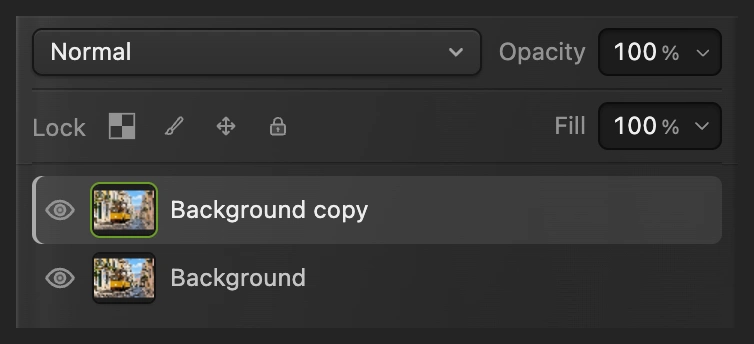
O olho alterna entre a cópia desfocada e o original nítido. 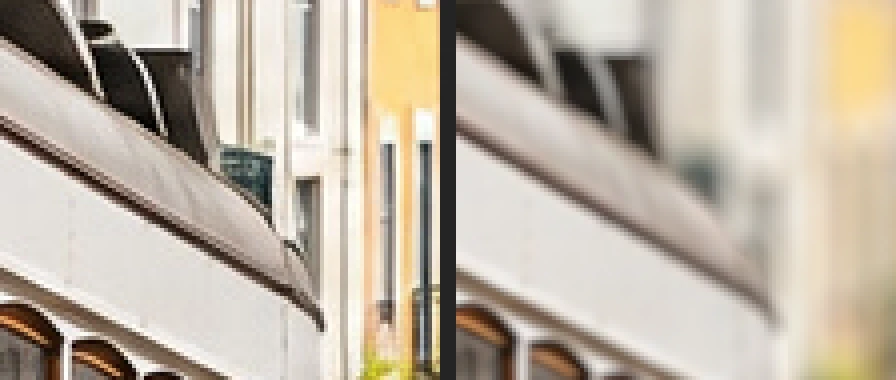
Antes à esquerda, depois à direita: a lateral do bonde suaviza menos que os prédios atrás dele. 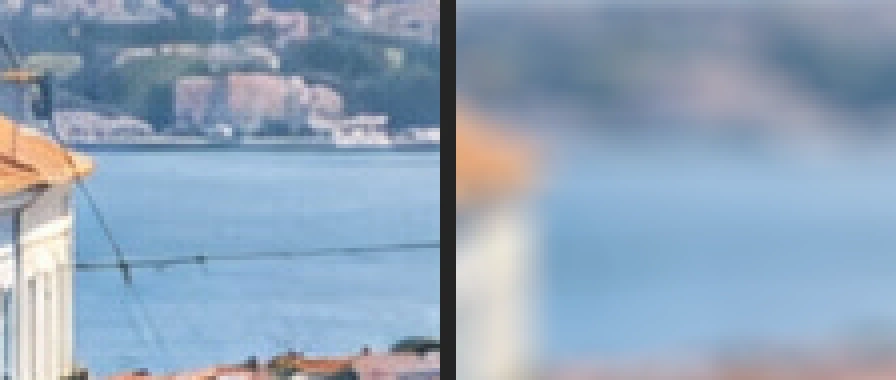
Antes à esquerda, depois à direita: os detalhes finos da rua ao longe dão lugar ao desfoque. Salve as camadas e exporte a imagem
Escolha para manter as duas camadas de foto e o canal Mapa de profundidade. Depois disso, salva o projeto. Escolha e clique em Exportar para gerar uma nova imagem final.
Se você continuar com o JPEG aberto, grava uma imagem achatada nesse formato; o primeiro Salvar abre Salvar imagem.
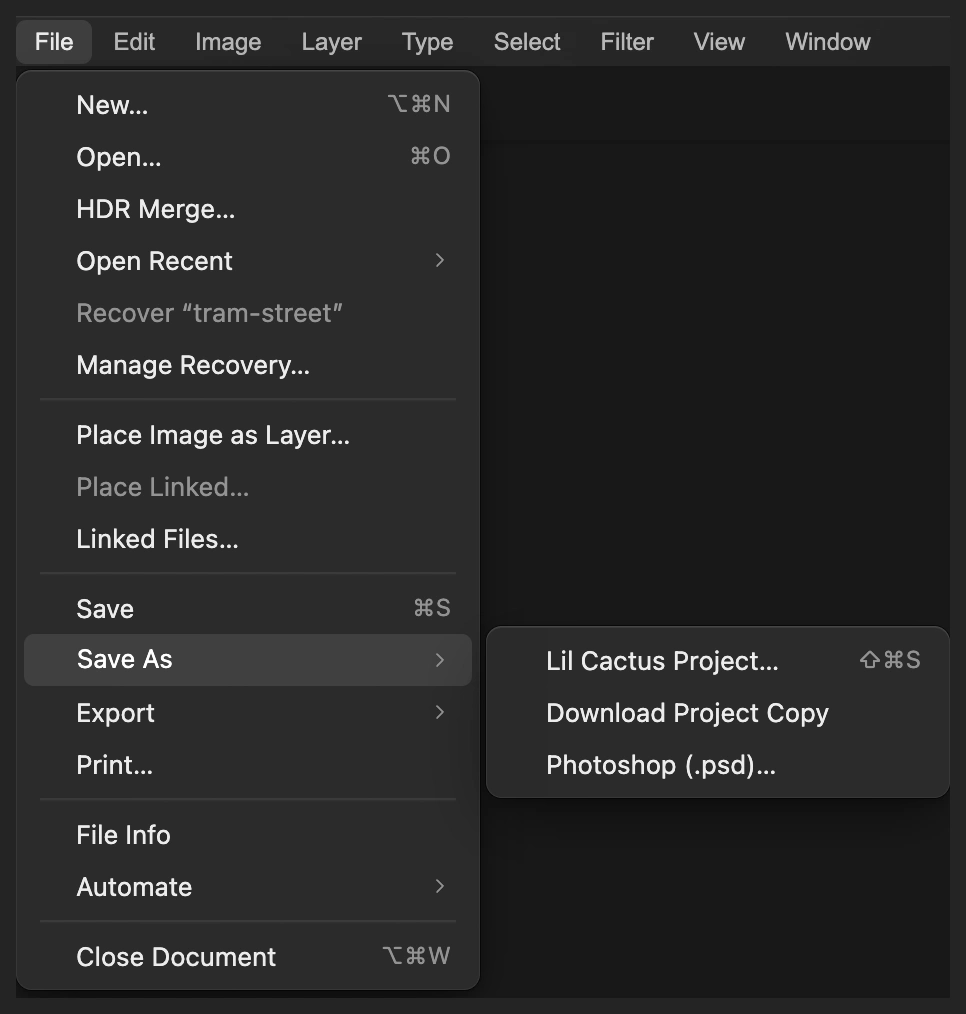
Mantenha o original nítido e o canal de profundidade num projeto. 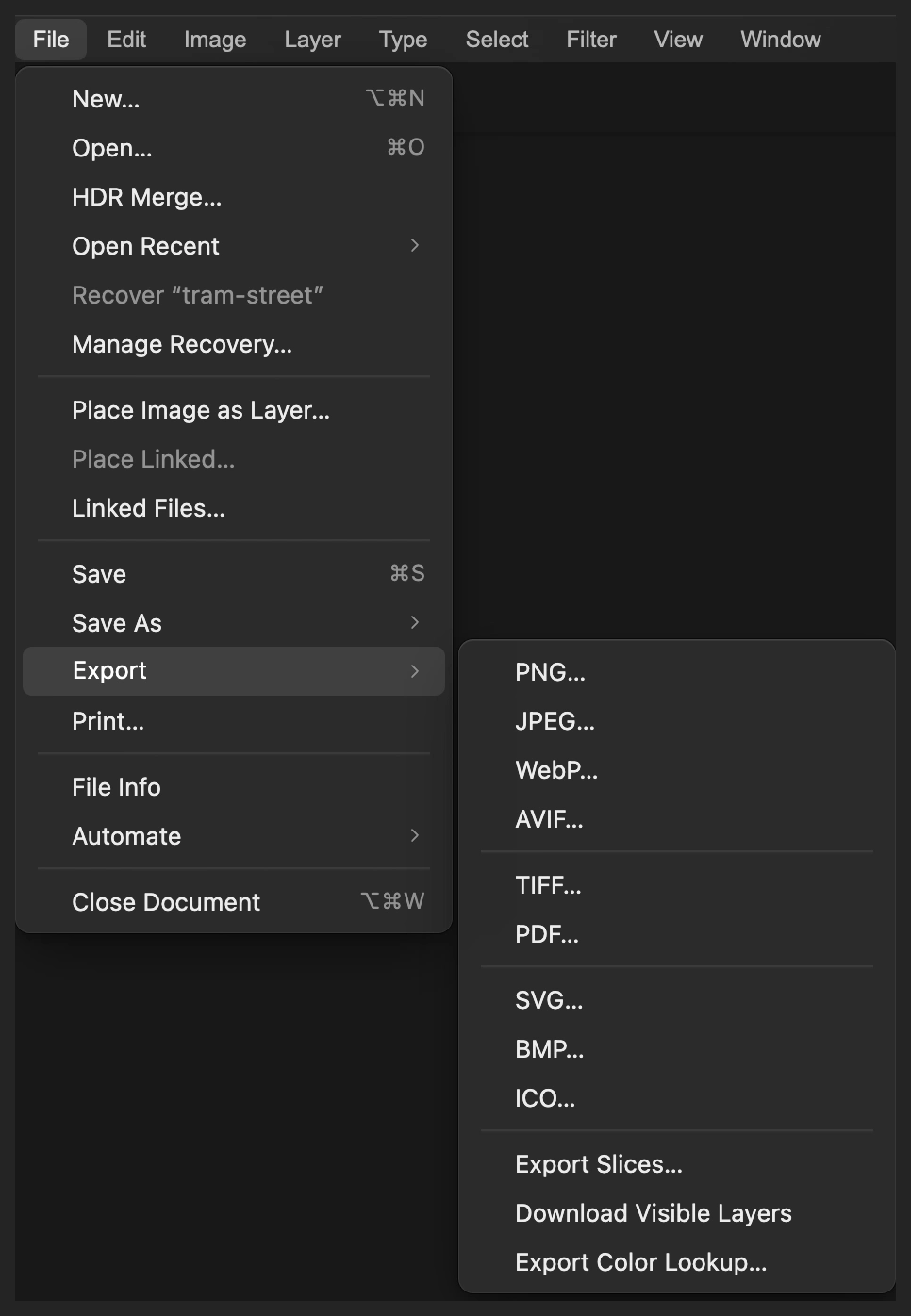
Exporte um JPEG final separado. 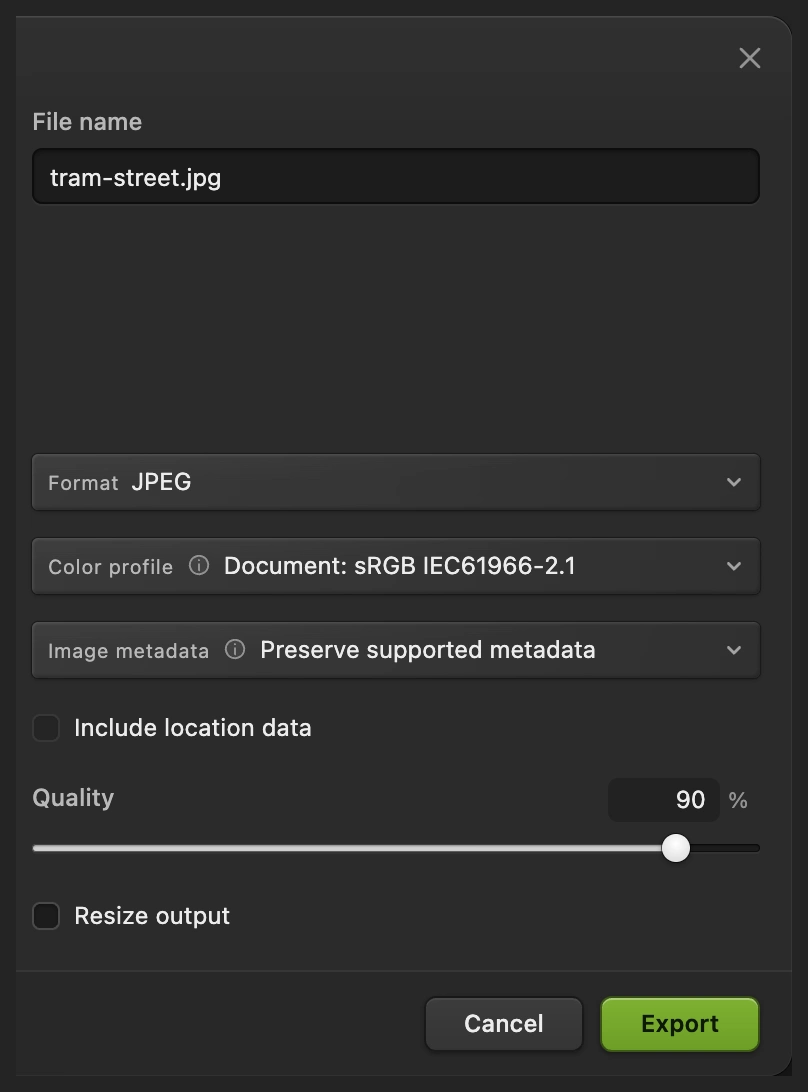
Exporte a imagem combinada para compartilhar.
Mude o foco ou a intensidade do desfoque
Depois de comparar ou salvar, comece uma nova versão a partir do original nítido. Oculte Cópia de Plano de fundo com o olho, selecione a linha Plano de fundo e escolha . A nova cópia fica selecionada. Repita nela os passos 3 e 4 com outros ajustes.
O Raio controla a intensidade; a Distância focal controla o que fica nítido. No exemplo, um valor focal de 4 mantém a rua ao longe mais nítida e desfoca o bonde. A comparação abaixo usa o mesmo Raio 40 nas duas versões.
Na sua foto, experimente um valor focal próximo do tom do assunto na visualização de profundidade. Ajuste até o assunto ficar mais nítido que o entorno e depois defina a intensidade do desfoque. Um mapa estima a profundidade relativa, então 120 não corresponde à mesma distância em todas as fotos.

Resolva problemas comuns
Se um desfoque já foi aplicado, use o método da cópia nova descrito acima antes de tentar estas soluções.
A foto inteira desfoca por igual
Em , na guia Mapa de profundidade, escolha o canal Mapa de profundidade como Origem. Nenhum, desfoque uniforme não usa a distância estimada.
O bonde desfoca, mas o fundo continua nítido
A Distância focal está mais perto do valor do fundo no mapa. Repita os passos 3 e 4 com um valor próximo do cinza do assunto no mapa; use 120 neste exemplo.
Aparece um halo ou uma franja dura em volta do assunto
A estimativa de profundidade não acompanha essa borda com precisão suficiente. Use um Raio menor. Para um controle local preciso, siga o método com máscara de camada indicado abaixo.
A visualização de profundidade não termina
Leia a mensagem da caixa de diálogo. A primeira execução precisa baixar o modelo; verifique a conexão e abra de novo se o carregamento falhar.
Próximos passos
Mapa de profundidade e desfoque de lente: perguntas e respostas
O que significam o branco e o preto num mapa de profundidade gerado?
No mapa de profundidade gerado pelo Lil Cactus, branco significa mais perto e preto, mais longe. Os valores de cinza descrevem profundidades estimadas intermediárias; eles não medem metros.
Quais ajustes do Desfoque de lente funcionam para o exemplo do bonde?
No Lil Cactus, escolha o canal “Mapa de profundidade” gerado, “Distância focal” 120 e “Raio” 40 px. Deixe “Inverter mapa de profundidade” desmarcado, “Forma” em “Hexágono (6)” e “Ângulo” em 0°. Outras fotos precisam do próprio valor de foco.
O Desfoque de lente mantém o assunto inteiro perfeitamente nítido?
Não. No Lil Cactus, o desfoque acompanha a profundidade estimada ao longo do assunto. A lateral de um bonde que se afasta pode suavizar mais que a frente, e as bordas finas no mapa podem ser imprecisas.
Posso refazer o Desfoque de lente depois de salvar o projeto?
Sim. No Lil Cactus, o projeto guarda o original nítido e o canal de profundidade, para você fazer outra cópia desfocada. A edição de pixels em “Cópia de Plano de fundo” não tem uma caixa de diálogo de ajustes do filtro salva para reabrir.
Minha foto é enviada a algum servidor quando gero um mapa de profundidade?
Não. O Lil Cactus estima a profundidade e aplica o Desfoque de lente no seu dispositivo. Ele baixa o modelo necessário para a estimativa; as estatísticas opcionais não incluem a imagem. Veja a política de privacidade.
Continue aprendendo
 Como desfocar o fundo de uma fotoUm desfoque de fundo como o de uma câmera, sem halo em volta do assunto.Intermediário · 6 min
 Como usar máscaras de camadaOculte parte de uma camada sem apagá-la e traga-a de volta quando quiser.Iniciante · 5 min
 Como fazer empilhamento de foco online para ter nitidez do primeiro plano ao fundoVárias distâncias de foco na entrada, uma foto nítida do primeiro plano ao fundo.Avançado · 6 min