Jak rozmyć tło zdjęcia za pomocą mapy głębi
Krótka odpowiedź
W Lil Cactus otwórz zdjęcie i wybierz , żeby zachować ostry oryginał. Wybierz , poczekaj na podgląd i kliknij Utwórz kanał. Wybierz : na karcie Mapa głębi w polu Źródło wybierz Mapa głębi, a w polu Odległość ogniskowania dla przykładowego tramwaju ustaw 120; na karcie Przysłona w polu Promień ustaw 40 px i kliknij Zastosuj. Zapisz pracę poleceniem , żeby zachować warstwy i kanał głębi.


- Czas
- 7 minut
- Poziom
- Zaawansowany
- Potrzebujesz
- Zdjęcie z obiektem i tłem, które oddala się w głąb kadru
- Obsługiwane formaty
- Warstwy zdjęć RGB, w tym JPEG, PNG i wywołane zdjęcia RAW
Za darmo, bez rejestracji. Twoje zdjęcie zostaje na Twoim komputerze.
Mapa głębi to oszacowanie odległości w skali szarości: biel oznacza blisko, czerń daleko. Rozmycie soczewkowe używa tych wartości, żeby różnicować rozmycie w obrębie zdjęcia, zamiast rozmywać wszystko jednakowo.
Wybierasz jedną wartość mapy, która ma pozostać ostra. Obszary o jaśniejszych lub ciemniejszych wartościach mapy się zmiękczają. Oszacowanie może pomijać drobne krawędzie, więc zacznij od umiarkowanego rozmycia i obejrzyj kontur obiektu.
Mapa głębi w sześciu krokach
Otwórz zdjęcie i zachowaj ostry oryginał
Wybierz i otwórz zdjęcie albo otwórz przykład z tej strony. Wybierz .
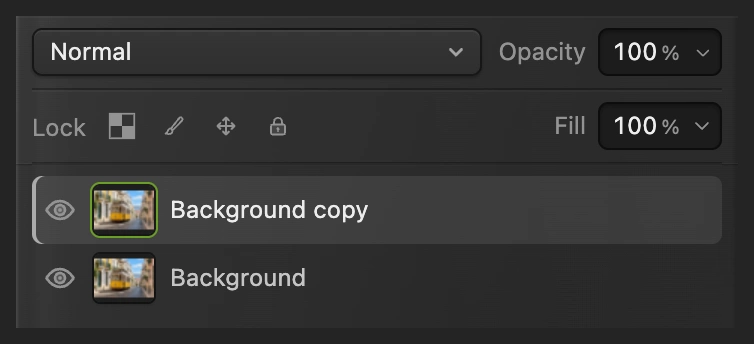
W panelu „Warstwy” nad warstwą Tło jest teraz warstwa Tło kopia. Rozmycie soczewkowe zastosuj na zaznaczonej kopii.
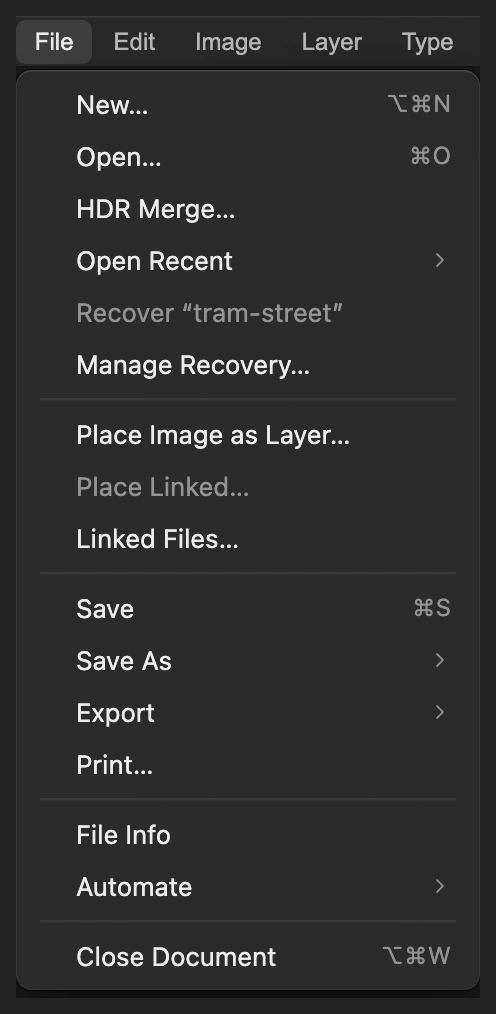
Otwórz zdjęcie jako dokument. 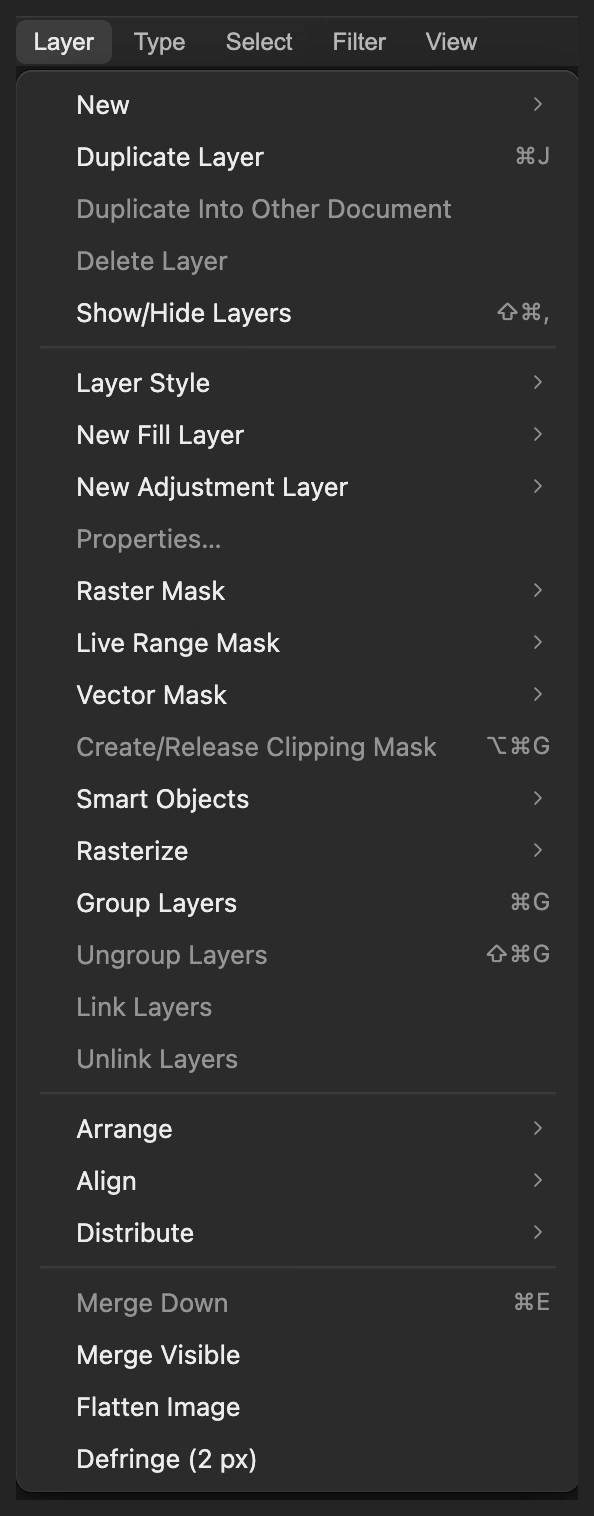
Ostry oryginał zostaje pod kopią. 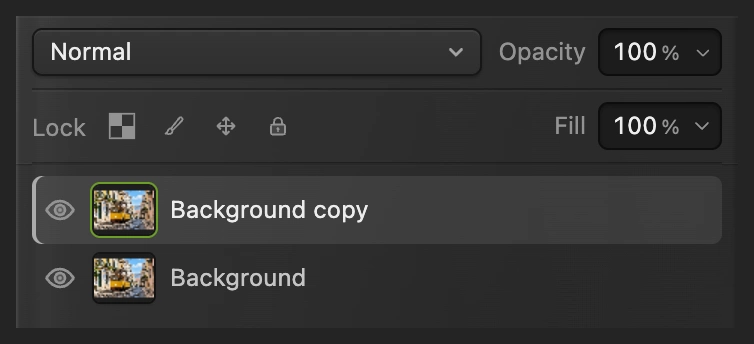
Rozmycie trafi na zaznaczoną kopię zdjęcia. Wygeneruj mapę głębi
Wybierz Przy pierwszym użyciu edytor pobiera model głębi o rozmiarze około 100 MB; poczekaj na podgląd w skali szarości. Oszacowanie powstaje na Twoim urządzeniu.
W przykładzie najbliższy bruk i słupki są jasne, tramwaj jest średnioszary, a odległa ulica prawie czarna. To szacowane odległości, a nie jasność oryginalnych kolorów.
Kliknij Utwórz kanał. Okno się zamknie i doda kanał o nazwie Mapa głębi, nie zmieniając zdjęcia.
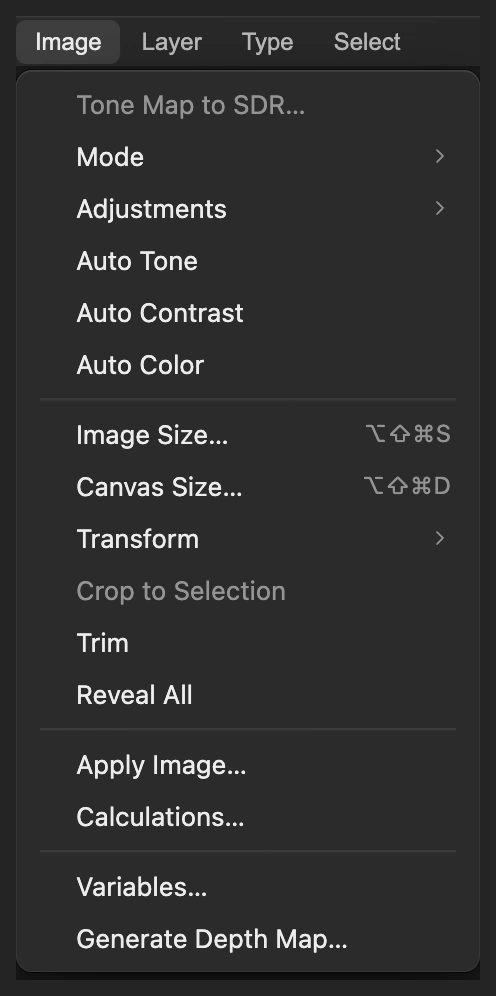
Wygeneruj głębię z widocznego zdjęcia. 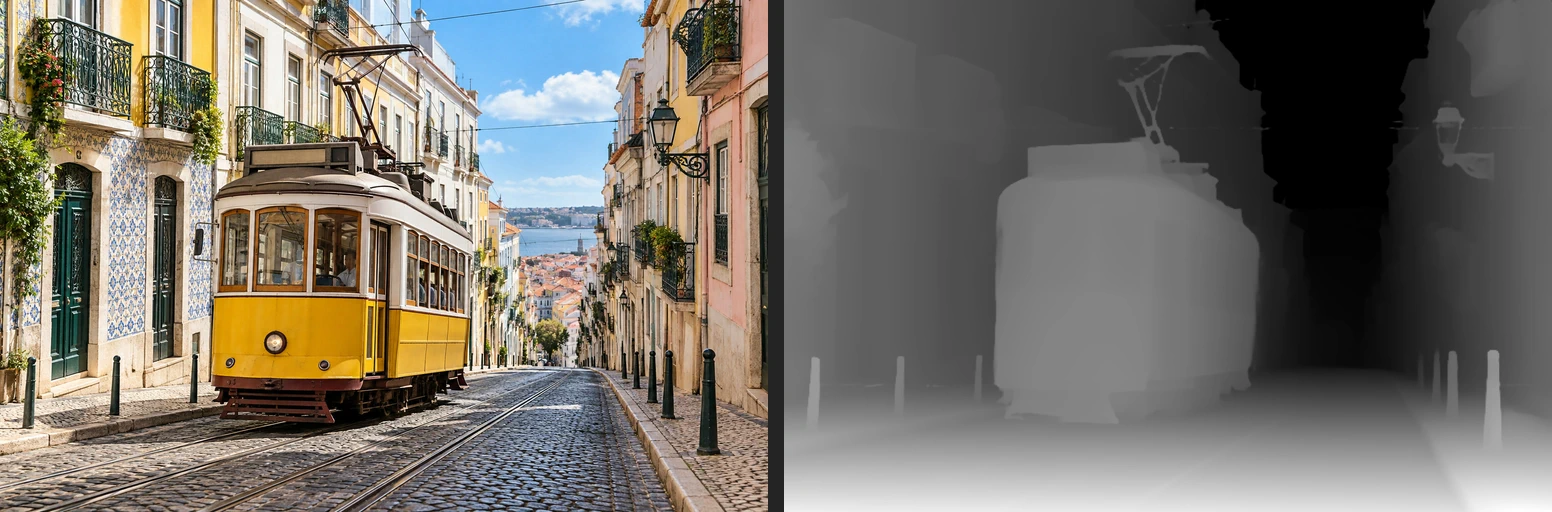
Po lewej zdjęcie, po prawej oszacowana głębia. Biel to blisko, czerń to daleko. 
Utwórz kanał głębi dla rozmycia soczewkowego. Wybierz mapę i ustaw ostrość na tramwaju
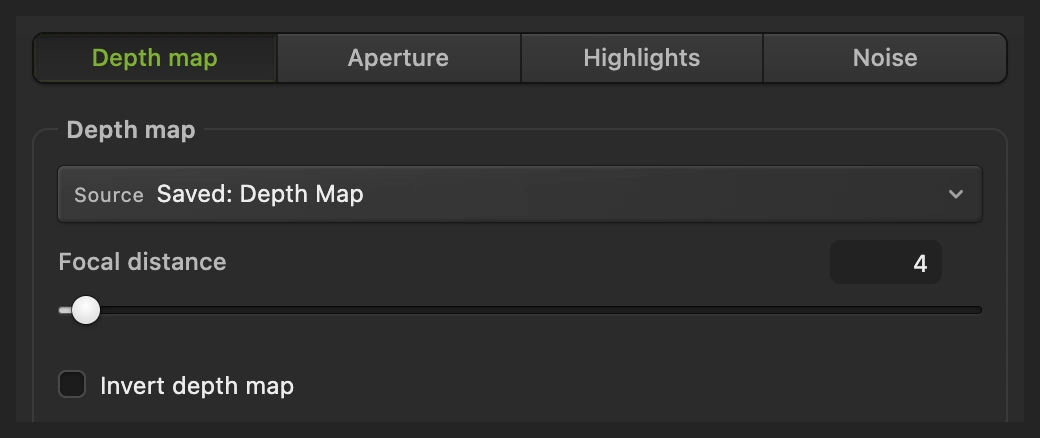
Wybierz Na karcie Mapa głębi zmień w polu Źródło ustawienie Brak, jednolite rozmycie na Mapa głębi. Pole pokaże wtedy Zapisano: Mapa głębi.
W polu Odległość ogniskowania ustaw 120. To wartość mapy od 0 do 255, a nie odległość w metrach. Przód tramwaju w przykładzie ma około 127, a jego okna około 112, więc 120 to dobry punkt wyjścia. Opcję Odwróć mapę głębi zostaw wyłączoną: w wygenerowanej mapie biel oznacza blisko.
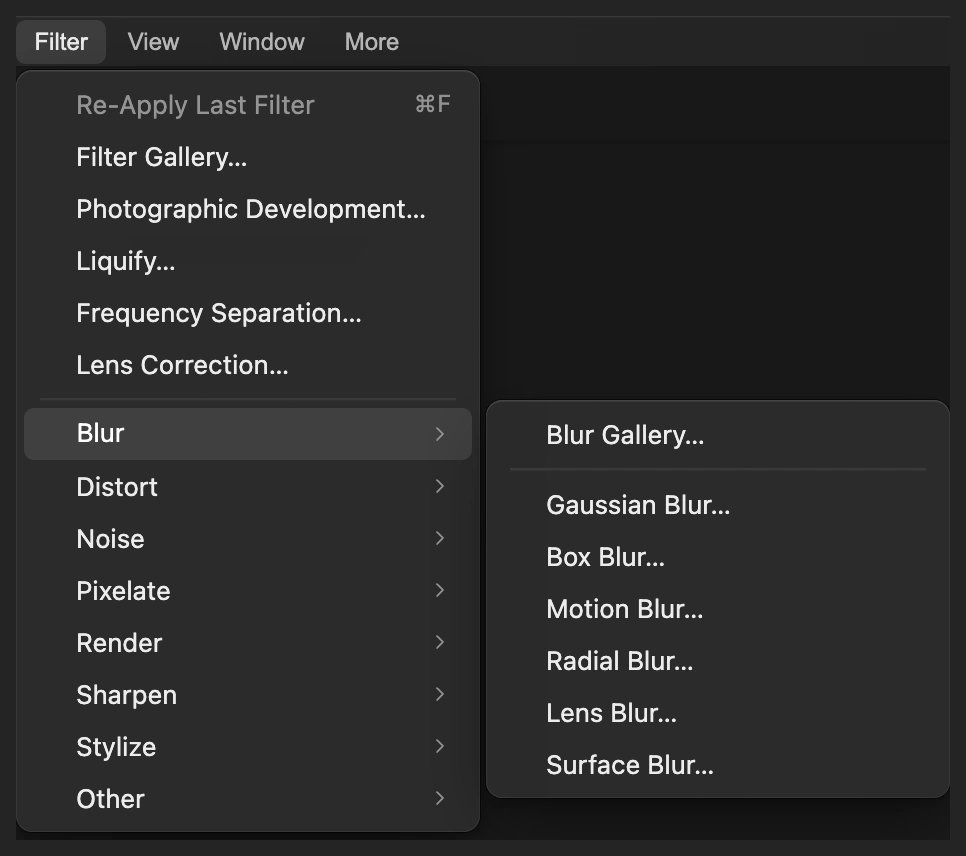
Rozmycie soczewkowe może zmieniać siłę według kanału. 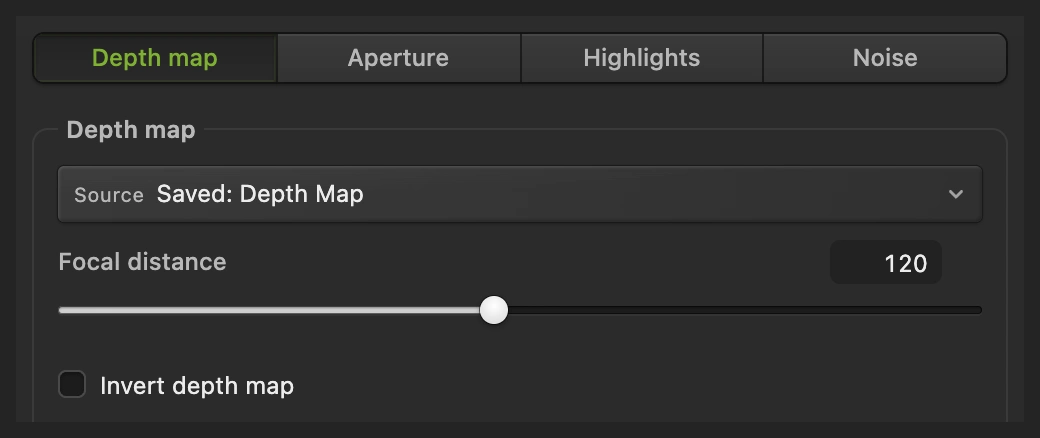
Źródło: Zapisano: Mapa głębi. Odległość ogniskowania: 120. Ustaw siłę rozmycia i zastosuj je
Kliknij kartę Przysłona i w polu Promień ustaw 40 px. Wyższe wartości wzmacniają rozmycie z dala od wybranej wartości ostrości. W polu Kształt zostaw domyślny Sześciokąt (6), a w polu Kąt 0°.
Kliknij Zastosuj i poczekaj, aż rozmycie się zakończy. Przód tramwaju pozostaje wyraźny, jego oddalający się bok się zmiękcza, a daleka ulica staje się dużo bardziej miękka.
Wskazówka Aby od razu poprawić rozmycie, zanim w kroku 5 użyjesz ikony oka, naciśnij Ctrl+Z lub ⌘Z i powtórz kroki 3–4 z nowymi wartościami.
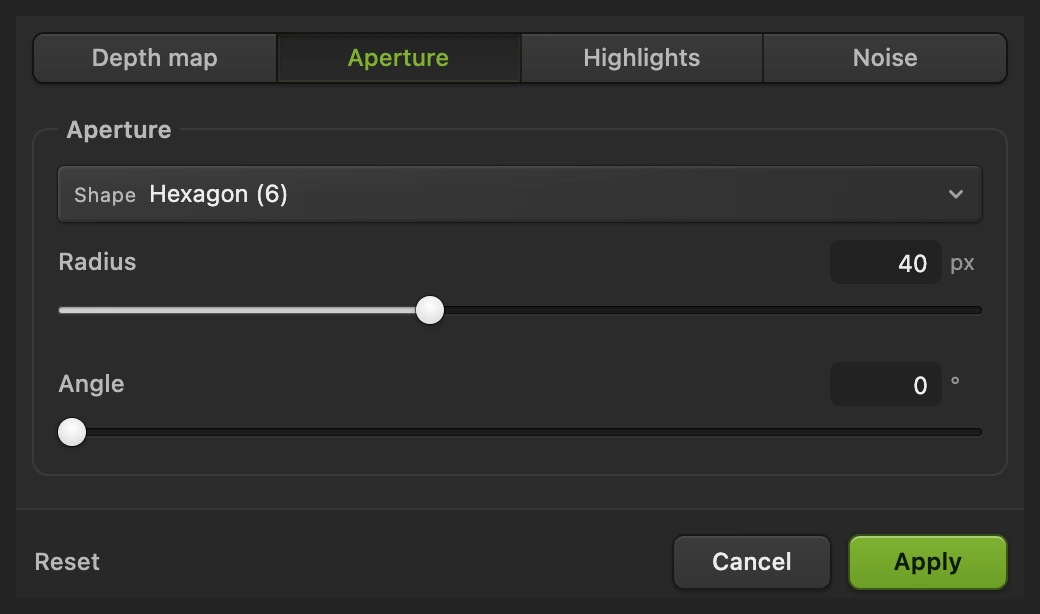
Promień określa siłę nieostrości; „Zastosuj” utrwala rozmycie na kopii zdjęcia. Porównaj z oryginałem i obejrzyj krawędzie
Kliknij ikonę oka obok warstwy Tło kopia, żeby zobaczyć ostry oryginał pod spodem. Kliknij ją ponownie, żeby przywrócić rozmycie. Porównaj całe zdjęcie i powiększone fragmenty poniżej.
Tramwaj powinien pozostać wyraźniejszy niż odległe domy. Sprawdź dach, krawędzie okien, latarnię i słupki, czy nie ma poświaty lub ostrego wycięcia. Cienkie lub małe elementy, takie jak przewody i lusterko tramwaju, mapa oddaje mniej dokładnie niż duże kształty.
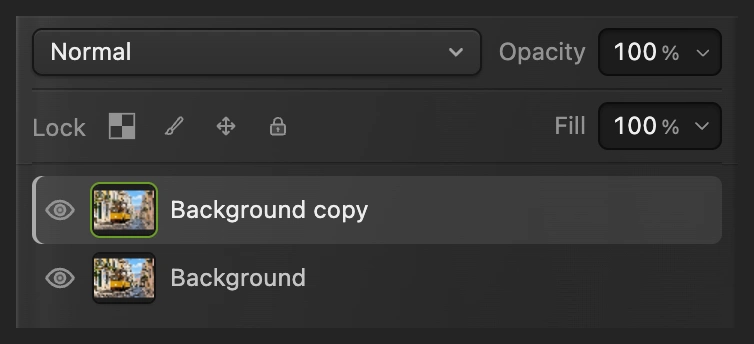
Ikona oka przełącza między rozmytą kopią a ostrym oryginałem. 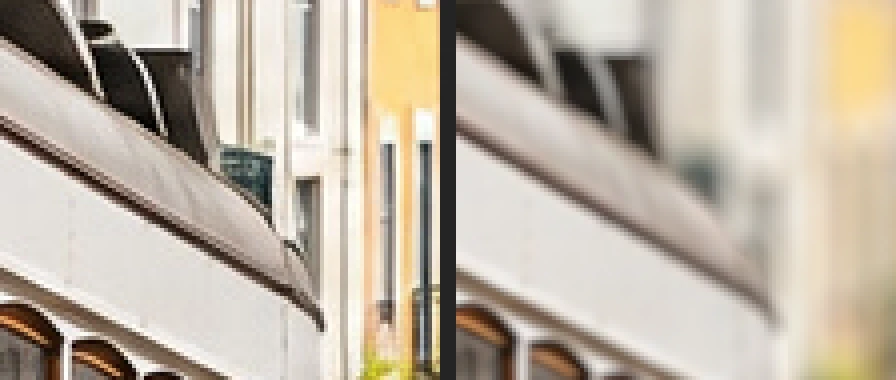
Po lewej stan przed, po prawej stan po: bok tramwaju zmiękcza się mniej niż budynki za nim. 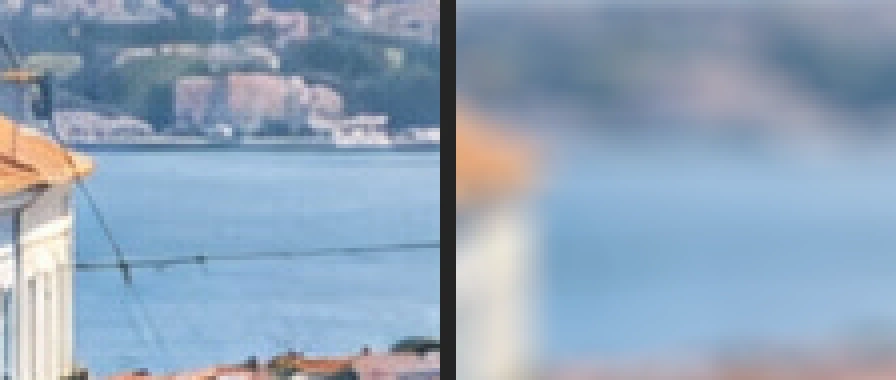
Po lewej stan przed, po prawej stan po: drobne szczegóły odległej ulicy ustępują rozmyciu. Zapisz warstwy i wyeksportuj obraz
Wybierz , żeby zachować obie warstwy zdjęcia i kanał „Mapa głębi”. Potem polecenie zapisuje projekt. Aby uzyskać nowy, gotowy obraz, wybierz i kliknij przycisk Eksportuj.
Jeśli pozostaniesz przy otwartym pliku JPEG, polecenie zapisze spłaszczony obraz w tym formacie; pierwsze zapisanie otwiera okno Zapisz obraz.
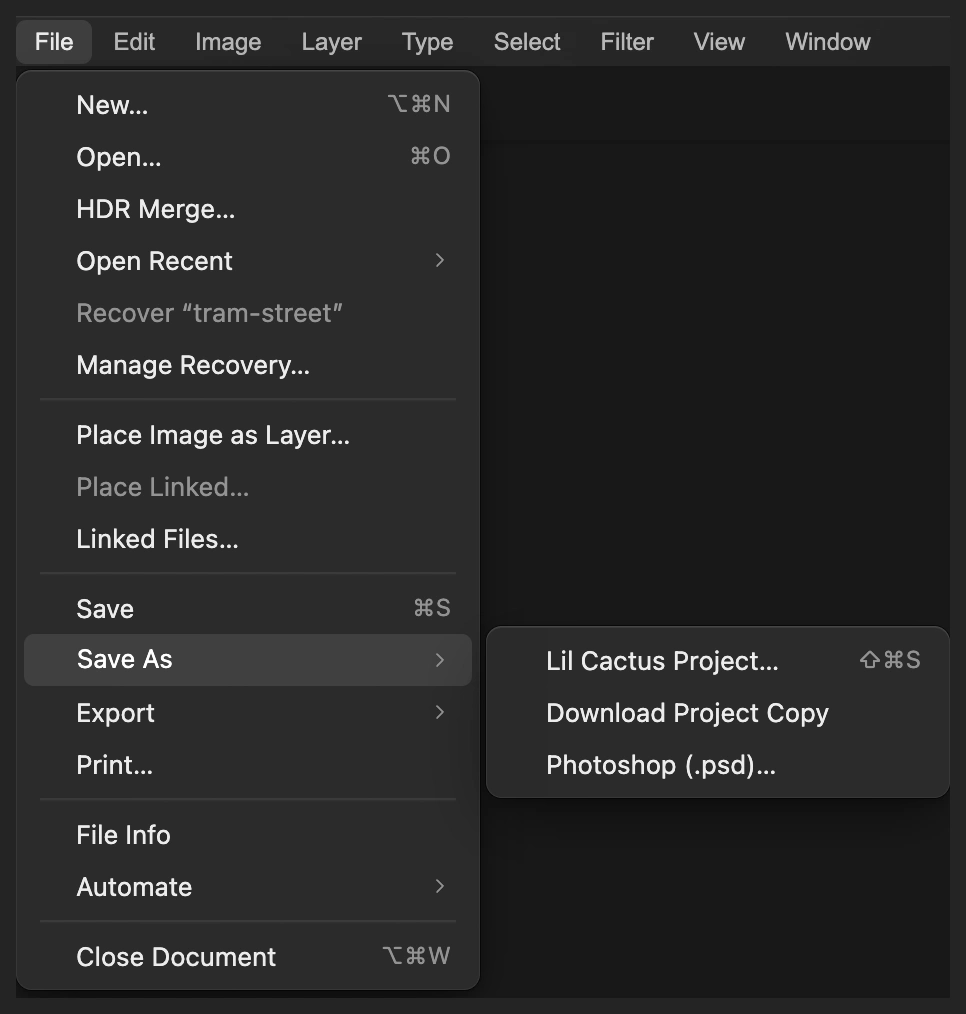
Zachowaj ostry oryginał i kanał głębi w projekcie. 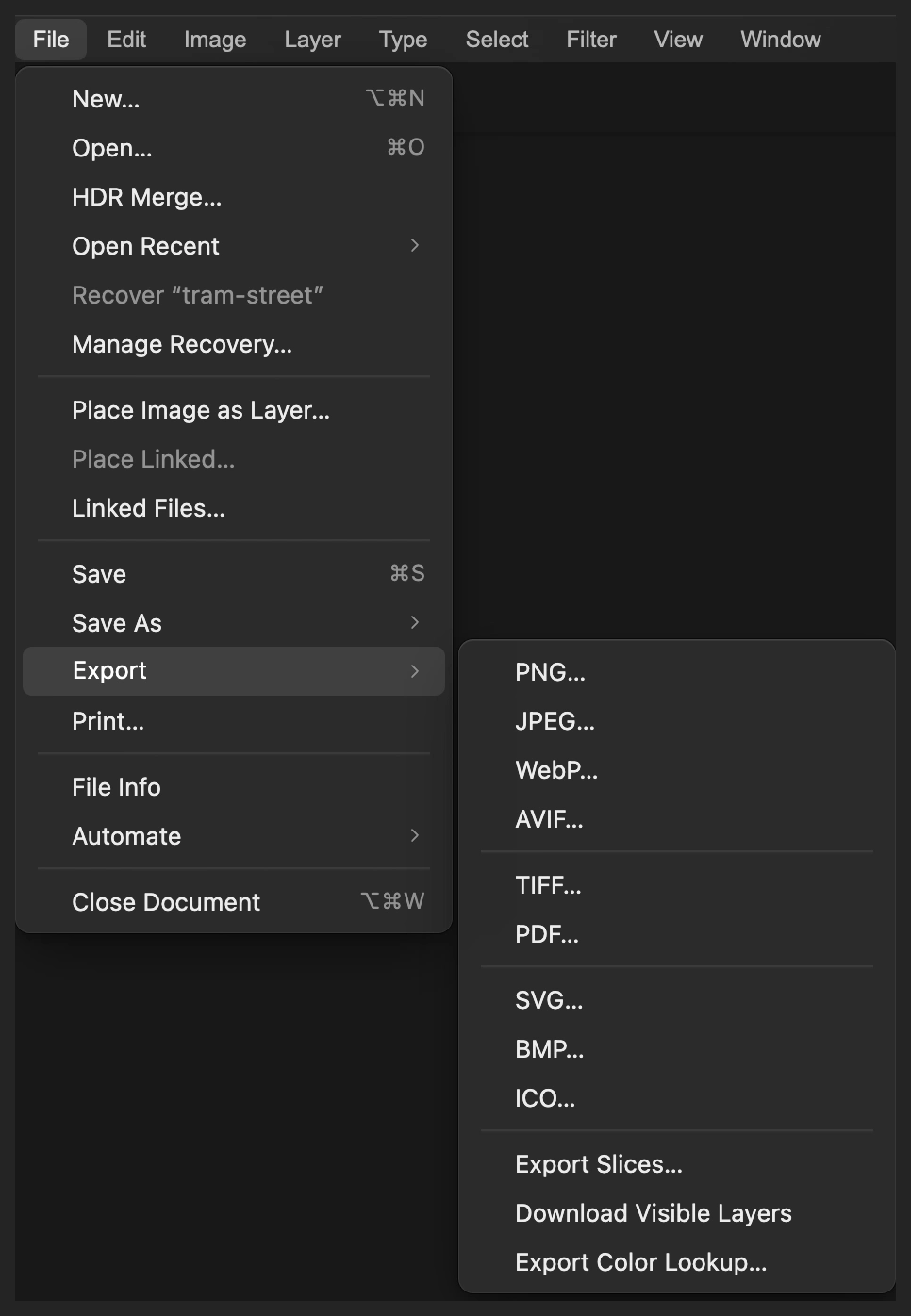
Wyeksportuj osobny, gotowy plik JPEG. 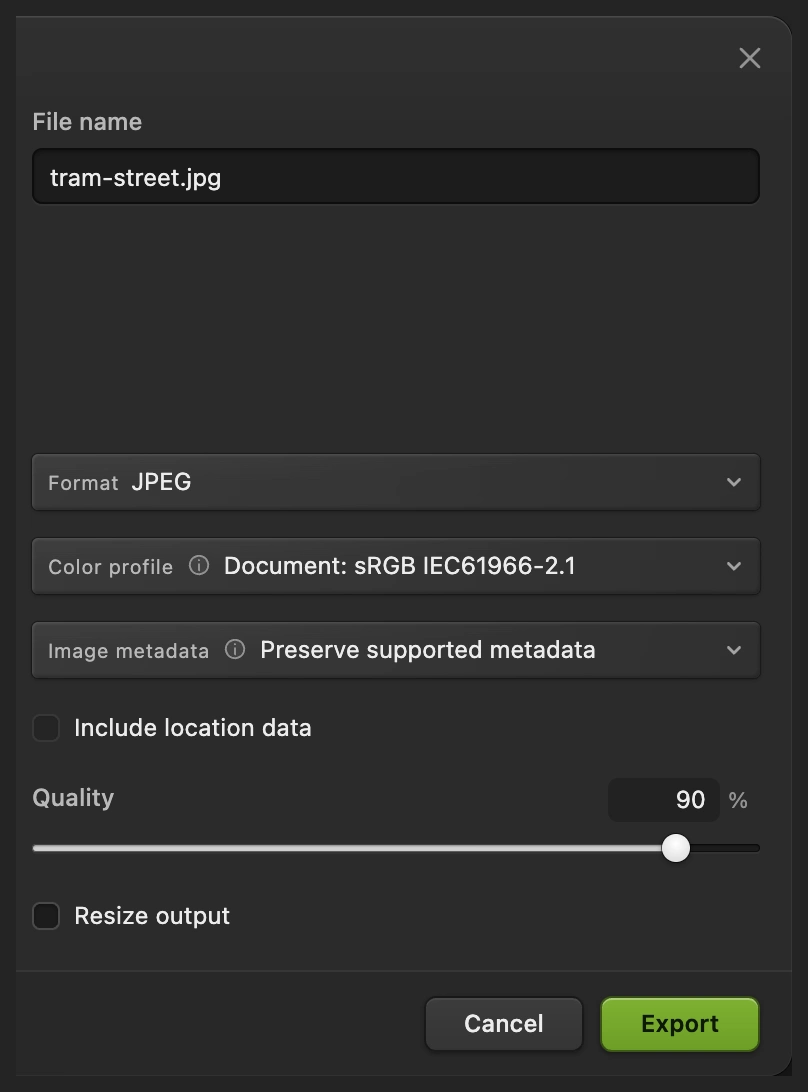
Wyeksportuj połączony obraz, żeby go udostępnić.
Zmiana ostrości lub siły rozmycia
Po porównaniu lub zapisaniu zaczynaj każdą poprawkę od ostrego oryginału. Ukryj warstwę Tło kopia ikoną oka, zaznacz wiersz Tło i wybierz . Nowa kopia jest zaznaczona. Powtórz na niej kroki 3–4 z innymi ustawieniami.
Promień określa siłę; odległość ogniskowania decyduje, co pozostaje wyraźne. W przykładzie wartość 4 utrzymuje wyraźną odległą ulicę, a rozmywa za to tramwaj. W porównaniu poniżej obie wersje mają ten sam promień 40.
Przy własnym zdjęciu wypróbuj wartość ogniskowania zbliżoną do odcienia obiektu na podglądzie głębi. Dopasowuj ją, aż obiekt będzie wyraźniejszy od otoczenia, a potem ustaw siłę rozmycia. Mapa szacuje głębię względną, więc 120 nie oznacza tej samej odległości na każdym zdjęciu.

Typowe problemy
Jeśli rozmycie zostało już zastosowane, przed tymi poprawkami użyj opisanej wyżej metody ze świeżą kopią.
Całe zdjęcie rozmywa się jednakowo
W oknie na karcie „Mapa głębi” wybierz jako źródło kanał „Mapa głębi”. Ustawienie „Brak, jednolite rozmycie” nie korzysta z szacowanej odległości.
Tramwaj się rozmywa, a tło pozostaje wyraźne
Odległość ogniskowania jest bliższa wartości mapy dla tła. Powtórz kroki 3–4 z wartością zbliżoną do szarości obiektu na mapie; w tym przykładzie użyj 120.
Wokół obiektu pojawia się poświata lub ostra obwódka
Oszacowanie głębi nie trzyma się wystarczająco dokładnie tej krawędzi. Użyj mniejszego promienia. Do precyzyjnej kontroli w wybranych miejscach skorzystaj z metody z maską warstwy, do której link jest poniżej.
Podgląd głębi nie może się zakończyć
Przeczytaj komunikat w oknie. Pierwsze uruchomienie wymaga pobrania modelu; jeśli wczytywanie się nie powiedzie, sprawdź połączenie i ponownie otwórz
Co dalej
Mapa głębi i rozmycie soczewkowe: pytania i odpowiedzi
Co oznaczają biel i czerń na wygenerowanej mapie głębi?
Na mapie głębi wygenerowanej w Lil Cactus biel oznacza bliżej, a czerń dalej. Wartości szarości opisują pośrednie szacowane głębokości; nie są pomiarem w metrach.
Jakie ustawienia rozmycia soczewkowego sprawdzają się dla przykładu z tramwajem?
W Lil Cactus wybierz wygenerowany kanał „Mapa głębi”, odległość ogniskowania 120 i promień 40 px. Opcję „Odwróć mapę głębi” zostaw wyłączoną, kształt „Sześciokąt (6)” i kąt 0°. Inne zdjęcia wymagają własnej wartości ostrości.
Czy rozmycie soczewkowe zachowuje cały obiekt idealnie ostry?
Nie. W Lil Cactus rozmycie podąża za szacowaną głębią także w obrębie obiektu. Oddalający się bok tramwaju może zmiękczyć się bardziej niż jego przód, a drobne krawędzie na mapie mogą być niedokładne.
Czy mogę poprawić rozmycie soczewkowe po zapisaniu projektu?
Tak. W Lil Cactus projekt zachowuje ostry oryginał i kanał głębi, więc możesz zrobić kolejną rozmytą kopię. Zmiana pikseli na warstwie „Tło kopia” nie ma zapisanego okna ustawień filtra, które można ponownie otworzyć.
Czy moje zdjęcie jest wysyłane, gdy generuję mapę głębi?
Nie. Lil Cactus szacuje głębię i stosuje rozmycie soczewkowe na Twoim urządzeniu. Pobiera model potrzebny do oszacowania; opcjonalne statystyki nie zawierają obrazu. Zobacz politykę prywatności.
Co dalej
 Jak rozmyć tło na zdjęciuRozmycie tła jak z aparatu, bez poświaty wokół postaci.Średnio zaawansowany · 6 min
 Jak używać masek warstwUkryj część warstwy bez usuwania jej i przywróć ją w dowolnej chwili.Początkujący · 5 min
 Jak połączyć zdjęcia online metodą focus stacking, aby uzyskać ostrość od przodu do tyłuKilka odległości ostrzenia na wejściu, jedno zdjęcie ostre od przodu do tyłu.Zaawansowany · 6 min