Cómo usar un mapa de profundidad para desenfocar el fondo
Respuesta rápida
En Lil Cactus, abre la foto y elige para conservar un original nítido. Elige , espera a la vista previa y haz clic en Crear canal. Elige : en la pestaña Mapa de profundidad, elige Mapa de profundidad en Origen y pon Distancia focal en 120 para el tranvía de ejemplo; en la pestaña Apertura, pon Radio en 40 px y haz clic en Aplicar. Guarda con para conservar las capas y el canal de profundidad.
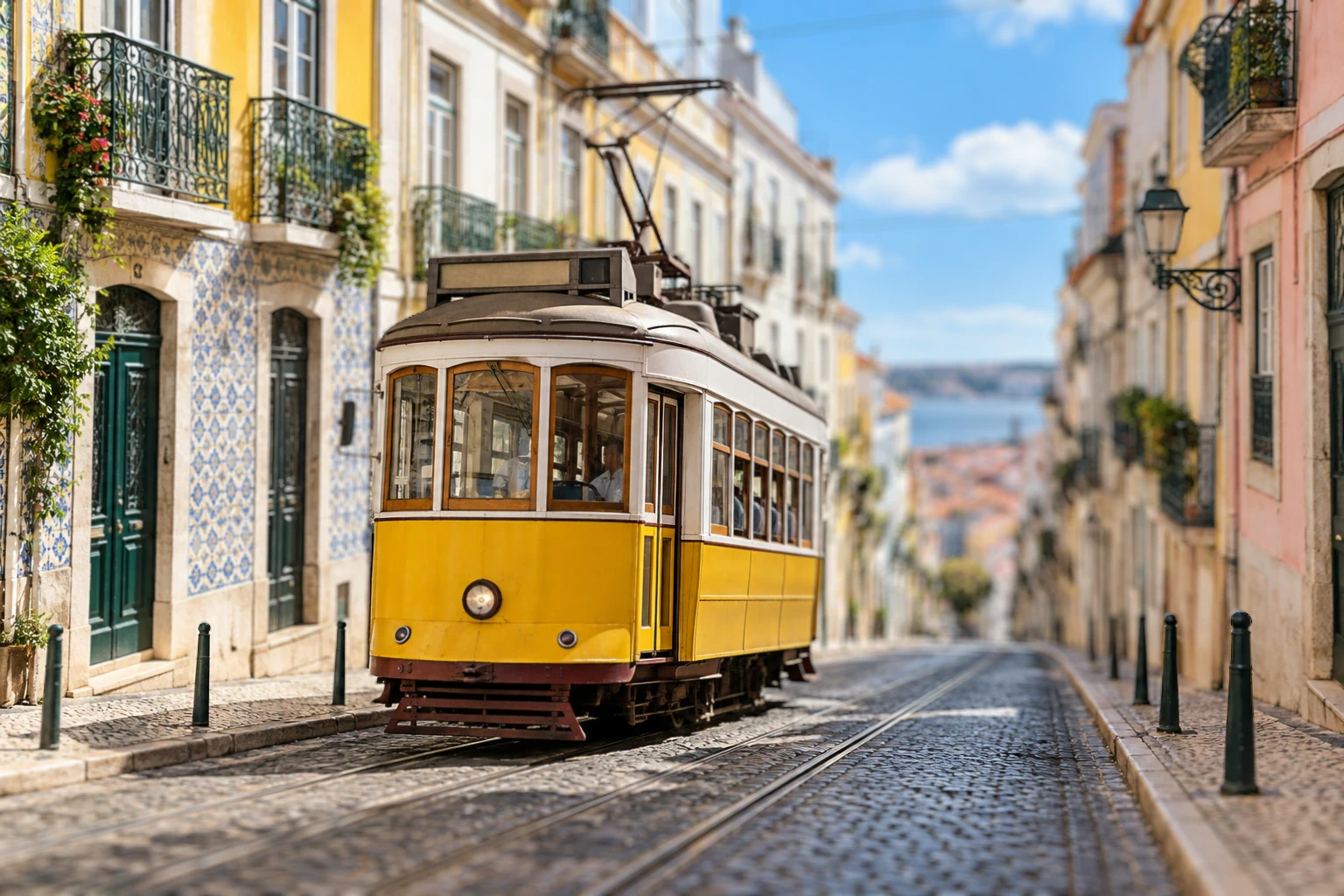
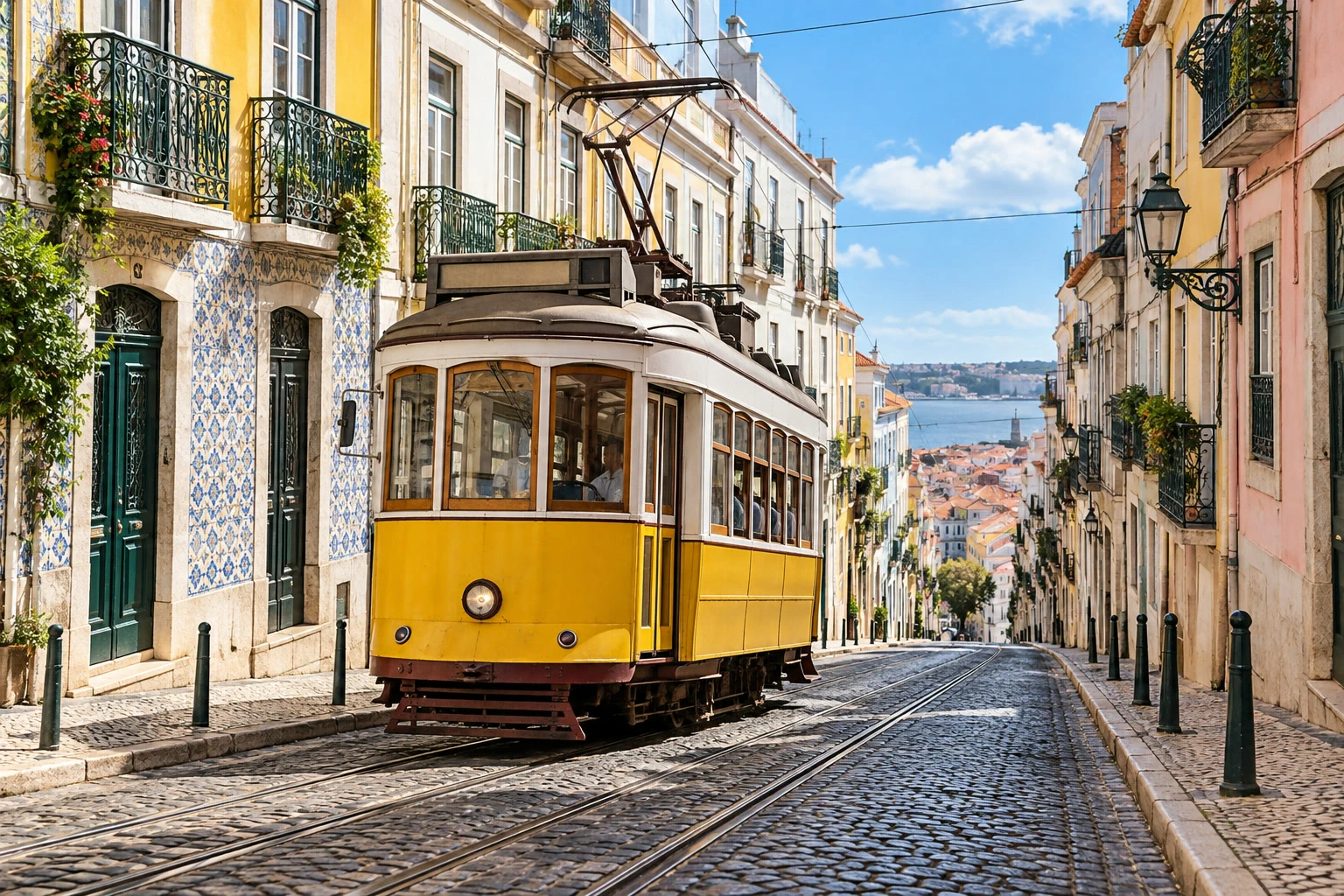
- Tiempo
- 7 minutos
- Nivel
- Avanzado
- Necesitas
- Una foto con un sujeto y un fondo que se aleja en la distancia
- Funciona con
- Capas de foto RGB, incluidas fotos JPEG, PNG y RAW reveladas
Gratis y sin registro. Tu foto no sale de tu equipo.
Un mapa de profundidad es una estimación de la distancia en escala de grises: el blanco es cerca y el negro, lejos. Desenfoque de lente usa esos valores para variar el desenfoque a lo largo de la foto, en lugar de desenfocar todas las partes por igual.
Eliges un valor del mapa que quedará enfocado. Las zonas con valores más claros o más oscuros se suavizan. La estimación puede fallar en los bordes finos, así que empieza con un desenfoque moderado y revisa el contorno del sujeto.
Usar un mapa de profundidad en seis pasos
Abre la foto y conserva un original nítido
Elige y abre tu foto, o abre el ejemplo desde esta página. Elige .
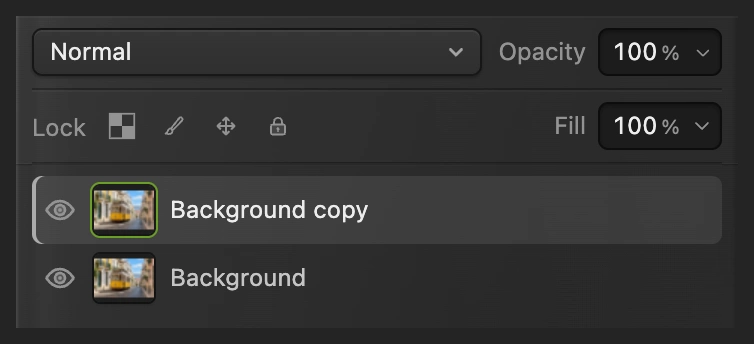
El panel Capas tiene ahora Fondo copia encima de Fondo. Aplica Desenfoque de lente a la copia seleccionada.
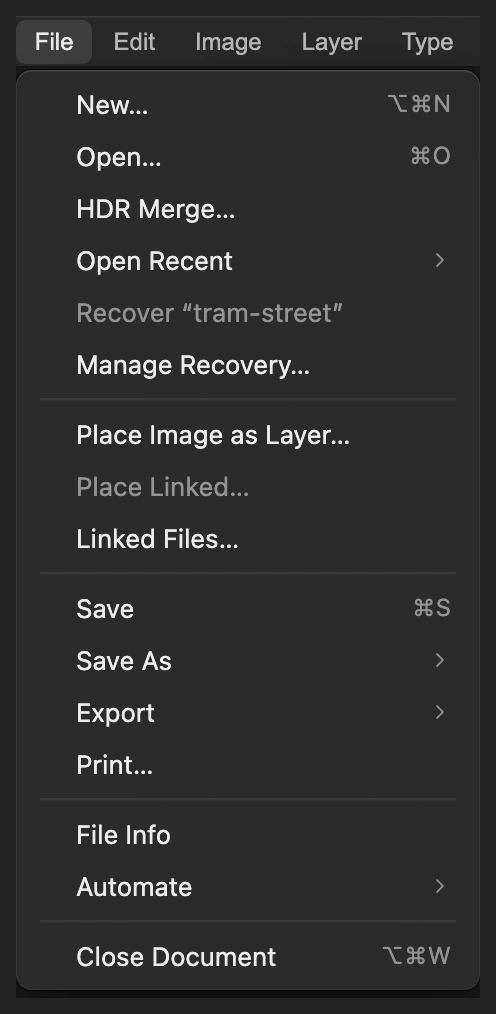
Abre la fotografía como documento. 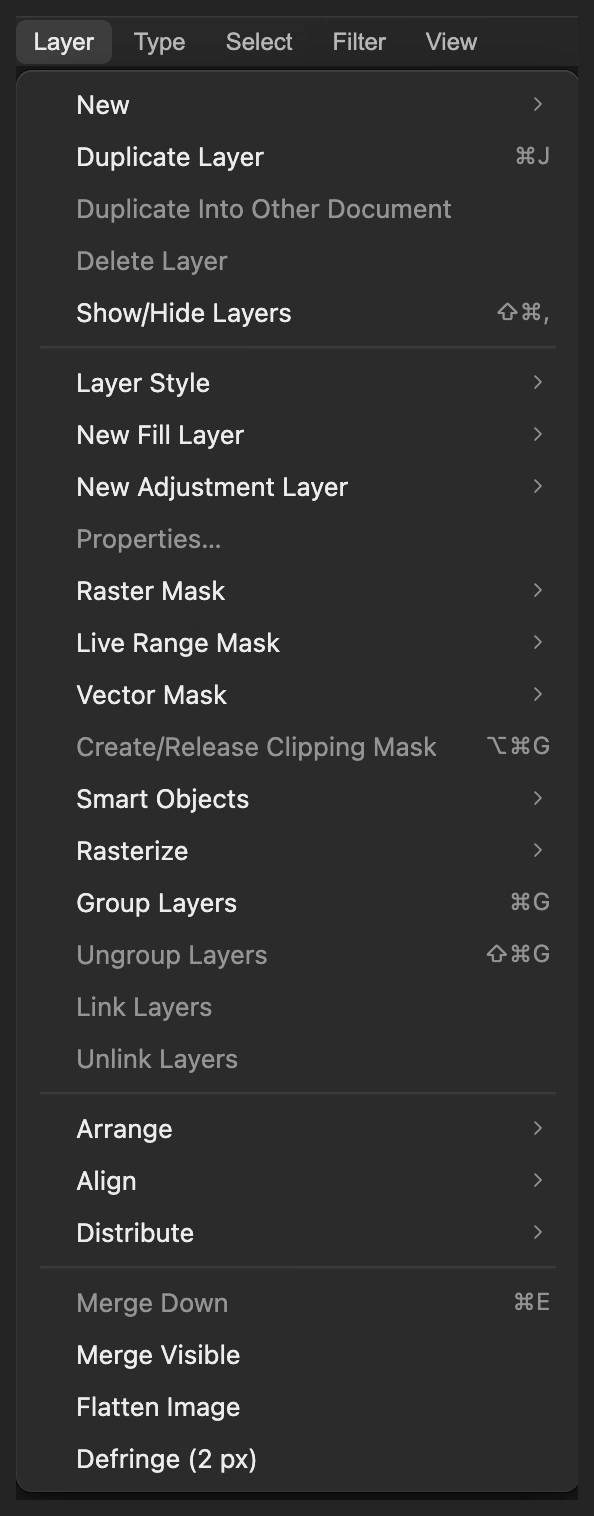
Conserva el original nítido debajo de la copia. 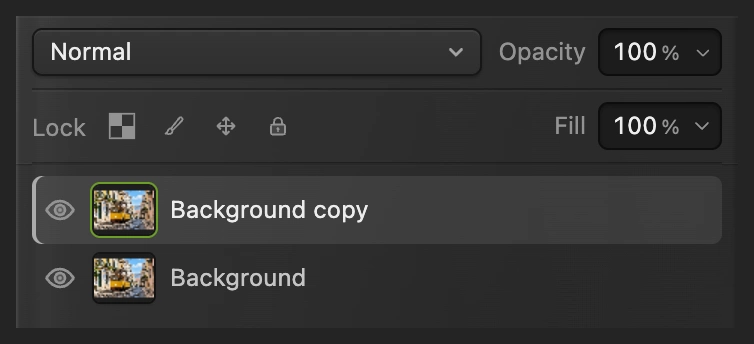
La copia seleccionada de la foto recibirá el desenfoque. Genera el mapa de profundidad
Elige La primera vez se descarga un modelo de profundidad de unos 100 MB; espera a que aparezca la vista previa en escala de grises. La estimación se hace en tu dispositivo.
En el ejemplo, los adoquines y bolardos más cercanos salen claros, el tranvía en gris medio y la calle lejana casi negra. Son distancias estimadas, no el brillo de los colores originales.
Haz clic en Crear canal. El cuadro de diálogo se cierra y añade un canal llamado Mapa de profundidad, sin cambiar la foto.
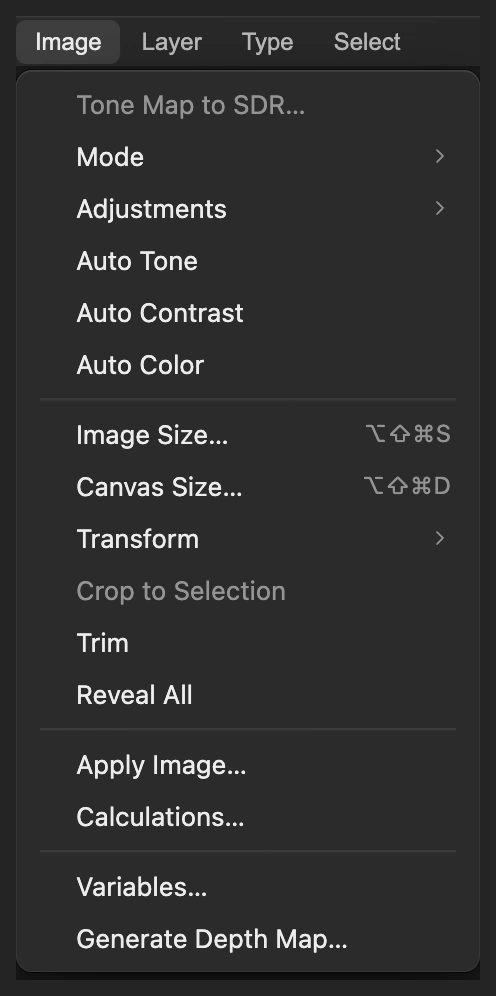
Genera la profundidad a partir de la fotografía visible. 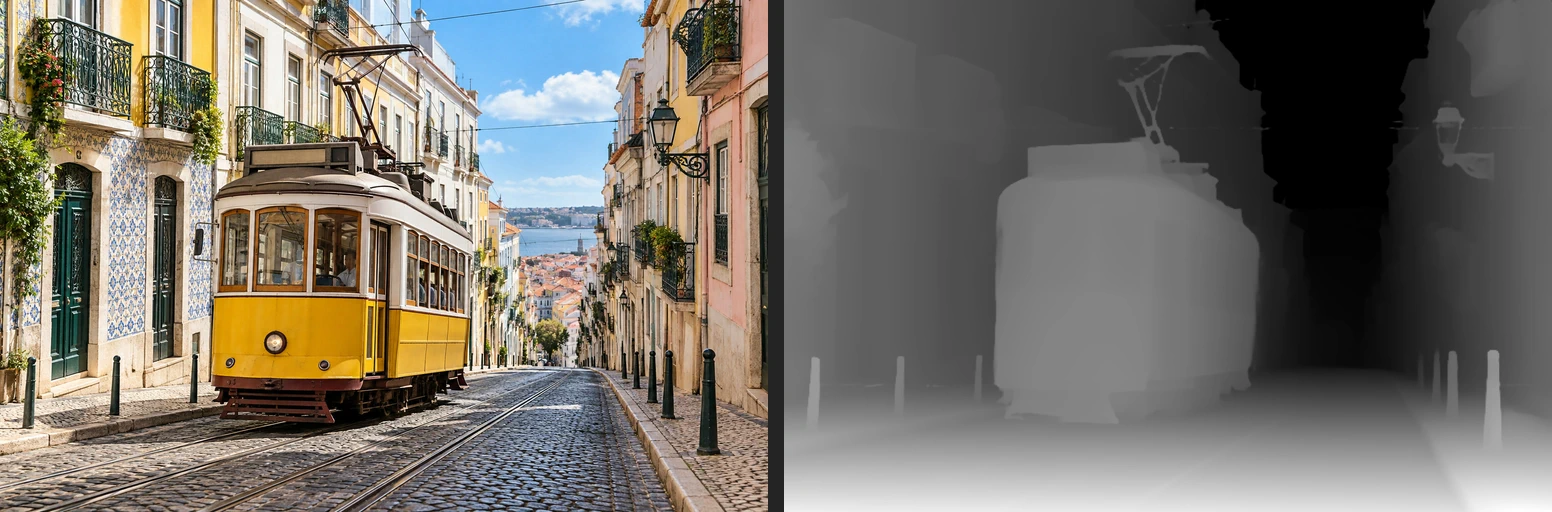
La foto a la izquierda y la profundidad estimada a la derecha. El blanco es cerca; el negro, lejos. 
Crea un canal de profundidad para Desenfoque de lente. Elige el mapa y enfoca el tranvía
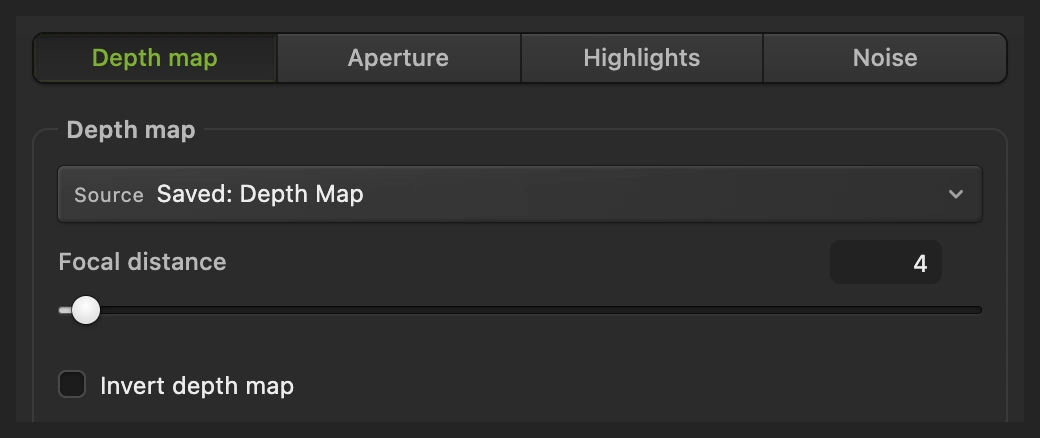
Elige En la pestaña Mapa de profundidad, cambia Origen de Ninguno, desenfoque uniforme a Mapa de profundidad. El campo muestra entonces Guardado: Mapa de profundidad.
Pon Distancia focal en 120. Es un valor del mapa de 0 a 255, no una distancia en metros. La parte delantera del tranvía de ejemplo ronda 127 y sus ventanas, 112, así que 120 es un buen punto de partida. Deja Invertir mapa de profundidad desmarcado con el mapa generado, en el que el blanco es cerca.
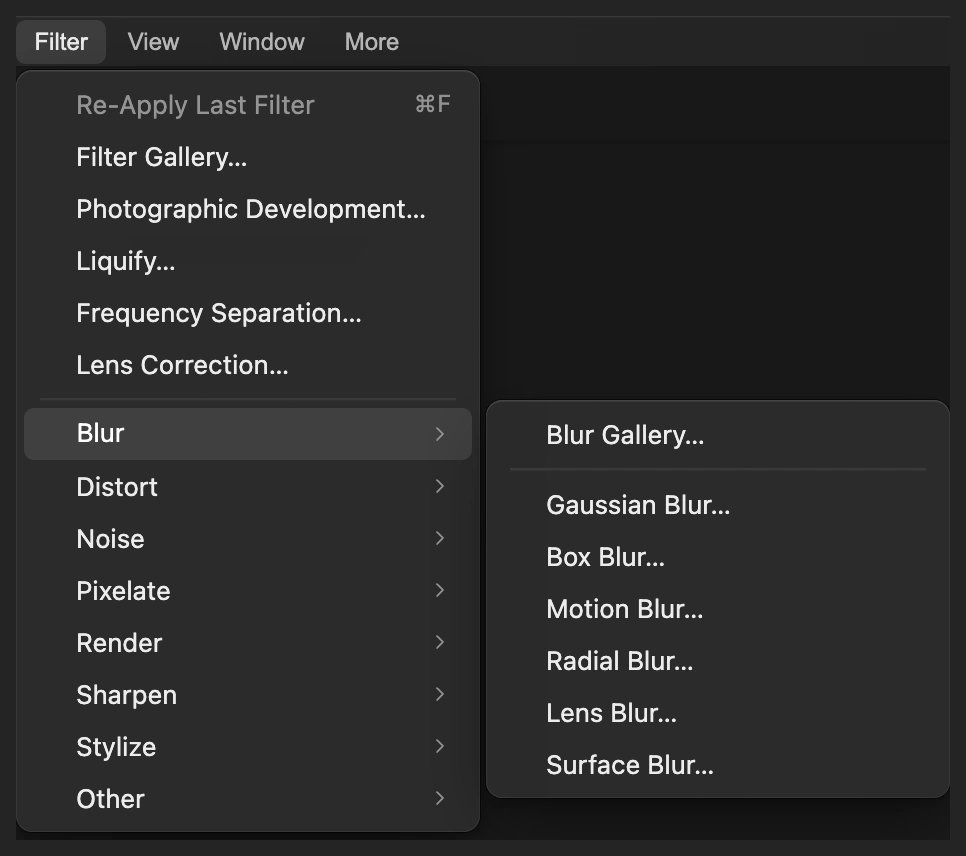
Desenfoque de lente puede variar su intensidad según el canal. 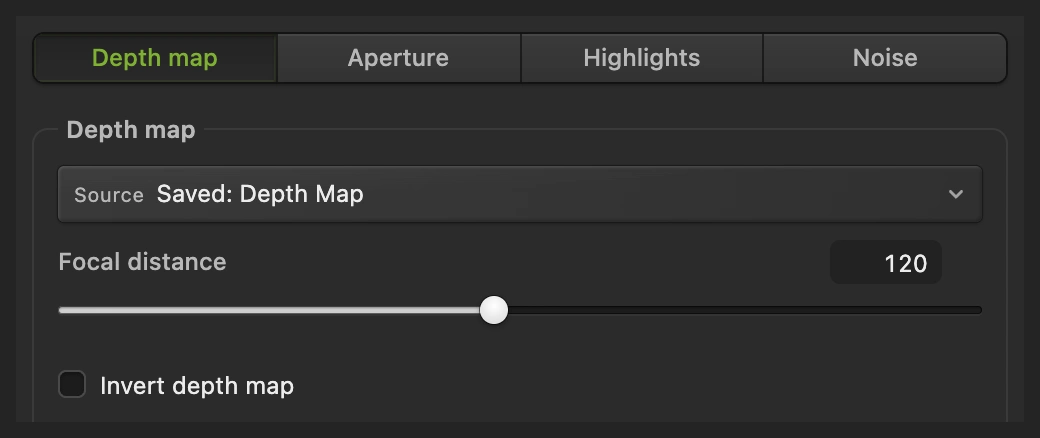
Origen: Guardado: Mapa de profundidad. Distancia focal: 120. Ajusta la intensidad del desenfoque y aplícalo
Haz clic en la pestaña Apertura y pon Radio en 40 px. Los valores más altos refuerzan el desenfoque lejos del valor de enfoque elegido. Deja Forma en su valor predeterminado, Hexágono (6), y Ángulo en 0°.
Haz clic en Aplicar y espera a que termine el desenfoque. La parte delantera del tranvía sigue nítida, su costado, que se aleja, se suaviza y la calle del fondo se vuelve mucho más suave.
Consejo Para corregir el desenfoque ahora, antes de usar el ojo del paso 5, pulsa Ctrl+Z o ⌘Z y repite los pasos 3 y 4 con otros valores.
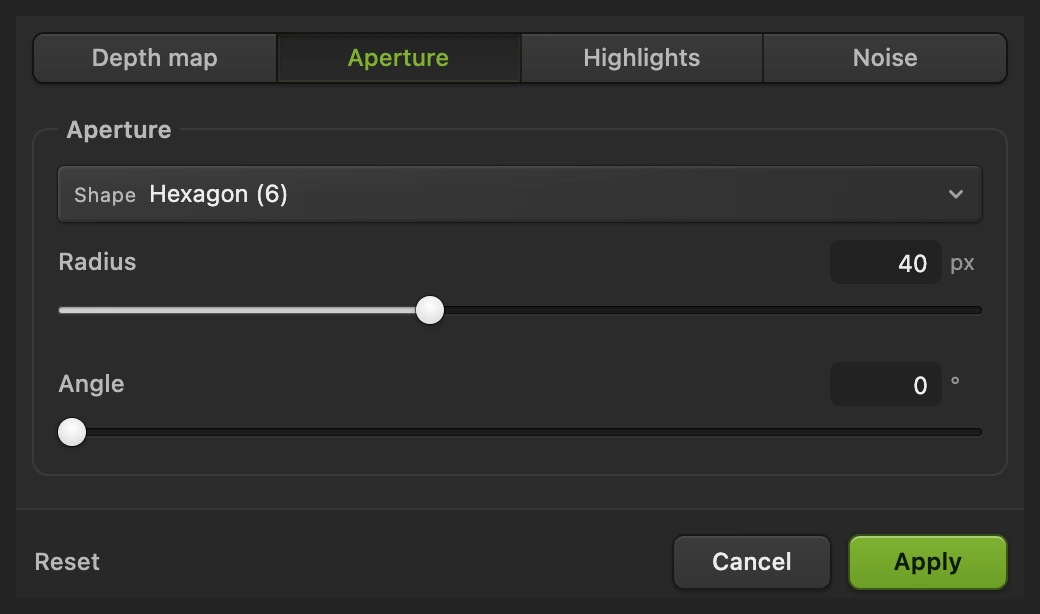
Radio controla la cantidad de desenfoque; Aplicar fija el desenfoque en la copia de la foto. Compara con el original y revisa los bordes
Haz clic en el ojo junto a Fondo copia para ver el original nítido que hay debajo. Vuelve a hacer clic para recuperar el desenfoque. Compara la foto entera y los detalles ampliados de abajo.
El tranvía debe quedar más nítido que las casas lejanas. Revisa el techo, los bordes de las ventanas, la farola y los bolardos en busca de un halo o un recorte brusco. El mapa trata las partes finas o pequeñas, como los cables y el retrovisor del tranvía, con menos fiabilidad que las formas amplias.
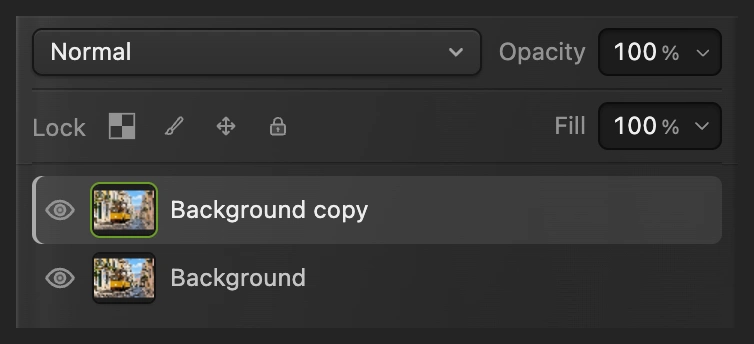
El ojo alterna entre la copia desenfocada y el original nítido. 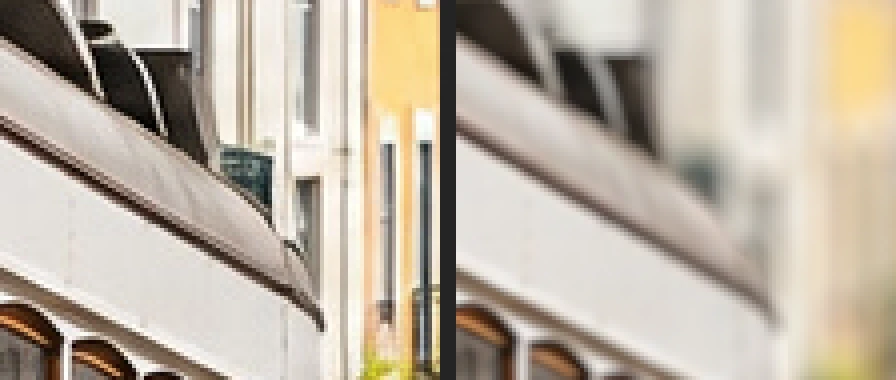
Antes a la izquierda, después a la derecha: el costado del tranvía se suaviza menos que los edificios de detrás. 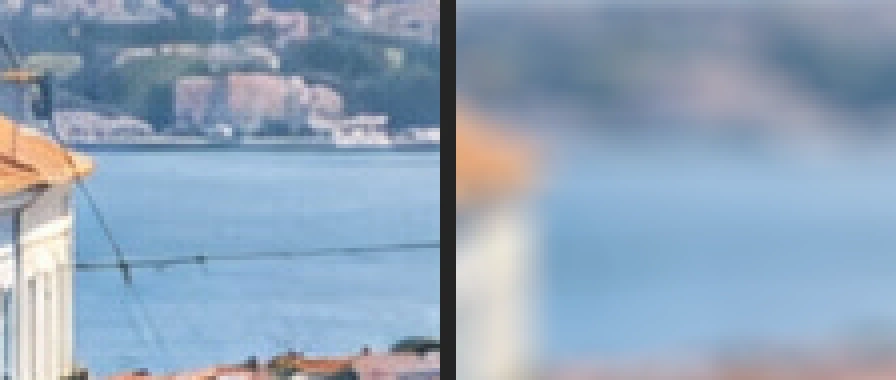
Antes a la izquierda, después a la derecha: el detalle fino de la calle lejana da paso al desenfoque. Guarda las capas y exporta la imagen
Elige para conservar las dos capas de foto y el canal Mapa de profundidad. A partir de ahí, guarda el proyecto. Elige y haz clic en Exportar para obtener una imagen final nueva.
Si sigues con el JPEG abierto, escribe una imagen plana en ese formato; el primer Guardar abre Guardar imagen.
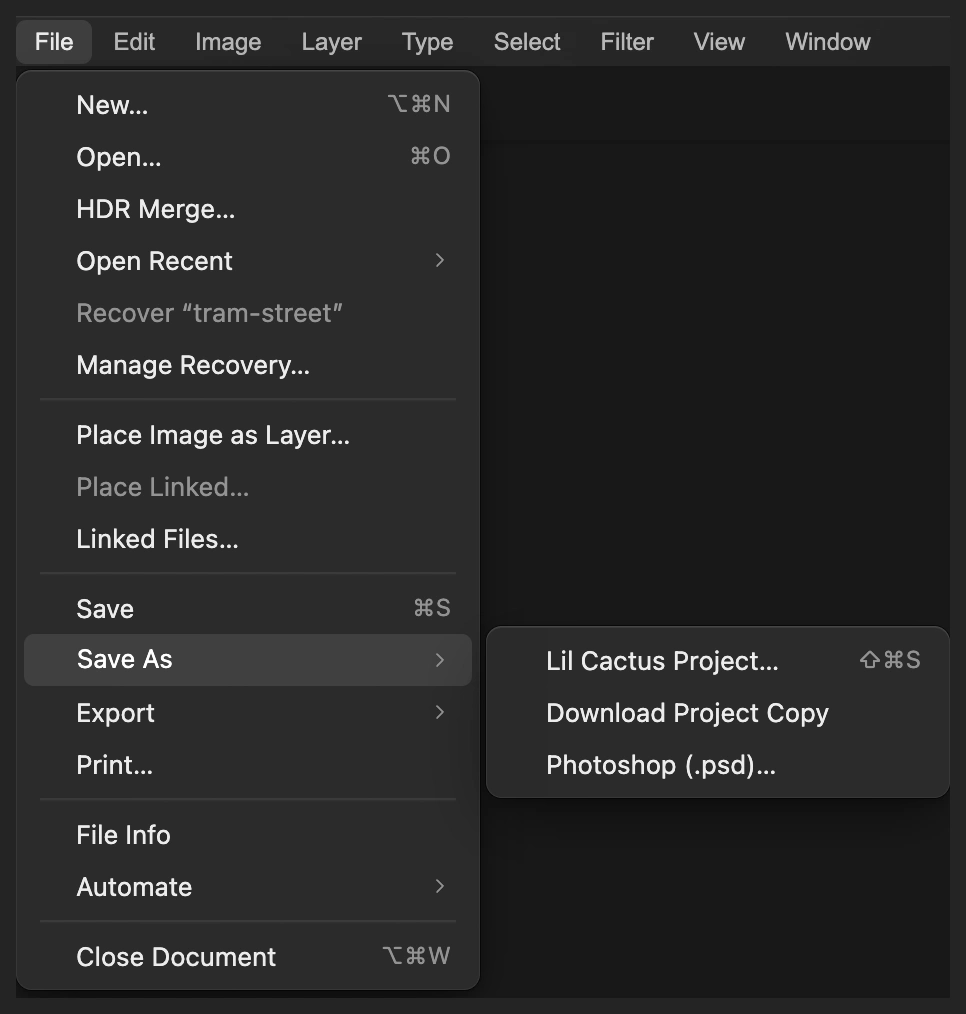
Conserva el original nítido y el canal de profundidad en un proyecto. 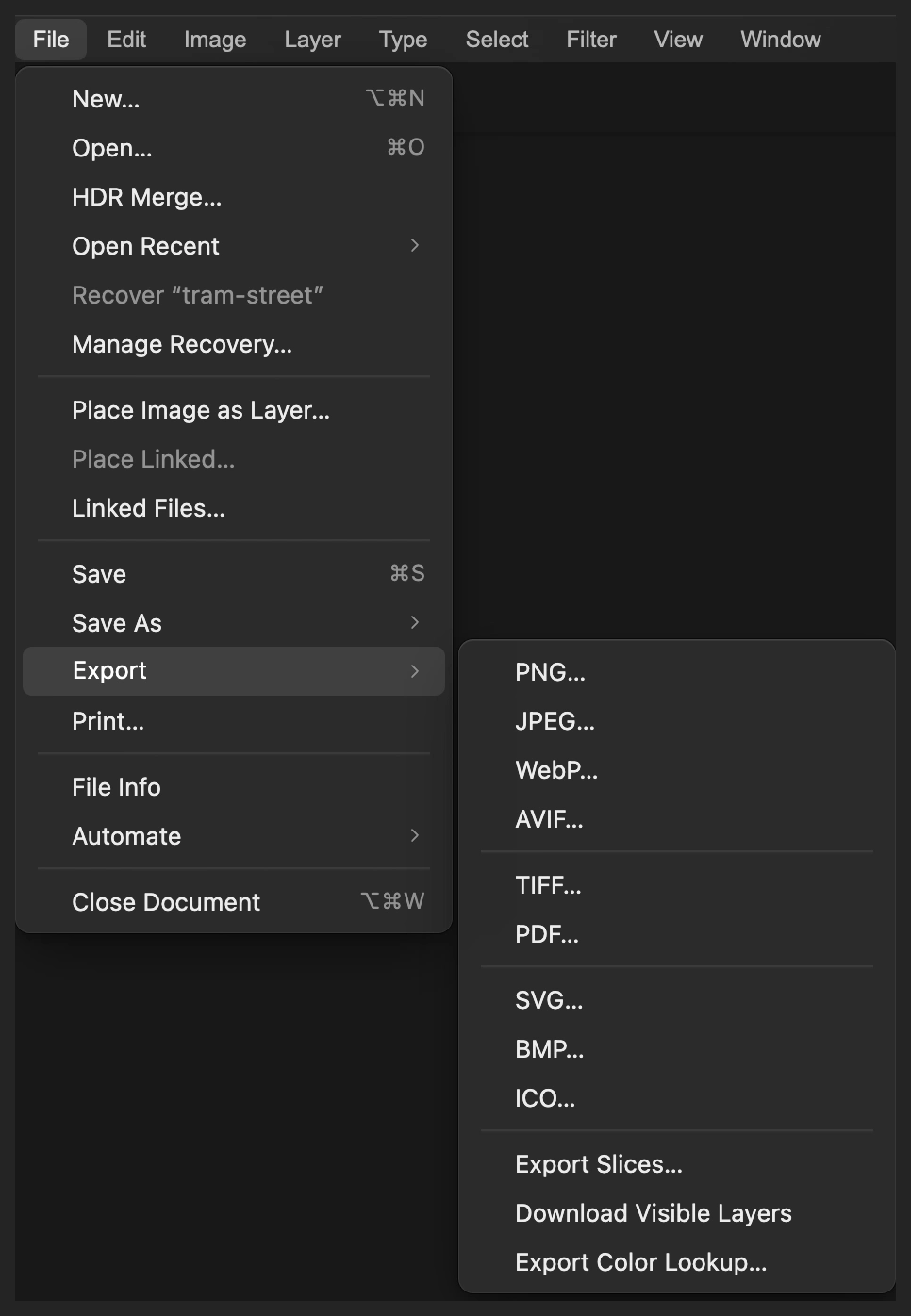
Exporta aparte un JPEG terminado. 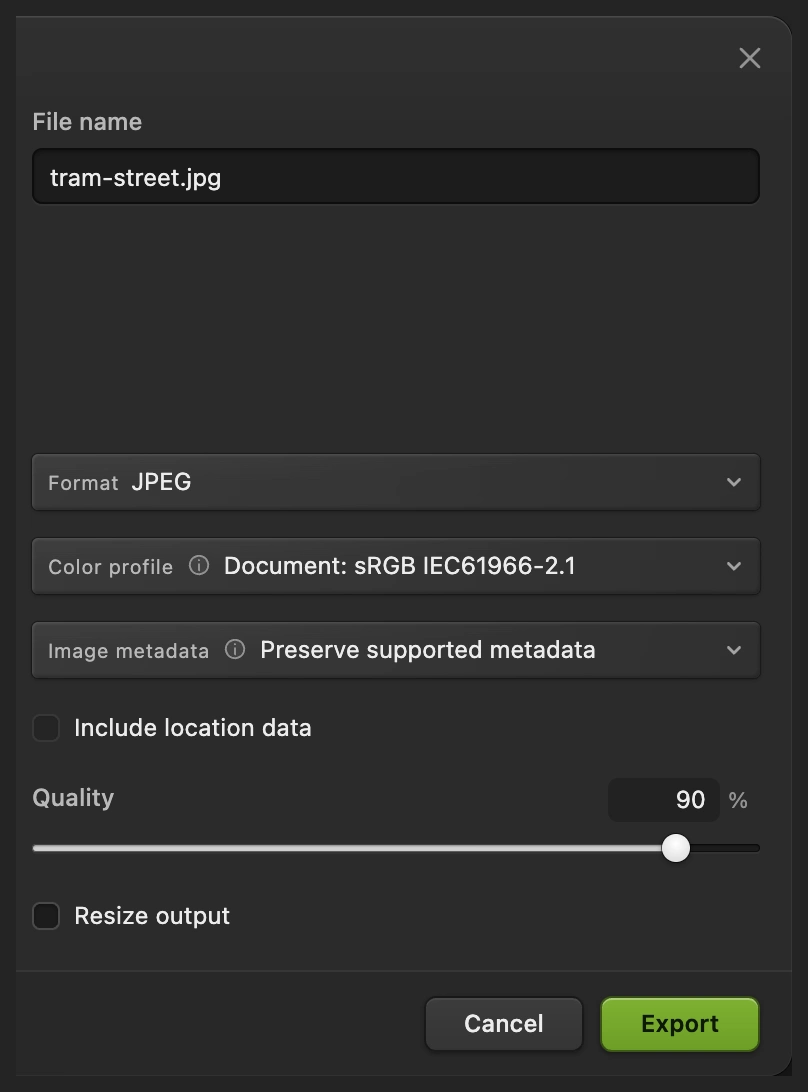
Exporta la imagen combinada para compartirla.
Cambiar el enfoque o la intensidad del desenfoque
Después de comparar o guardar, empieza cada revisión desde el original nítido. Oculta Fondo copia con su ojo, selecciona la fila Fondo y elige . La copia nueva queda seleccionada. Repite en ella los pasos 3 y 4 con otros ajustes.
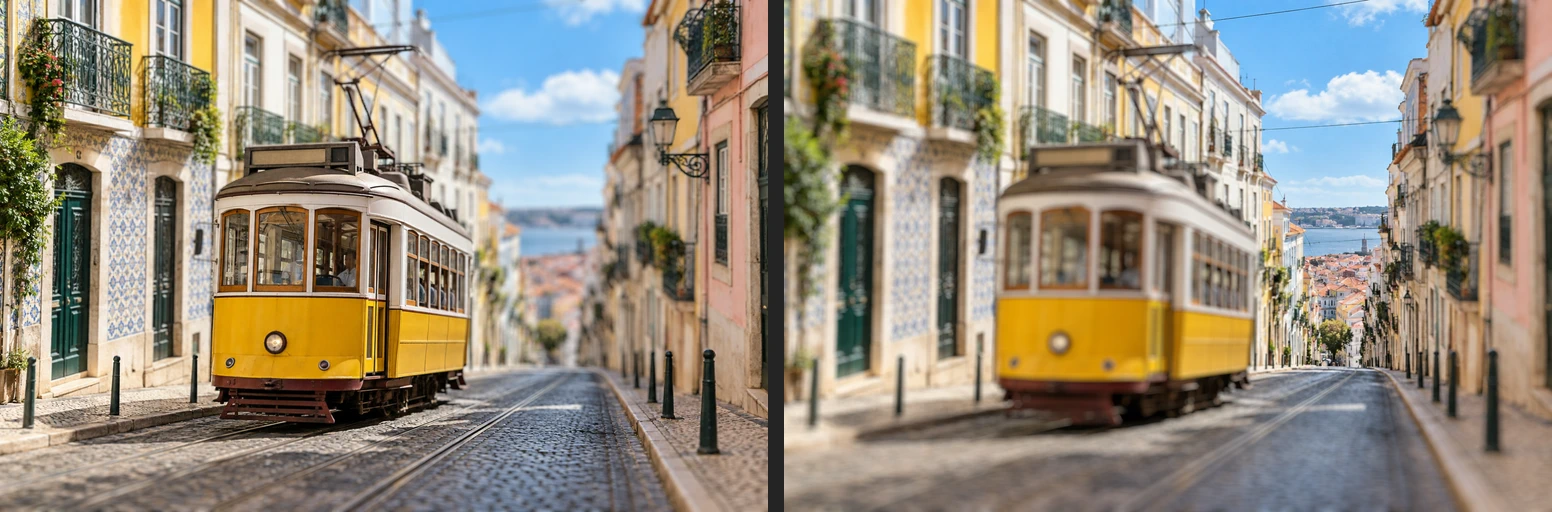
Radio controla la intensidad; Distancia focal controla lo que queda nítido. En el ejemplo, un valor focal de 4 deja más nítida la calle lejana y desenfoca el tranvía. La comparación de abajo usa el mismo Radio 40 en las dos versiones.
Con tu propia foto, prueba un valor focal cercano al tono del sujeto en la vista previa de profundidad. Ajústalo hasta que el sujeto quede más nítido que su entorno y luego fija la intensidad del desenfoque. Un mapa estima la profundidad relativa, así que 120 no corresponde a la misma distancia en todas las fotos.
Solucionar problemas habituales
Si ya has aplicado un desenfoque, usa el método de la copia nueva descrito arriba antes de probar estas soluciones.
Toda la foto se desenfoca por igual
En , elige el canal Mapa de profundidad como Origen en la pestaña Mapa de profundidad. “Ninguno, desenfoque uniforme” no usa la distancia estimada.
El tranvía se desenfoca pero el fondo sigue nítido
La Distancia focal está más cerca del valor del fondo en el mapa. Repite los pasos 3 y 4 con un valor cercano al gris del sujeto en el mapa; usa 120 para este ejemplo.
Aparece un halo o un borde brusco alrededor del sujeto
La estimación de profundidad no sigue ese borde con suficiente precisión. Usa un Radio más bajo. Para un control local preciso, sigue el método de máscara de capa enlazado más abajo.
La vista previa de profundidad no termina
Lee el mensaje del cuadro de diálogo. La primera vez hace falta descargar el modelo; comprueba la conexión y vuelve a abrir si la carga falla.
Qué hacer a continuación
Mapas de profundidad y desenfoque de lente: preguntas y respuestas
¿Qué significan el blanco y el negro en un mapa de profundidad generado?
En el mapa de profundidad que genera Lil Cactus, el blanco significa más cerca y el negro, más lejos. Los grises describen profundidades estimadas intermedias; no miden metros.
¿Qué ajustes de Desenfoque de lente funcionan con el tranvía de ejemplo?
En Lil Cactus, elige el canal generado “Mapa de profundidad”, “Distancia focal” 120 y “Radio” 40 px. Deja “Invertir mapa de profundidad” desmarcado, “Forma” en “Hexágono (6)” y “Ángulo” en 0°. Otras fotos necesitan su propio valor de enfoque.
¿Desenfoque de lente mantiene todo el sujeto perfectamente nítido?
No. En Lil Cactus, el desenfoque sigue la profundidad estimada a lo largo del sujeto. El costado de un tranvía que se aleja puede suavizarse más que su frente, y los bordes finos del mapa pueden ser imprecisos.
¿Puedo corregir Desenfoque de lente después de guardar el proyecto?
Sí. En Lil Cactus, el proyecto conserva el original nítido y el canal de profundidad, así que puedes hacer otra copia desenfocada. La edición de píxeles en Fondo copia no guarda un cuadro de ajustes del filtro que se pueda volver a abrir.
¿Se sube mi foto cuando genero un mapa de profundidad?
No. Lil Cactus estima la profundidad y aplica Desenfoque de lente en tu dispositivo. Descarga el modelo necesario para la estimación; las estadísticas opcionales no incluyen la imagen. Consulta la política de privacidad.
Sigue aprendiendo
 Cómo desenfocar el fondo de una fotoUn desenfoque de fondo como el de una cámara, sin halo alrededor del sujeto.Intermedio · 6 min
 Cómo usar las máscaras de capaOculta parte de una capa sin borrarla y recupérala cuando quieras.Principiante · 5 min
 Cómo hacer apilamiento de enfoque online para una foto nítida de principio a finVarias distancias de enfoque y una sola foto nítida de delante atrás.Avanzado · 6 min