Come usare una mappa di profondità per sfocare lo sfondo
Risposta rapida
In Lil Cactus apri la foto e scegli per conservare un originale nitido. Scegli , aspetta l’anteprima e fai clic su Crea canale. Scegli : nella scheda Mappa di profondità, nell’elenco Sorgente scegli Mappa di profondità e imposta Distanza focale a 120 per il tram dell’esempio; nella scheda Apertura imposta Raggio a 40 px e fai clic su Applica. Salva con per conservare i livelli e il canale di profondità.


- Tempo
- 7 minuti
- Livello
- Avanzato
- Ti serve
- Una foto con un soggetto e uno sfondo che si allontana in profondità
- Funziona con
- Livelli di foto RGB, compresi JPEG, PNG e foto RAW sviluppate
Gratis, senza registrazione. La tua foto resta sul tuo computer.
Una mappa di profondità è una stima della distanza in scala di grigi: il bianco indica vicino, il nero lontano. Sfocatura con obiettivo usa questi valori per variare la sfocatura nella foto, invece di sfocare tutto allo stesso modo.
Scegli tu quale valore della mappa tenere a fuoco. Le aree con valori più chiari o più scuri si ammorbidiscono. La stima può perdere i bordi sottili, quindi parti con una sfocatura moderata e controlla il contorno del soggetto.
Usare una mappa di profondità in sei passaggi
Apri la foto e conserva un originale nitido
Scegli e apri la tua foto, oppure apri l’esempio di questa pagina. Scegli .
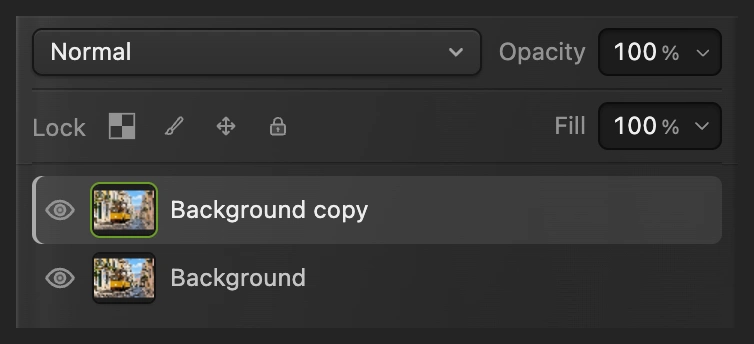
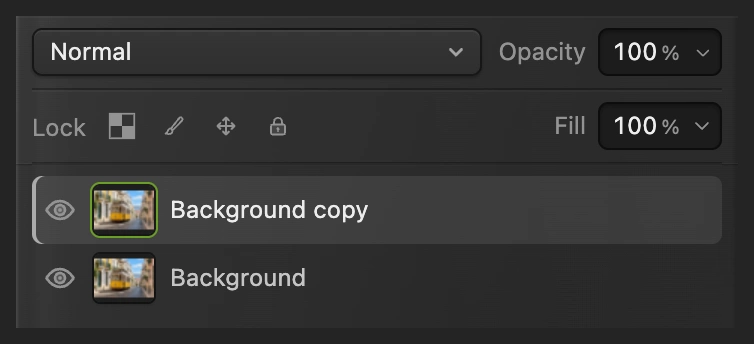
Ora il pannello Livelli contiene Sfondo copia sopra Sfondo. Applica Sfocatura con obiettivo alla copia selezionata.
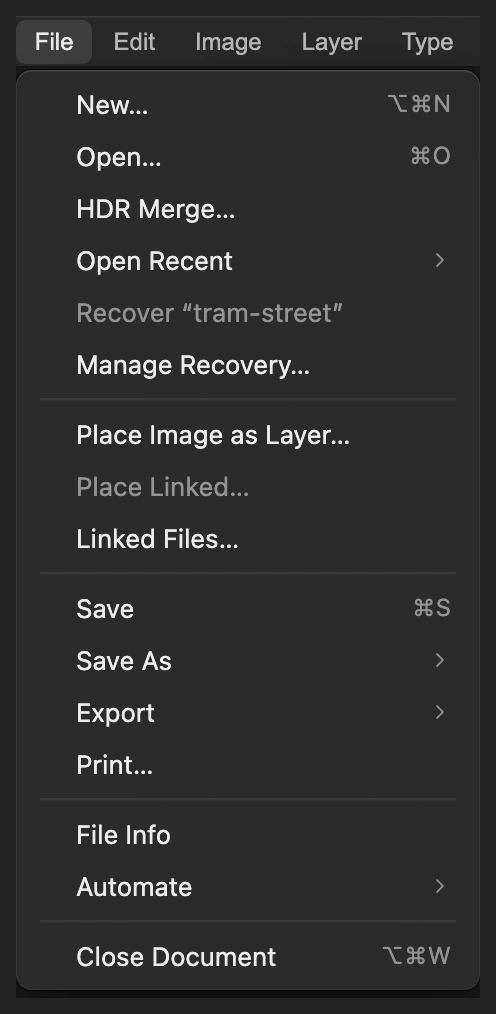
Apri la fotografia come documento. 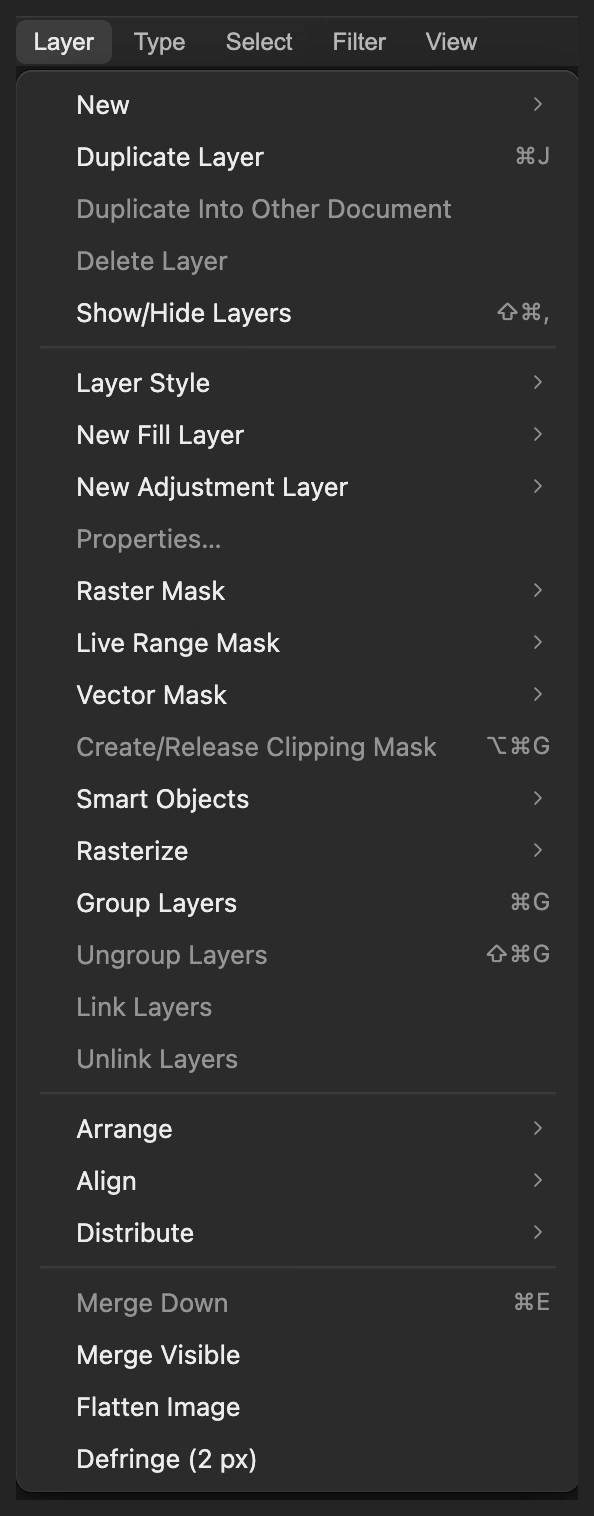
Tieni l’originale nitido sotto la copia. 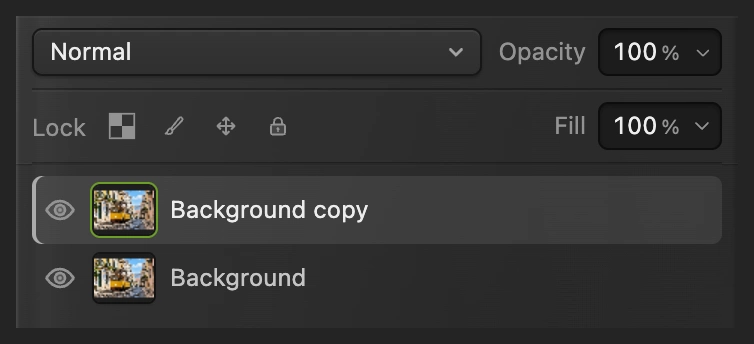
La copia selezionata della foto riceverà la sfocatura. Genera la mappa di profondità
Scegli Al primo utilizzo viene scaricato un modello di profondità di circa 100 MB; aspetta l’anteprima in scala di grigi. La stima viene eseguita sul tuo dispositivo.
Nell’esempio i sampietrini e i paletti più vicini sono chiari, il tram è grigio medio e la strada lontana è quasi nera. Sono distanze stimate, non la luminosità dei colori originali.
Fai clic su Crea canale. La finestra si chiude e aggiunge un canale chiamato Mappa di profondità, senza modificare la foto.
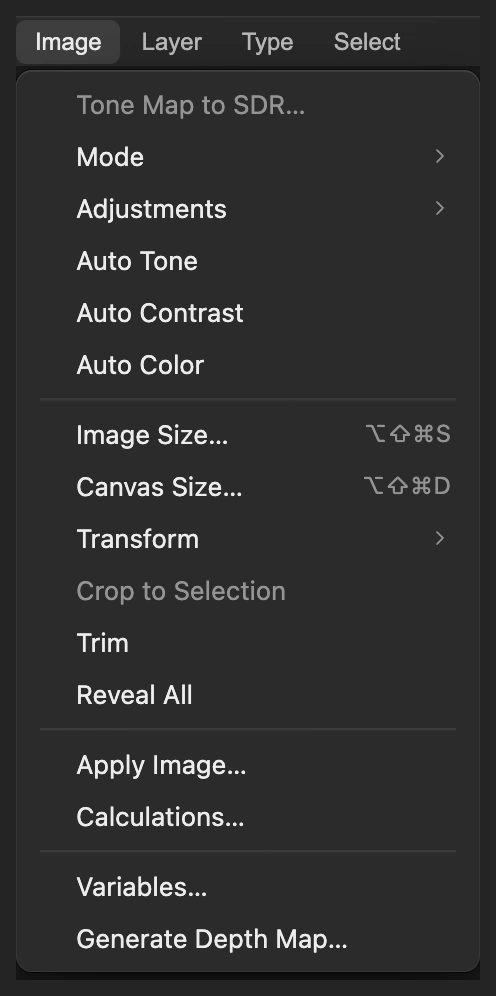
Genera la profondità dalla fotografia visibile. 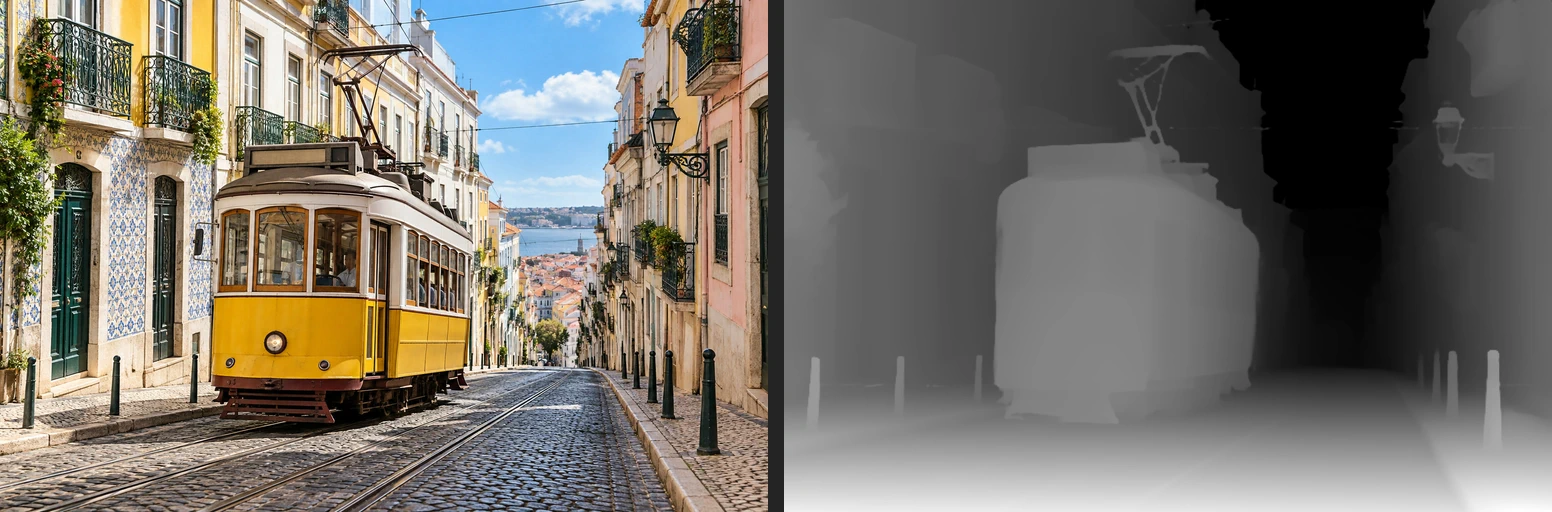
A sinistra la foto, a destra la profondità stimata. Il bianco è vicino, il nero è lontano. 
Crea un canale di profondità per Sfocatura con obiettivo. Scegli la mappa e metti a fuoco il tram
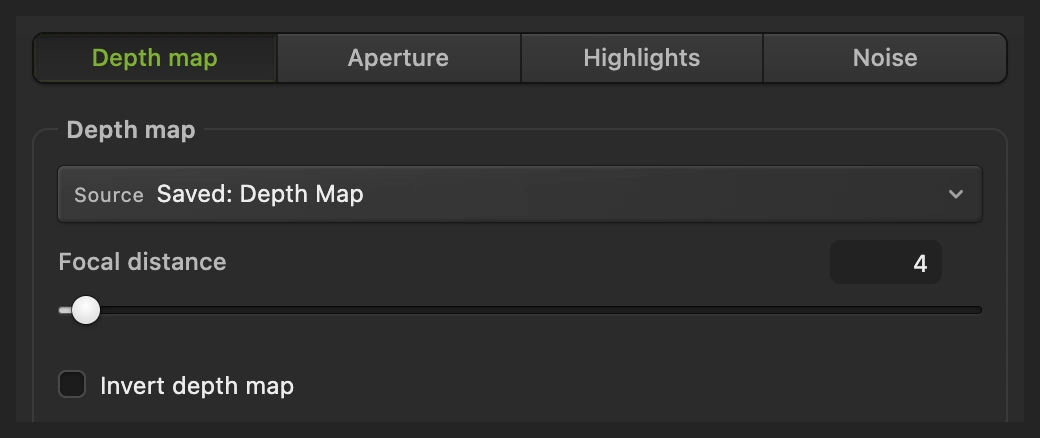
Scegli Nella scheda Mappa di profondità, cambia l’elenco Sorgente da Nessuna, sfocatura uniforme a Mappa di profondità. Il campo mostra allora Salvato: Mappa di profondità.
Imposta Distanza focale a 120. È un valore della mappa da 0 a 255, non una distanza in metri. Nell’esempio il frontale del tram è intorno a 127 e i suoi finestrini intorno a 112, quindi 120 è un buon punto di partenza. Lascia disattivato Inverti mappa di profondità per la mappa generata, in cui il bianco è vicino.
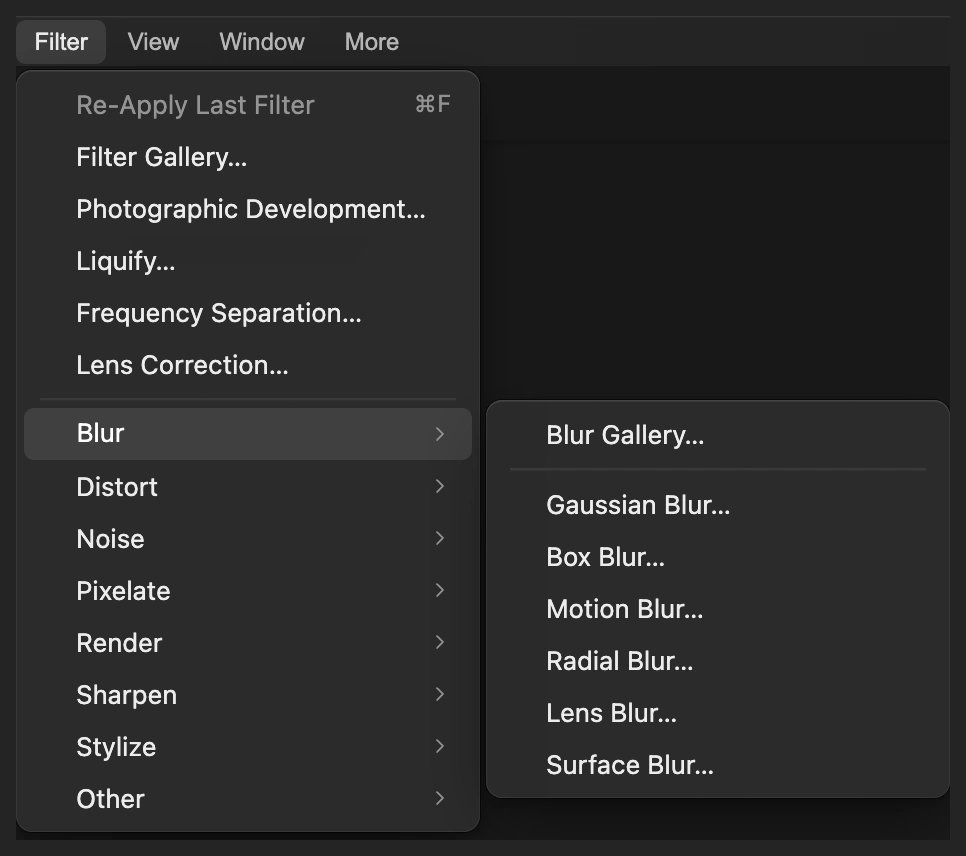
Sfocatura con obiettivo può variare la sua intensità in base al canale. 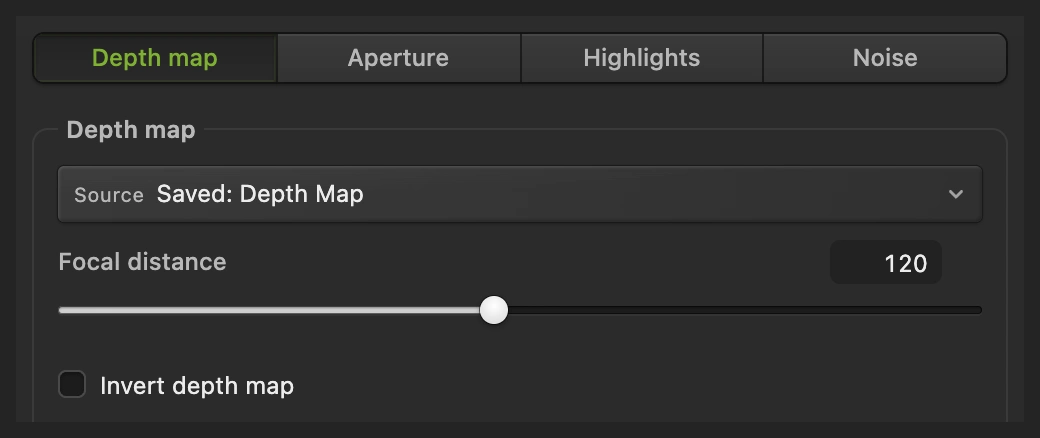
Sorgente: Salvato: Mappa di profondità. Distanza focale: 120. Imposta l’intensità della sfocatura e applicala
Fai clic sulla scheda Apertura e imposta Raggio a 40 px. Valori più alti rafforzano la sfocatura lontano dal valore di messa a fuoco scelto. Lascia Forma sul valore predefinito Esagono (6) e Angolo a 0°.
Fai clic su Applica e aspetta che la sfocatura finisca. Il frontale del tram resta nitido, la fiancata che si allontana si ammorbidisce e la strada lontana diventa molto più morbida.
Suggerimento Per rivedere subito la sfocatura, prima di usare l’occhio nel passaggio 5, premi Ctrl+Z o ⌘Z e ripeti i passaggi 3–4 con nuovi valori.
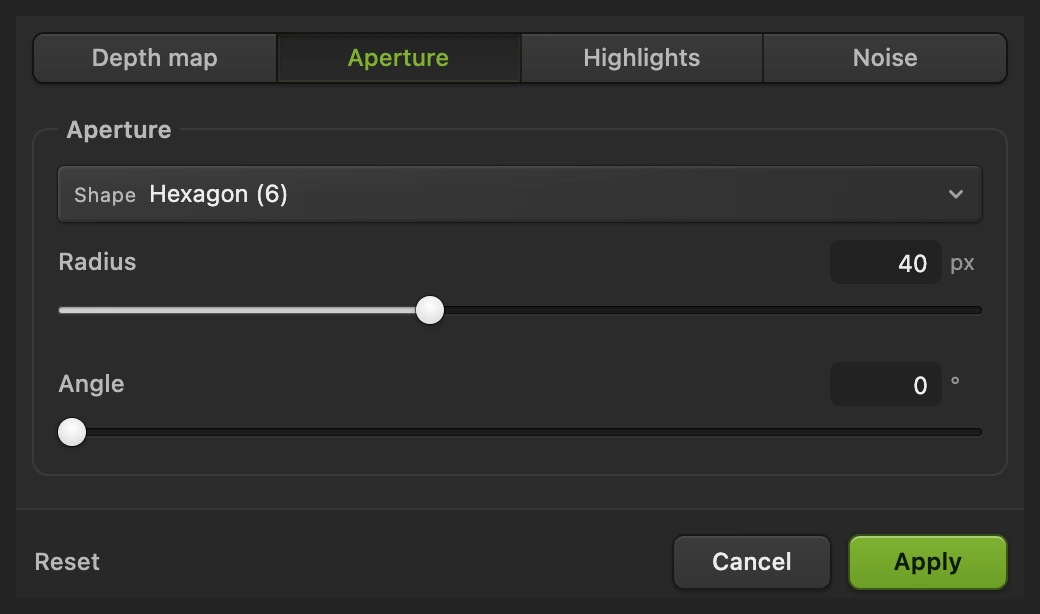
Il Raggio controlla quanto è sfocata l’immagine; Applica rende definitiva la sfocatura sulla copia della foto. Confronta con l’originale e controlla i bordi
Fai clic sull’occhio accanto a Sfondo copia per vedere l’originale nitido sottostante. Fai di nuovo clic per ripristinare la sfocatura. Confronta l’intera foto e i dettagli ingranditi qui sotto.
Il tram dovrebbe restare più nitido delle case lontane. Controlla il tetto, i bordi dei finestrini, il lampione e i paletti per individuare aloni o scontorni netti. La mappa gestisce le parti sottili o piccole, come i cavi e lo specchietto del tram, in modo meno affidabile delle forme ampie.
L’occhio passa dalla copia sfocata all’originale nitido. 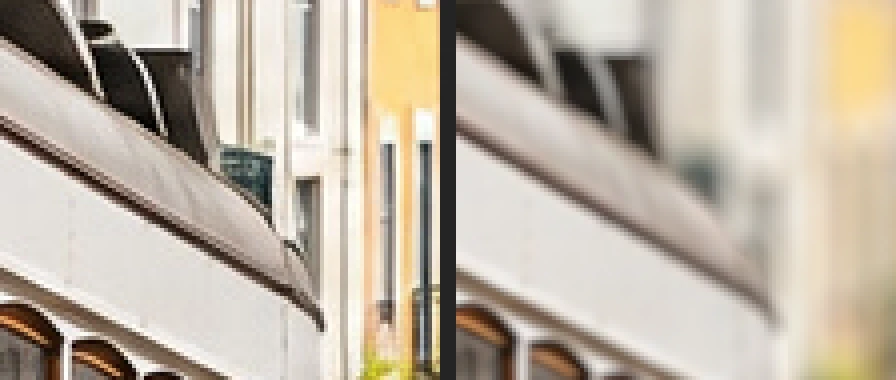
Prima a sinistra, dopo a destra: la fiancata del tram si ammorbidisce meno degli edifici dietro. 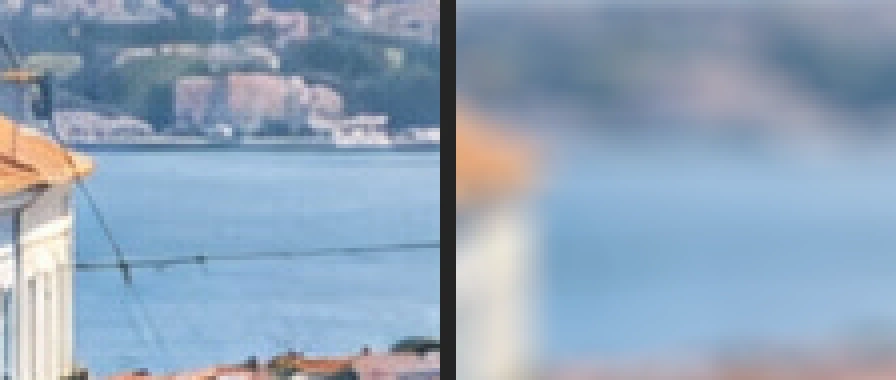
Prima a sinistra, dopo a destra: i dettagli fini della strada lontana lasciano il posto alla sfocatura. Salva i livelli ed esporta l’immagine
Scegli per conservare entrambi i livelli della foto e il canale Mappa di profondità. Da quel momento salva il progetto. Scegli e fai clic su Esporta per ottenere una nuova immagine finita.
Se resti sul JPEG aperto, scrive un’immagine unita in quel formato; il suo primo salvataggio apre Salva immagine.
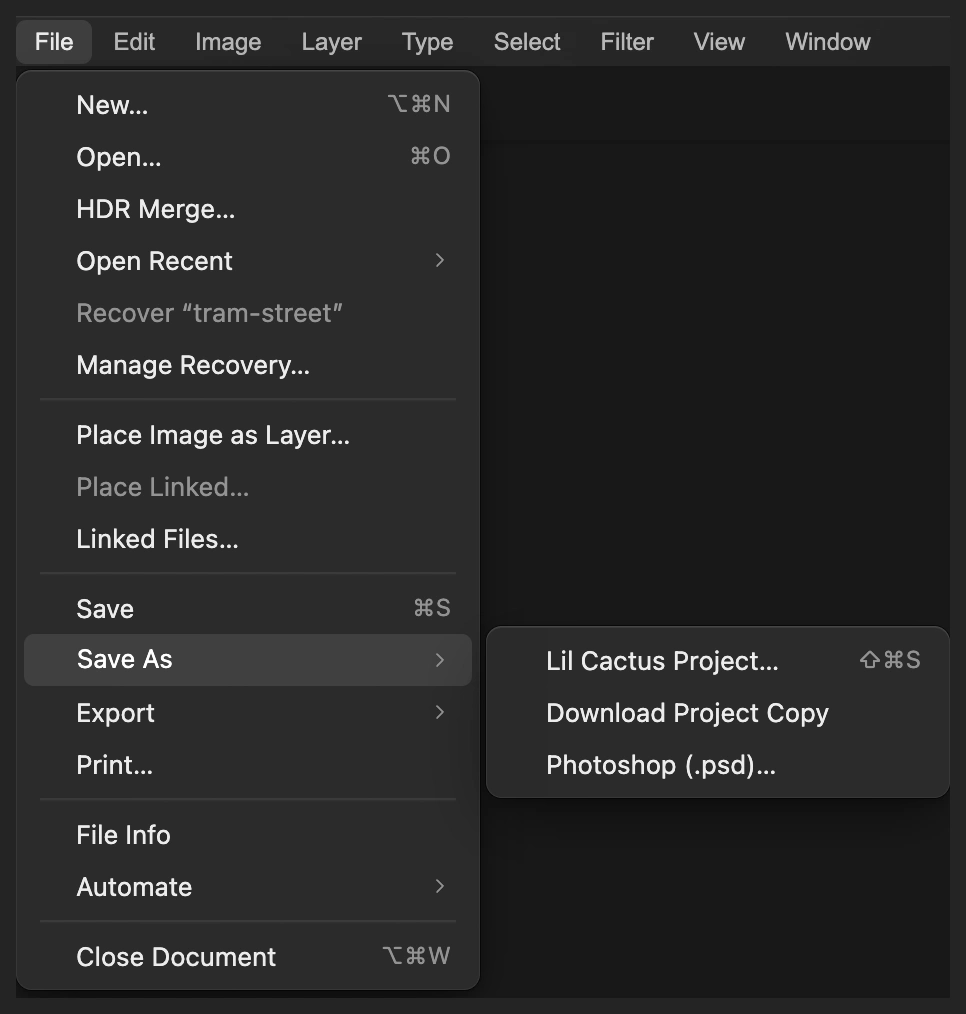
Conserva in un progetto l’originale nitido e il canale di profondità. 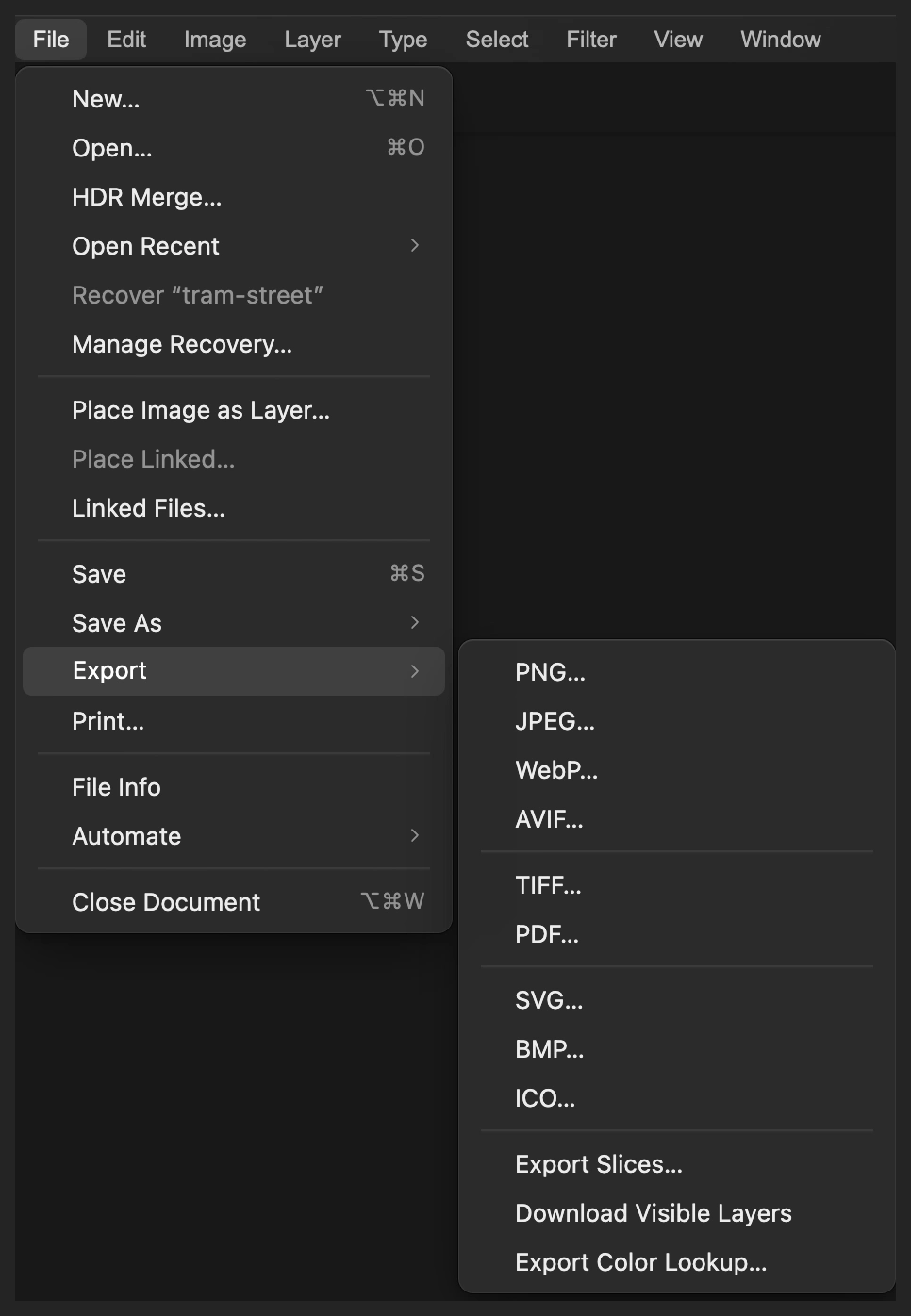
Esporta un JPEG finito separato. 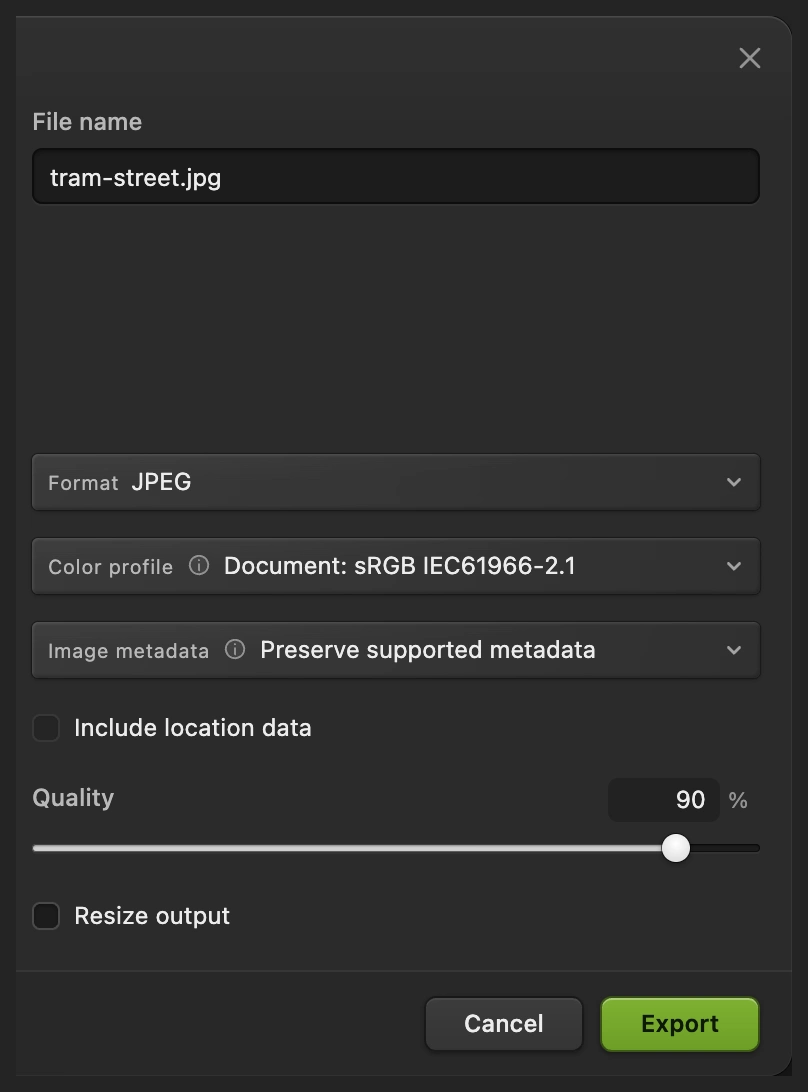
Esporta l’immagine combinata per condividerla.
Cambiare la messa a fuoco o l’intensità della sfocatura
Dopo il confronto o il salvataggio, parti dall’originale nitido per ogni revisione. Nascondi Sfondo copia con il suo occhio, seleziona la riga Sfondo e scegli . La nuova copia risulta selezionata. Ripeti su di essa i passaggi 3–4 con impostazioni diverse.
Il Raggio controlla l’intensità; la Distanza focale controlla cosa resta nitido. Nell’esempio, un valore focale di 4 mantiene più nitida la strada lontana e sfoca invece il tram. Il confronto qui sotto usa lo stesso Raggio 40 in entrambe le versioni.
Con una tua foto, prova un valore focale vicino al tono del soggetto nell’anteprima della profondità. Regolalo finché il soggetto è più nitido di ciò che lo circonda, poi imposta l’intensità della sfocatura. Una mappa stima la profondità relativa, quindi 120 non indica la stessa distanza in ogni foto.

Risolvere i problemi più comuni
Se hai già applicato una sfocatura, usa il metodo della copia nuova descritto sopra prima di provare queste soluzioni.
Tutta la foto si sfoca allo stesso modo
In , nella scheda Mappa di profondità scegli il canale Mappa di profondità come Sorgente. “Nessuna, sfocatura uniforme” non usa la distanza stimata.
Il tram si sfoca ma lo sfondo resta nitido
La Distanza focale è più vicina al valore della mappa dello sfondo. Ripeti i passaggi 3–4 con un valore vicino al grigio del soggetto nella mappa; per questo esempio usa 120.
Attorno al soggetto compare un alone o una frangia netta
La stima della profondità non segue quel bordo con abbastanza precisione. Usa un Raggio più basso. Per un controllo locale preciso, segui il metodo con la maschera di livello indicato più sotto.
L’anteprima della profondità non si completa
Leggi il messaggio della finestra. La prima esecuzione richiede il download del modello; controlla la connessione e riapri se il caricamento non riesce.
Cosa fare dopo
Mappe di profondità e sfocatura con obiettivo: domande e risposte
Cosa indicano il bianco e il nero in una mappa di profondità generata?
Nella mappa di profondità generata da Lil Cactus, il bianco indica ciò che è più vicino e il nero ciò che è più lontano. I valori di grigio descrivono profondità stimate intermedie; non misurano metri.
Quali impostazioni di Sfocatura con obiettivo funzionano per il tram dell’esempio?
In Lil Cactus scegli il canale Mappa di profondità generato, Distanza focale 120 e Raggio 40 px. Lascia disattivato “Inverti mappa di profondità”, Forma su “Esagono (6)” e Angolo a 0°. Altre foto richiedono un proprio valore di messa a fuoco.
Sfocatura con obiettivo mantiene perfettamente nitido tutto il soggetto?
No. In Lil Cactus la sfocatura segue la profondità stimata anche sul soggetto. La fiancata di un tram che si allontana può ammorbidirsi più del frontale, e i bordi sottili nella mappa possono essere imprecisi.
Posso rivedere Sfocatura con obiettivo dopo aver salvato il progetto?
Sì. In Lil Cactus il progetto conserva l’originale nitido e il canale di profondità, così puoi creare un’altra copia sfocata. La modifica dei pixel su Sfondo copia non ha una finestra di impostazioni del filtro salvata da riaprire.
La mia foto viene caricata quando genero una mappa di profondità?
No. Lil Cactus stima la profondità e applica Sfocatura con obiettivo sul tuo dispositivo. Scarica il modello necessario per la stima; le statistiche facoltative non includono l’immagine. Consulta l’informativa sulla privacy.
Continua
 Come sfocare lo sfondo di una fotoUno sfondo sfocato come con una fotocamera, senza aloni intorno al soggetto.Intermedio · 6 min
 Come usare le maschere di livelloNascondi parte di un livello senza eliminarla e riportala in vista quando vuoi.Principiante · 5 min
 Come fare focus stacking online per una foto nitida dal primo piano allo sfondoPiù distanze di messa a fuoco in ingresso, una foto nitida dal primo piano allo sfondo.Avanzato · 6 min