Як розмити фон за допомогою мапи глибини
Коротка відповідь
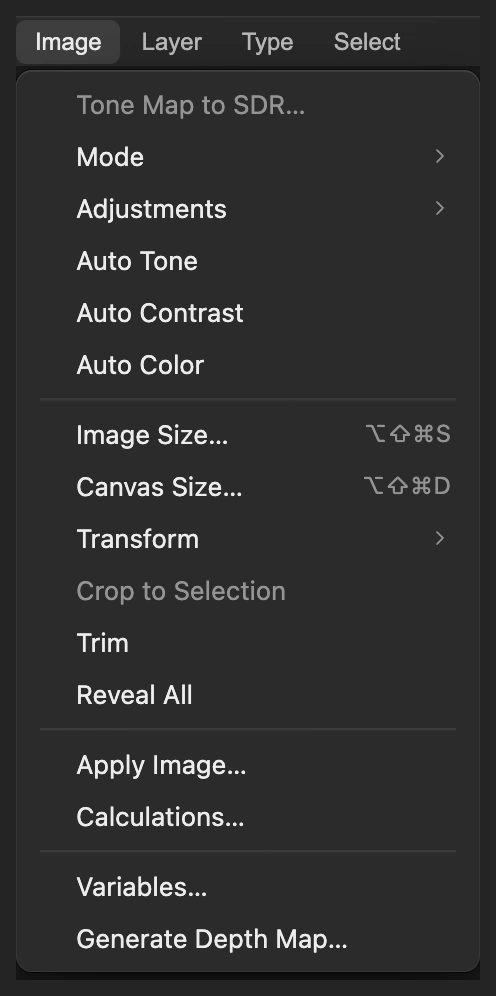
У Lil Cactus відкрийте фото й виберіть , щоб зберегти різкий оригінал. Виберіть , дочекайтеся попереднього перегляду й натисніть кнопку Створити канал. Виберіть : на вкладці Мапа глибини у списку Джерело виберіть Мапа глибини, а для трамвая з прикладу задайте для параметра Фокусна відстань значення 120; на вкладці Діафрагма у полі Радіус введіть 40 px і натисніть кнопку Застосувати. Щоб зберегти шари й канал глибини, виберіть


- Час
- 7 хвилин
- Рівень
- Просунутий
- Що потрібно
- Фото з об’єктом і фоном, що віддаляється вглиб
- Підходить для
- Фотошари RGB, зокрема JPEG, PNG і проявлені фото RAW
Безкоштовно, без реєстрації. Ваше фото залишається на вашому комп’ютері.
Мапа глибини — це оцінка відстані у відтінках сірого: біле означає близько, чорне — далеко. Фільтр «Розмиття при малій глибині різкості» використовує ці значення, щоб змінювати силу розмиття по всьому фото, а не розмивати всі ділянки однаково.
Ви вибираєте одне значення мапи, яке залишиться у фокусі. Ділянки зі світлішими або темнішими значеннями мапи розмиваються. Оцінка може пропускати тонкі краї, тож почніть із помірного розмиття й перевірте контур об’єкта.
Мапа глибини за шість кроків
Відкрийте фото й збережіть різкий оригінал
Виберіть і відкрийте своє фото або приклад із цієї сторінки. Виберіть .
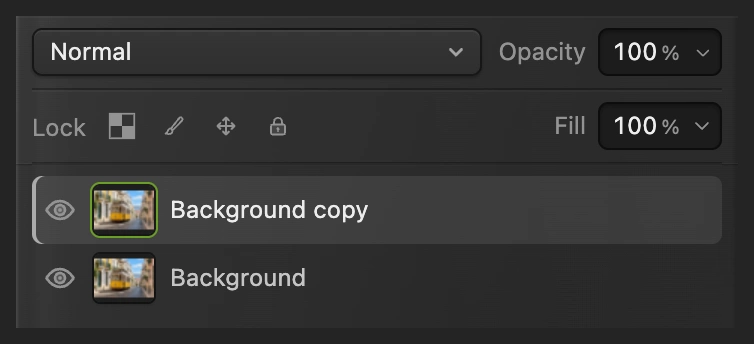
Тепер на панелі «Шари» над шаром Фон є шар Фон копія. Розмиття застосовуйте до вибраної копії.
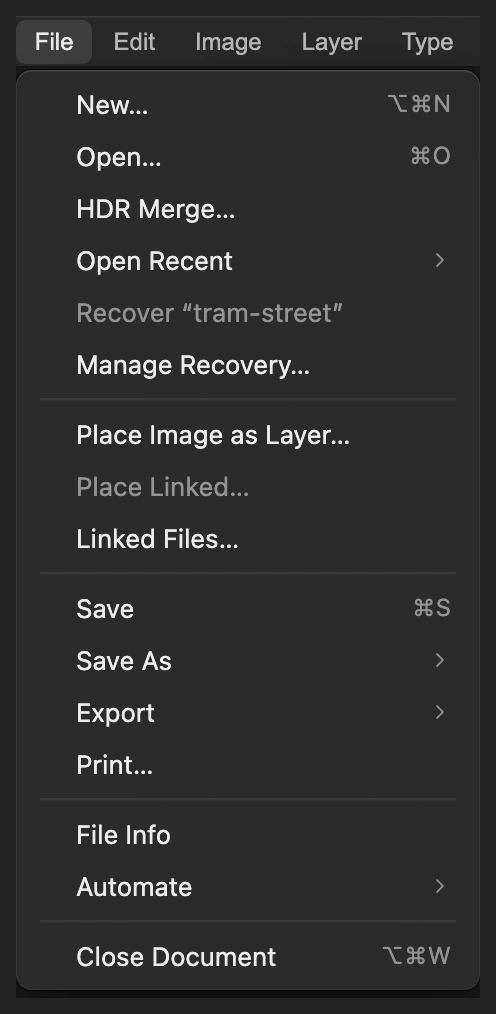
Відкрийте фотографію як документ. 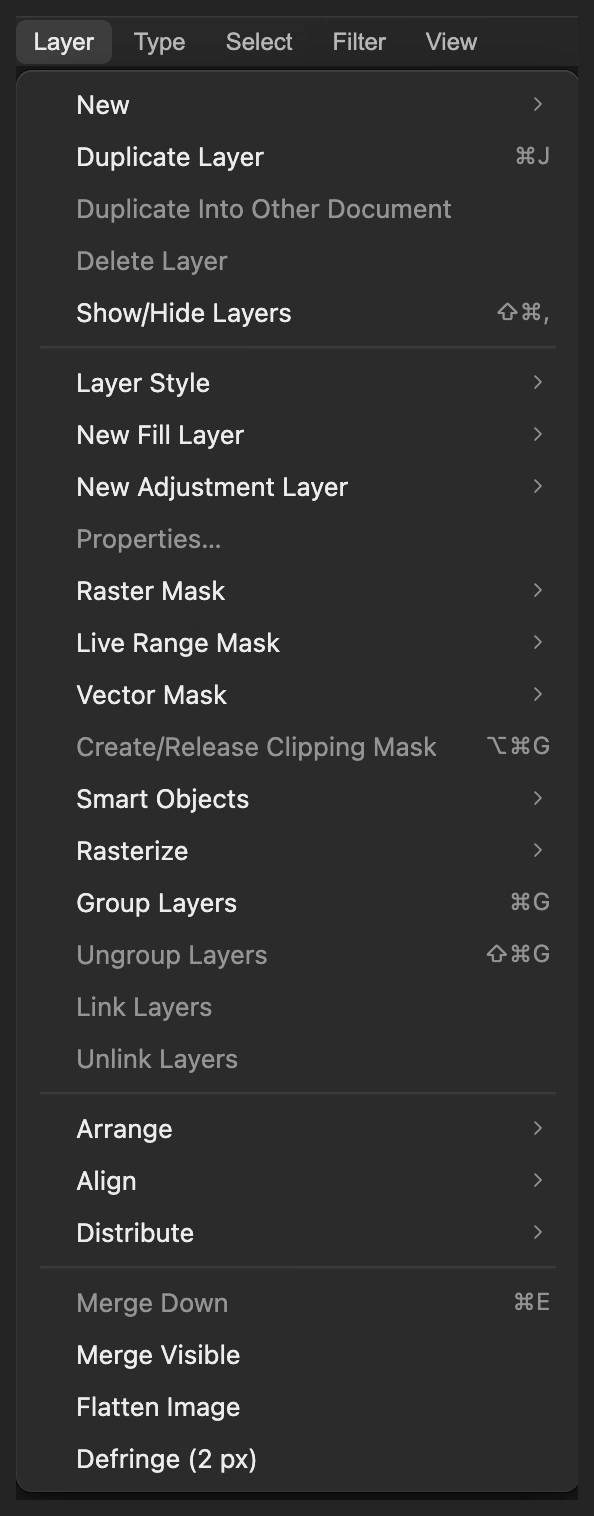
Різкий оригінал залишається під копією. 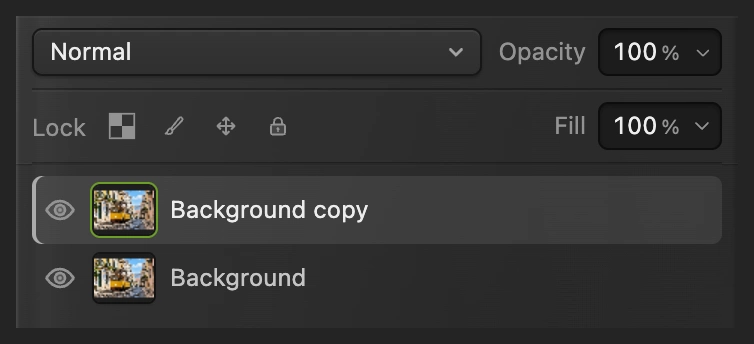
Розмиття буде застосовано до вибраної копії фото. Створіть мапу глибини
Виберіть Під час першого використання завантажується модель глибини розміром приблизно 100 MB; дочекайтеся попереднього перегляду у відтінках сірого. Оцінка виконується на вашому пристрої.
У прикладі найближча бруківка й стовпчики світлі, трамвай середньо-сірий, а далека вулиця майже чорна. Це оцінені відстані, а не яскравість вихідних кольорів.
Натисніть кнопку Створити канал. Вікно закриється й додасть канал Мапа глибини, не змінюючи фото.
Глибина обчислюється за видимим фото. 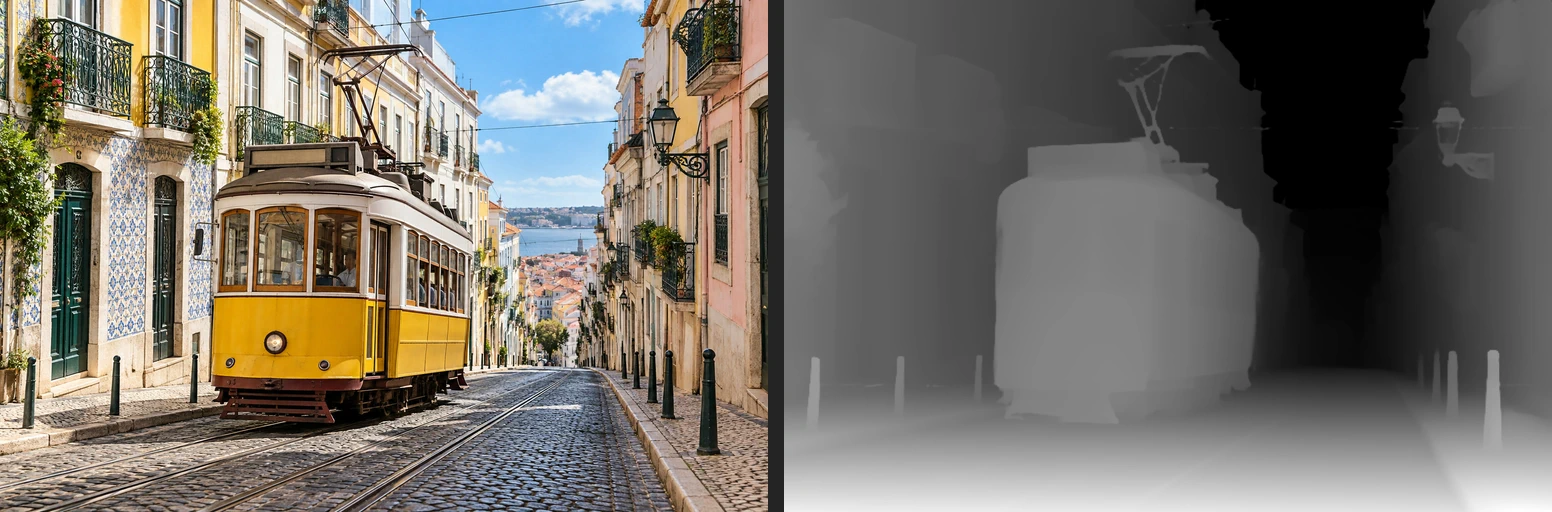
Ліворуч фото, праворуч оцінена глибина. Біле — близько, чорне — далеко. 
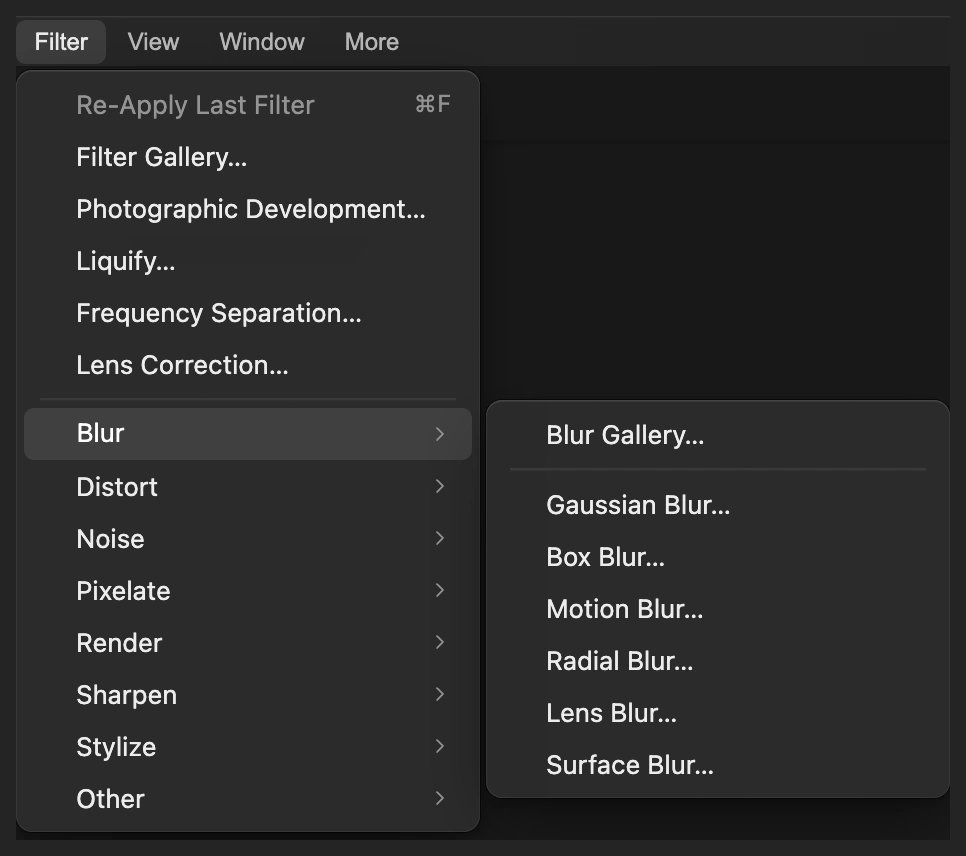
Створіть канал глибини для фільтра «Розмиття при малій глибині різкості». Виберіть мапу й сфокусуйтеся на трамваї
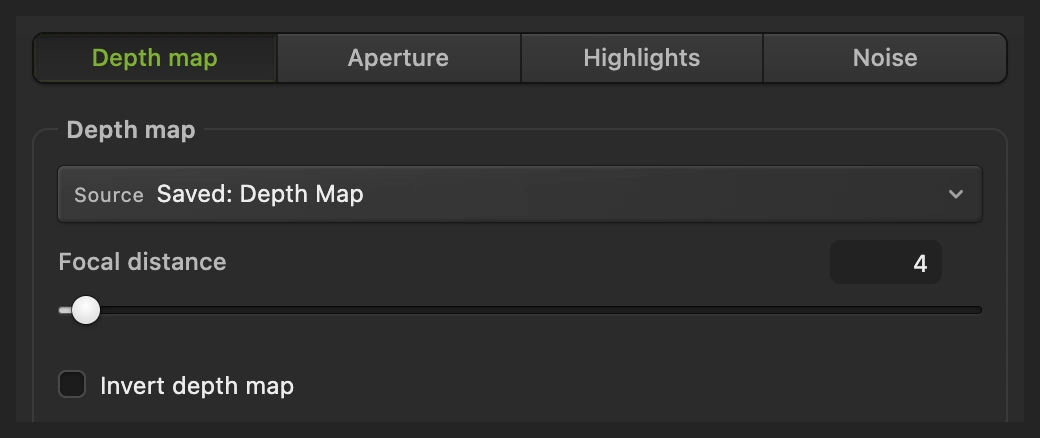
Виберіть На вкладці Мапа глибини у списку Джерело замість Немає, рівномірне розмиття виберіть Мапа глибини. Тоді в полі буде написано Збережено: Мапа глибини.
Для параметра Фокусна відстань задайте 120. Це значення мапи від 0 до 255, а не відстань у метрах. Передня частина трамвая в прикладі має значення близько 127, а вікна — близько 112, тож 120 — добра відправна точка. Для створеної мапи, де біле означає близько, прапорець Інвертувати мапу глибини не встановлюйте.
Фільтр може змінювати силу розмиття за каналом. 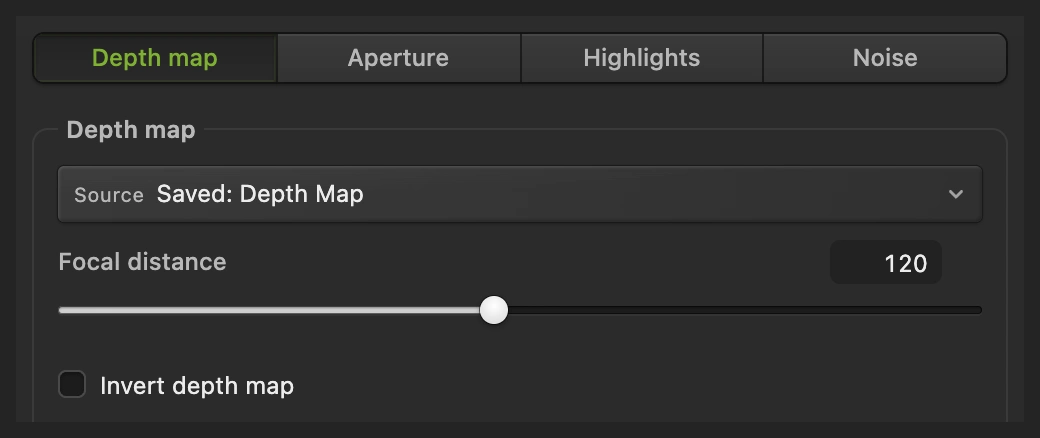
Джерело: «Збережено: Мапа глибини». Фокусна відстань: 120. Задайте силу розмиття й застосуйте його
Відкрийте вкладку Діафрагма і в полі Радіус введіть 40 px. Більші значення посилюють розмиття ділянок, далеких від вибраного значення фокуса. Для параметра Фігура залиште типове значення Шестикутник (6), а для параметра Кут — 0°.
Натисніть кнопку Застосувати і дочекайтеся завершення розмиття. Передня частина трамвая лишається чіткою, його бік, що віддаляється, пом’якшується, а далека вулиця стає значно м’якшою.
Порада Щоб змінити розмиття зараз, до того як ви скористаєтеся значком ока на кроці 5, натисніть Ctrl+Z або ⌘Z і повторіть кроки 3–4 з новими значеннями.
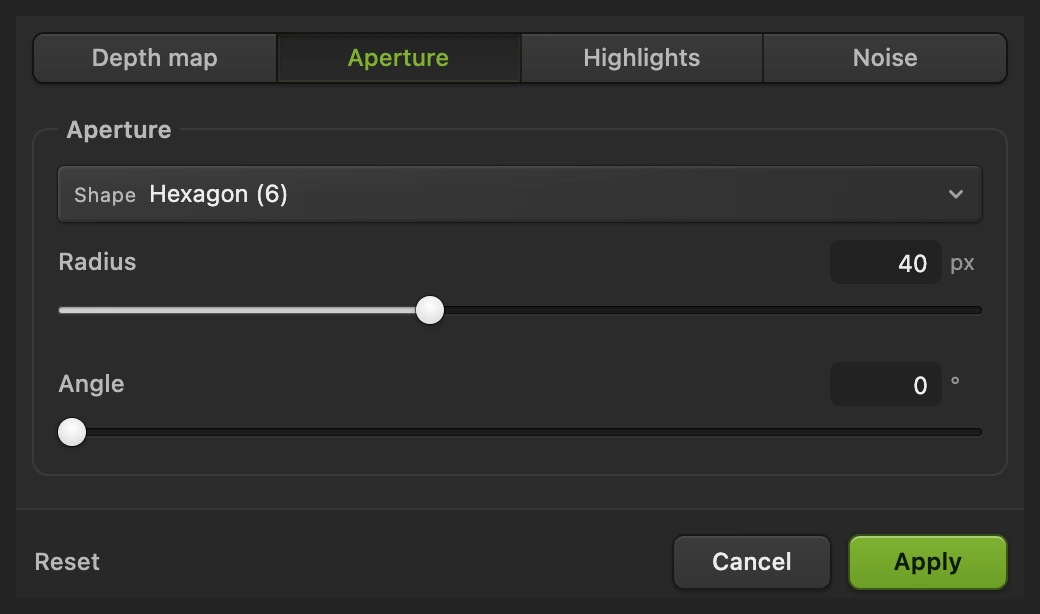
Радіус визначає силу розфокусування; «Застосувати» записує розмиття в копію фото. Порівняйте з оригіналом і перевірте краї
Клацніть значок ока поруч із шаром Фон копія, щоб побачити різкий оригінал під ним. Клацніть ще раз, щоб повернути розмиття. Порівняйте все фото й збільшені фрагменти нижче.
Трамвай має лишатися чіткішим за далекі будинки. Перевірте дах, краї вікон, ліхтар і стовпчики: чи немає ореолу або різкого вирізаного контуру. Тонкі чи дрібні деталі, як-от дроти й дзеркало трамвая, мапа обробляє менш надійно, ніж великі форми.
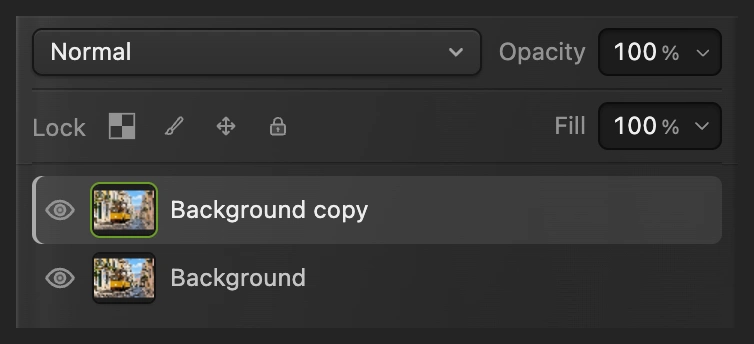
Значок ока перемикає між розмитою копією й різким оригіналом. 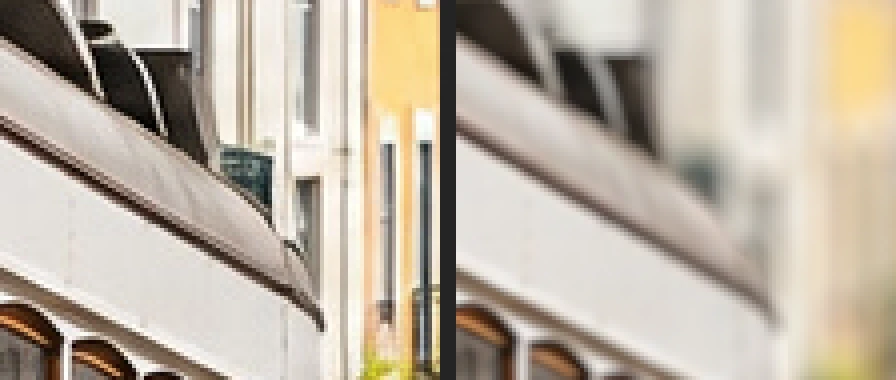
Ліворуч до, праворуч після: бік трамвая розмивається менше, ніж будинки за ним. 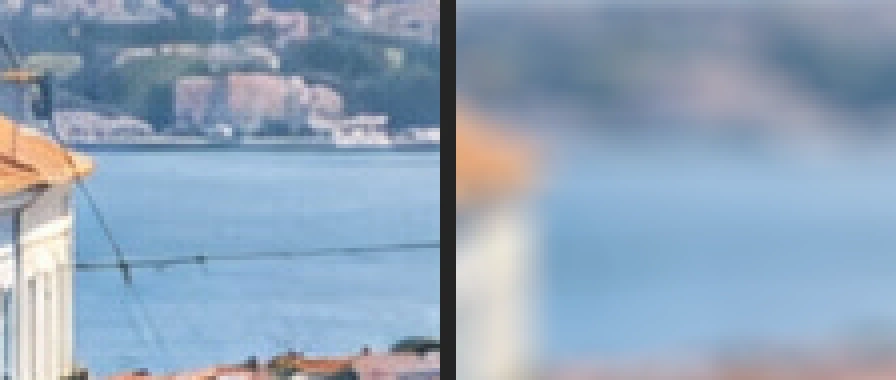
Ліворуч до, праворуч після: дрібні деталі далекої вулиці поступаються розмиттю. Збережіть шари й експортуйте зображення
Виберіть , щоб зберегти обидва шари фото й канал «Мапа глибини». Після цього зберігає проєкт. Щоб отримати новий готовий файл, виберіть і натисніть кнопку Експортувати.
Якщо ви залишитеся у відкритому JPEG, запише зведене зображення в цьому форматі; перше збереження відкриває вікно Зберегти зображення.
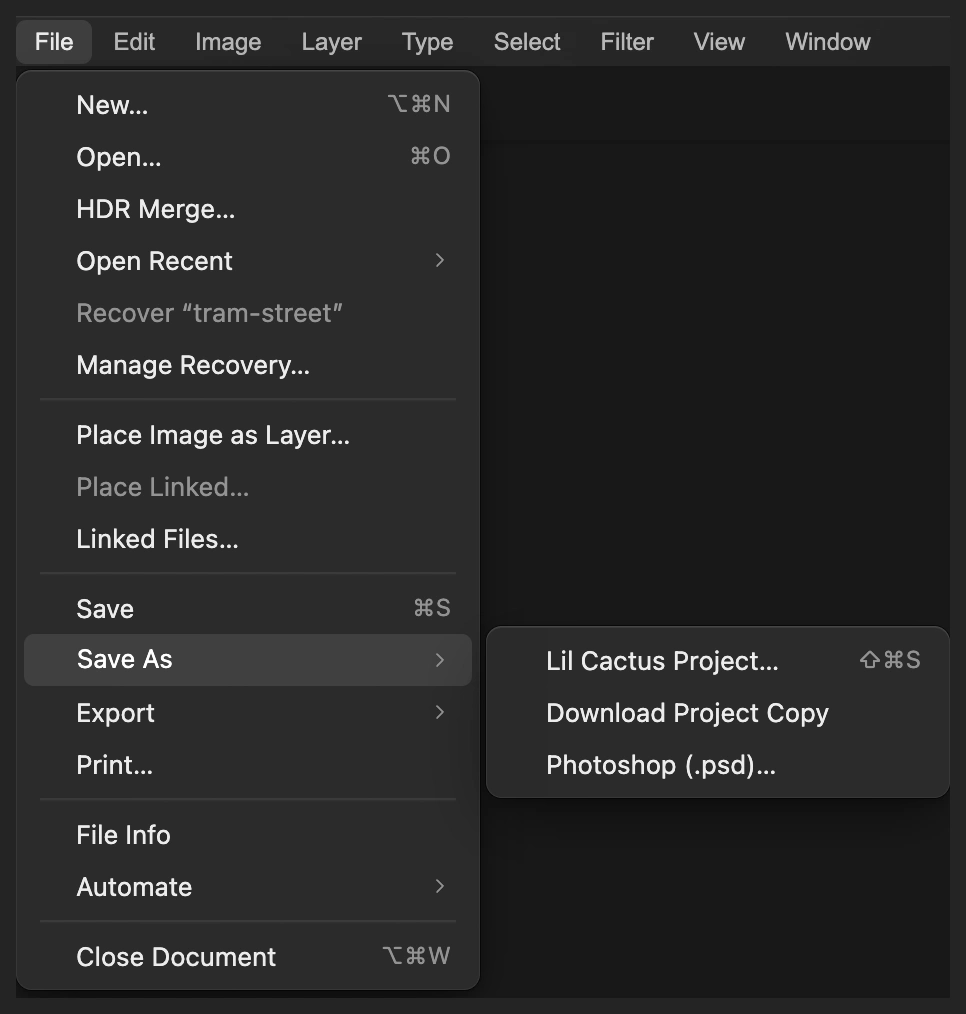
Збережіть різкий оригінал і канал глибини в проєкті. 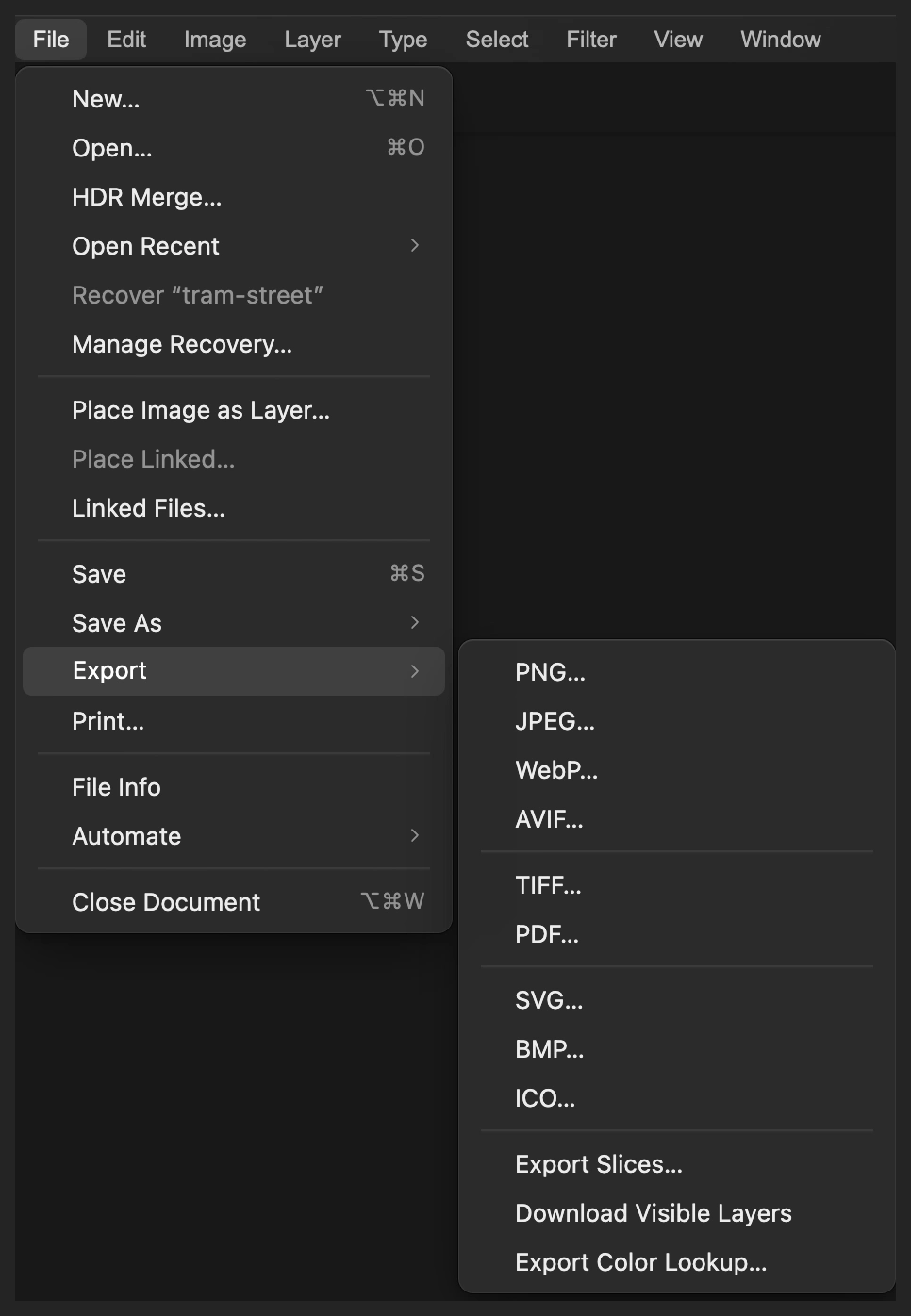
Експортуйте окремий готовий JPEG. 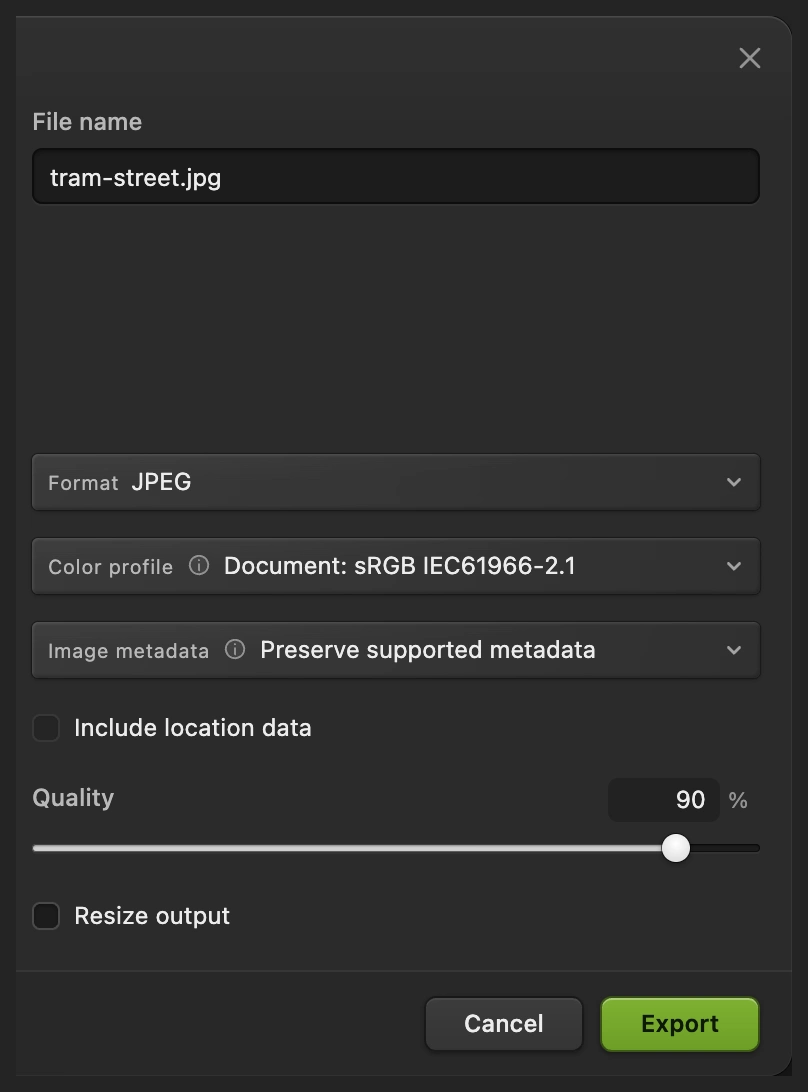
Експортуйте зведене зображення, щоб ним поділитися.
Як змінити фокус або силу розмиття
Після порівняння чи збереження починайте нову спробу з різкого оригіналу. Сховайте шар Фон копія значком ока, виберіть рядок Фон і виберіть . Нову копію буде вибрано. Повторіть для неї кроки 3–4 з іншими значеннями.
Радіус визначає силу, а фокусна відстань — що лишиться чітким. У прикладі значення фокуса 4 робить чіткішою далеку вулицю, а розмитим — трамвай. У порівнянні нижче обидві версії мають той самий радіус 40.
Для свого фото спробуйте значення фокуса, близьке до відтінку об’єкта в попередньому перегляді мапи глибини. Змінюйте його, доки об’єкт не стане чіткішим за оточення, а потім задайте силу розмиття. Мапа оцінює відносну глибину, тож 120 не означатиме ту саму відстань на кожному фото.

Розв’язання типових проблем
Якщо розмиття вже застосовано, перш ніж пробувати ці виправлення, створіть нову копію, як описано вище.
Усе фото розмивається однаково
У вікні на вкладці «Мапа глибини» виберіть як джерело канал «Мапа глибини». Варіант «Немає, рівномірне розмиття» не використовує оцінену відстань.
Трамвай розмивається, а фон лишається чітким
Фокусна відстань ближча до значення мапи для фону. Повторіть кроки 3–4 зі значенням, близьким до сірого відтінку об’єкта на мапі; для цього прикладу — 120.
Навколо об’єкта з’являється ореол або різка облямівка
Оцінка глибини недостатньо точно повторює цей край. Зменште радіус. Для точного локального керування скористайтеся способом із шаром-маскою за посиланням нижче.
Попередній перегляд глибини не завершується
Прочитайте повідомлення у вікні. Для першого запуску потрібно завантажити модель; якщо завантаження не вдалося, перевірте з’єднання й знову відкрийте
Що робити далі
Мапа глибини й розмиття фону: запитання та відповіді
Що означають біле й чорне на створеній мапі глибини?
На мапі глибини, створеній у Lil Cactus, біле означає ближче, а чорне — далі. Сірі значення описують проміжну оцінену глибину; це не метри.
Які параметри розмиття підходять для прикладу з трамваєм?
У Lil Cactus виберіть створений канал «Мапа глибини», фокусну відстань 120 і радіус 40 px. Прапорець «Інвертувати мапу глибини» не встановлюйте, фігуру залиште «Шестикутник (6)», а кут — 0°. Для інших фото потрібне власне значення фокуса.
Чи лишається весь об’єкт ідеально різким після розмиття?
Ні. У Lil Cactus розмиття змінюється разом з оціненою глибиною й у межах об’єкта. Бік трамвая, що віддаляється, може розмитися сильніше, ніж передня частина, а тонкі краї на мапі можуть бути неточними.
Чи можна змінити розмиття після збереження проєкту?
Так. У Lil Cactus проєкт зберігає різкий оригінал і канал глибини, тож можна створити нову розмиту копію. Розмиття в пікселях шару «Фон копія» не має збереженого вікна з параметрами фільтра, яке можна відкрити знову.
Чи завантажується моє фото кудись, коли я створюю мапу глибини?
Ні. Lil Cactus оцінює глибину й застосовує розмиття на вашому пристрої. Він лише завантажує модель, потрібну для оцінки; необов’язкова статистика не містить зображення. Докладніше в політиці конфіденційності.
Що далі
 Як розмити фон на фотоРозмиття фону, як у фотоапарата, без ореолу навколо суб’єкта.Середній · 6 хв
 Як користуватися шарами-маскамиПриховайте частину шару, не видаляючи її, і поверніть будь-коли.Початковий · 5 хв
 Як зробити фокус-стекінг онлайн для різкості від переднього до заднього плануКілька відстаней фокусування на вході — одне фото, різке від переднього плану до заднього.Просунутий · 6 хв