كيف أكدّس صورا بنقاط تركيز مختلفة أونلاين لتصبح حادة من الأمام إلى الخلف؟
إجابة سريعة
التقط اللقطة نفسها عدة مرات، مع التركيز على مسافة أقرب في إحداها وأبعد في أخرى. افتح الصور في Lil Cactus وانسخها إلى مستند واحد كطبقات بالأمر . حدد كل الطبقات، واختر ، ثم ، واختر تكديس الصور، وفي طريقة المزج اختر تفاصيل تكيفية، وألغ تحديد درجات وألوان متجانسة للقطات الملتقطة بتعريض واحد، ثم انقر مزج: تأتي كل منطقة من اللقطة التي تكون فيها أكثر حدة.
- المدة
- 6 دقائق
- المستوى
- متقدم
- ما تحتاج إليه
- صورتان أو أكثر لمشهد ثابت من المكان نفسه، كل منها مركزة على مسافة مختلفة
- يعمل مع
- صور JPEG وPNG وHEIC وWebP وTIFF وPSD، وملفات RAW بعد تحميضها
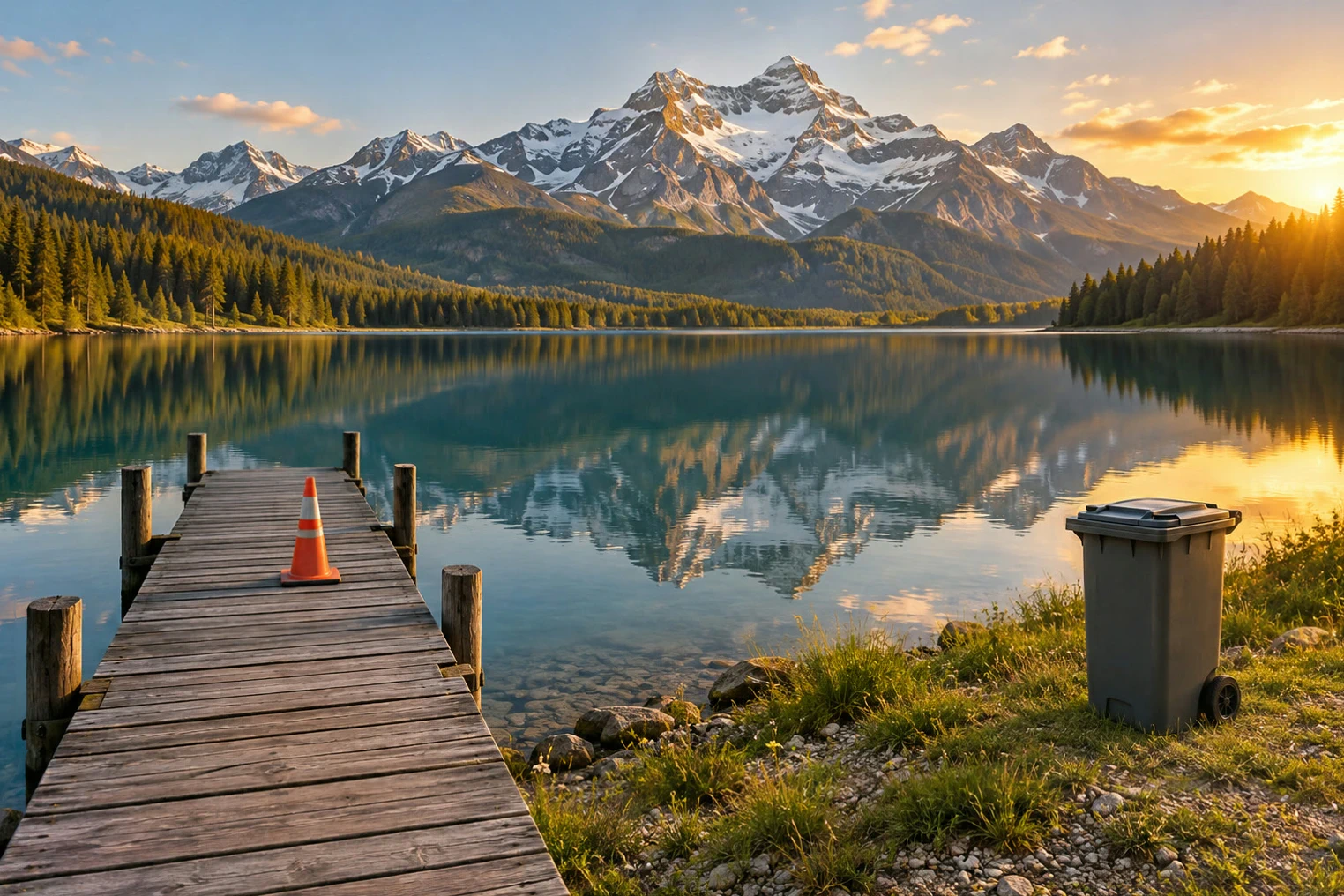
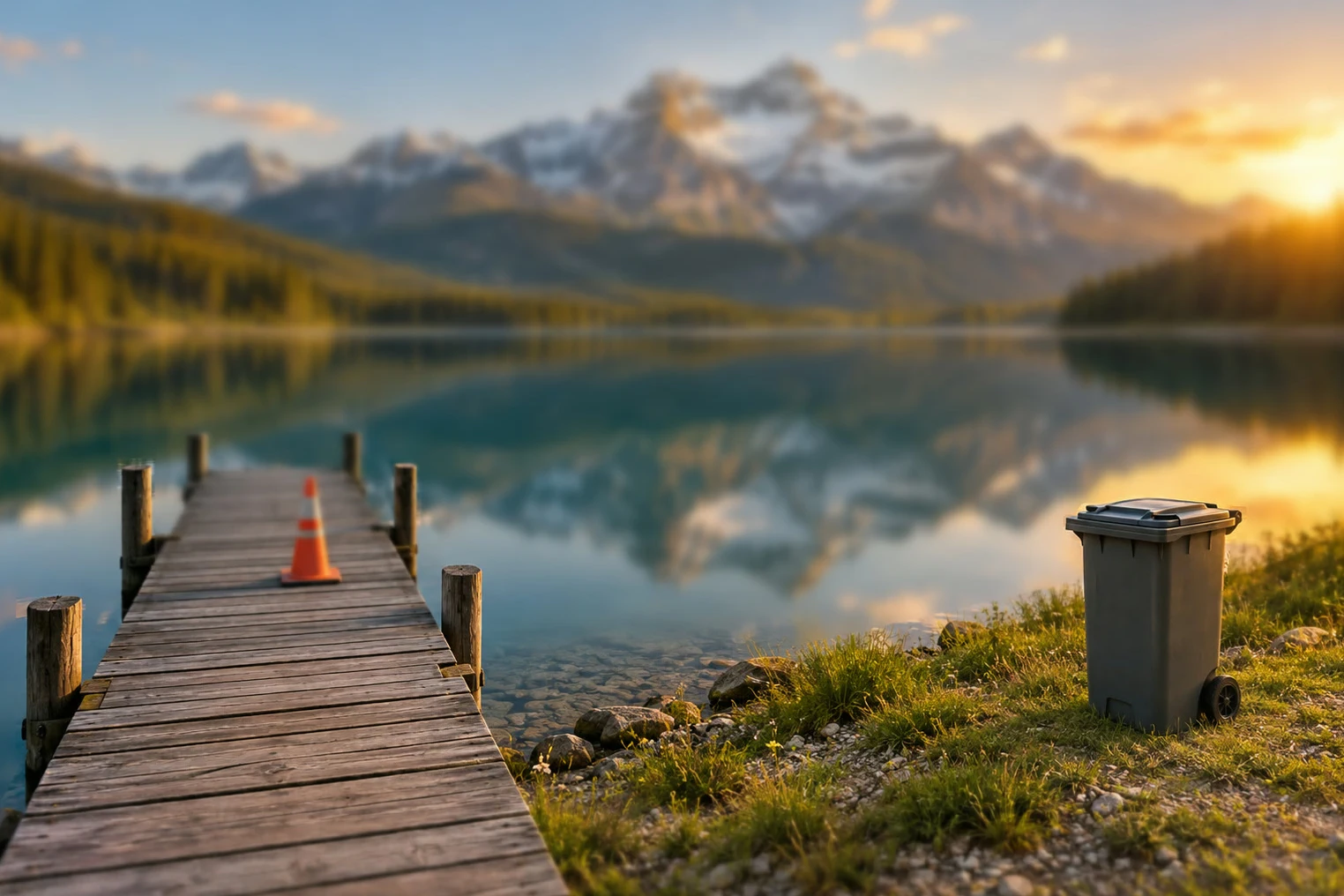
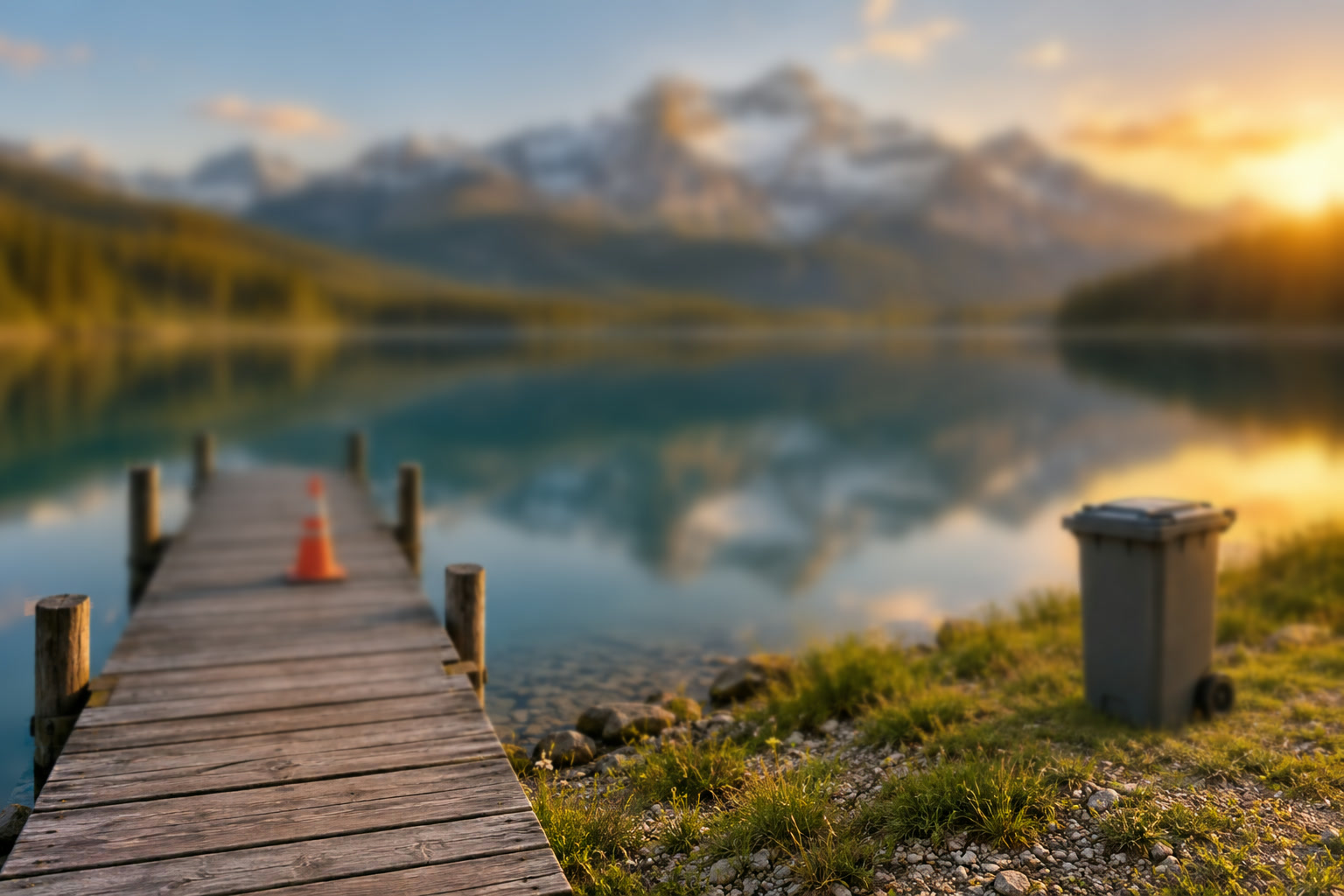
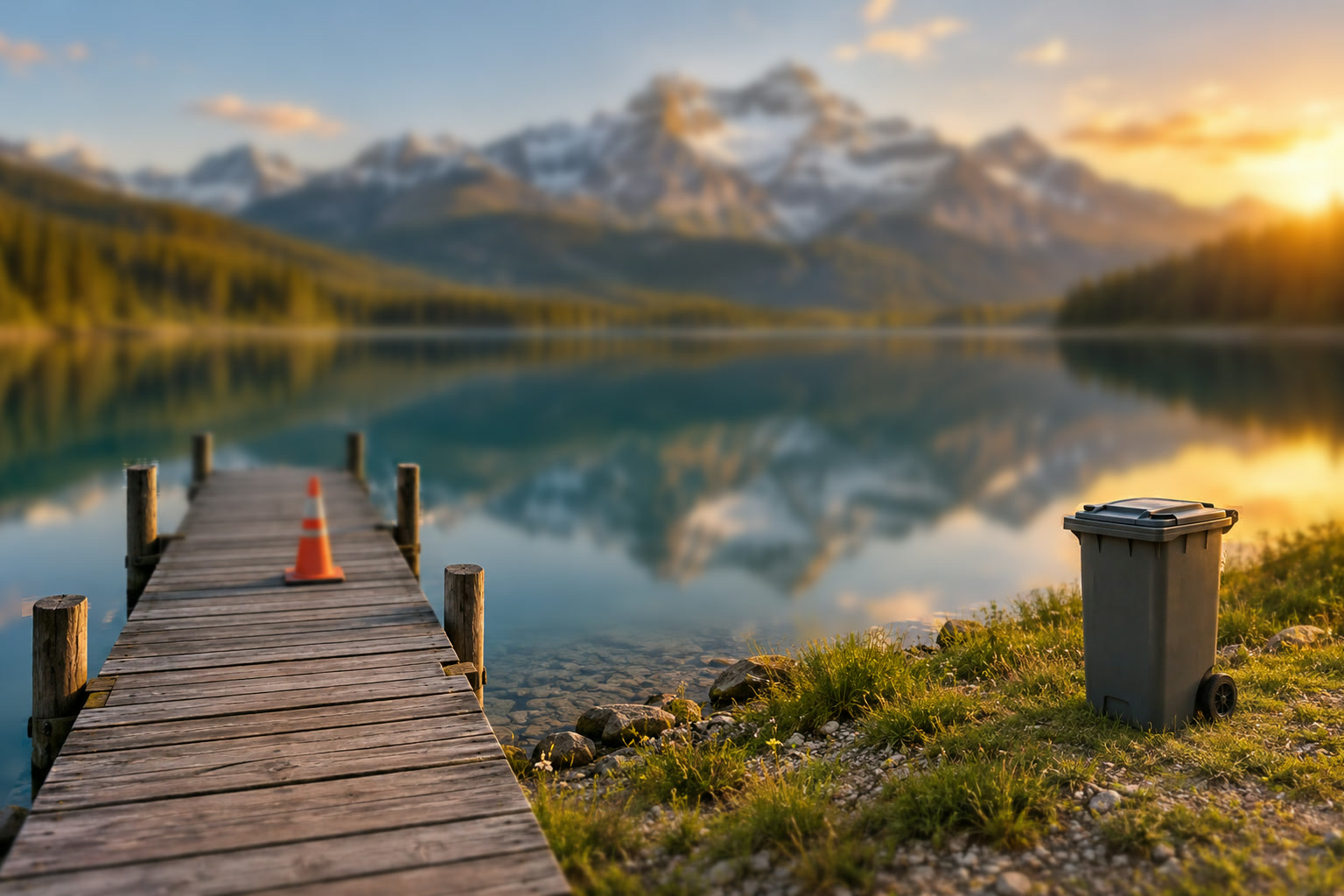
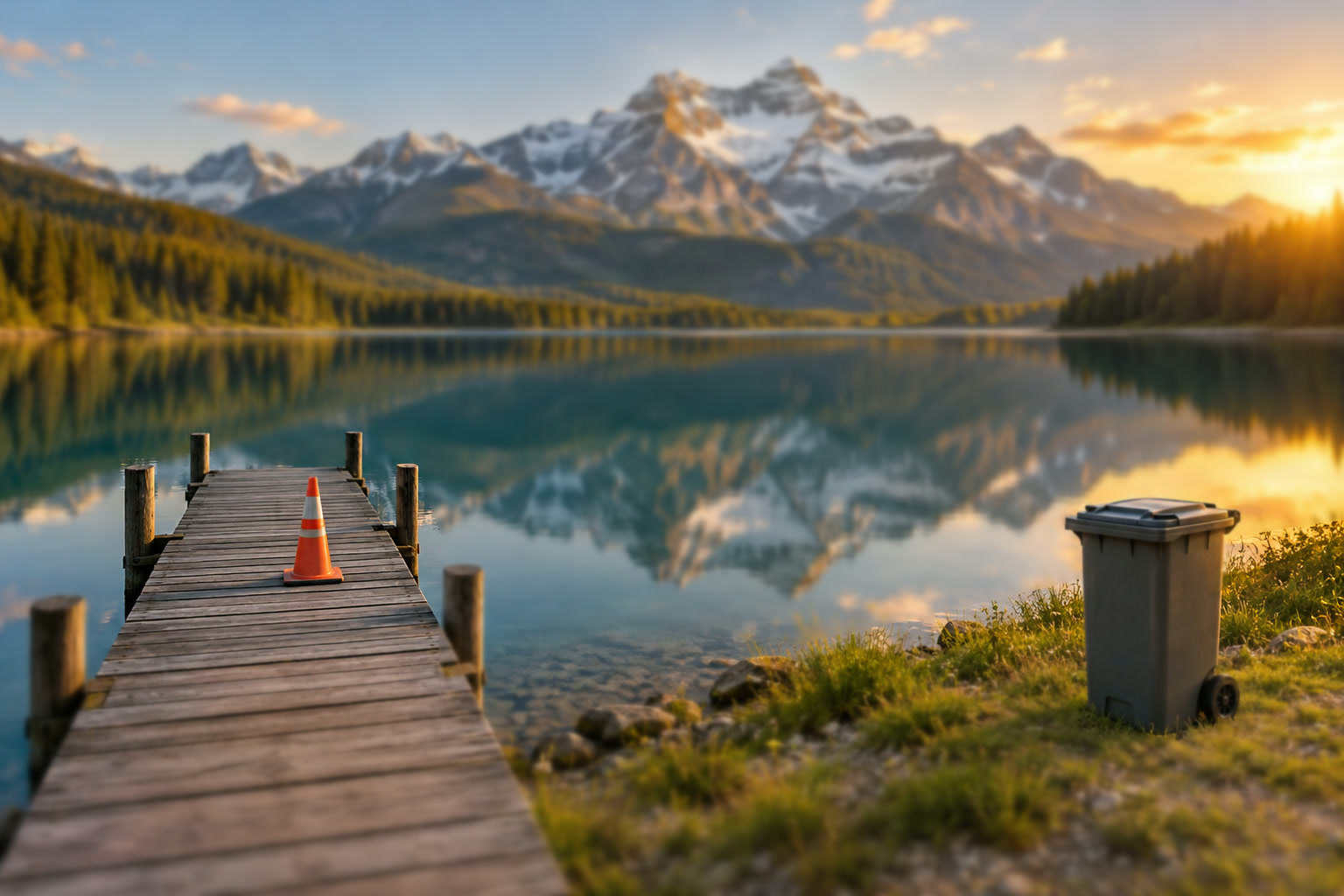
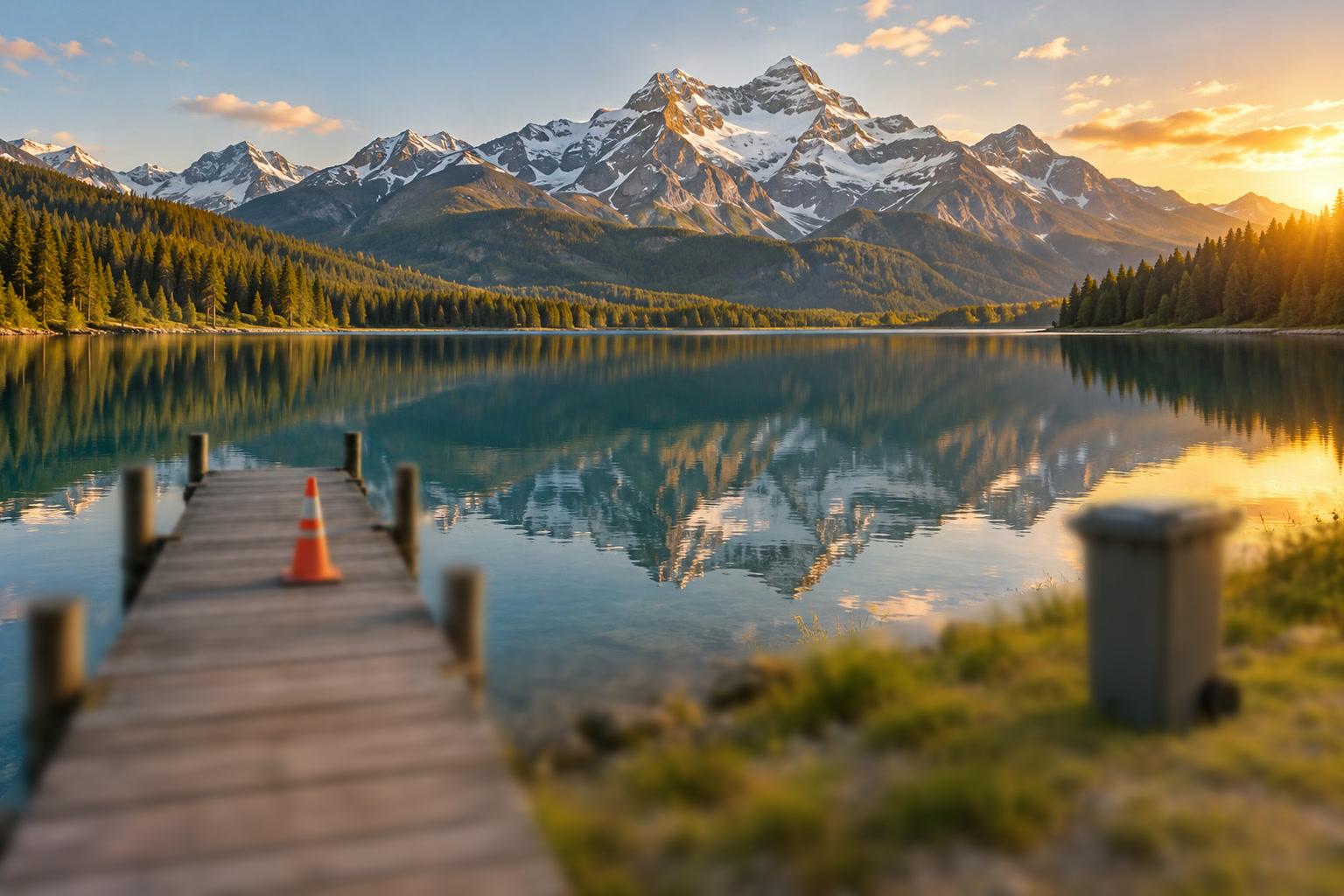
الملفات النموذجية:اللقطة 1 (الأقرب)اللقطة 2اللقطة 3اللقطة 4 (الجبال)
مجاني ودون تسجيل. تبقى صورك على حاسوبك.
لا تكون العدسة حادة تماما إلا عند مسافة واحدة. وحولها منطقة ما زالت تبدو حادة، هي عمق الميدان، وكل ما هو أقرب أو أبعد منها يفقد حدته. تضييق فتحة العدسة يوسع هذه المنطقة، لكن إلى حد معين فقط، والفتحات الصغيرة جدا تنعم الصورة كلها بسبب الحيود. ومع مقدمة قريبة وأفق بعيد، أو مع أي لقطة قريبة، كثيرا ما لا تستطيع لقطة واحدة أن تجمع الاثنين.
يقوم تكديس التركيز على التقاط عدة لقطات مع تحريك التركيز بينها، ثم الاحتفاظ بأكثر جزء حدة من كل منها. ويفعل Lil Cactus ذلك بالأمرين نفسيهما المستخدمين في البانوراما: «محاذاة تلقائية» يصف اللقطات بعضها فوق بعض، ووضع تكديس الصور في «مزج تلقائي» يبني لكل طبقة قناعا من المناطق التي تكون فيها أكثر حدة.
تكديس التركيز في خمس خطوات
التقط اللقطات
استخدم حاملا ثلاثي القوائم وثبّت كل شيء ما عدا التركيز: فتحة العدسة نفسها، وسرعة الغالق، وISO، والتقريب. التقط اللقطة الأولى مركزا على أقرب تفصيل، ثم حرك التركيز أبعد قليلا في كل لقطة حتى يصبح أبعد جزء حادا. للمنظر الطبيعي ذي المقدمة القريبة، المعتاد من ثلاث إلى خمس لقطات؛ أما اللقطة القريبة لحشرة أو خاتم فقد تحتاج إلى عشر لقطات أو أكثر. ويجب أن يبقى الموضوع ساكنا.
لتتابع الخطوات، نزّل اللقطات النموذجية الأربع من أعلى هذه الصفحة. صنعت لتطابق لقطات مركزة على أربع مسافات: قسمت صورة حادة واحدة إلى طبقات عمق (الأرض صفا صفا، وسلة المهملات كجسم مستقل، والسماء والجبال والانعكاسات في اللانهاية)، وموّهت كل طبقة بحسب بعدها عن التركيز، ثم ركبت من الخلف إلى الأمام، بحيث ينتشر الجسم غير المركز بنعومة فوق ما خلفه. وكل لقطة أكبر قليلا جدا من التي قبلها، كما تفعل العدسات الحقيقية عند إعادة التركيز.
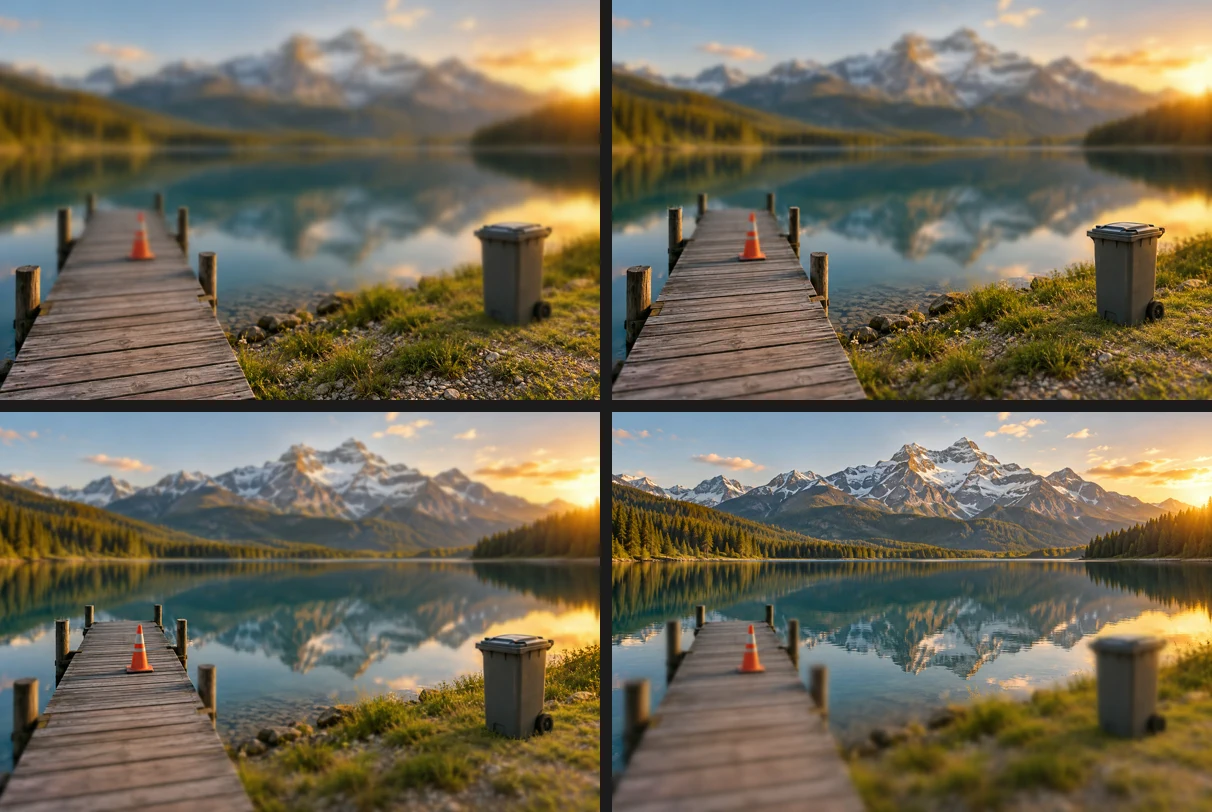
اللقطات النموذجية، مركزة من أقرب الألواح (أعلى اليسار) حتى الجبال (أسفل اليمين). ضع اللقطات في مستند واحد وحددها
افتح كل اللقطات بالأمر (Ctrl+O أو ⌘O)؛ ويمكنك تحديدها معا. انقر علامة التبويب الثانية واختر ، ثم كرر ذلك من علامتي التبويب الثالثة والرابعة. تذهب كل نسخة إلى أول علامة تبويب، فتنتهي اللقطات الأربع كلها طبقات في المستند الأول.
انقر علامة التبويب الأولى. في لوحة الطبقات الخاصة بها، انقر الطبقة العليا، ثم اضغط Shift أو ⇧ مع الاستمرار وانقر الطبقة السفلى، فتحدد الطبقات الأربع كلها.
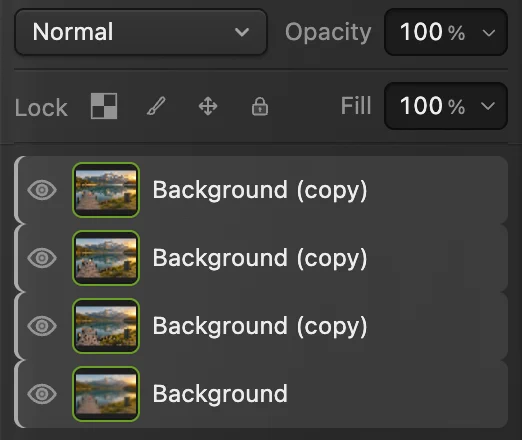
اللقطات الأربع في مستند واحد، محددة. صفّها بالأمر تحرير › محاذاة تلقائية
اختر . حتى على الحامل الثلاثي، تغير إعادة التركيز حجم الصورة قليلا، فينزاح التفصيل عند الحافة ببضعة بكسلات من لقطة إلى أخرى. ويحجّم أمر المحاذاة التلقائية الطبقات ويزيحها حتى تتطابق بدقة. وفي الصورة النموذجية تكبر لوحة الرسم ببضعة بكسلات لتتسع للقطات الأكبر قليلا.
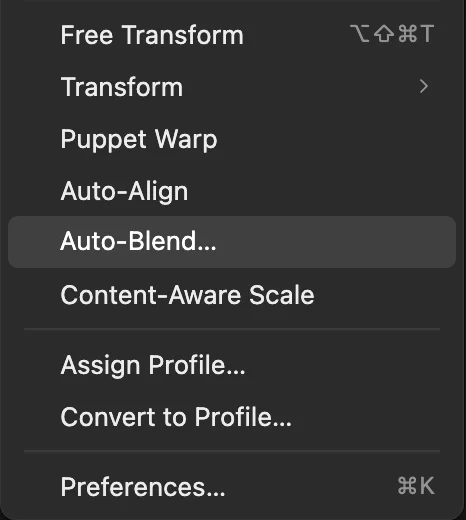
و، محاطان بدائرة، قرب أسفل قائمة تحرير. امزج بوضع تكديس الصور
والطبقات ما زالت محددة، اختر وانقر تكديس الصور. يظهر الإعداد طريقة المزج؛ ويقع الخيار درجات وألوان متجانسة تحته في الوضعين كليهما:
- طريقة المزج: يحتفظ تفاصيل تكيفية (الافتراضي) بأكبر قدر من الحدة، مع انتقالات تتبع الحواف؛ وهو الخيار الصحيح لحزمة محاذاة جيدا. أما التنعيم فيدرّج الانتقالات على مدى أوسع، مما يخفي أخطاء المحاذاة الصغيرة أو الحركة، مثل أوراق الشجر في النسيم، لكنه قد ينعم التفاصيل الدقيقة.
- درجات وألوان متجانسة (مفعل افتراضيا) يضبط سطوع كل لقطة لتتطابق. ولا فروق في السطوع تحتاج إلى توحيد في حزمة تركيز ملتقطة بتعريض واحد، لذا ألغ تحديده.
انقر مزج. يستغرق ذلك ثانية أو اثنتين في الصورة النموذجية. ولكل طبقة الآن قناع أبيض حيث تكون تلك اللقطة هي الأكثر حدة.
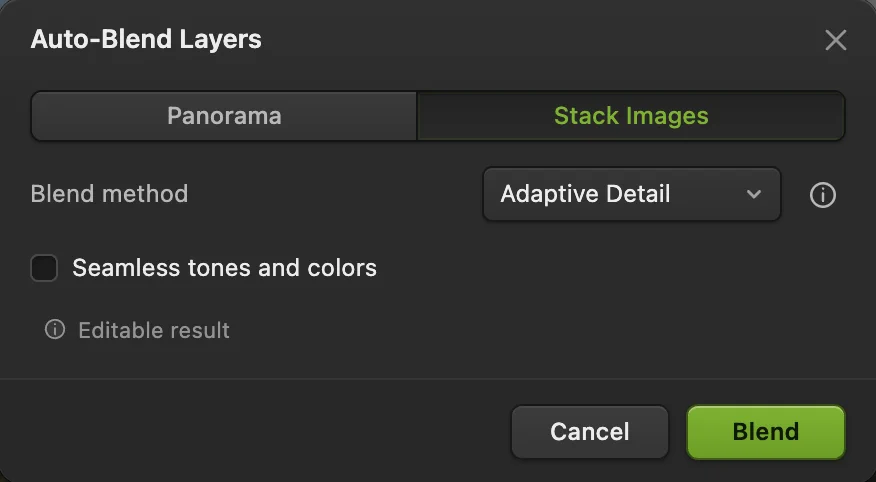
«مزج تلقائي» مضبوط لتكديس التركيز، مع تحديد «تكديس الصور» (المحاط بدائرة). - «طريقة المزج»: «تفاصيل تكيفية» أو «التنعيم»
- «درجات وألوان متجانسة»: غير محدد للتعريض الواحد
- مزج
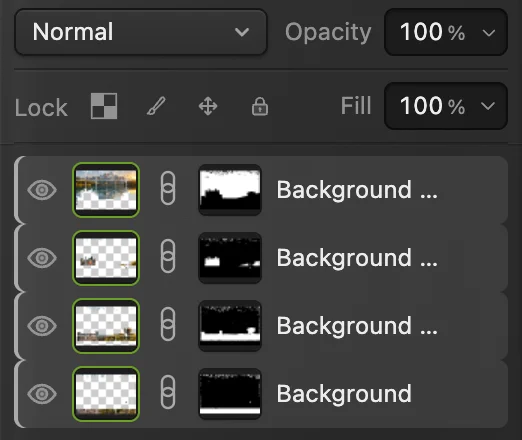
قناع واحد لكل لقطة، أبيض حيث تكون تلك اللقطة هي الأكثر حدة. افحص التفاصيل، واقتص، واحفظ
كبّر العرض إلى 100% بالأمر (Ctrl+1 أو ⌘1) وانظر إلى أقرب التفاصيل وأبعدها، وإلى الحواف حيث يقف جسم قريب أمام جسم بعيد. في الصورة النموذجية، وبالقياس في أشرطة عرضها 40 بكسلا من الألواح حتى القمم، تحتفظ الصورة المكدسة بنسبة 77–96% من تباين التفاصيل الدقيقة في الصورة الحادة التي صنعت منها اللقطات: فهي حادة من الأمام إلى الخلف. وحافة سلة المهملات، المموهة والمنتشرة فوق العشب في أقرب اللقطات وأبعدها، تبقى نظيفة في الصورة المكدسة.
اللقطات مختلفة الحجم قليلا، فتأتي حواف لوحة الرسم من عدد أقل من اللقطات. اقتص داخل أصغرها: ارسم مستطيلا بأداة التحديد المستطيل (M) داخل حواف لوحة الرسم مباشرة واختر . تنتهي الصورة النموذجية بأبعاد 1524 × 1016 px تقريبا.
صدّر بالأمر ، أو احتفظ بالطبقات والأقنعة بالأمر (Ctrl+Shift+S أو ⇧⌘S). أما على هذا المستند فيحفظ الصورة المكدسة، مدمجة في طبقة واحدة، في ملف JPEG الخاص باللقطة الأولى؛ وفي المرة الأولى يسألك مربع حوار «حفظ الصورة» عن جودتها.
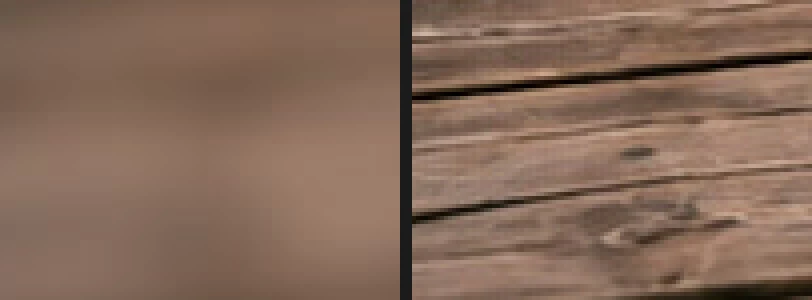
الألواح مكبرة: اللقطة المركزة على البعيد (يسارا) والصورة المكدسة (يمينا). 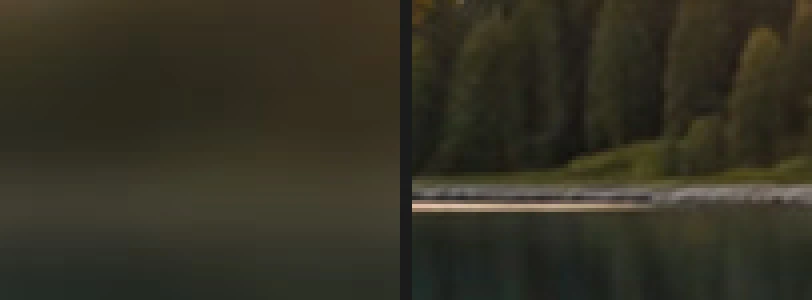
الشاطئ البعيد مكبرا: اللقطة المركزة على القريب (يسارا) والصورة المكدسة (يمينا). 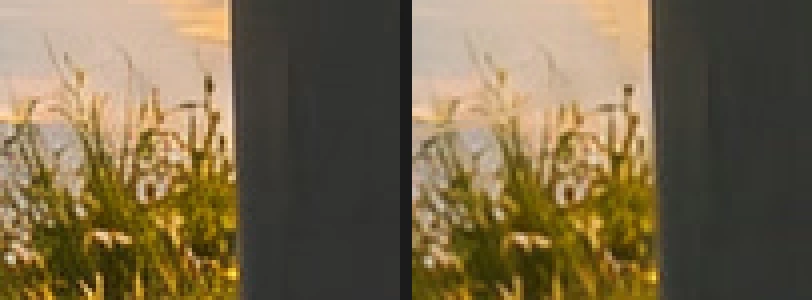
حافة جسم أمامي مكبرة: الصورة الأصلية الحادة (يسارا) والصورة المكدسة (يمينا). 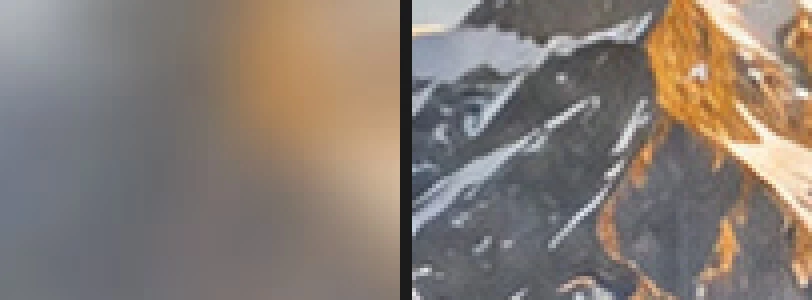
قمة مكبرة: اللقطة المركزة على القريب (يسارا) والصورة المكدسة (يمينا).
لماذا لا أضيّق فتحة العدسة فحسب؟
تضييق الفتحة من f/4 إلى f/16 يعمّق منطقة الحدة فعلا، لكن الضوء الذي يمر عبر فتحة صغيرة جدا ينتشر (الحيود)، فتفقد كل التفاصيل في الصورة شيئا من حدتها، حتى عند مسافة التركيز. واللقطات القريبة تزيد الأمر سوءا: فعلى المسافات القصيرة قد لا يتجاوز عمق الميدان بضعة ملليمترات حتى عند f/16. أما التكديس فيتيح لك التصوير بأكثر فتحات العدسة حدة، وهي غالبا بين f/5.6 وf/8، مع الحصول على حدة من الأمام إلى الخلف.
حل المشكلات الشائعة
حواف مزدوجة
اللقطات غير متطابقة تماما، أو تحرك شيء بينها. تأكد من أن المحاذاة التلقائية طبقت على كل الطبقات؛ وللحركة الصغيرة مثل أوراق الشجر، تراجع عن المزج وجرّب التنعيم في طريقة المزج.
حافة ناعمة حيث يلتقي القريب بالبعيد
في الحزم الحقيقية، ينتشر الجسم القريب غير المركز فوق الخلفية في اللقطات المركزة خلفه، وقد يبقى قليل من ذلك على طول الحافة. اطل على الأقنعة لتختار اللقطة التي تظهر هناك.
شريط في المسافة الوسطى يبقى ناعما
كانت خطوات التركيز متباعدة جدا، فلم تكن أي لقطة حادة هناك. التقط لقطة أخرى مركزة على تلك المسافة وأضفها إلى الحزمة.
الأمر «محاذاة تلقائية» أو «مزج تلقائي» معطل
حدد طبقتين مرئيتين على الأقل؛ ويجب تنقيط طبقات النص والأشكال والكائنات الذكية أولا. ويرفض «مزج تلقائي» أيضا الطبقة المقفلة بزر القفل («قفل الطبقة») في لوحة الطبقات.
ماذا بعد
- اجمع اللقطات جنبا إلى جنب بدلا من ذلك: كيفية دمج صورة بانورامية.
- أضف لمسة أخيرة من الوضوح: كيفية زيادة حدة الصورة.
- أصلح انتقالا يدويا: أقنعة الطبقات.
- غيّر حجم النتيجة للويب.
للقادمين من محررات أخرى
- Photoshop
- Edit › Auto-Align Layers… وEdit › Auto-Blend Layers… مع Stack Images. وفي Lil Cactus تؤدي المهمة نفسها «تحرير › محاذاة تلقائية» و«تحرير › مزج تلقائي…».
تكديس التركيز: أسئلة وأجوبة
كم صورة أحتاج إليها لتكديس التركيز؟
ما يكفي لتكون كل مسافة حادة في لقطة واحدة على الأقل. كثيرا ما تغطي ثلاث إلى خمس لقطات منظرا طبيعيا ذا مقدمة قريبة؛ أما اللقطات القريبة بتكبير عال فقد تحتاج إلى عشر أو أكثر. ويمزج Lil Cactus كل الطبقات التي تحددها.
هل يمكنني تكديس تركيز صور ملتقطة باليد في Lil Cactus؟
أحيانا. تصحح «محاذاة تلقائية» في Lil Cactus الإزاحات الصغيرة وتغيرات الحجم بين اللقطات، لكن تحريك الكاميرا بين اللقطات يزيح الأجسام القريبة بالنسبة إلى البعيدة (اختلاف المنظر)، وهو ما لا تستطيع أي محاذاة إلغاءه تماما وقد يترك حوافا مزدوجة. والحامل الثلاثي يعطي أنظف نتيجة.
ما الفرق بين تكديس التركيز وHDR؟
يجمع تكديس التركيز لقطات بتركيز مختلف للحصول على عمق ميدان أكبر. ويجمع HDR لقطات بتعريض مختلف للحصول على مدى سطوع أوسع. في Lil Cactus، يستخدم تكديس التركيز «تحرير › مزج تلقائي… › تكديس الصور»، ويستخدم HDR «ملف › دمج HDR…».
هل يمكن تعديل الصورة المكدسة لاحقا في Lil Cactus؟
نعم. يبقي «مزج تلقائي» كل لقطة في طبقة مستقلة لها قناع، فيمكنك الطلاء على القناع لتغيير اللقطة التي تظهر في منطقة ما. احفظ بالأمر «ملف › حفظ باسم › مشروع Lil Cactus…» للاحتفاظ بالطبقات.
هل ترفع صوري عندما أكدس التركيز في Lil Cactus؟
لا. تعمل المحاذاة والمزج في متصفحك على جهازك، ولا ترسل الصور إلى أي خادم أبدا. والإحصاءات الاختيارية لا تتضمن الصور أبدا؛ راجع سياسة الخصوصية.
تابع التعلم
 كيف أدمج الصور في بانوراما عبر الإنترنت؟صور متداخلة تدخل، وصورة عريضة واحدة تخرج، دون وصلات ظاهرة.متقدم · 7 د
 كيف أدمج لقطات بتعريضات مختلفة في صورة HDR؟ثلاثة تعريضات تدخل، وتخرج صورة واحدة بظلال مفتوحة وإضاءات مستردة.متقدم · 8 د
 كيف أزيد حدة صورة دون هالات؟«زيادة الحدة الذكية» بتكبير 100%، دون هالات أو حبيبات خشنة.متوسط · 6 د