Wie zeichnet man den Hintergrund mit einer Tiefenkarte weich?
Kurze Antwort
Öffnen Sie das Foto in Lil Cactus und wählen Sie , um ein scharfes Original zu behalten. Wählen Sie , warten Sie auf die Vorschau und klicken Sie auf Kanal erstellen. Wählen Sie : Wählen Sie auf dem Register Tiefenkarte im Feld Quelle den Kanal Tiefenkarte und setzen Sie Fokusentfernung für die Beispiel-Straßenbahn auf 120; setzen Sie auf dem Register Blende den Radius auf 40 px und klicken Sie auf Anwenden. Speichern Sie mit , damit Ebenen und Tiefenkanal erhalten bleiben.


- Dauer
- 7 Minuten
- Niveau
- Profis
- Sie brauchen
- Ein Foto mit einem Motiv und einem Hintergrund, der in die Ferne reicht
- Funktioniert mit
- RGB-Fotoebenen, darunter JPEG, PNG und entwickelte RAW-Fotos
Kostenlos, ohne Anmeldung. Ihr Foto bleibt auf Ihrem Computer.
Eine Tiefenkarte ist eine Schätzung der Entfernung in Graustufen: Weiß bedeutet nah, Schwarz bedeutet fern. Die Objektivunschärfe nutzt diese Werte, um die Unschärfe über das Foto hinweg zu variieren, statt jeden Bereich gleich stark weichzuzeichnen.
Sie wählen einen Wert der Karte, der scharf bleiben soll. Bereiche mit helleren oder dunkleren Kartenwerten werden weich. Die Schätzung kann feine Kanten verfehlen, beginnen Sie also mit einer mäßigen Unschärfe und prüfen Sie den Umriss des Motivs.
Eine Tiefenkarte in sechs Schritten nutzen
Das Foto öffnen und ein scharfes Original behalten
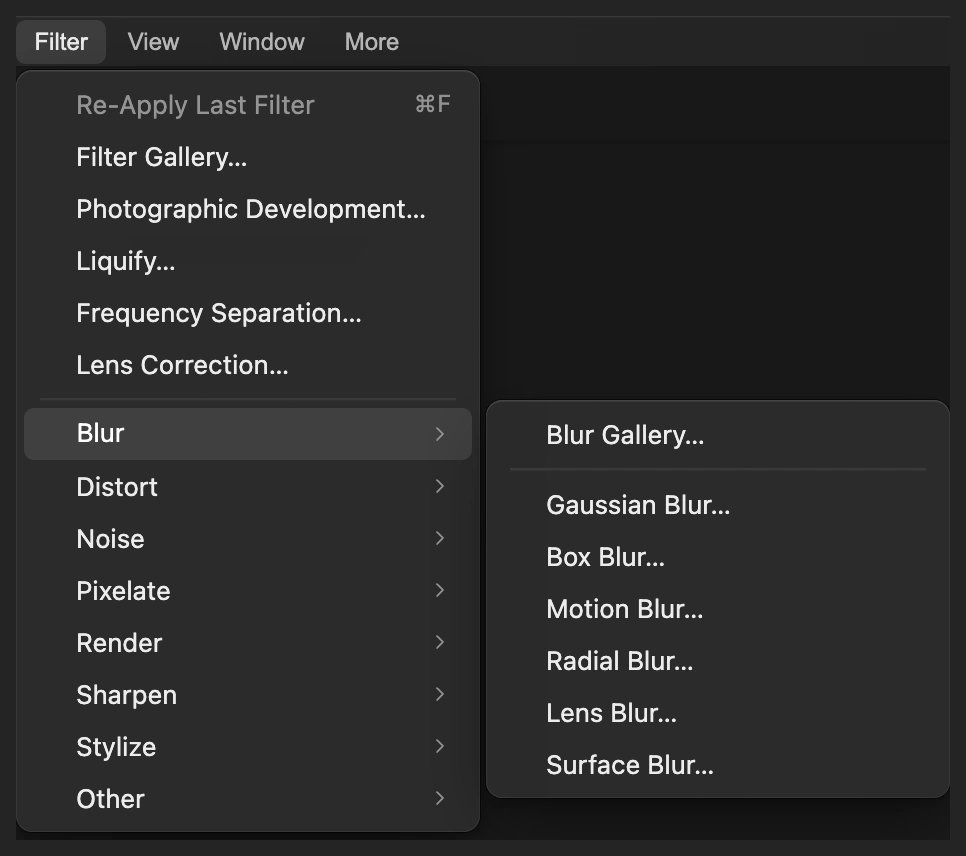
Wählen Sie und öffnen Sie Ihr Foto oder das Beispiel von dieser Seite. Wählen Sie .
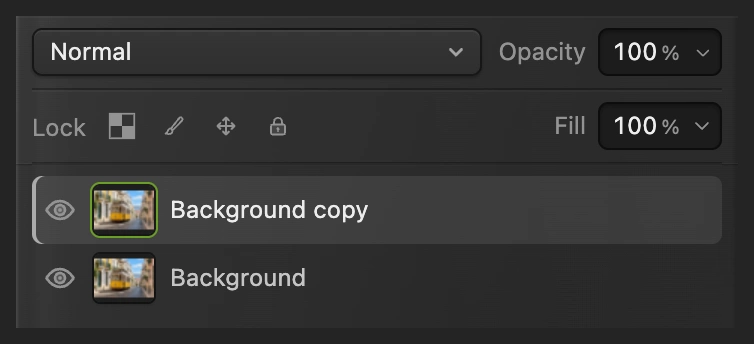
Im Bedienfeld „Ebenen“ liegt jetzt Hintergrund Kopie über Hintergrund. Wenden Sie die Objektivunschärfe auf die ausgewählte Kopie an.
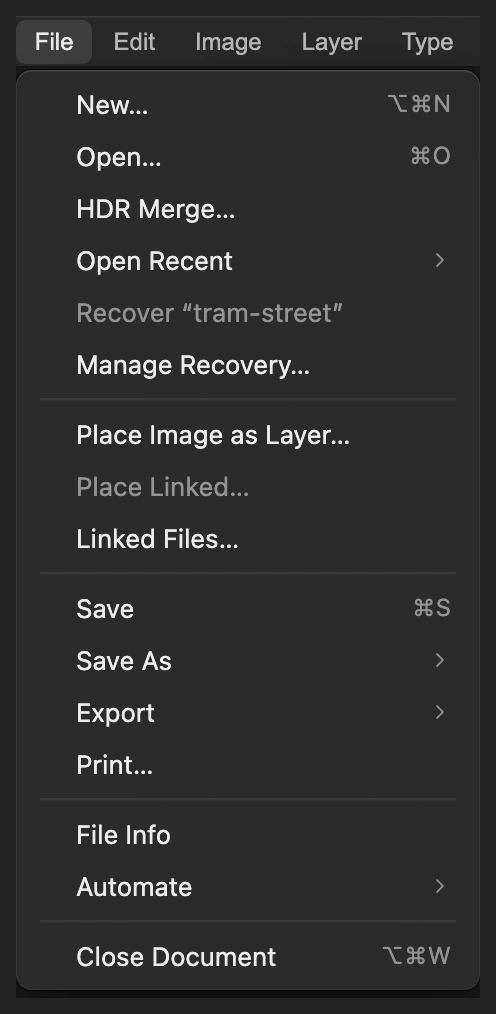
Öffnen Sie das Foto als Dokument. 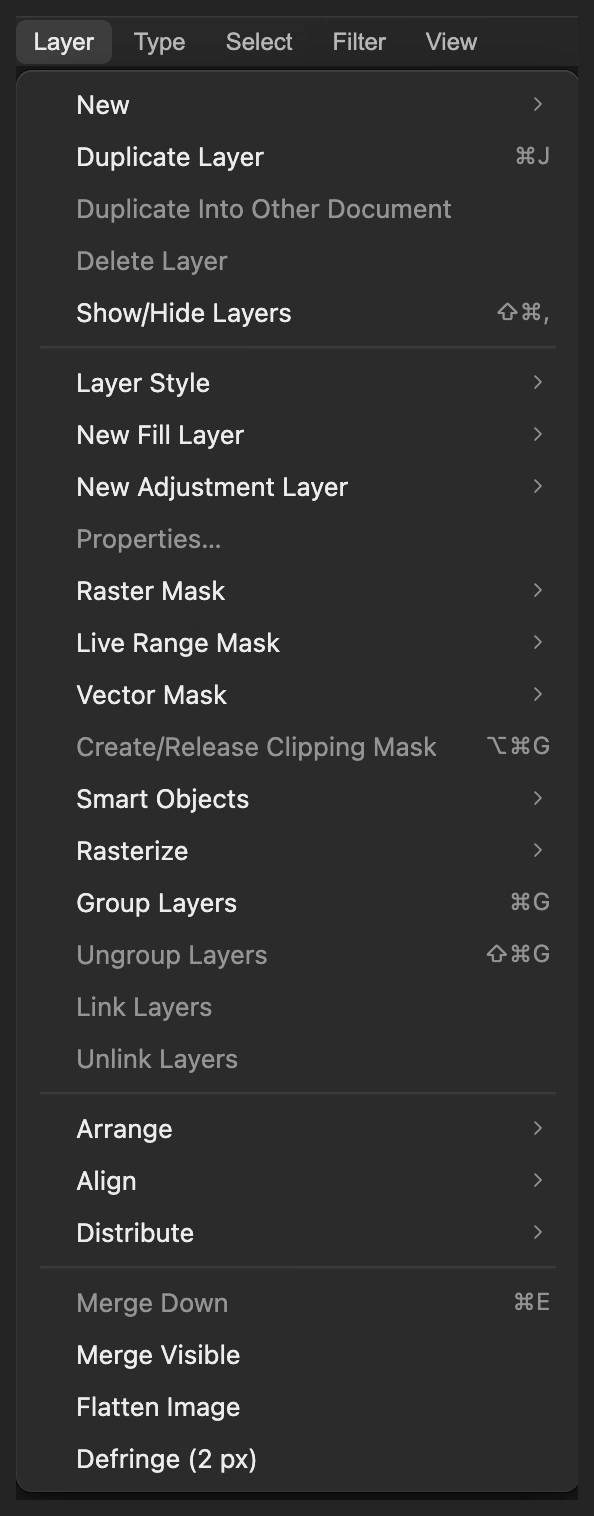
Das scharfe Original bleibt unter der Kopie. 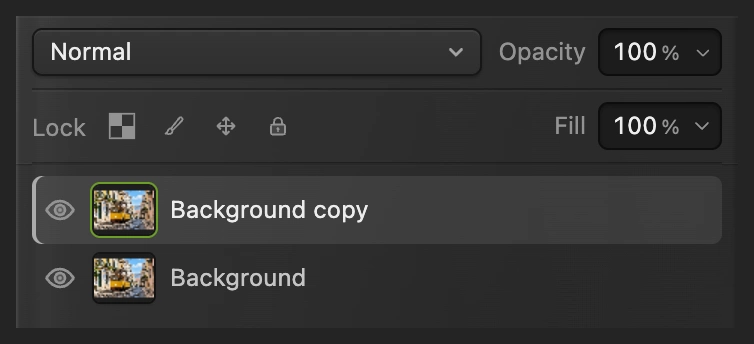
Die ausgewählte Fotokopie erhält die Unschärfe. Die Tiefenkarte erzeugen
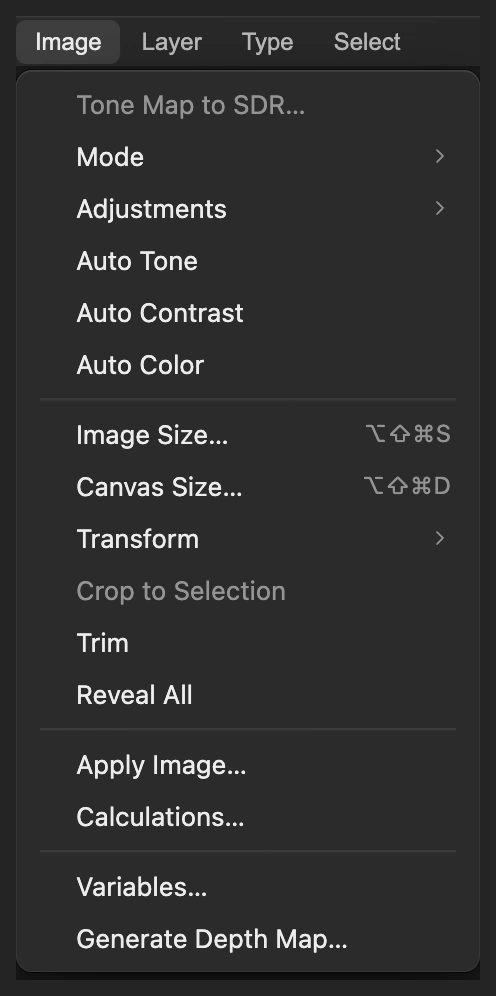
Wählen Sie Beim ersten Mal wird ein Tiefenmodell von etwa 100 MB heruntergeladen; warten Sie auf die Graustufenvorschau. Die Schätzung läuft auf Ihrem Gerät.
Beim Beispiel sind das vorderste Kopfsteinpflaster und die Poller hell, die Straßenbahn ist mittelgrau und die ferne Straße fast schwarz. Das sind geschätzte Entfernungen, nicht die Helligkeit der Originalfarben.
Klicken Sie auf Kanal erstellen. Das Dialogfeld schließt sich und fügt einen Kanal namens Tiefenkarte hinzu, ohne das Foto zu verändern.
Die Tiefe wird aus dem sichtbaren Foto erzeugt. 
Links das Foto, rechts die geschätzte Tiefe. Weiß ist nah, Schwarz ist fern. 
Einen Tiefenkanal für die Objektivunschärfe erstellen. Die Karte wählen und auf die Straßenbahn fokussieren
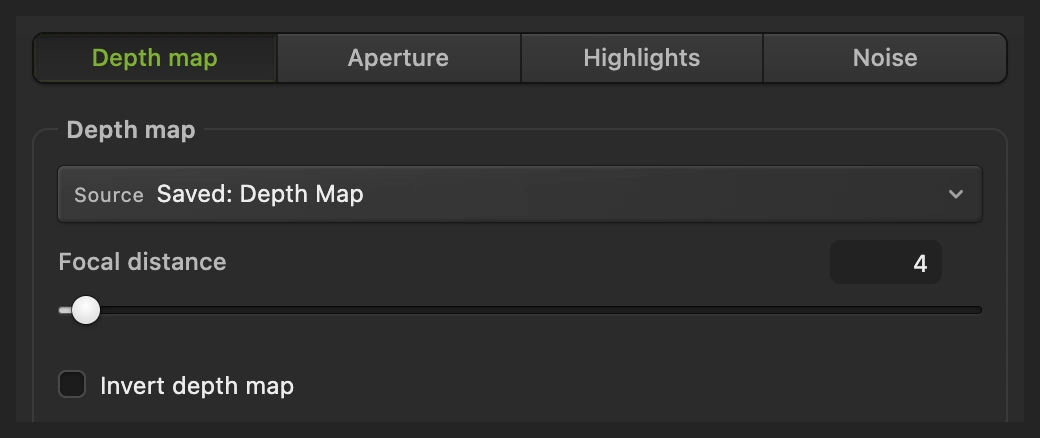
Wählen Sie Ändern Sie auf dem Register Tiefenkarte die Quelle von Ohne, gleichmäßige Unschärfe auf Tiefenkarte. Das Feld zeigt dann Gespeichert: Tiefenkarte.
Setzen Sie Fokusentfernung auf 120. Das ist ein Kartenwert von 0 bis 255, keine Entfernung in Metern. Die Front der Beispiel-Straßenbahn liegt bei etwa 127, ihre Fenster bei etwa 112, 120 ist also ein brauchbarer Ausgangswert. Lassen Sie Tiefenkarte umkehren für die erzeugte Karte (Weiß ist nah) deaktiviert.
Die Objektivunschärfe kann ihre Stärke anhand des Kanals variieren. 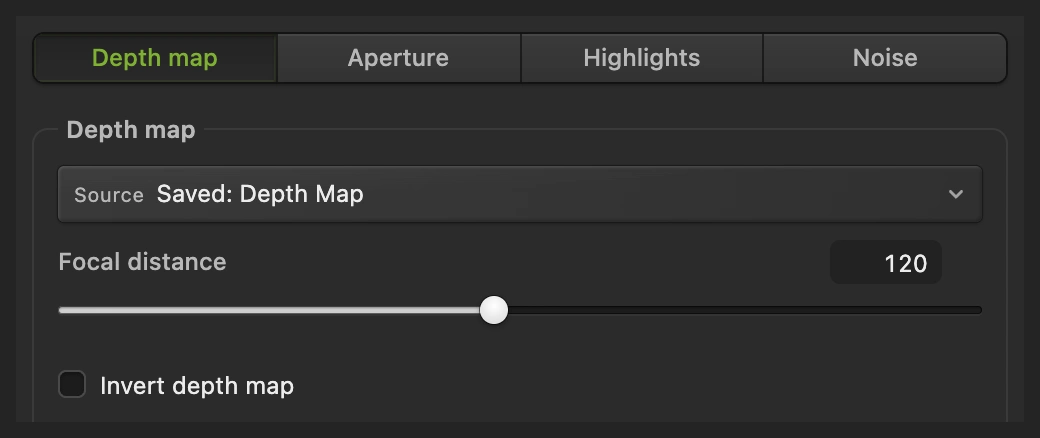
Quelle: Gespeichert: Tiefenkarte. Fokusentfernung: 120. Die Stärke der Unschärfe einstellen und anwenden
Klicken Sie auf das Register Blende und setzen Sie Radius auf 40 px. Höhere Werte verstärken die Unschärfe abseits des gewählten Fokuswerts. Lassen Sie Form auf dem Standard Sechseck (6) und Winkel auf 0°.
Klicken Sie auf Anwenden und warten Sie, bis die Unschärfe fertig ist. Die Front der Straßenbahn bleibt klar, ihre nach hinten laufende Seite wird weich, und die ferne Straße wird deutlich weicher.
Tipp Um die Unschärfe jetzt noch zu ändern, bevor Sie in Schritt 5 das Auge verwenden, drücken Sie Strg+Z oder ⌘Z und wiederholen Sie die Schritte 3–4 mit neuen Werten.
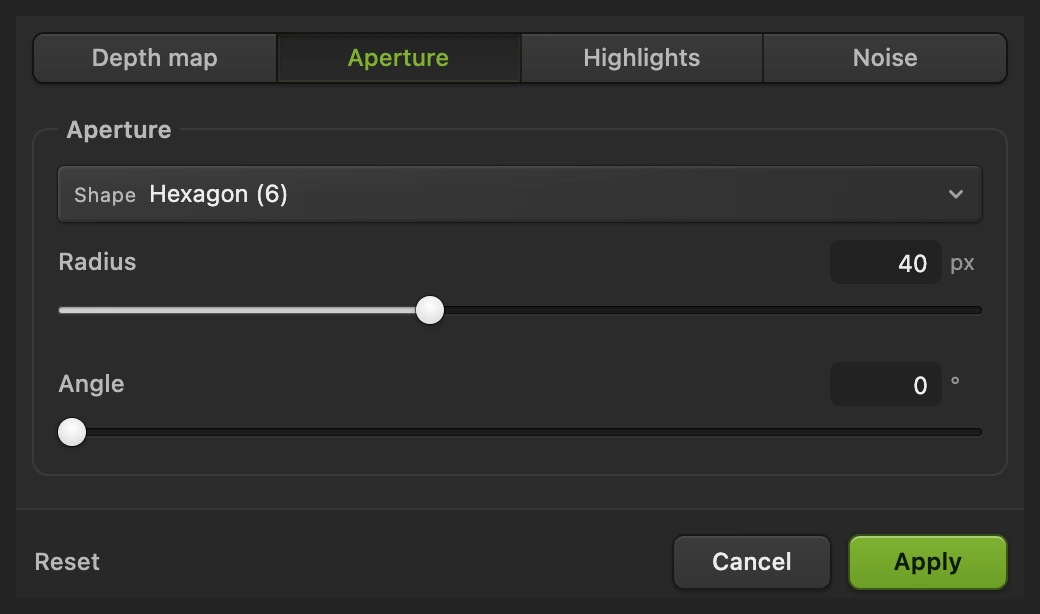
Der Radius steuert die Stärke der Defokussierung; „Anwenden“ überträgt die Unschärfe auf die Fotokopie. Mit dem Original vergleichen und die Kanten prüfen
Klicken Sie auf das Auge neben Hintergrund Kopie, um das scharfe Original darunter zu sehen. Klicken Sie erneut darauf, um die Unschärfe wieder anzuzeigen. Vergleichen Sie das ganze Foto und die vergrößerten Details unten.
Die Straßenbahn sollte klarer bleiben als die fernen Häuser. Prüfen Sie Dach, Fensterkanten, Laterne und Poller auf einen Lichthof oder einen harten Ausschnittrand. Dünne oder kleine Teile wie die Oberleitungen und den Spiegel der Straßenbahn erfasst die Karte weniger zuverlässig als große Formen.
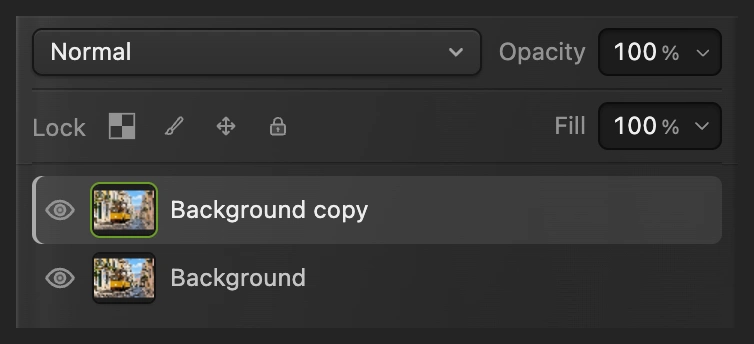
Das Auge schaltet zwischen der weichgezeichneten Kopie und dem scharfen Original um. 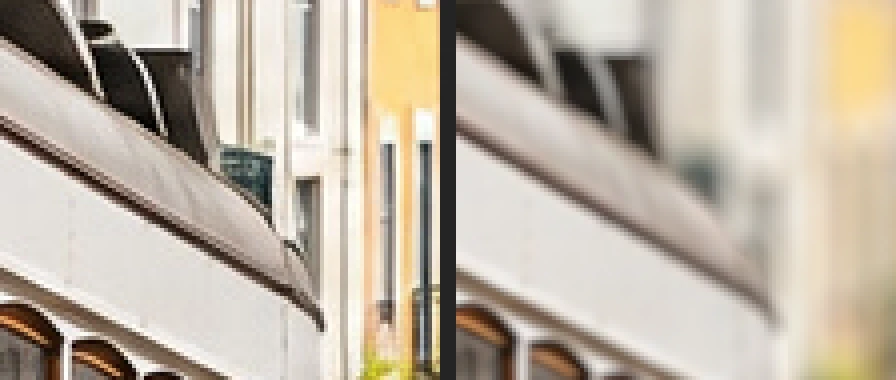
Links vorher, rechts nachher: Die Seite der Straßenbahn wird weniger weich als die Gebäude dahinter. 
Links vorher, rechts nachher: Feine Details der fernen Straße weichen der Unschärfe. Die Ebenen speichern und das Bild exportieren
Wählen Sie , um beide Fotoebenen und den Kanal „Tiefenkarte“ zu behalten. Danach speichert das Projekt. Wählen Sie und klicken Sie auf Exportieren, um ein neues fertiges Bild zu erhalten.
Bleiben Sie beim geöffneten JPEG, schreibt ein flaches Bild in diesem Format; das erste Speichern öffnet Bild speichern.
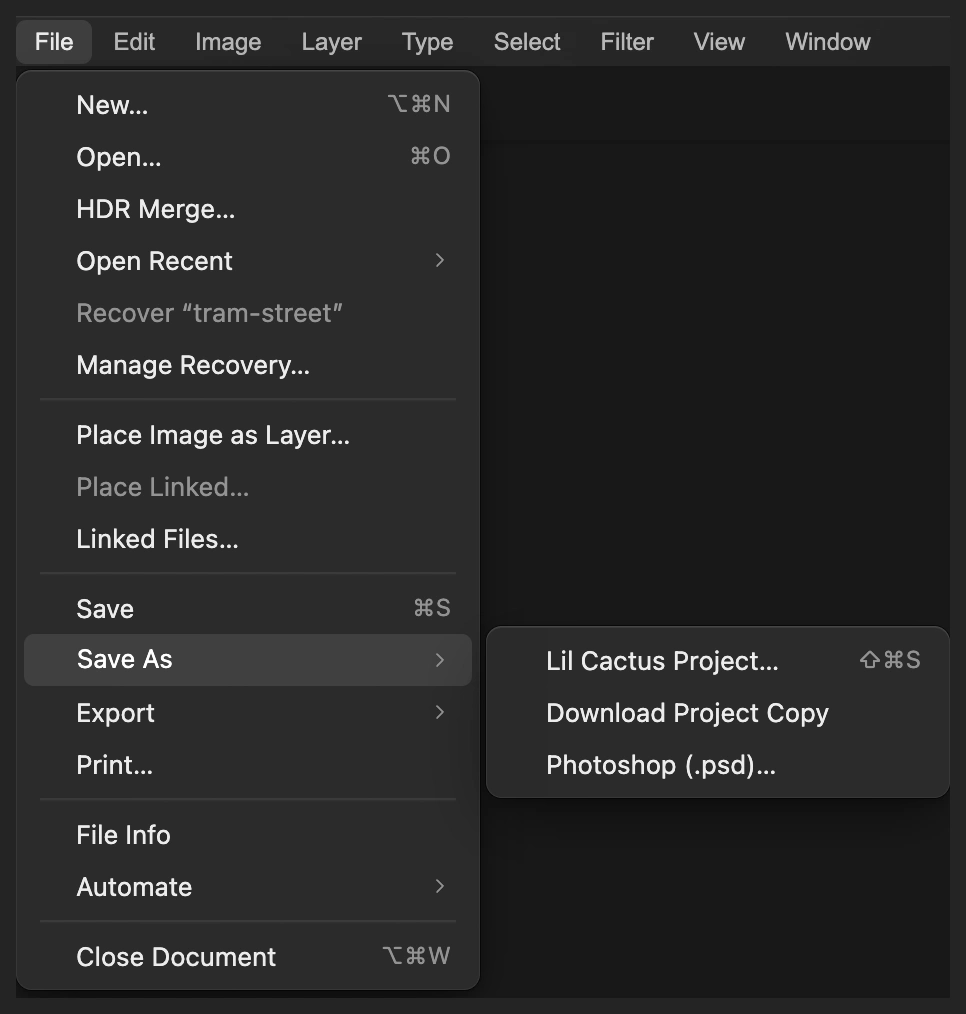
Scharfes Original und Tiefenkanal in einem Projekt behalten. 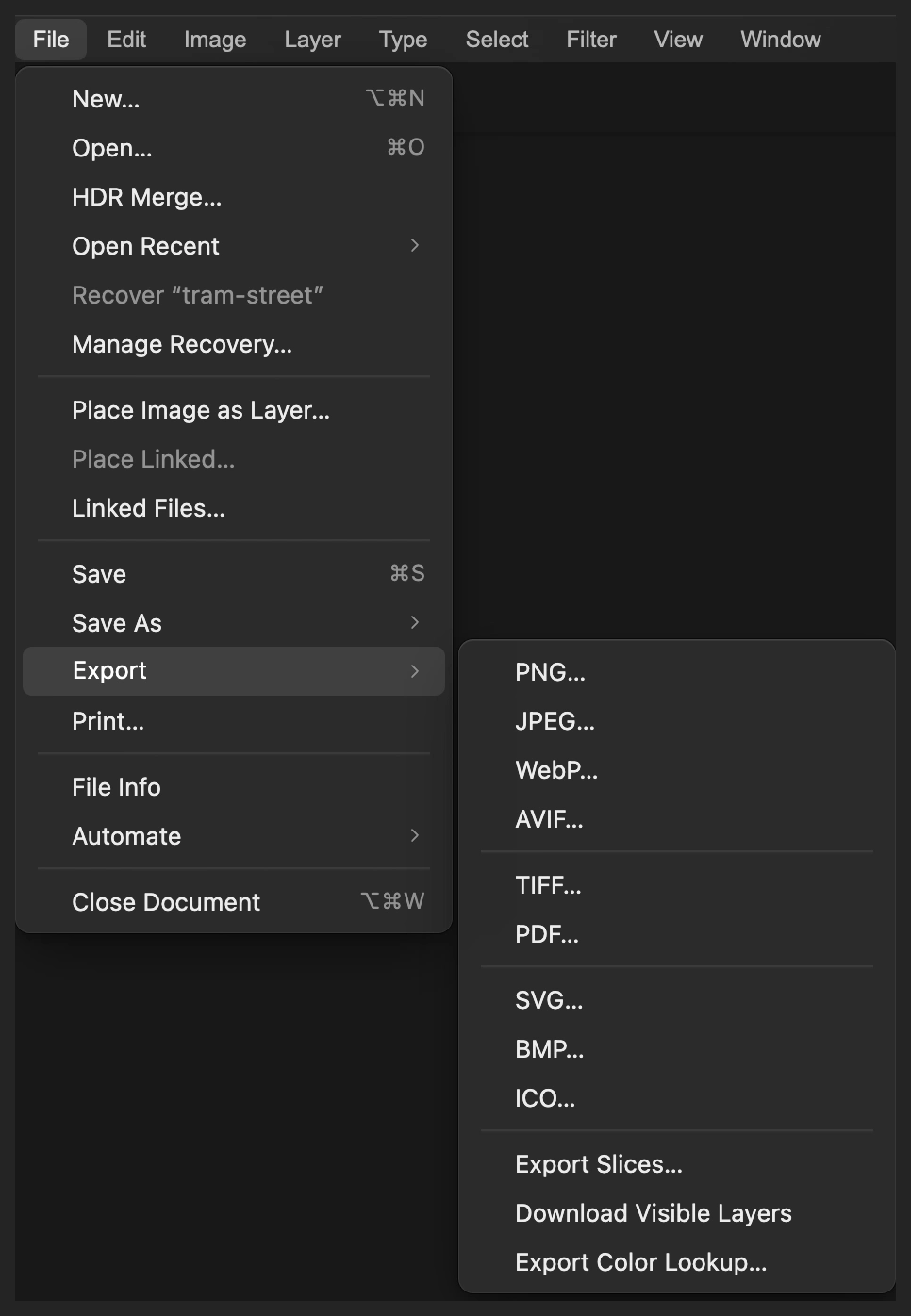
Ein separates fertiges JPEG exportieren. 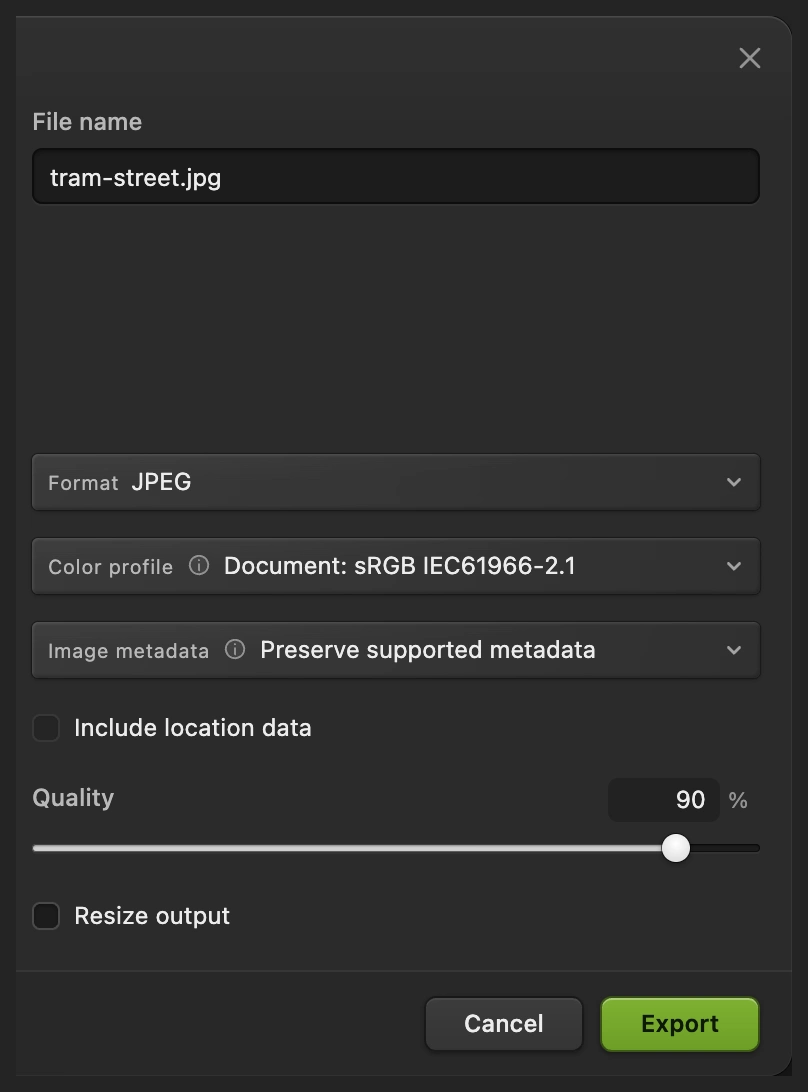
Das zusammengesetzte Bild zum Teilen exportieren.
Fokus oder Stärke der Unschärfe ändern
Nach dem Vergleichen oder Speichern beginnen Sie eine Überarbeitung mit dem scharfen Original. Blenden Sie Hintergrund Kopie mit dem Augensymbol aus, wählen Sie die Zeile Hintergrund aus und wählen Sie . Die neue Kopie ist ausgewählt. Wiederholen Sie die Schritte 3–4 mit anderen Einstellungen darauf.
Der Radius steuert die Stärke, die Fokusentfernung bestimmt, was klar bleibt. Beim Beispiel hält ein Fokuswert von 4 die ferne Straße klarer und zeichnet stattdessen die Straßenbahn weich. Der Vergleich unten verwendet in beiden Versionen denselben Radius 40.
Probieren Sie bei Ihrem eigenen Foto einen Fokuswert nahe dem Grauton des Motivs in der Tiefenvorschau. Passen Sie ihn an, bis das Motiv klarer ist als seine Umgebung, und stellen Sie dann die Stärke der Unschärfe ein. Eine Karte schätzt relative Tiefe, deshalb steht 120 nicht in jedem Foto für dieselbe Entfernung.

Häufige Probleme beheben
Ist bereits eine Unschärfe angewendet, nutzen Sie zuerst die Methode mit einer neuen Kopie von oben, bevor Sie diese Lösungen ausprobieren.
Das ganze Foto wird gleich stark weichgezeichnet
Wählen Sie in auf dem Register „Tiefenkarte“ den Kanal „Tiefenkarte“ als Quelle. „Ohne, gleichmäßige Unschärfe“ nutzt keine geschätzte Entfernung.
Die Straßenbahn wird weich, aber der Hintergrund bleibt klar
Die Fokusentfernung liegt näher am Kartenwert des Hintergrunds. Wiederholen Sie die Schritte 3–4 mit einem Wert nahe dem Grauton des Motivs in der Karte; für dieses Beispiel 120.
Um das Motiv erscheint ein Lichthof oder ein harter Saum
Die Tiefenschätzung folgt dieser Kante nicht genau genug. Verwenden Sie einen kleineren Radius. Für präzise örtliche Kontrolle folgen Sie der unten verlinkten Methode mit Ebenenmaske.
Die Tiefenvorschau wird nicht fertig
Lesen Sie die Meldung im Dialogfeld. Der erste Durchlauf braucht den Modell-Download; prüfen Sie die Verbindung und öffnen Sie erneut, wenn das Laden fehlschlägt.
Wie geht es weiter?
Tiefenkarten und Objektivunschärfe: Fragen und Antworten
Was bedeuten Weiß und Schwarz in einer erzeugten Tiefenkarte?
In der erzeugten Tiefenkarte von Lil Cactus bedeutet Weiß näher und Schwarz weiter entfernt. Grauwerte beschreiben geschätzte Tiefen dazwischen; sie messen keine Meter.
Welche Einstellungen der Objektivunschärfe passen zum Straßenbahn-Beispiel?
Wählen Sie in Lil Cactus den erzeugten Kanal „Tiefenkarte“, Fokusentfernung 120 und Radius 40 px. Lassen Sie „Tiefenkarte umkehren“ deaktiviert, „Form“ auf „Sechseck (6)“ und „Winkel“ auf 0°. Andere Fotos brauchen ihren eigenen Fokuswert.
Hält die Objektivunschärfe das ganze Motiv perfekt scharf?
Nein. In Lil Cactus folgt die Unschärfe der geschätzten Tiefe auch über das Motiv hinweg. Eine nach hinten laufende Straßenbahnseite kann weicher werden als ihre Front, und feine Kanten in der Karte können ungenau sein.
Kann ich die Objektivunschärfe nach dem Speichern des Projekts noch ändern?
Ja. In Lil Cactus behält das Projekt das scharfe Original und den Tiefenkanal, sodass Sie eine weitere weichgezeichnete Kopie erstellen können. Die Pixelbearbeitung auf „Hintergrund Kopie“ hat keinen gespeicherten Filterdialog, den man erneut öffnen könnte.
Wird mein Foto hochgeladen, wenn ich eine Tiefenkarte erzeuge?
Nein. Lil Cactus schätzt die Tiefe und wendet die Objektivunschärfe auf Ihrem Gerät an. Es lädt das für die Schätzung nötige Modell herunter; optionale Statistiken enthalten das Bild nicht. Siehe Datenschutzerklärung.
Weiter geht’s
 Wie macht man den Hintergrund eines Fotos unscharf?Hintergrundunschärfe wie von der Kamera, ohne Lichtsaum ums Motiv.Fortgeschrittene · 6 Min.
 Wie verwendet man Ebenenmasken?Einen Teil einer Ebene ausblenden, ohne ihn zu löschen, und jederzeit zurückholen.Einsteiger · 5 Min.
 Wie macht man mit Focus Stacking ein Foto von vorn bis hinten scharf?Mehrere Fokusentfernungen rein, ein Foto von vorn bis hinten scharf raus.Profis · 6 Min.