Hoe vervaag je een achtergrond met een dieptekaart?
Kort antwoord
Open in Lil Cactus de foto en kies om een scherp origineel te bewaren. Kies , wacht op de voorvertoning en klik op Kanaal maken. Kies : kies op het tabblad Dieptekaart bij Bron de optie Dieptekaart en zet Brandpuntsafstand op 120 voor de voorbeeldtram; zet op het tabblad Diafragma de Straal op 40 px en klik op Toepassen. Sla op met om de lagen en het dieptekanaal te bewaren.
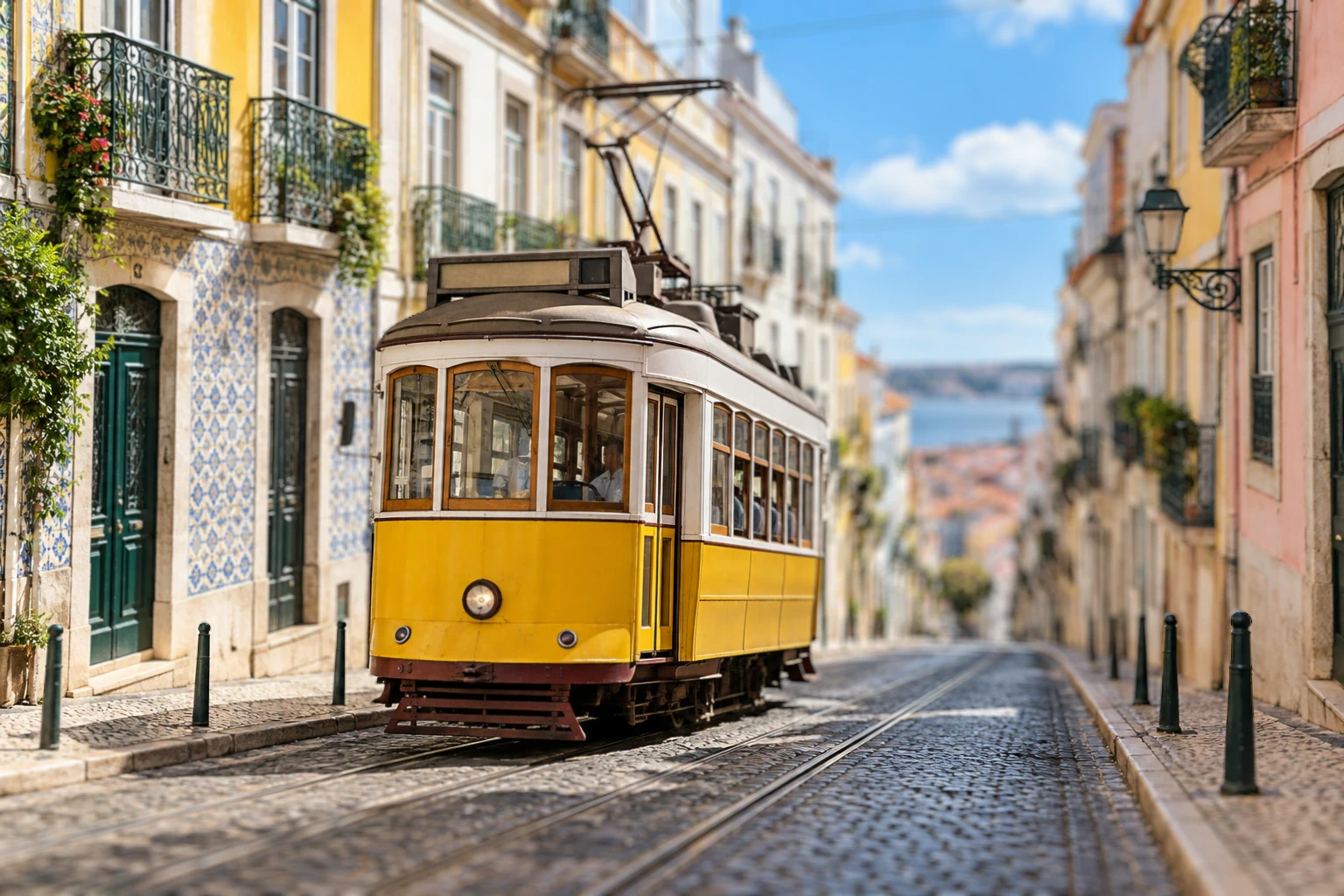
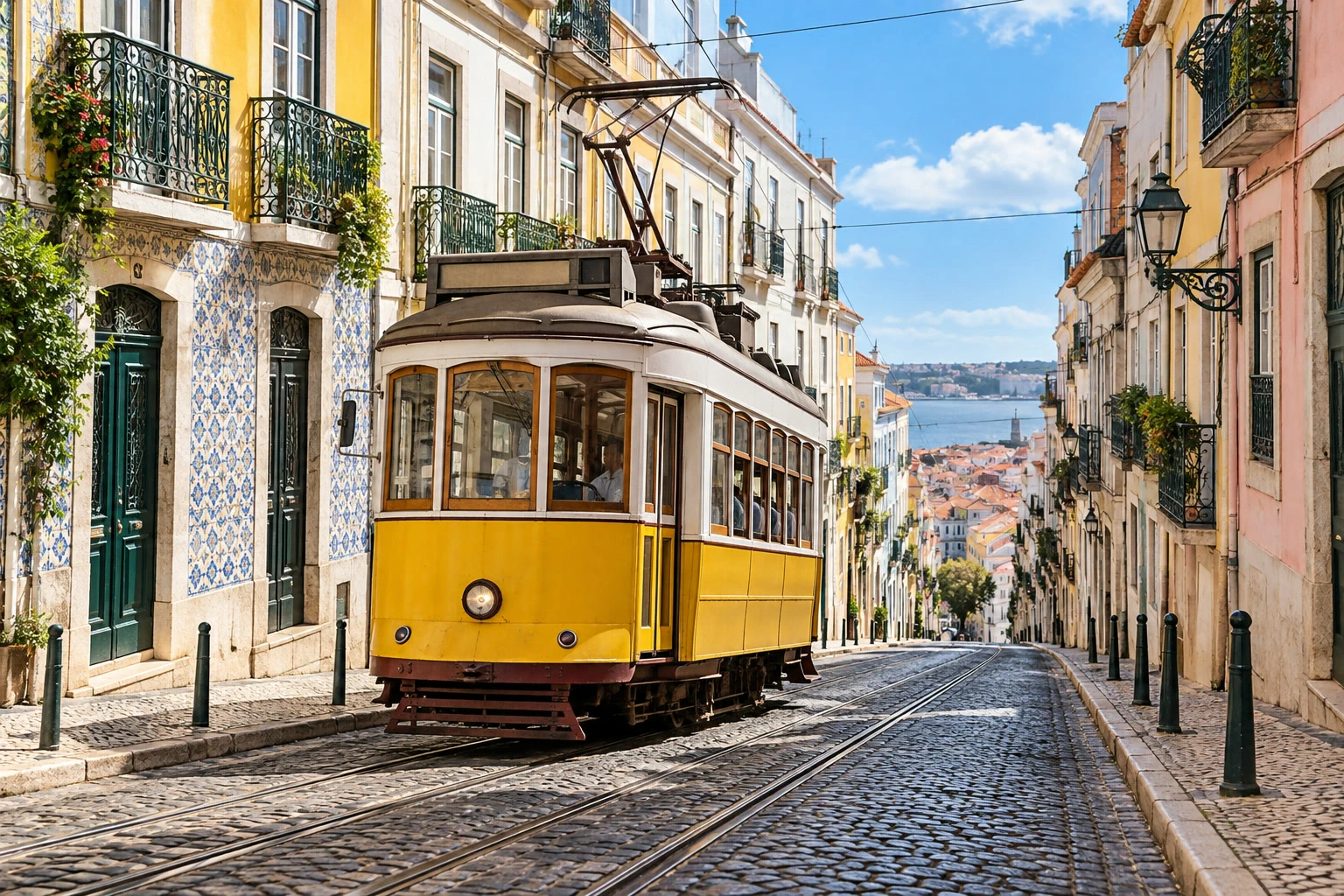
- Tijd
- 7 minuten
- Niveau
- Gevorderd
- Wat je nodig hebt
- Een foto met een onderwerp en een achtergrond die in de verte wegloopt
- Werkt met
- RGB-fotolagen, waaronder JPEG, PNG en ontwikkelde RAW-foto’s
Gratis, zonder account. Je foto blijft op je eigen computer.
Een dieptekaart is een schatting van de afstand in grijswaarden: wit betekent dichtbij, zwart betekent ver weg. Vage lens gebruikt die waarden om de vervaging over de foto te laten variëren, in plaats van elk deel even sterk te vervagen.
Je kiest één waarde uit de kaart die scherp blijft. Gebieden met lichtere of donkerdere waarden in de kaart worden zachter. De schatting kan fijne randen missen, dus begin met een gematigde vervaging en bekijk de omtrek van het onderwerp goed.
Een dieptekaart gebruiken in zes stappen
De foto openen en een scherp origineel bewaren
Kies en open je foto, of open het voorbeeld van deze pagina. Kies .
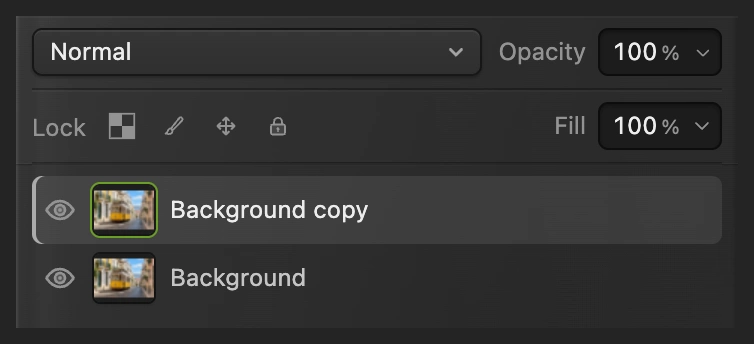
Het deelvenster Lagen heeft nu Achtergrond kopie boven Achtergrond. Pas Vage lens toe op de geselecteerde kopie.
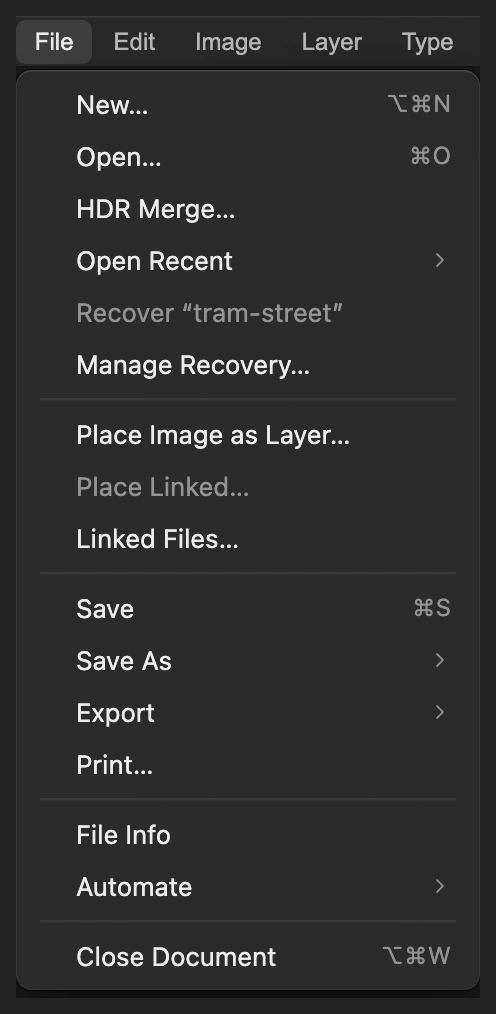
Open de foto als document. 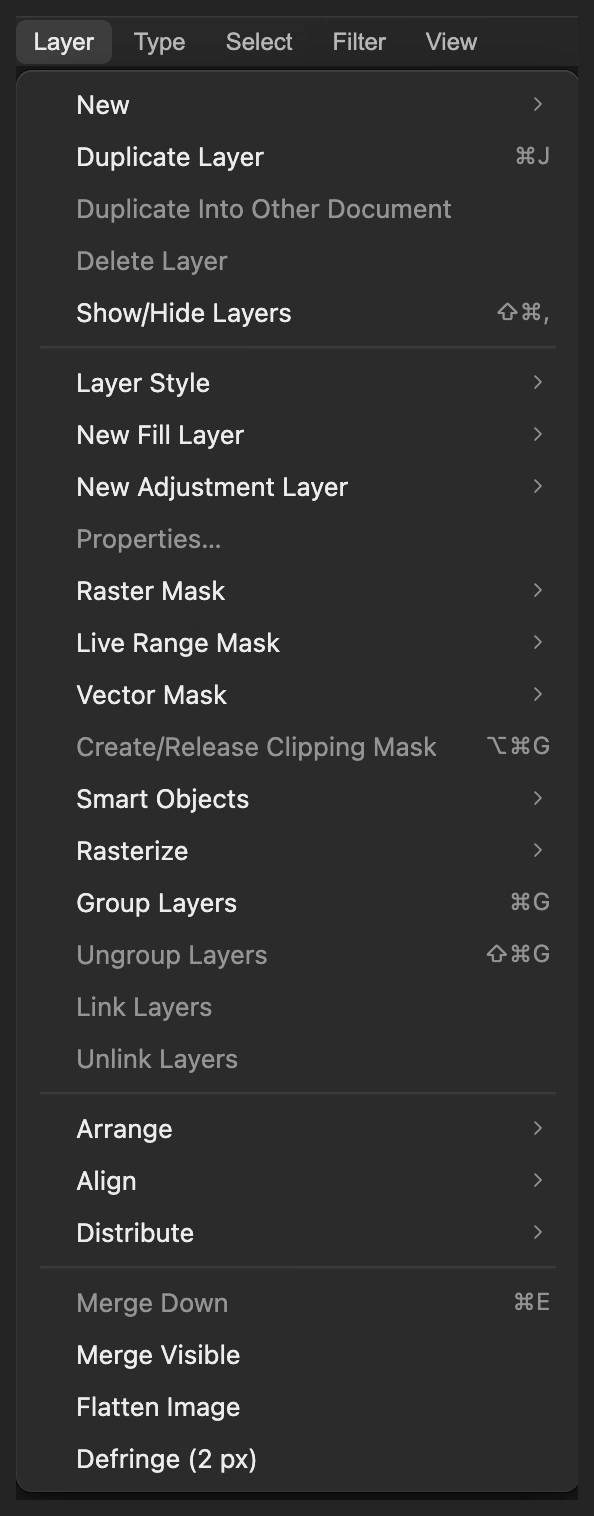
Houd het scherpe origineel onder de kopie. 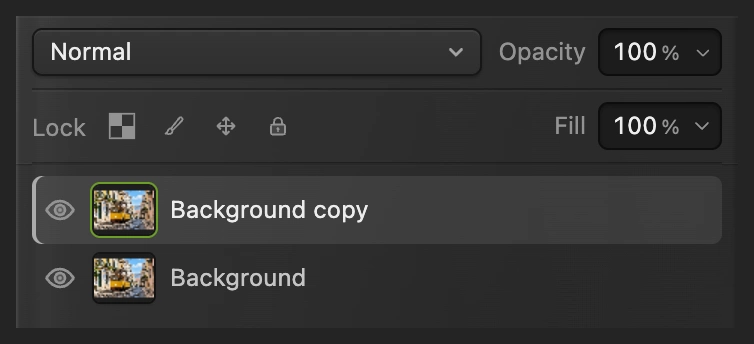
De geselecteerde kopie van de foto krijgt de vervaging. De dieptekaart genereren
Kies Bij het eerste gebruik wordt een dieptemodel van ongeveer 100 MB gedownload; wacht op de voorvertoning in grijswaarden. De schatting draait op je eigen apparaat.
In het voorbeeld zijn de dichtstbijzijnde keien en paaltjes licht, de tram is middengrijs en de straat in de verte is bijna zwart. Dit zijn geschatte afstanden, niet de helderheid van de oorspronkelijke kleuren.
Klik op Kanaal maken. Het dialoogvenster sluit en voegt een kanaal met de naam Dieptekaart toe, zonder de foto te wijzigen.
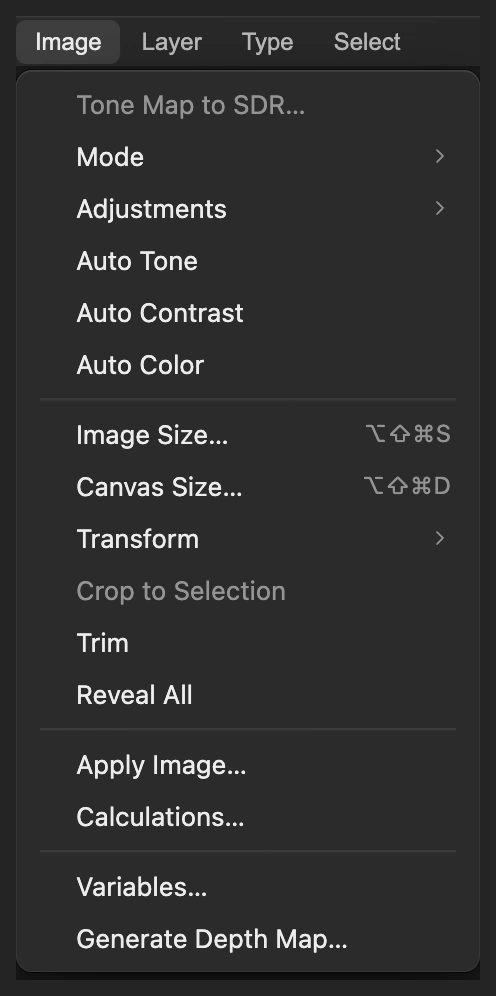
Genereer diepte uit de zichtbare foto. 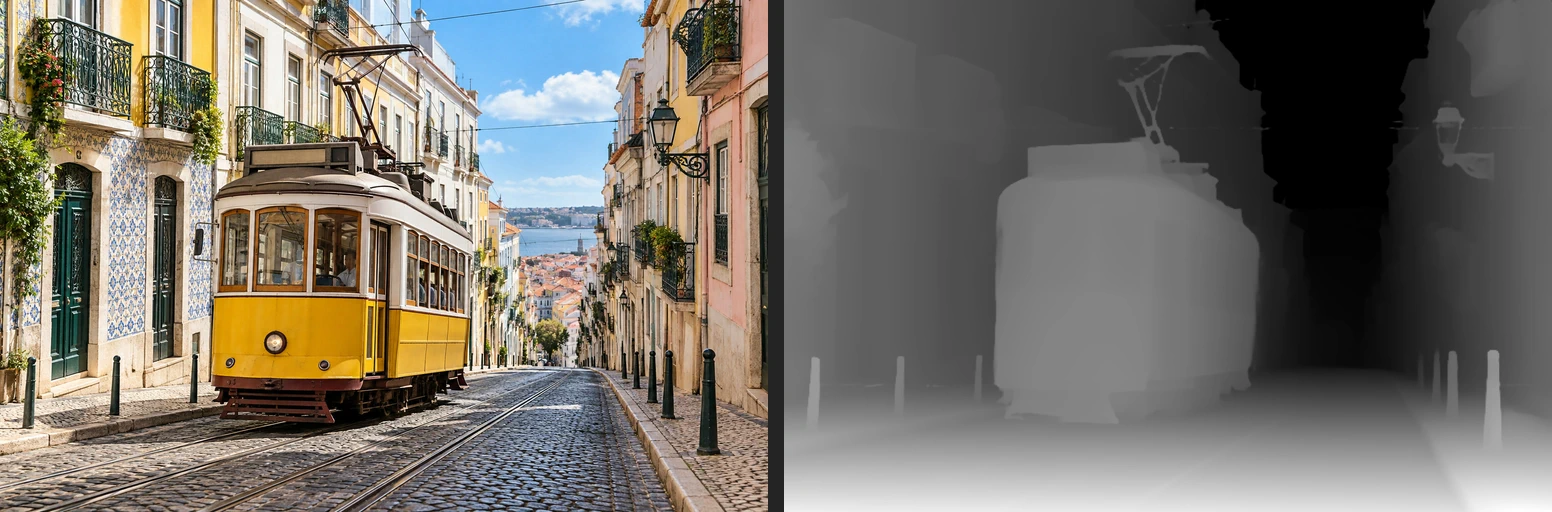
Links de foto, rechts de geschatte diepte. Wit is dichtbij, zwart is ver weg. 
Maak een dieptekanaal voor Vage lens. De kaart kiezen en scherpstellen op de tram
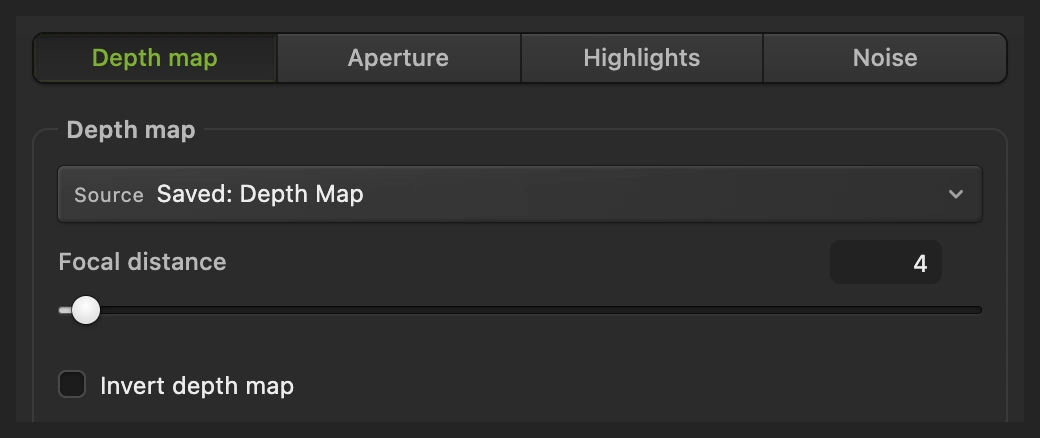
Kies Wijzig op het tabblad Dieptekaart de Bron van Geen, uniforme vervaging in Dieptekaart. In het veld staat dan Opgeslagen: Dieptekaart.
Zet Brandpuntsafstand op 120. Dit is een waarde uit de kaart van 0 tot 255, geen afstand in meters. De voorkant van de voorbeeldtram ligt rond 127 en de ramen rond 112, dus 120 is een goed beginpunt. Laat Dieptekaart omkeren uitgeschakeld voor de gegenereerde kaart, waarin wit dichtbij is.
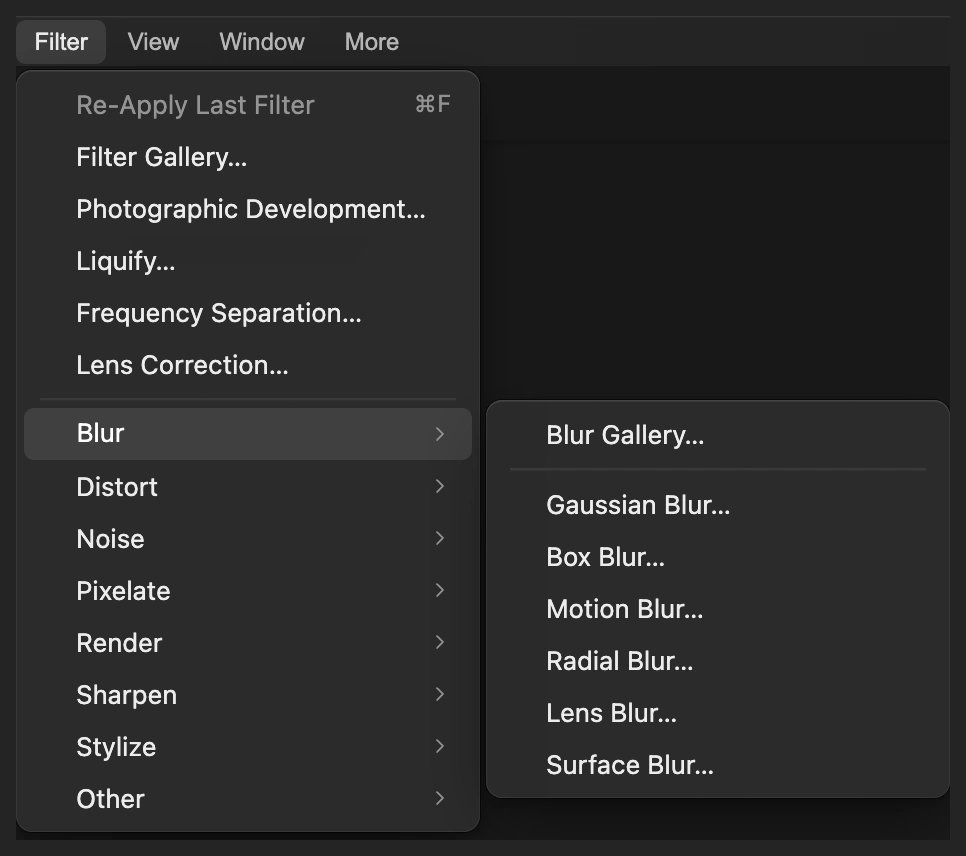
Vage lens kan de sterkte laten variëren met behulp van het kanaal. 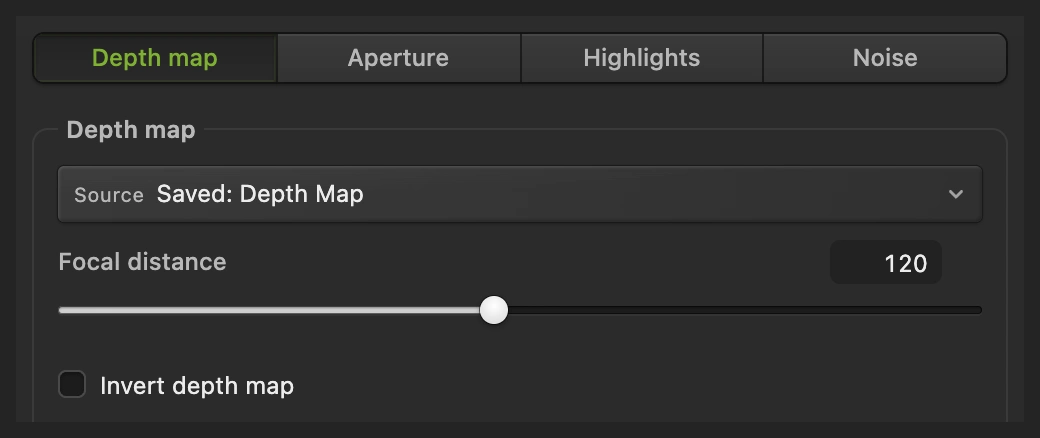
Bron: Opgeslagen: Dieptekaart. Brandpuntsafstand: 120. De sterkte van de vervaging instellen en toepassen
Klik op het tabblad Diafragma en zet Straal op 40 px. Hogere waarden versterken de vervaging buiten de gekozen scherptewaarde. Laat Vorm op de standaardwaarde Zeshoek (6) en Hoek op 0°.
Klik op Toepassen en wacht tot de vervaging klaar is. De voorkant van de tram blijft helder, de zijkant die van je af loopt wordt zachter en de straat in de verte wordt veel zachter.
Tip Wil je de vervaging nu nog aanpassen, voordat je in stap 5 het oogje gebruikt, druk dan op Ctrl+Z of ⌘Z en herhaal stap 3–4 met nieuwe waarden.
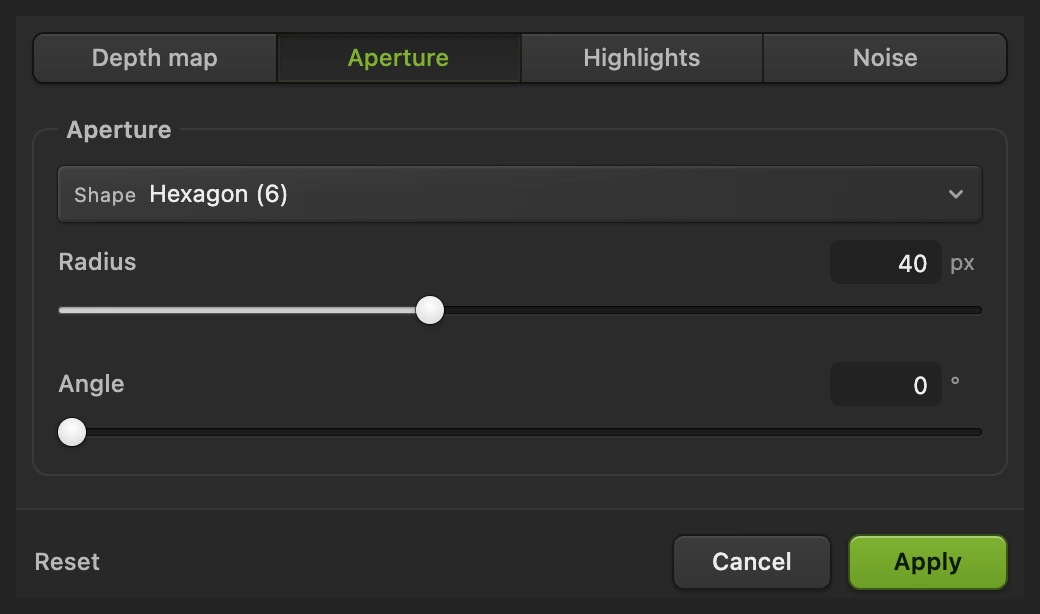
Straal bepaalt hoeveel onscherpte er komt; Toepassen zet de vervaging definitief op de kopie van de foto. Vergelijken met het origineel en de randen controleren
Klik op het oogje naast Achtergrond kopie om het scherpe origineel eronder te zien. Klik er opnieuw op om de vervaging terug te zien. Vergelijk de hele foto en de vergrote details hieronder.
De tram moet scherper blijven dan de huizen in de verte. Controleer het dak, de randen van de ramen, de lantaarn en de paaltjes op een stralenkrans of een harde uitsnijrand. Dunne of kleine delen, zoals de draden en de spiegel van de tram, verwerkt de kaart minder betrouwbaar dan brede vormen.
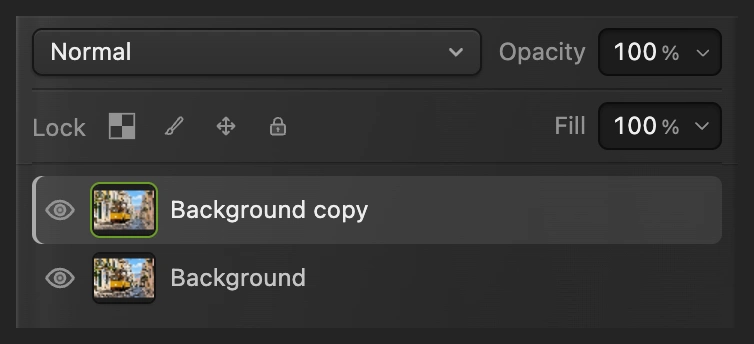
Met het oogje wissel je tussen de vervaagde kopie en het scherpe origineel. 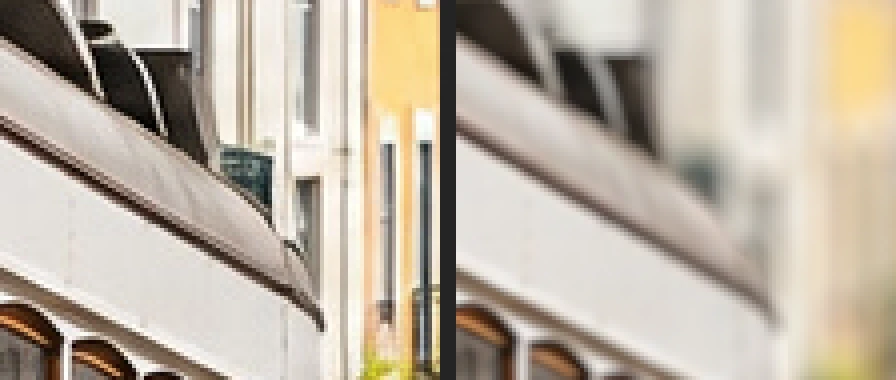
Links voor, rechts na: de zijkant van de tram wordt minder zacht dan de gebouwen erachter. 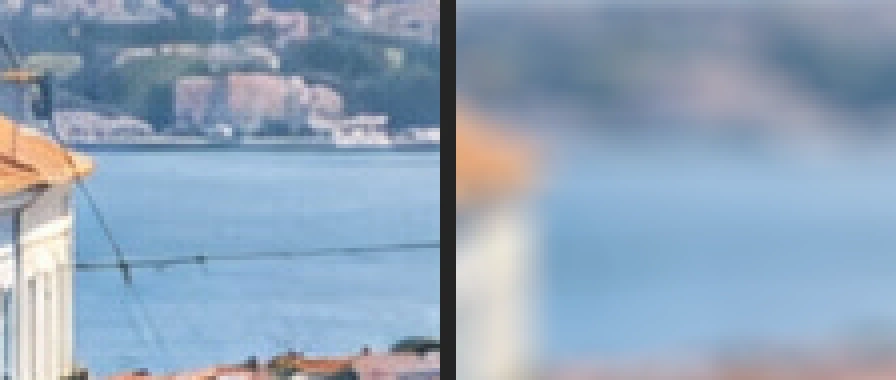
Links voor, rechts na: fijne details in de straat in de verte maken plaats voor vervaging. De lagen opslaan en de afbeelding exporteren
Kies om beide fotolagen en het kanaal Dieptekaart te bewaren. Daarna slaat het project op. Kies en klik op Exporteren voor een nieuwe, afgeronde afbeelding.
Blijf je bij de geopende JPEG, dan schrijft een afbeelding met één laag in die indeling; de eerste keer Opslaan opent Afbeelding opslaan.
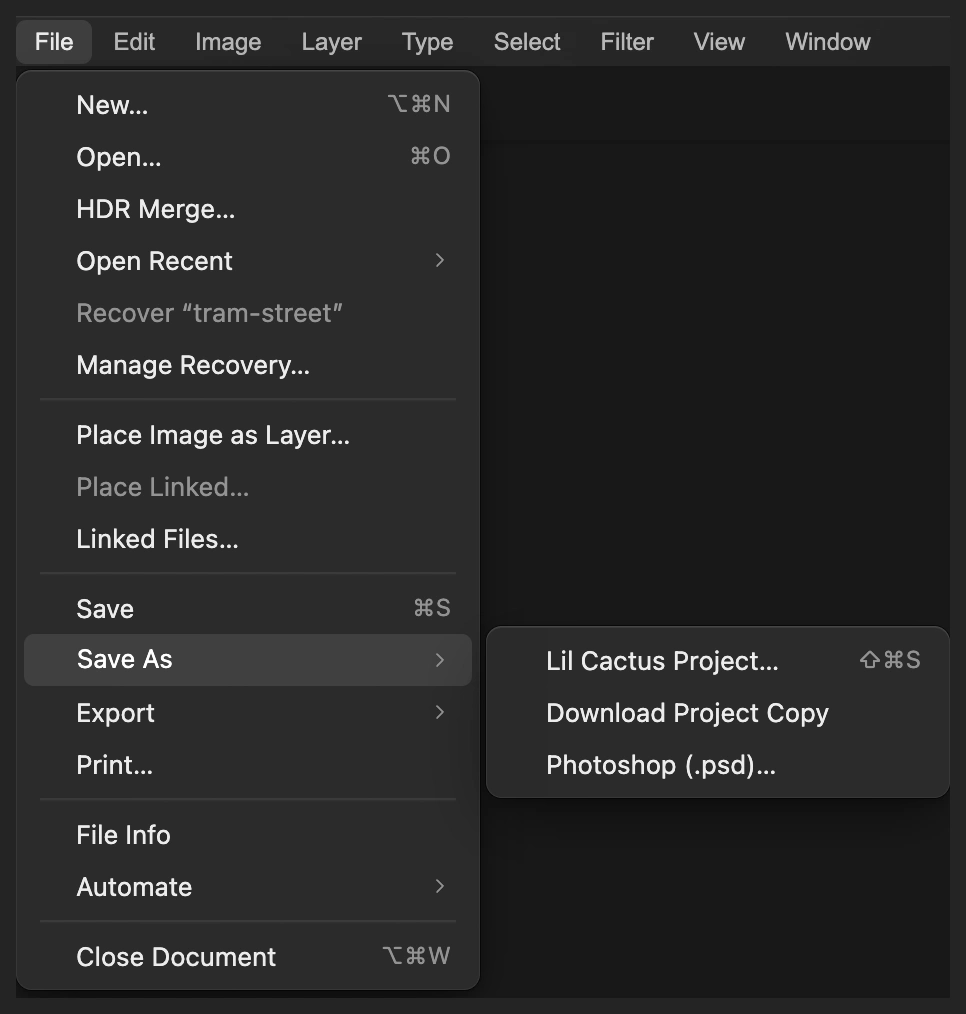
Bewaar het scherpe origineel en het dieptekanaal in een project. 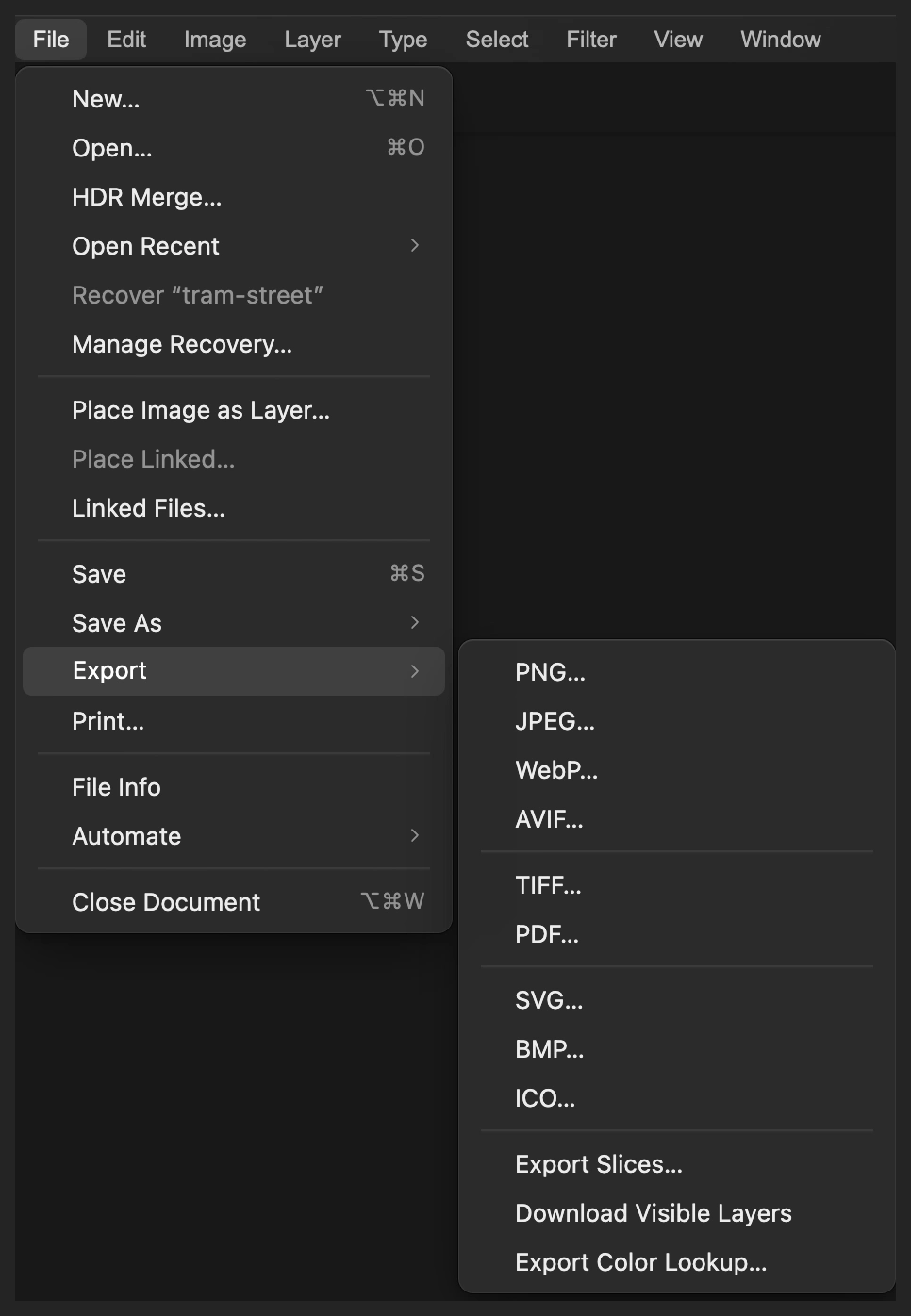
Exporteer een aparte, afgeronde JPEG. 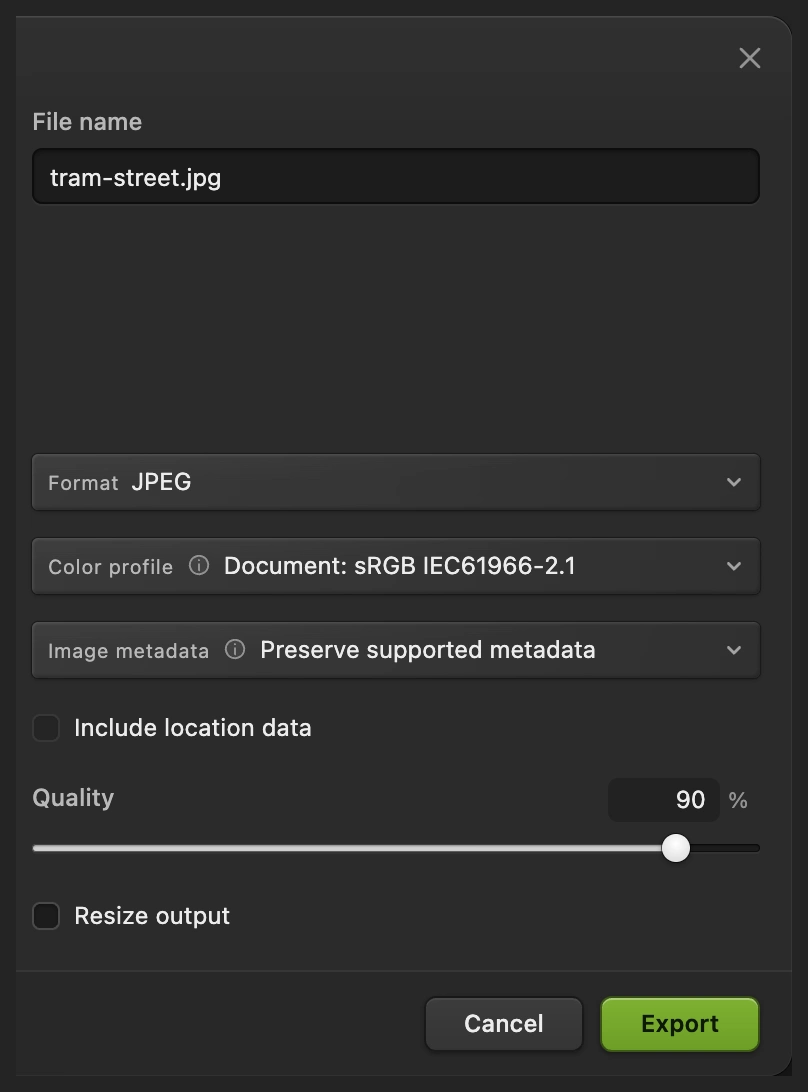
Exporteer de samengevoegde afbeelding om te delen.
De scherpte of de sterkte van de vervaging wijzigen
Begin na het vergelijken of opslaan een nieuwe versie vanuit het scherpe origineel. Verberg Achtergrond kopie met het oogje, selecteer de rij Achtergrond en kies . De nieuwe kopie is geselecteerd. Herhaal stap 3–4 daarop met andere instellingen.
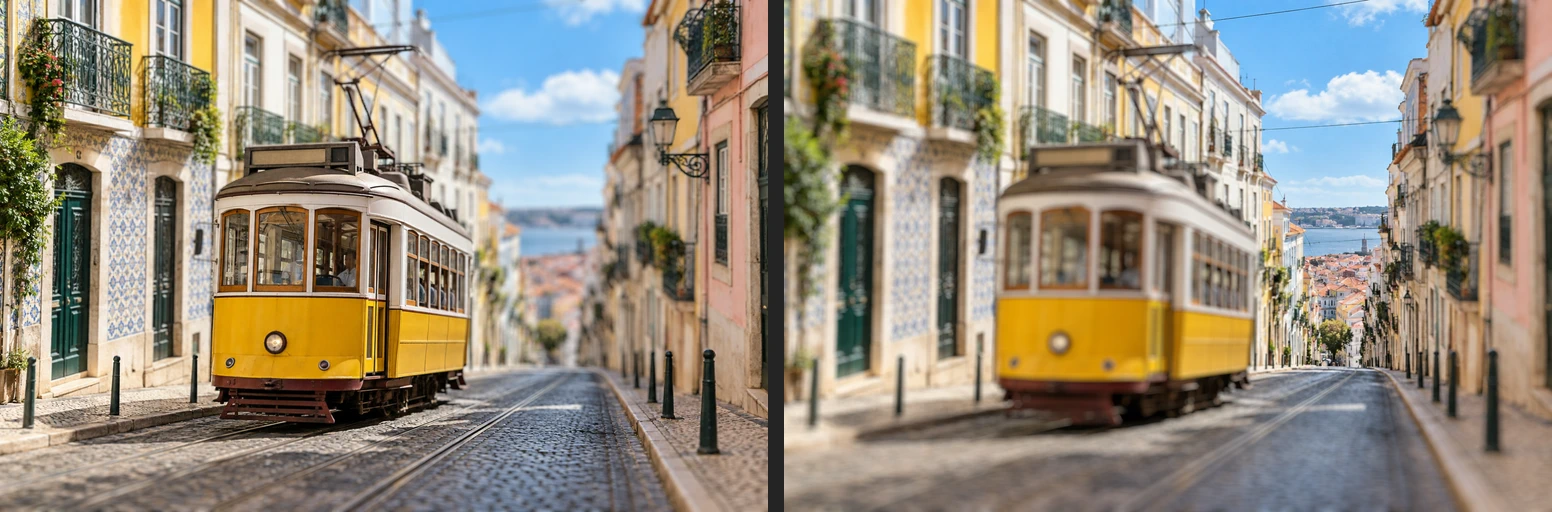
Straal bepaalt de sterkte; Brandpuntsafstand bepaalt wat helder blijft. In het voorbeeld houdt een brandpuntswaarde van 4 de straat in de verte scherper en vervaagt juist de tram. De vergelijking hieronder gebruikt in beide versies dezelfde Straal van 40.
Probeer bij je eigen foto een brandpuntswaarde die dicht bij de grijstint van het onderwerp in de dieptevoorvertoning ligt. Pas die aan tot het onderwerp scherper is dan de omgeving en stel dan de sterkte van de vervaging in. Een kaart schat relatieve diepte, dus 120 staat niet in elke foto voor dezelfde afstand.
Veelvoorkomende problemen oplossen
Is er al een vervaging toegepast, gebruik dan eerst de methode met een nieuwe kopie hierboven voordat je deze oplossingen probeert.
De hele foto wordt even sterk vervaagd
Kies in op het tabblad Dieptekaart het kanaal Dieptekaart als Bron. Geen, uniforme vervaging gebruikt geen geschatte afstand.
De tram wordt vaag maar de achtergrond blijft scherp
De Brandpuntsafstand ligt dichter bij de kaartwaarde van de achtergrond. Herhaal stap 3–4 met een waarde dicht bij het grijs van het onderwerp in de kaart; gebruik 120 voor dit voorbeeld.
Er verschijnt een stralenkrans of harde rand rond het onderwerp
De diepteschatting volgt die rand niet nauwkeurig genoeg. Gebruik een lagere Straal. Voor precieze plaatselijke controle volg je de methode met een laagmasker die hieronder gelinkt is.
De dieptevoorvertoning wordt niet afgerond
Lees de melding in het dialoogvenster. De eerste keer moet het model worden gedownload; controleer de verbinding en open opnieuw als het laden mislukt.
Verder leren
Dieptekaarten en Vage lens: vragen en antwoorden
Wat betekenen wit en zwart in een gegenereerde dieptekaart?
In de dieptekaart die Lil Cactus genereert, betekent wit dichterbij en zwart verder weg. Grijswaarden geven tussenliggende geschatte diepten aan; ze meten geen meters.
Welke instellingen van Vage lens werken voor het tramvoorbeeld?
Kies in Lil Cactus het gegenereerde kanaal Dieptekaart, Brandpuntsafstand 120 en Straal 40 px. Laat Dieptekaart omkeren uitgeschakeld, Vorm op Zeshoek (6) en Hoek op 0°. Andere foto’s hebben een eigen scherptewaarde nodig.
Houdt Vage lens het hele onderwerp volkomen scherp?
Nee. In Lil Cactus volgt de vervaging de geschatte diepte over het onderwerp. Een zijkant van een tram die van je af loopt, kan zachter worden dan de voorkant, en fijne randen in de kaart kunnen onnauwkeurig zijn.
Kan ik Vage lens aanpassen nadat ik het project heb opgeslagen?
Ja. In Lil Cactus bewaart het project het scherpe origineel en het dieptekanaal, zodat je een nieuwe vervaagde kopie kunt maken. De pixelbewerking op Achtergrond kopie heeft geen opgeslagen filterinstellingen die je opnieuw kunt openen.
Wordt mijn foto geüpload als ik een dieptekaart genereer?
Nee. Lil Cactus schat de diepte en past Vage lens toe op je eigen apparaat. Het downloadt het model dat voor de schatting nodig is; optionele statistieken bevatten de afbeelding niet. Zie het privacybeleid.
Verder leren
 Hoe maak je de achtergrond van een foto wazig?Een achtergrondvervaging zoals van een camera, zonder gloed rond het onderwerp.Gemiddeld · 6 min
 Hoe gebruik je een laagmasker?Verberg een deel van een laag zonder iets te wissen, en haal het terug wanneer je wilt.Beginner · 5 min
 Hoe doe je online focus stacking voor scherpte van voor tot achter?Meerdere scherpstelafstanden erin, één foto die van voor tot achter scherp is.Gevorderd · 6 min