如何用深度映射模糊背景
简要回答
在 Lil Cactus 中打开照片,选择,保留一份清晰的原图。选择,等待预览出现后单击创建通道。选择:在深度映射选项卡中,将源设为深度映射,并将模糊焦距设为 120(适用于示例中的有轨电车);在光圈选项卡中,将半径设为 40 px,然后单击应用。用存储,以保留图层和深度通道。
- 用时
- 7 分钟
- 难度
- 高级
- 准备工作
- 一张有主体、且背景向远处延伸的照片
- 适用格式
- RGB 照片图层,包括 JPEG、PNG 和冲洗后的 RAW 照片
深度映射是一张对距离的灰度估算图:白色表示近,黑色表示远。镜头模糊根据这些数值在照片的不同位置施加不同程度的模糊,而不是把所有部分模糊得一样。
你选择一个映射数值作为焦点。映射值比它更亮或更暗的区域会变柔和。估算可能会漏掉细小的边缘,所以先从适中的模糊开始,再检查主体的轮廓。
六步使用深度映射
打开照片并保留清晰原图
选择打开你的照片,或打开本页的示例。选择。
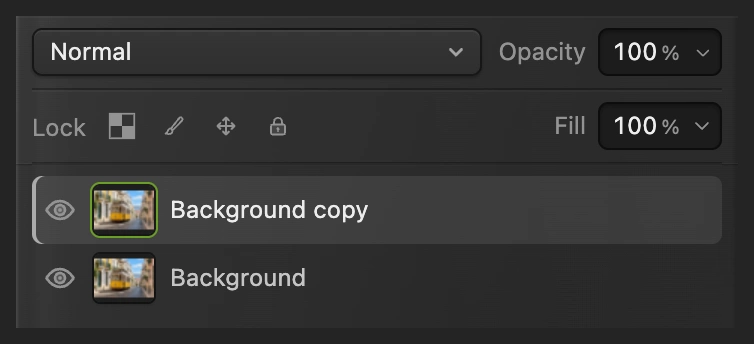
图层面板中现在有背景 拷贝,位于背景上方。镜头模糊要应用到选中的这个副本上。
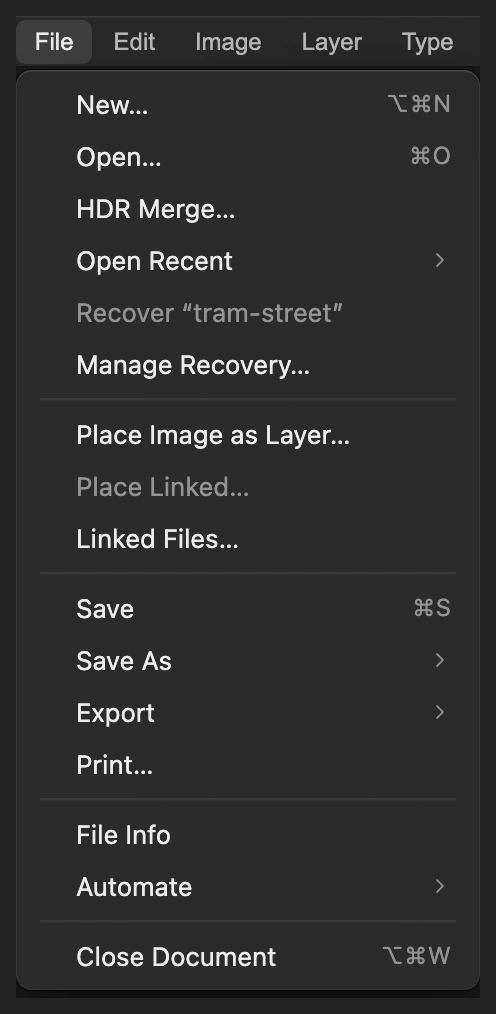
把照片作为文档打开。 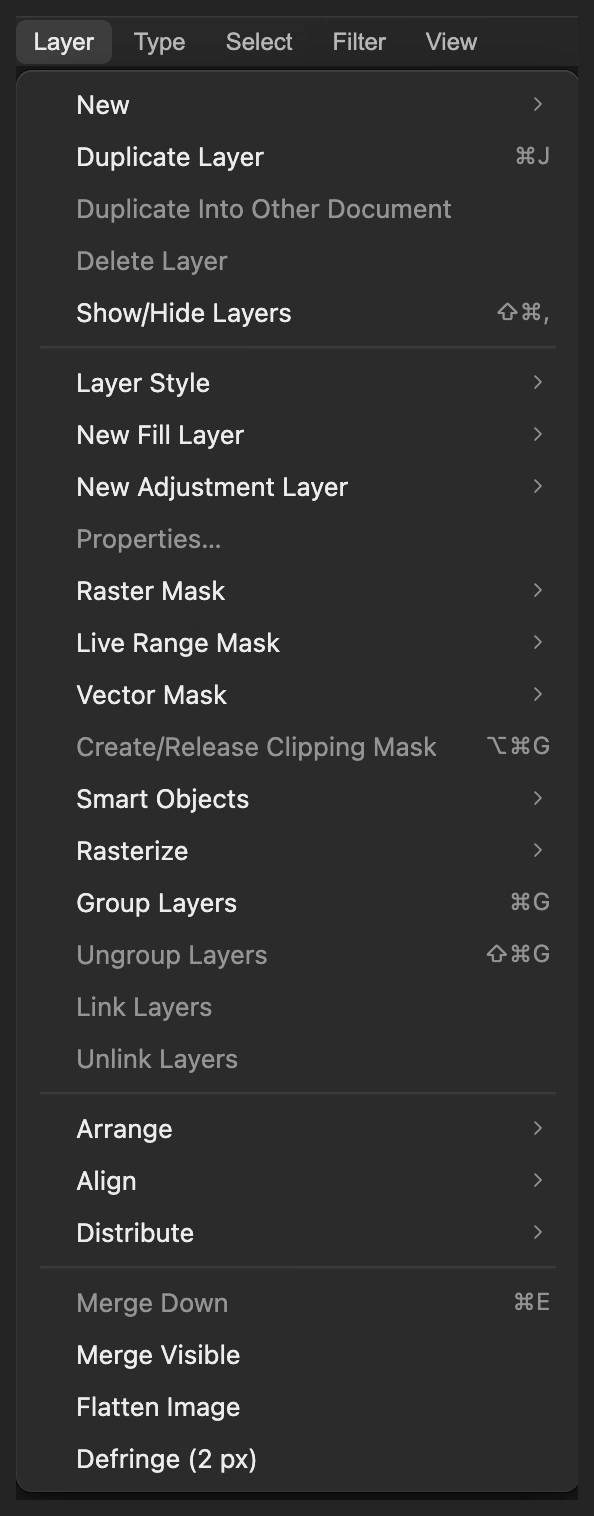
把清晰的原图保留在副本下面。 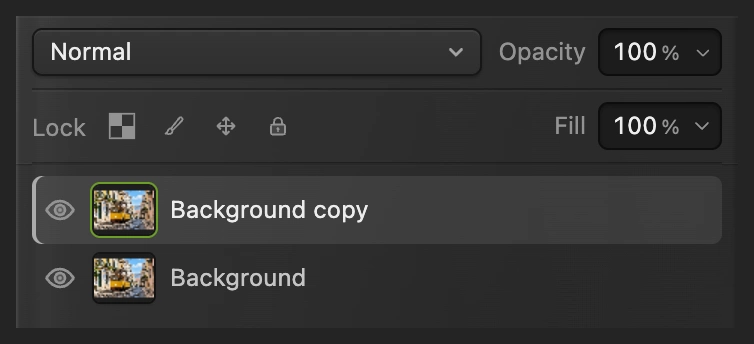
模糊将应用到选中的照片副本上。 生成深度映射
选择。第一次使用时会下载一个约 100 MB 的深度模型;请等待灰度预览出现。估算在你的设备上运行。
在示例中,最近处的鹅卵石和路桩是浅色的,电车是中灰色,远处的街道几乎是黑色。这些是估算的距离,而不是原始颜色的亮度。
单击创建通道。对话框关闭,并添加一个名为深度映射的通道,照片本身不会改变。
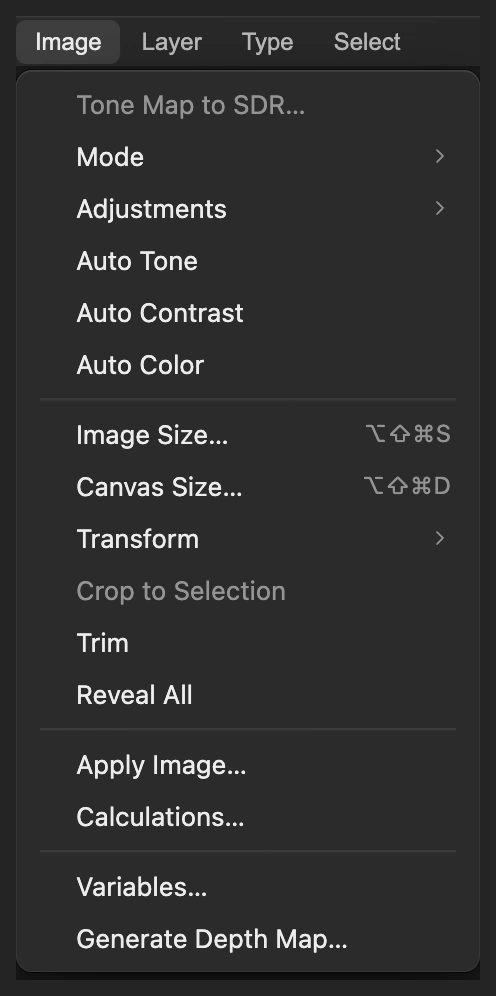
根据可见的照片生成深度。 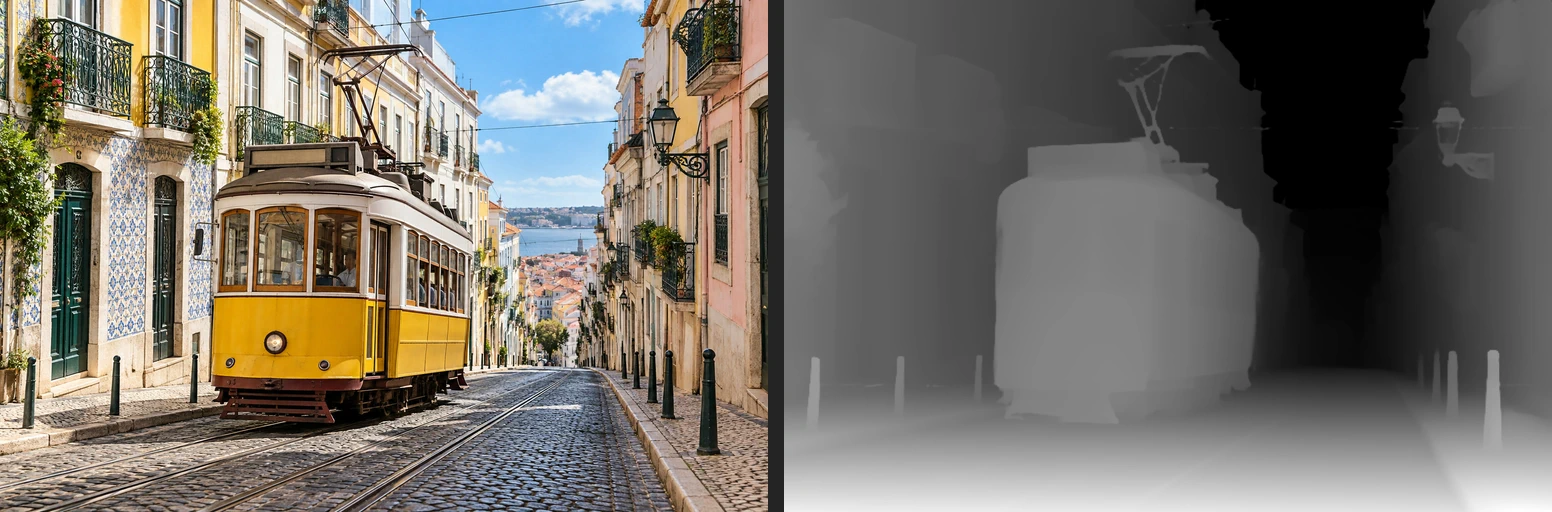
左边是照片,右边是估算的深度。白色为近,黑色为远。 
为镜头模糊创建一个深度通道。 选择映射并对焦在电车上
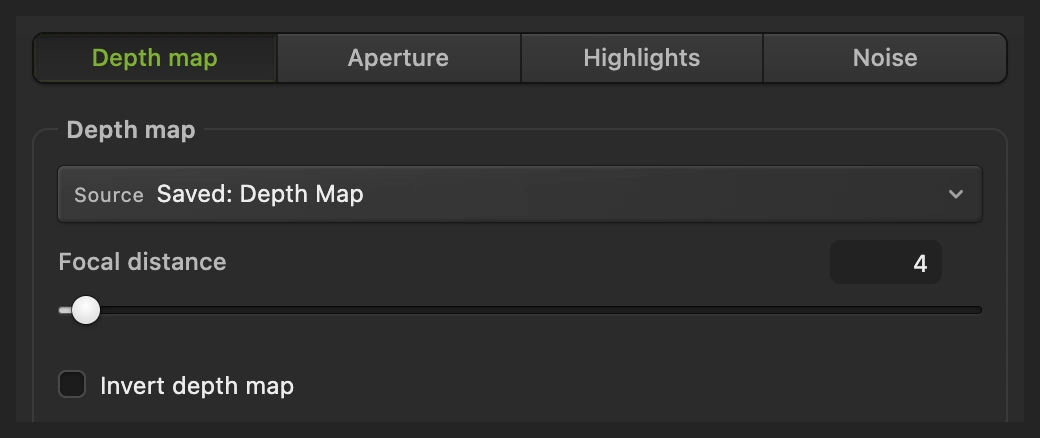
选择。在深度映射选项卡中,把源从无,均匀模糊改为深度映射。字段随即显示为已存储:深度映射。
将模糊焦距设为 120。这是 0 到 255 之间的映射数值,不是以英尺或米为单位的距离。示例中电车车头约为 127,车窗约为 112,所以 120 是一个合适的起点。对于生成的“白色为近”的映射,保持反相深度映射不勾选。
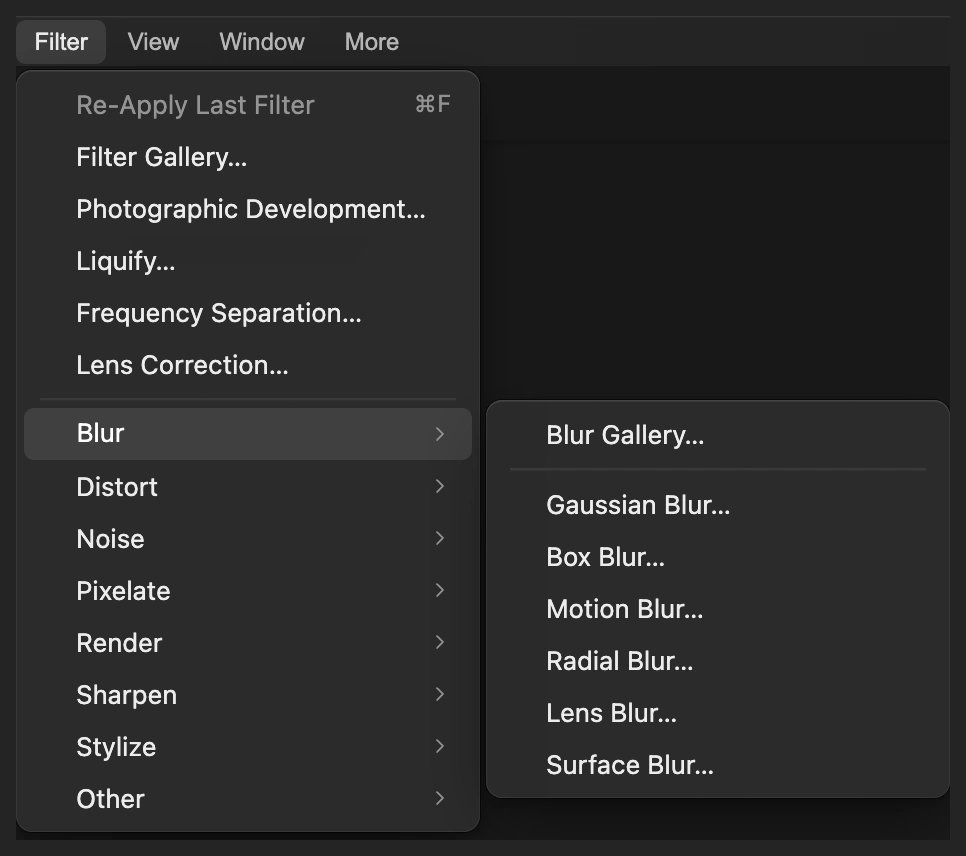
镜头模糊可以根据通道改变模糊强度。 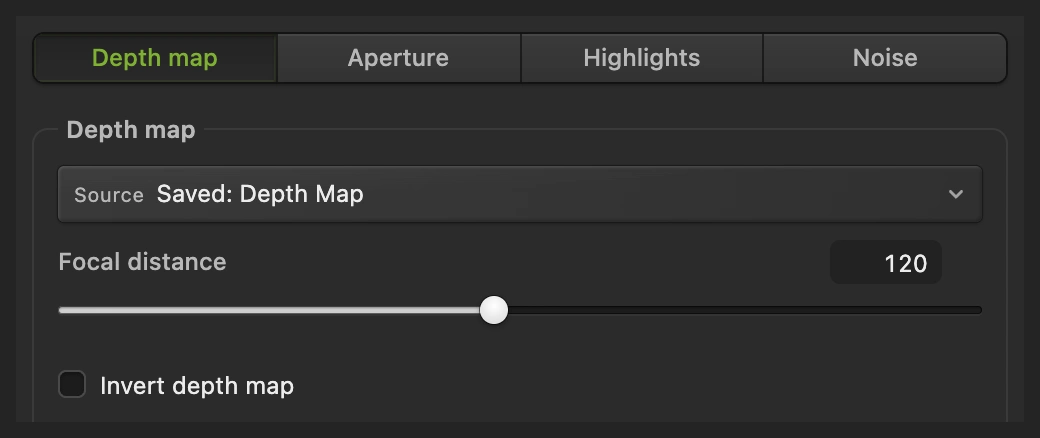
源:已存储:深度映射。模糊焦距:120。 设置模糊强度并应用
单击光圈选项卡,将半径设为 40 px。数值越大,离所选焦点值越远的区域模糊越强。形状保持默认的六边形 (6),角度保持 0°。
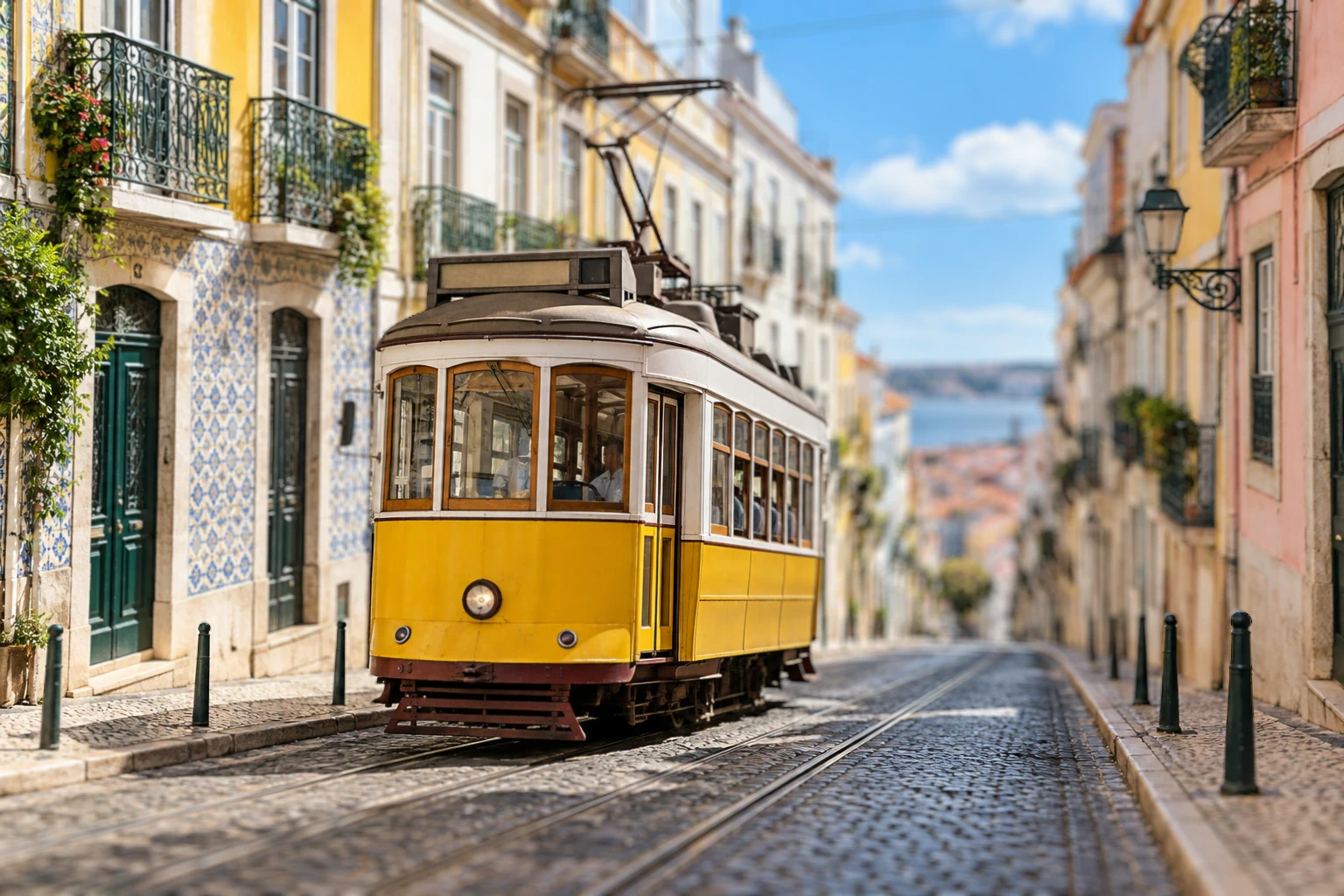
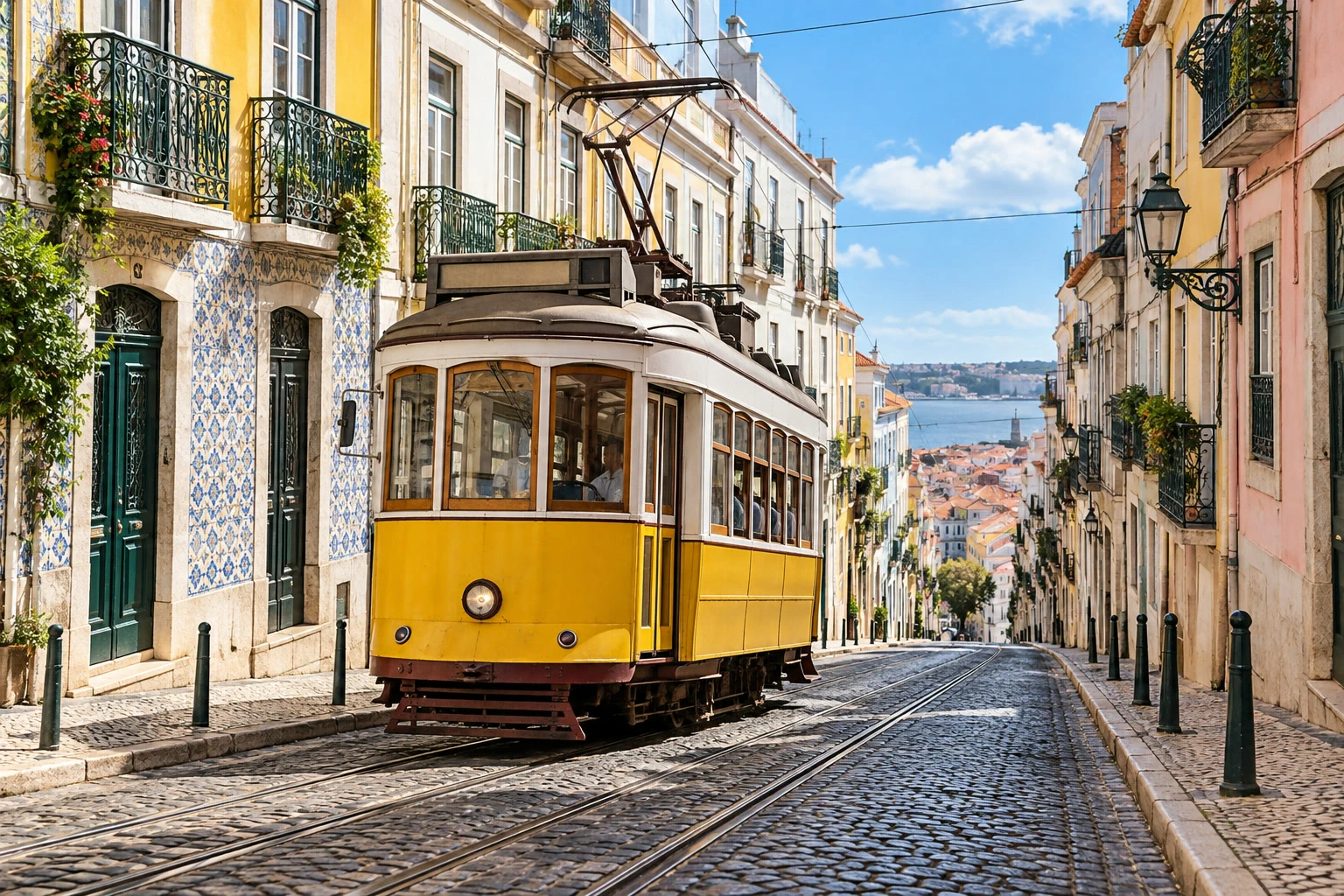
单击应用,等待模糊完成。电车车头保持清晰,向远处延伸的车身侧面变柔和,远处的街道则柔和得多。
提示 如果想现在就修改模糊效果,请在第 5 步使用眼睛图标之前按 Ctrl+Z 或 ⌘Z,然后用新数值重复第 3–4 步。
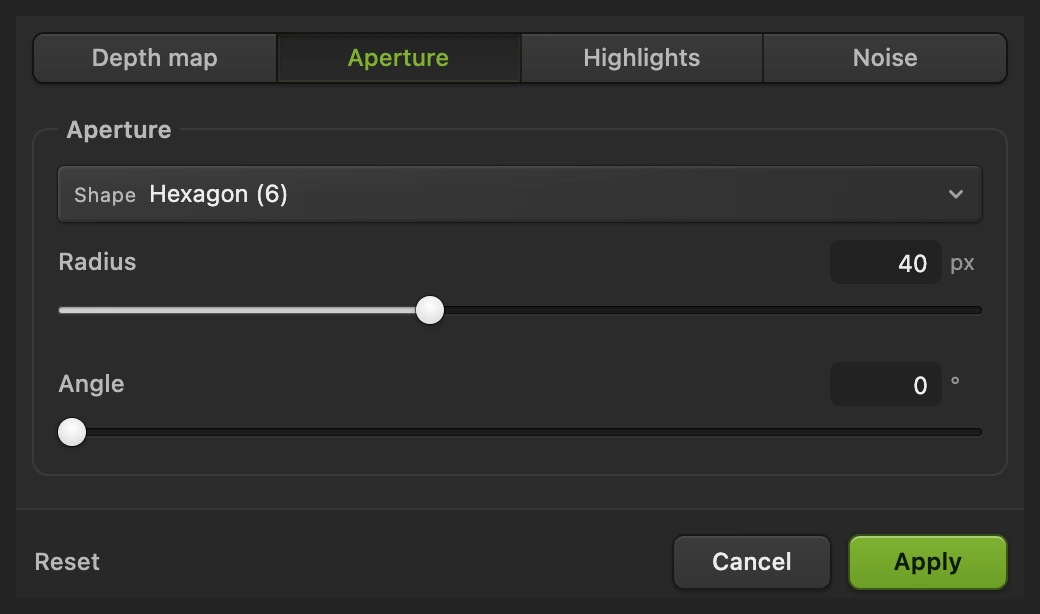
半径控制失焦程度;“应用”把模糊应用到照片副本上。 与原图对比并检查边缘
单击背景 拷贝旁边的眼睛图标,查看下面清晰的原图。再单击一次即可恢复模糊效果。对比整张照片以及下面放大的细节。
电车应当比远处的房屋更清晰。检查车顶、车窗边缘、路灯和路桩周围是否有光晕或生硬的抠图痕迹。对于电线和电车后视镜这类细小部分,映射的处理不如对大块形状可靠。
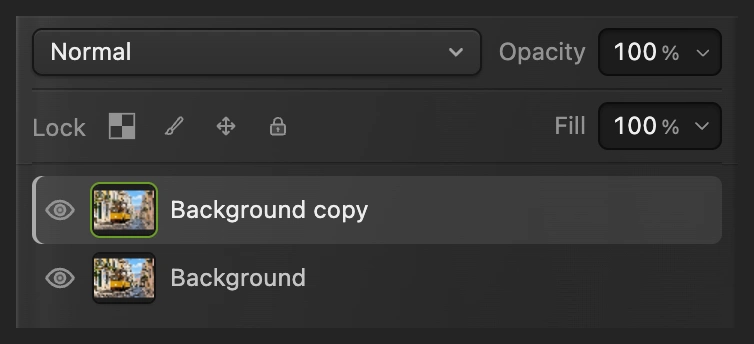
眼睛图标可在模糊副本和清晰原图之间切换。 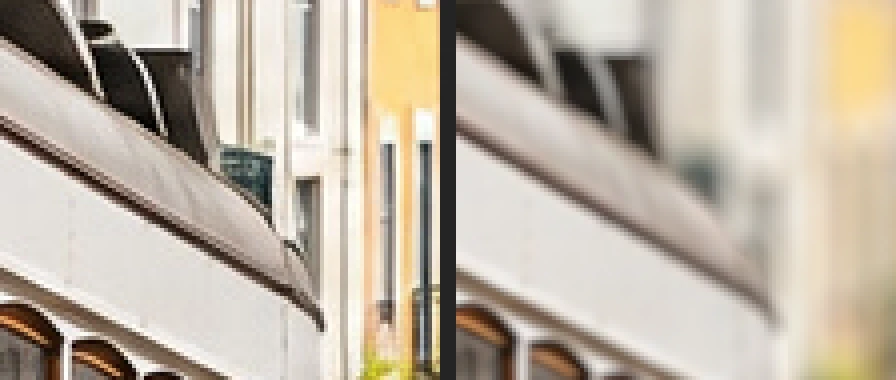
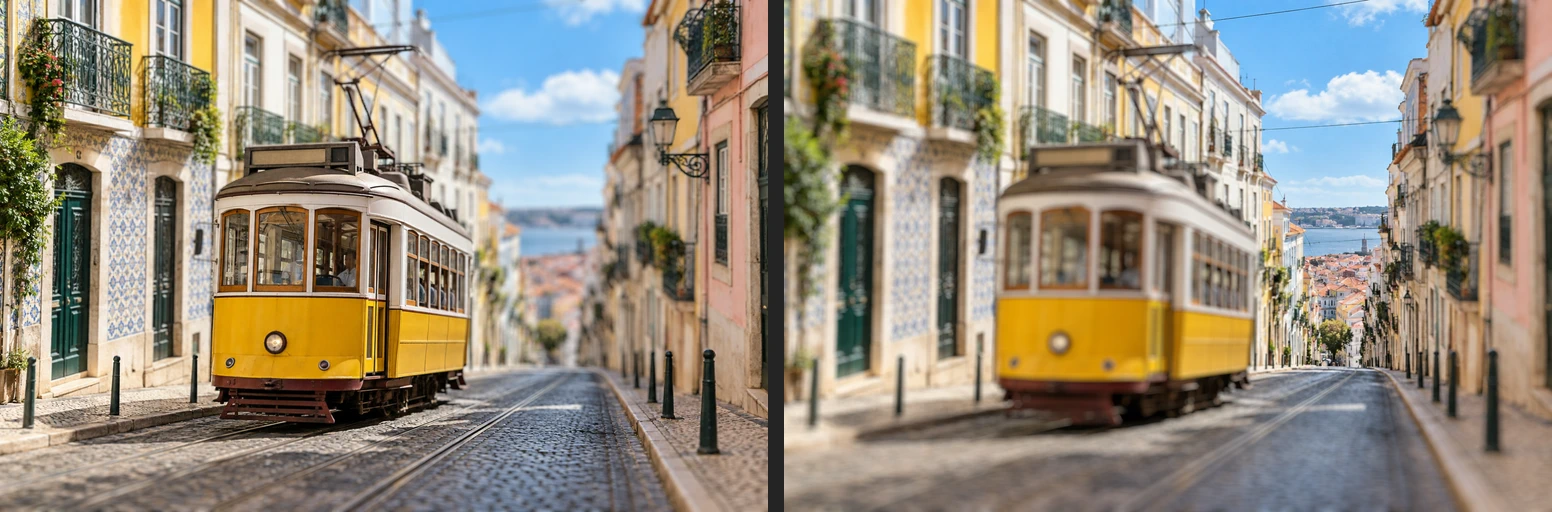
左为处理前,右为处理后:电车侧面的柔化程度小于后面的建筑。 
左为处理前,右为处理后:远处街道的细节被模糊取代。 存储图层并导出图片
选择,保留两个照片图层和深度映射通道。之后,会存储该项目。选择,然后单击导出,得到一张新的成品图片。
如果你继续使用打开的 JPEG,会以该格式写入一张拼合的图片;第一次存储时会打开存储图像。
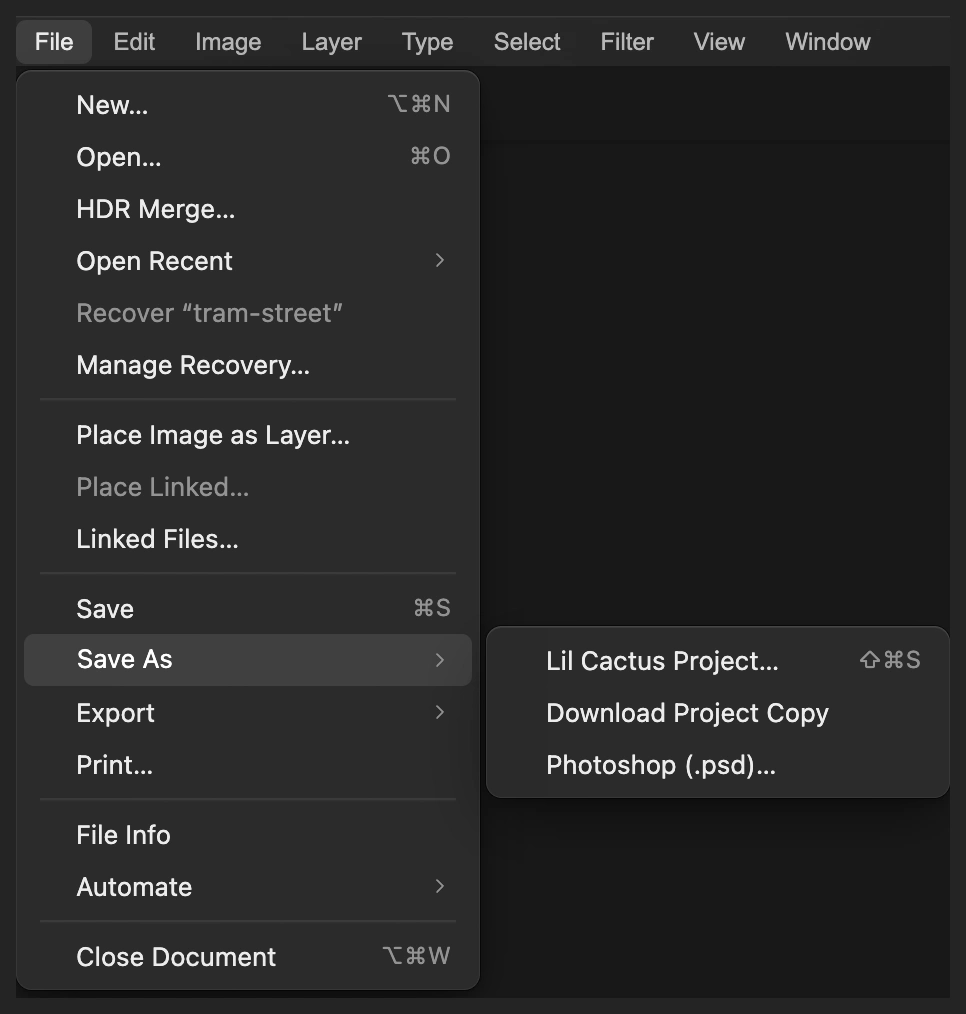
把清晰原图和深度通道保留在项目中。 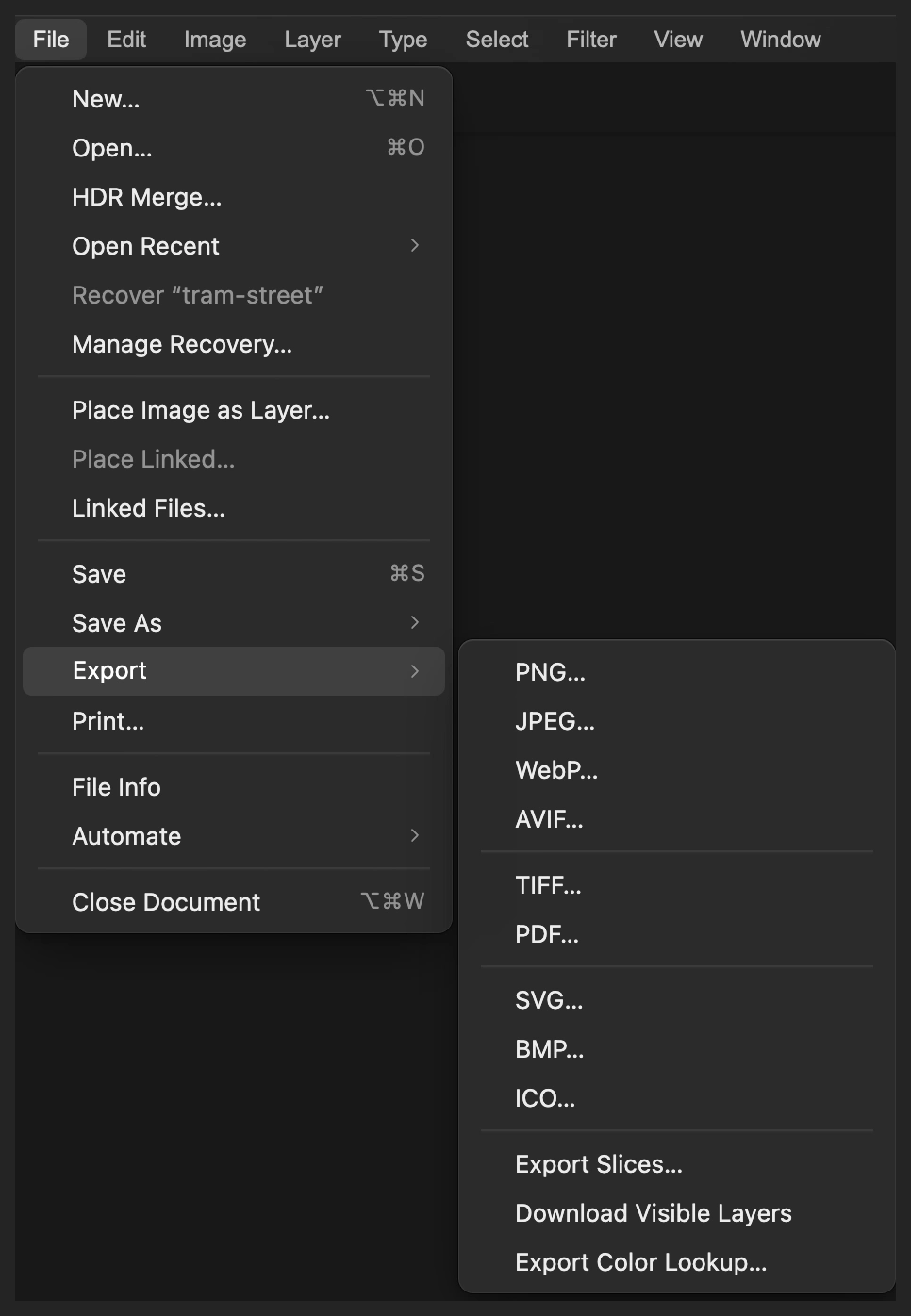
另外导出一张成品 JPEG。 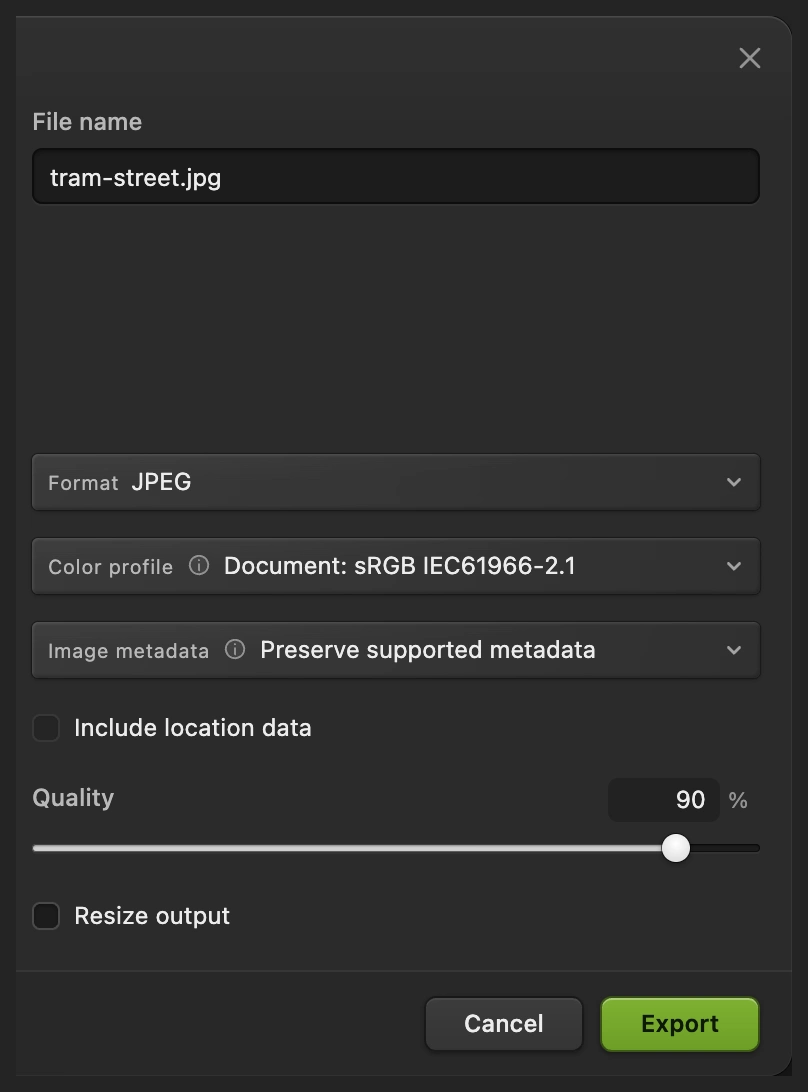
导出合成后的图片用于分享。
更改焦点或模糊强度
对比或存储之后,要从清晰的原图开始修改。单击眼睛图标隐藏背景 拷贝,选中背景行,然后选择。新副本会被选中。在它上面用不同的设置重复第 3–4 步。
半径控制强度;模糊焦距控制哪里保持清晰。在示例中,焦点值设为 4 会让远处的街道更清晰,反而模糊了电车。下面的对比在两个版本中都使用相同的半径 40。
处理你自己的照片时,先试一个接近主体在深度预览中灰度的焦点值。调整到主体比周围更清晰后,再设置模糊强度。映射估算的是相对深度,所以 120 在不同照片中对应的并不是同一个距离。
解决常见问题
如果已经应用了模糊,请先用上面的“新副本”方法,再尝试这些修正。
整张照片模糊程度都一样
在中,在“深度映射”选项卡里把“源”设为深度映射通道。“无,均匀模糊”不会使用估算的距离。
电车模糊了,背景却仍然清晰
模糊焦距更接近背景的映射值。用接近主体在映射中灰度的数值重复第 3–4 步;这张示例用 120。
主体周围出现光晕或生硬的毛边
深度估算没有足够贴合那条边缘。请降低半径。如需精确控制局部,请参考下面链接的图层蒙版方法。
深度预览无法完成
阅读对话框中的提示信息。第一次运行需要下载模型;如果加载失败,请检查网络连接,然后重新打开。
接下来做什么
深度映射和镜头模糊:常见问题
生成的深度映射中,白色和黑色分别代表什么?
在 Lil Cactus 生成的深度映射中,白色表示较近,黑色表示较远。灰色值表示介于两者之间的估算深度,并不是以英尺或米为单位的测量值。
电车示例适合用什么镜头模糊设置?
在 Lil Cactus 中选择生成的深度映射通道,模糊焦距 120,半径 40 px。“反相深度映射”保持不勾选,形状为六边形 (6),角度为 0°。其他照片需要各自的焦点值。
镜头模糊能让整个主体保持完全清晰吗?
不能。在 Lil Cactus 中,模糊会沿主体上估算的深度变化。向远处延伸的电车侧面可能比车头更柔和,映射中的细小边缘也可能不准确。
存储项目后还能修改镜头模糊吗?
可以。在 Lil Cactus 中,项目保留了清晰的原图和深度通道,你可以再做一个模糊副本。“背景 拷贝”上的像素编辑没有可以重新打开的已存储滤镜设置。
生成深度映射时,我的照片会被上传吗?
不会。Lil Cactus 在你的设备上估算深度并应用镜头模糊。它只会下载估算所需的模型;可选的统计数据不包含图像。请参阅隐私政策。