Comment flouter un arrière-plan avec une carte de profondeur
En bref
Dans Lil Cactus, ouvrez la photo et choisissez pour garder un original net. Choisissez , attendez l’aperçu et cliquez sur Créer une couche. Choisissez : dans l’onglet Carte de profondeur, choisissez Carte de profondeur comme Source et réglez Distance focale sur 120 pour le tramway d’exemple ; dans l’onglet Ouverture, réglez Rayon sur 40 px et cliquez sur Appliquer. Enregistrez avec pour conserver les calques et la couche de profondeur.


- Durée
- 7 minutes
- Niveau
- Avancé
- Il vous faut
- Une photo avec un sujet et un arrière-plan qui s’éloigne au loin
- Formats pris en charge
- Calques photo RVB, y compris JPEG, PNG et photos RAW développées
Gratuit, sans inscription. Votre photo reste sur votre ordinateur.
Une carte de profondeur est une estimation de la distance en niveaux de gris : le blanc signifie proche, le noir lointain. Le Flou de l’objectif s’appuie sur ces valeurs pour faire varier le flou dans la photo, au lieu de flouter chaque zone de la même façon.
Vous choisissez une valeur de la carte à garder nette. Les zones dont la valeur est plus claire ou plus sombre s’adoucissent. L’estimation peut manquer des contours fins : commencez donc par un flou modéré et examinez le contour du sujet.
Utiliser une carte de profondeur en six étapes
Ouvrir la photo et garder un original net
Choisissez et ouvrez votre photo, ou ouvrez l’exemple depuis cette page. Choisissez .
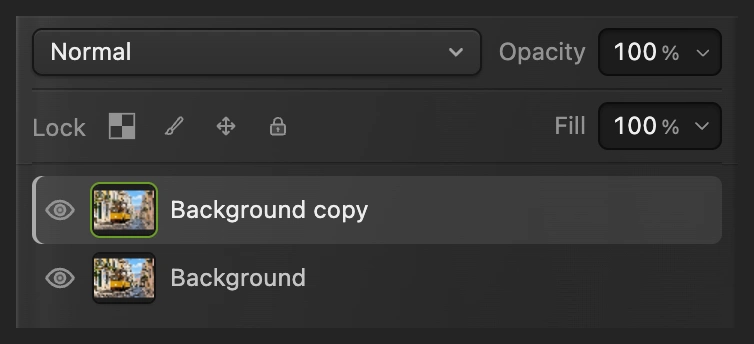
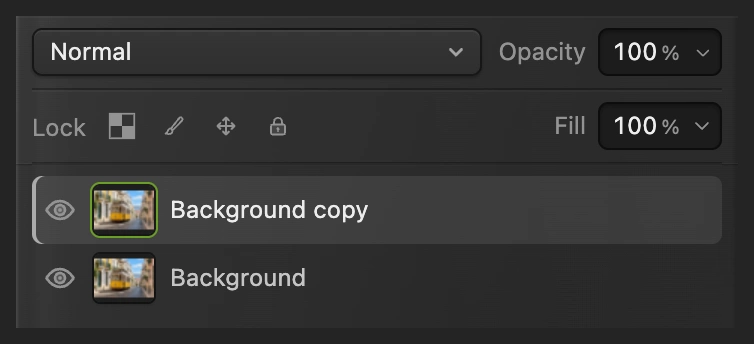
Le panneau Calques contient maintenant Arrière-plan copie au-dessus d’Arrière-plan. Appliquez le Flou de l’objectif à la copie sélectionnée.
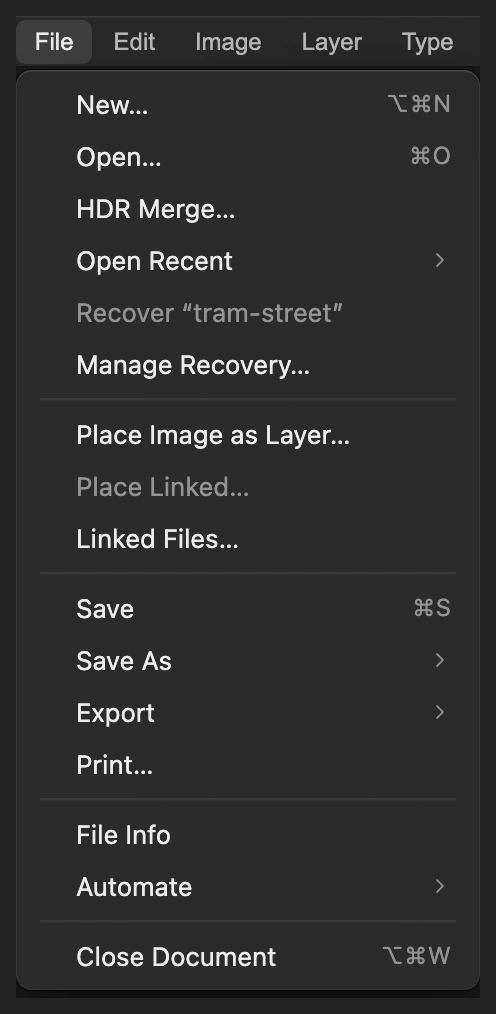
Ouvrez la photo comme document. 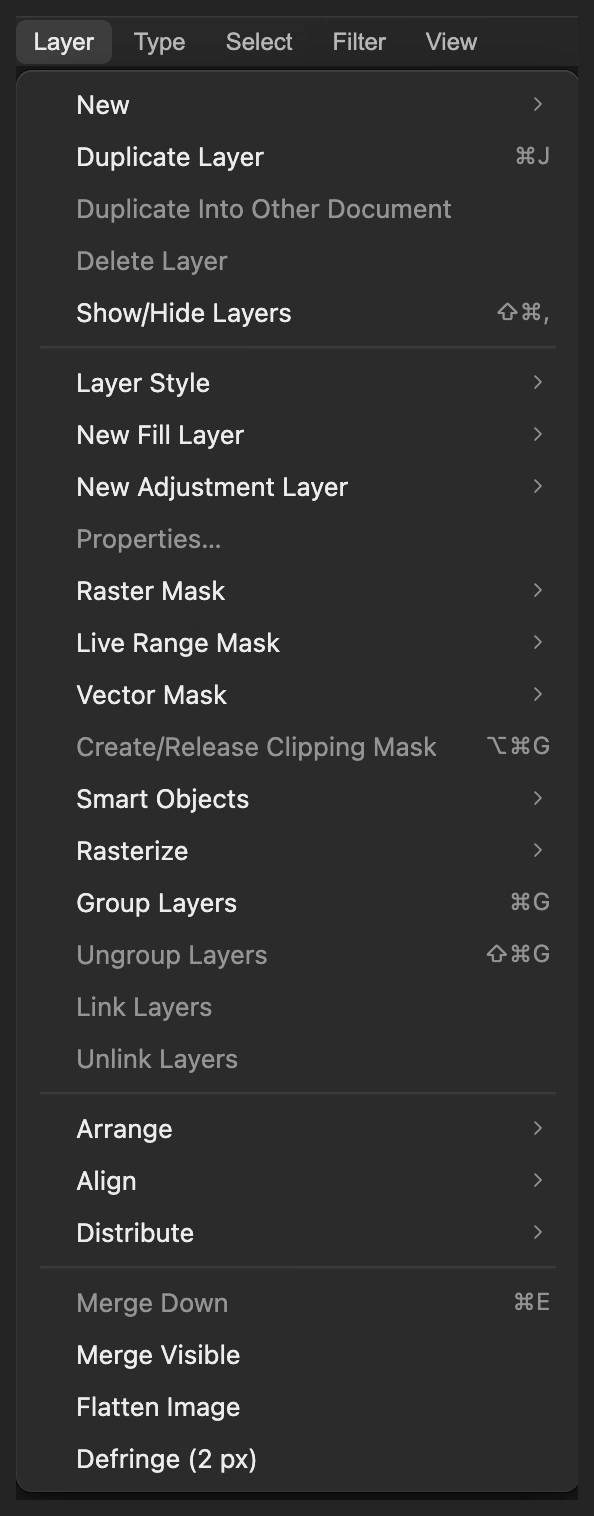
Gardez l’original net sous la copie. 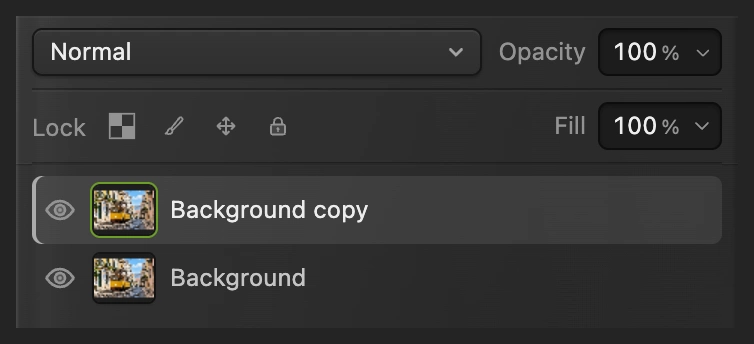
C’est la copie sélectionnée qui recevra le flou. Générer la carte de profondeur
Choisissez À la première utilisation, un modèle de profondeur d’environ 100 MB est téléchargé ; attendez l’aperçu en niveaux de gris. L’estimation s’exécute sur votre appareil.
Sur l’exemple, les pavés et les bornes les plus proches sont clairs, le tramway est gris moyen et la rue lointaine presque noire. Ce sont des distances estimées, pas la luminosité des couleurs d’origine.
Cliquez sur Créer une couche. La boîte de dialogue se ferme et ajoute une couche nommée Carte de profondeur, sans modifier la photo.
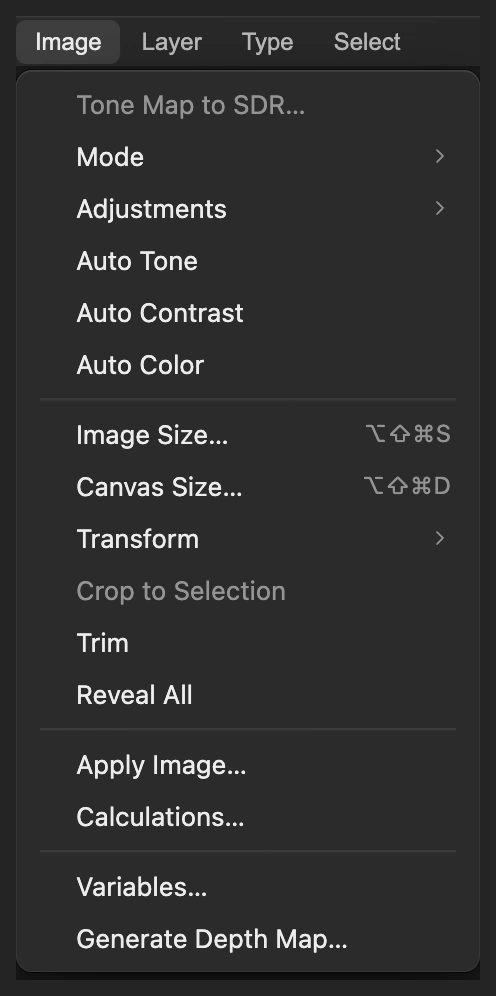
Générez la profondeur à partir de la photo visible. 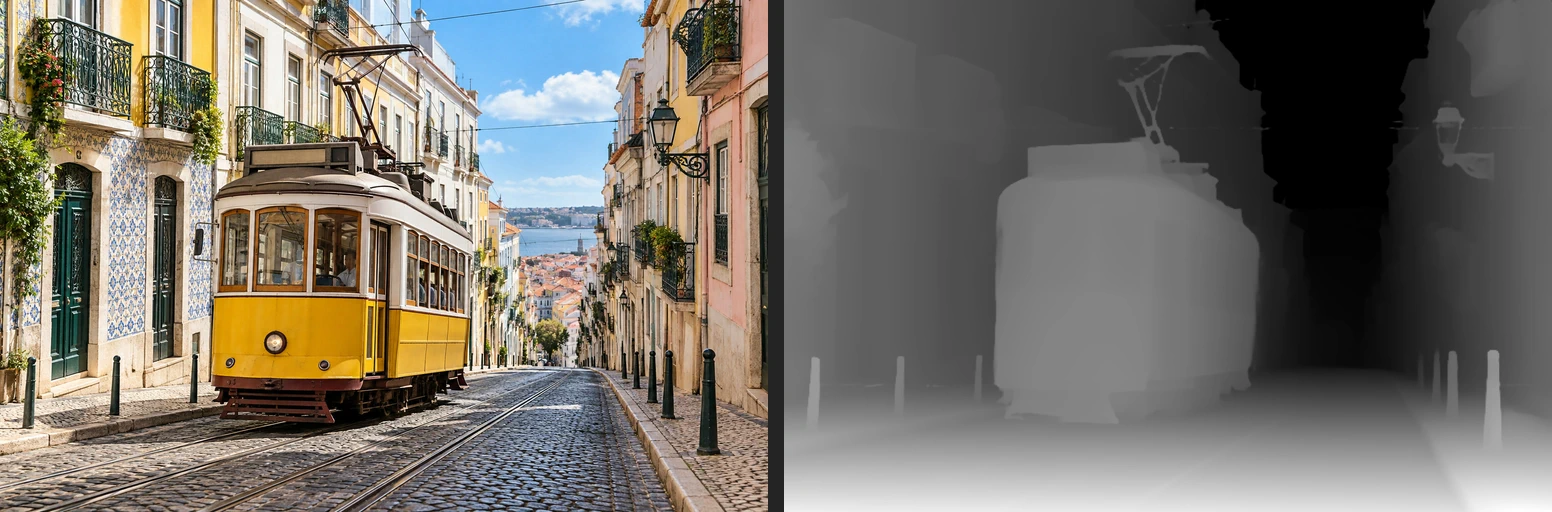
La photo à gauche, la profondeur estimée à droite. Le blanc est proche ; le noir est lointain. 
Créez une couche de profondeur pour le Flou de l’objectif. Choisir la carte et faire la mise au point sur le tramway
Choisissez Dans l’onglet Carte de profondeur, changez la Source de Aucune, flou uniforme à Carte de profondeur. Le champ affiche alors Enregistré : Carte de profondeur.
Réglez Distance focale sur 120. C’est une valeur de la carte, de 0 à 255, et non une distance en mètres. L’avant du tramway d’exemple est autour de 127 et ses fenêtres autour de 112 : 120 est donc un bon point de départ. Laissez l’option Inverser la carte de profondeur décochée pour la carte générée, où le blanc est proche.
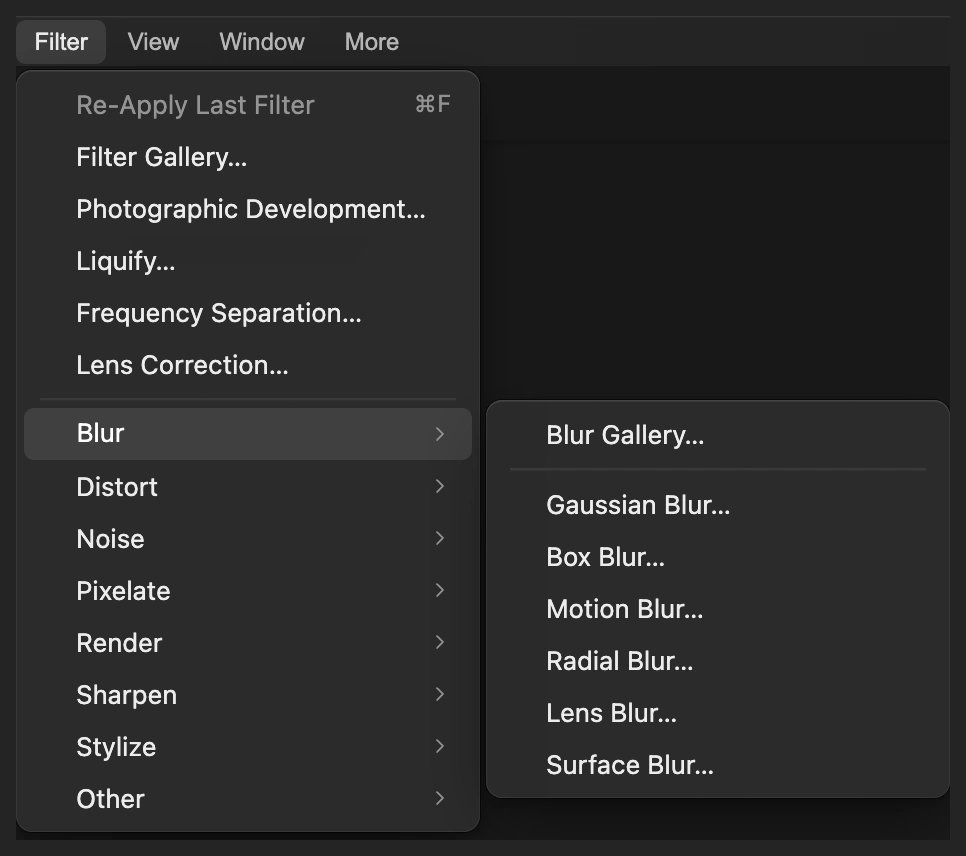
Le Flou de l’objectif peut faire varier son intensité selon la couche. 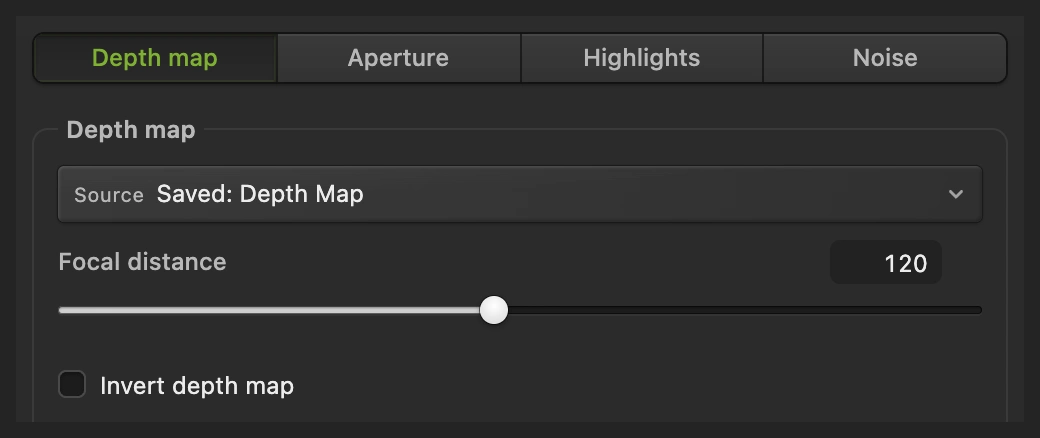
Source : Enregistré : Carte de profondeur. Distance focale : 120. Régler l’intensité du flou et l’appliquer
Cliquez sur l’onglet Ouverture et réglez Rayon sur 40 px. Des valeurs plus élevées renforcent le flou loin de la valeur de mise au point choisie. Laissez Forme sur sa valeur par défaut, Hexagone (6), et Angle sur 0°.
Cliquez sur Appliquer et attendez la fin du flou. L’avant du tramway reste net, son flanc qui s’éloigne s’adoucit et la rue lointaine devient beaucoup plus floue.
Astuce Pour revoir le flou dès maintenant, avant d’utiliser l’œil à l’étape 5, appuyez sur Ctrl+Z ou ⌘Z et répétez les étapes 3 et 4 avec de nouvelles valeurs.
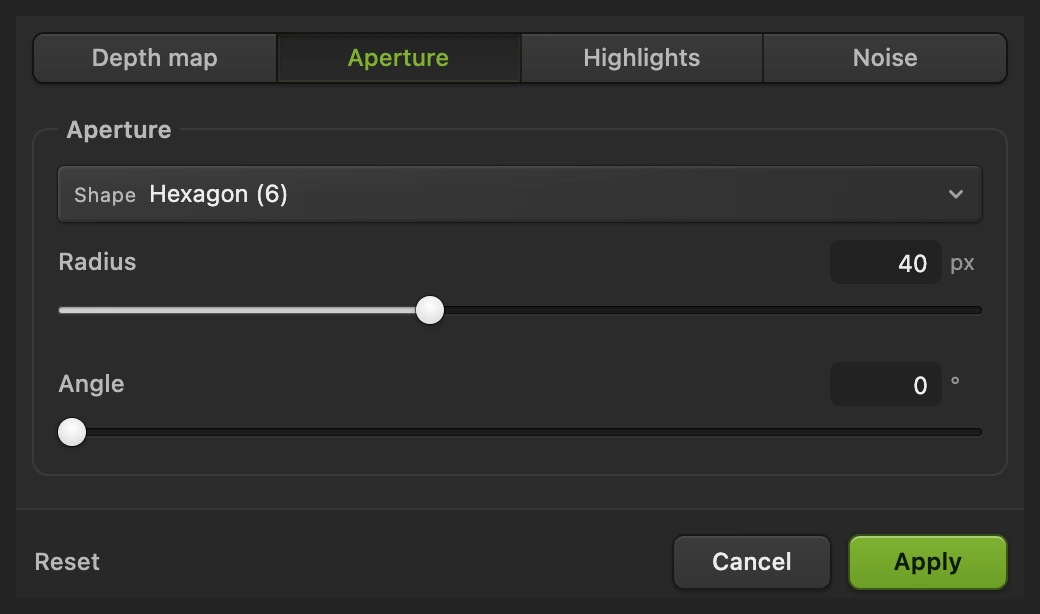
Le Rayon règle l’importance du flou ; Appliquer inscrit le flou dans la copie de la photo. Comparer avec l’original et examiner les contours
Cliquez sur l’œil à côté d’Arrière-plan copie pour voir l’original net en dessous. Cliquez de nouveau pour réafficher le flou. Comparez la photo entière et les détails agrandis ci-dessous.
Le tramway doit rester plus net que les maisons au loin. Vérifiez le toit, les bords des fenêtres, le lampadaire et les bornes : pas de halo ni de détourage brutal. La carte gère moins bien les éléments fins ou petits, comme les câbles et le rétroviseur du tramway, que les grandes formes.
L’œil bascule entre la copie floutée et l’original net. 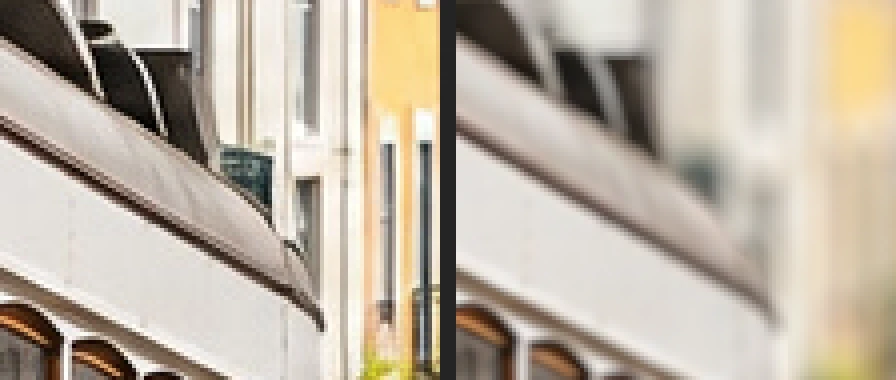
Avant à gauche, après à droite : le flanc du tramway s’adoucit moins que les bâtiments derrière lui. 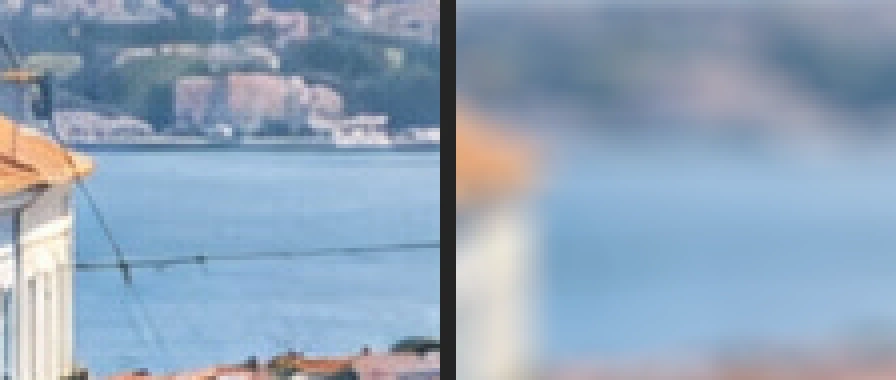
Avant à gauche, après à droite : les détails fins de la rue lointaine cèdent la place au flou. Enregistrer les calques et exporter l’image
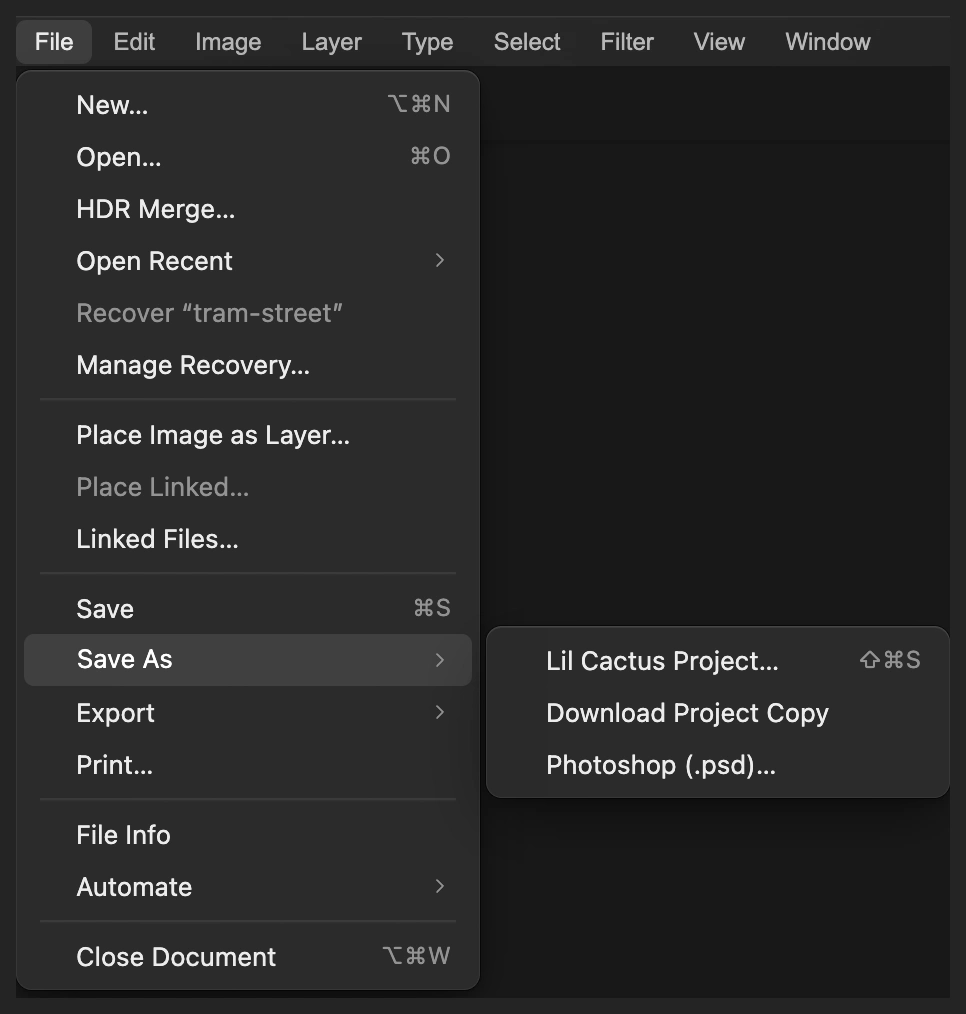
Choisissez pour conserver les deux calques photo et la couche Carte de profondeur. Ensuite, enregistre le projet. Choisissez et cliquez sur Exporter pour obtenir une nouvelle image finale.
Si vous restez sur le JPEG ouvert, écrit une image aplatie dans ce format ; le premier enregistrement ouvre Enregistrer l’image.
Gardez l’original net et la couche de profondeur dans un projet. 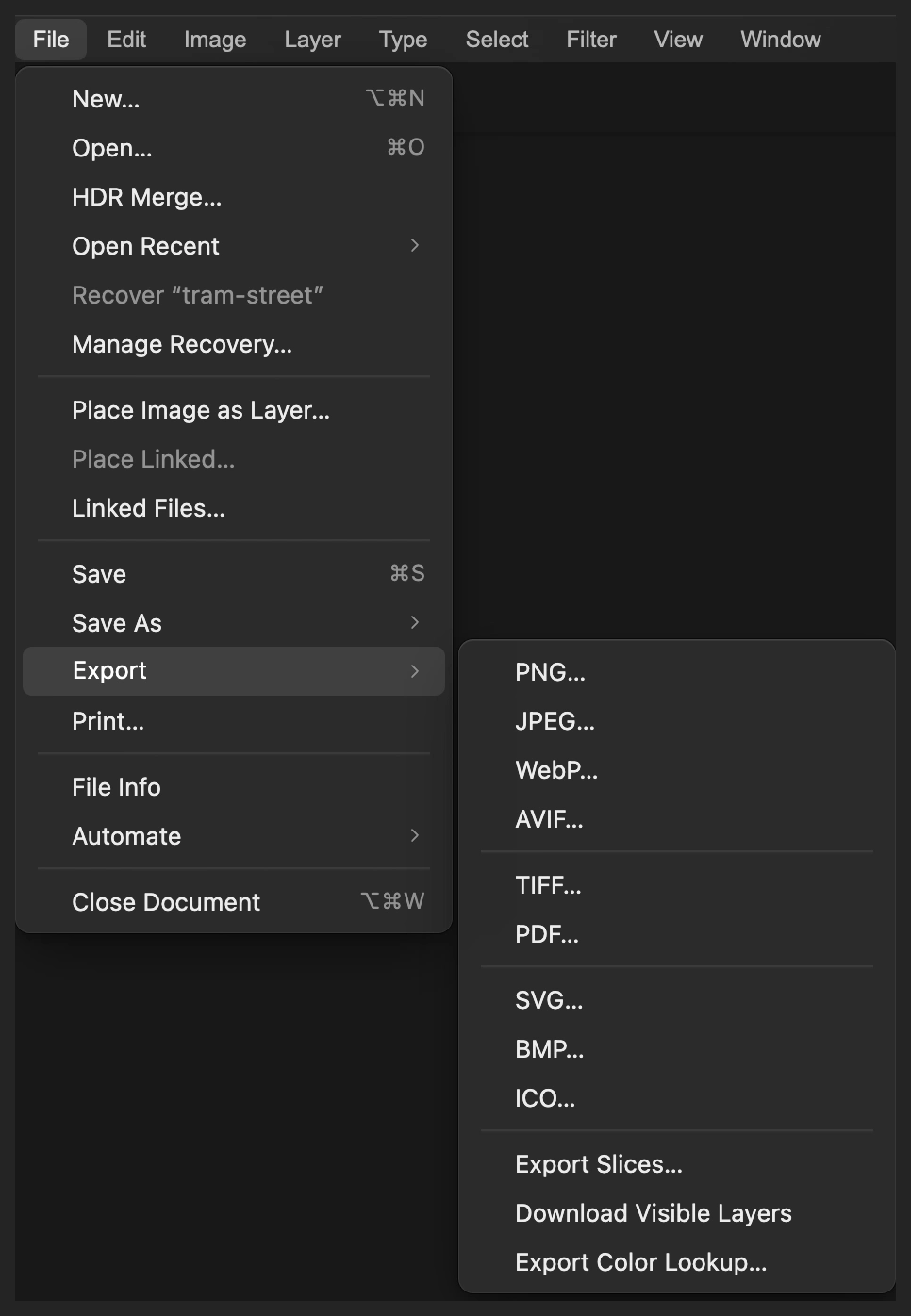
Exportez un JPEG final distinct. 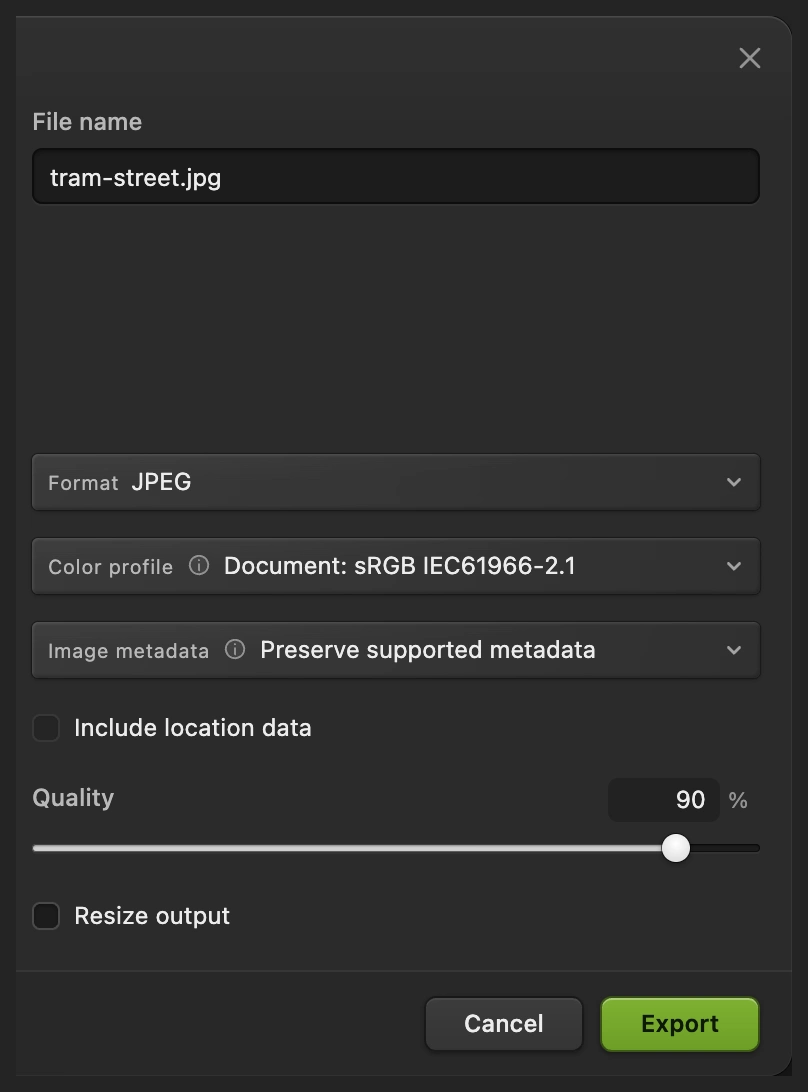
Exportez l’image combinée pour la partager.
Modifier la mise au point ou l’intensité du flou
Après avoir comparé ou enregistré, repartez de l’original net pour toute révision. Masquez Arrière-plan copie avec son œil, sélectionnez la ligne Arrière-plan et choisissez . La nouvelle copie est sélectionnée. Répétez sur celle-ci les étapes 3 et 4 avec d’autres réglages.
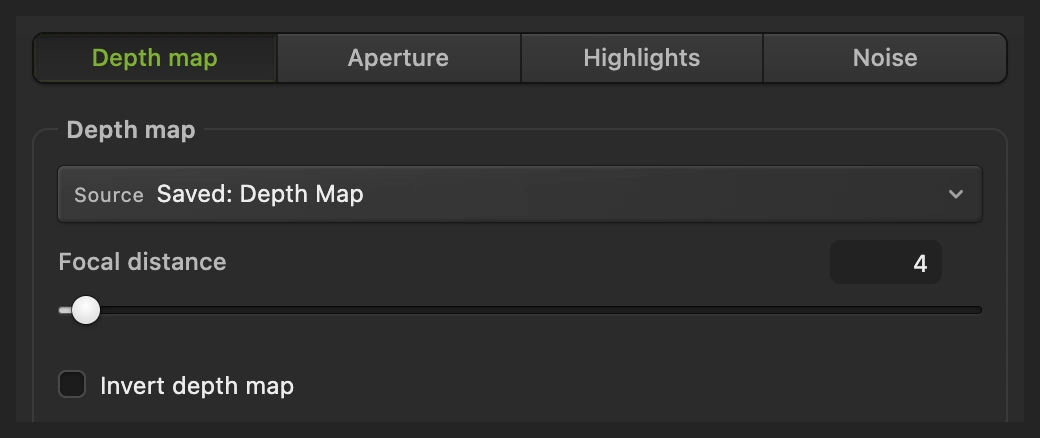
Le Rayon règle l’intensité ; la Distance focale règle ce qui reste net. Sur l’exemple, une valeur focale de 4 garde la rue lointaine plus nette et floute au contraire le tramway. La comparaison ci-dessous utilise le même Rayon de 40 dans les deux versions.
Pour votre propre photo, essayez une valeur focale proche du gris du sujet dans l’aperçu de profondeur. Ajustez-la jusqu’à ce que le sujet soit plus net que son entourage, puis réglez l’intensité du flou. Une carte estime une profondeur relative : 120 ne correspond donc pas à la même distance sur chaque photo.

Résoudre les problèmes courants
Si un flou est déjà appliqué, utilisez la méthode de la copie neuve ci-dessus avant d’essayer ces corrections.
Toute la photo est floutée de la même façon
Dans , choisissez la couche Carte de profondeur comme Source dans l’onglet Carte de profondeur. L’option « Aucune, flou uniforme » n’utilise pas la distance estimée.
Le tramway est flou mais l’arrière-plan reste net
La Distance focale est plus proche de la valeur de l’arrière-plan dans la carte. Répétez les étapes 3 et 4 avec une valeur proche du gris du sujet dans la carte ; prenez 120 pour cet exemple.
Un halo ou une frange brutale apparaît autour du sujet
L’estimation de profondeur ne suit pas ce contour d’assez près. Utilisez un Rayon plus faible. Pour un contrôle local précis, suivez la méthode du masque de fusion indiquée plus bas.
L’aperçu de profondeur n’aboutit pas
Lisez le message de la boîte de dialogue. La première utilisation nécessite le téléchargement du modèle ; vérifiez la connexion et rouvrez si le chargement échoue.
Pour la suite
Cartes de profondeur et flou de l’objectif : questions et réponses
Que signifient le blanc et le noir dans une carte de profondeur générée ?
Dans la carte de profondeur générée par Lil Cactus, le blanc signifie plus proche et le noir plus éloigné. Les gris décrivent des profondeurs estimées intermédiaires ; ils ne mesurent pas des mètres.
Quels réglages du Flou de l’objectif conviennent à l’exemple du tramway ?
Dans Lil Cactus, choisissez la couche Carte de profondeur générée, une Distance focale de 120 et un Rayon de 40 px. Laissez « Inverser la carte de profondeur » décoché, la Forme sur « Hexagone (6) » et l’Angle à 0°. D’autres photos demandent leur propre valeur de mise au point.
Le Flou de l’objectif garde-t-il tout le sujet parfaitement net ?
Non. Dans Lil Cactus, le flou suit la profondeur estimée sur l’ensemble du sujet. Le flanc d’un tramway qui s’éloigne peut s’adoucir davantage que son avant, et les contours fins de la carte peuvent être imprécis.
Peut-on modifier le Flou de l’objectif après avoir enregistré le projet ?
Oui. Dans Lil Cactus, le projet conserve l’original net et la couche de profondeur, ce qui permet de créer une autre copie floutée. La modification des pixels d’Arrière-plan copie n’a pas de boîte de réglages du filtre enregistrée à rouvrir.
Ma photo est-elle envoyée sur un serveur quand je génère une carte de profondeur ?
Non. Lil Cactus estime la profondeur et applique le Flou de l’objectif sur votre appareil. Il télécharge le modèle nécessaire à l’estimation ; les statistiques facultatives n’incluent pas l’image. Consultez la politique de confidentialité.
Pour aller plus loin
 Comment flouter l’arrière-plan d’une photoUn flou d’arrière-plan digne d’un appareil photo, sans halo autour du sujet.Intermédiaire · 6 min
 Comment utiliser les masques de fusionMasquez une partie d’un calque sans la supprimer, et faites-la réapparaître à tout moment.Débutant · 5 min
 Comment faire un focus stacking en ligne pour une netteté de bout en boutPlusieurs mises au point en entrée, une photo nette du premier plan à l’horizon.Avancé · 6 min