كيف أبيّض الأسنان في صورة؟
إجابة سريعة
في Lil Cactus، اختر وحدد الأصفر. في الصورة النموذجية، اضبط التشبع على −55 والإضاءة على +25، وبداية الحد الداخلي ضمن حدود النطاق على 25°، ثم انقر الزر تطبيق. حدد الصورة المصغرة لقناع التعديل واختر لإخفاء التعديل. ثم بأداة الفرشاة صغيرة وناعمة وباللون الأبيض، ارسم على مينا كل سن حتى خط اللثة وحتى الحواف، ثم صدّر ملف JPEG.
- المدة
- 8 دقائق
- المستوى
- مبتدئ
- ما تحتاج إليه
- صورة تظهر فيها الأسنان بتفاصيل طبيعية
- يعمل مع
- صور RGB، مع طبقة تعديل منفصلة
تحتاج الأسنان إلى شيء من الدفء وإلى حواف شبه شفافة وظلال لتبدو حقيقية، لذا قلل اصفرارها برفق.
بيّض الأسنان في ست خطوات
افتح الصورة وأضف «تدرج اللون/التشبع»
افتح صورتك عبر ، أو استخدم الصورة النموذجية من هذه الصفحة. ثم اختر
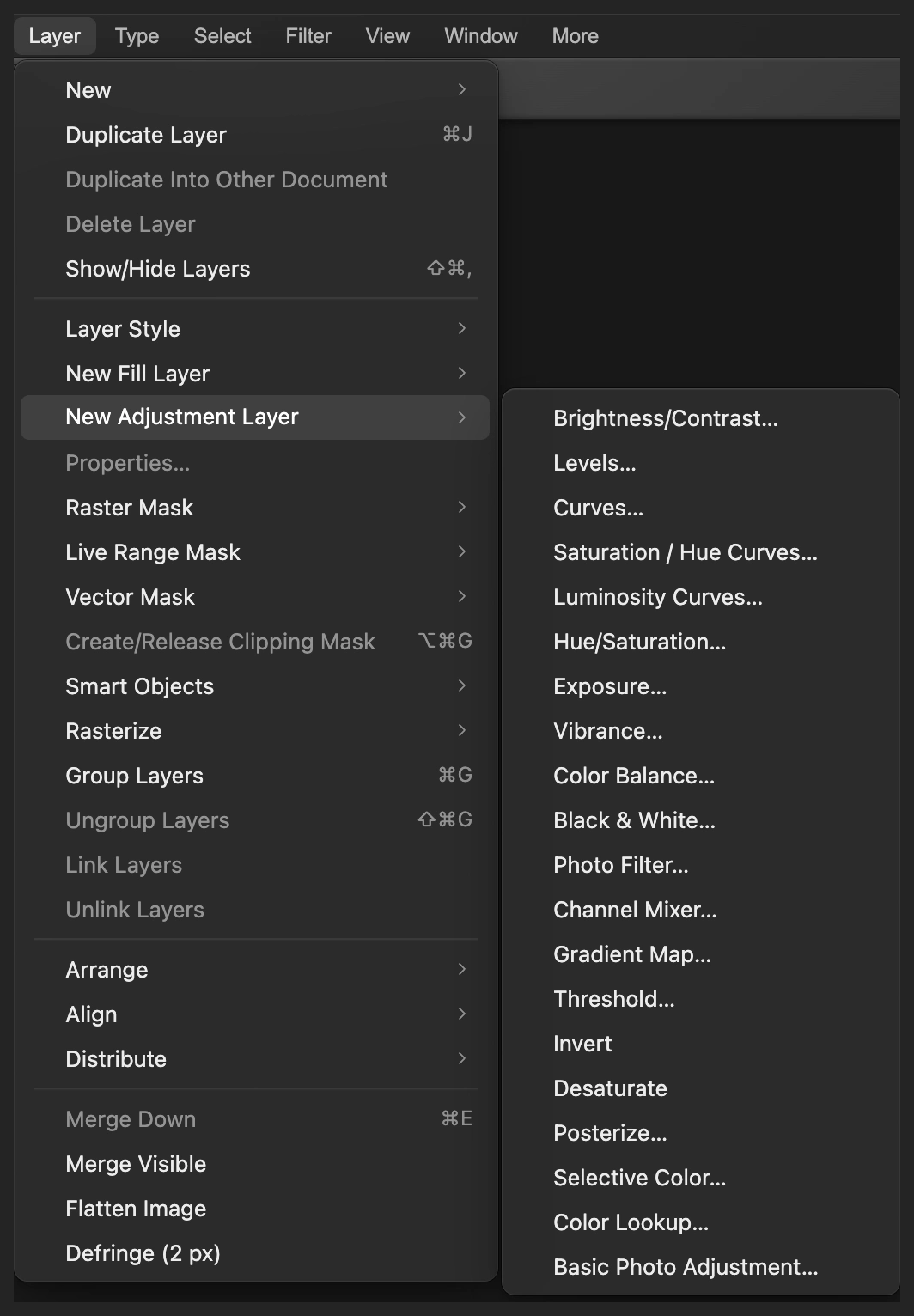
أضف «تدرج اللون/التشبع» كطبقة تعديل منفصلة. قلل الاصفرار برفق
أبق إعدادات الرئيسي على 0. حدد الأصفر، العينة الثالثة تحت نطاق الألوان. اترك تدرج اللون على 0، ثم اضبط التشبع على −55 والإضاءة على +25 للصورة النموذجية.
افتح حدود النطاق واضبط بداية الحد الداخلي على 25°. يدخل هذا البقع الصفراء البرتقالية الأدفأ في الأنياب ضمن التعديل. اترك الحدود الأخرى دون تغيير والخيار تلوين غير مفعّل، ثم انقر الزر تطبيق. تتغير الصورة كلها في الوقت الحالي، وسيحصر القناع التغيير في الأسنان.
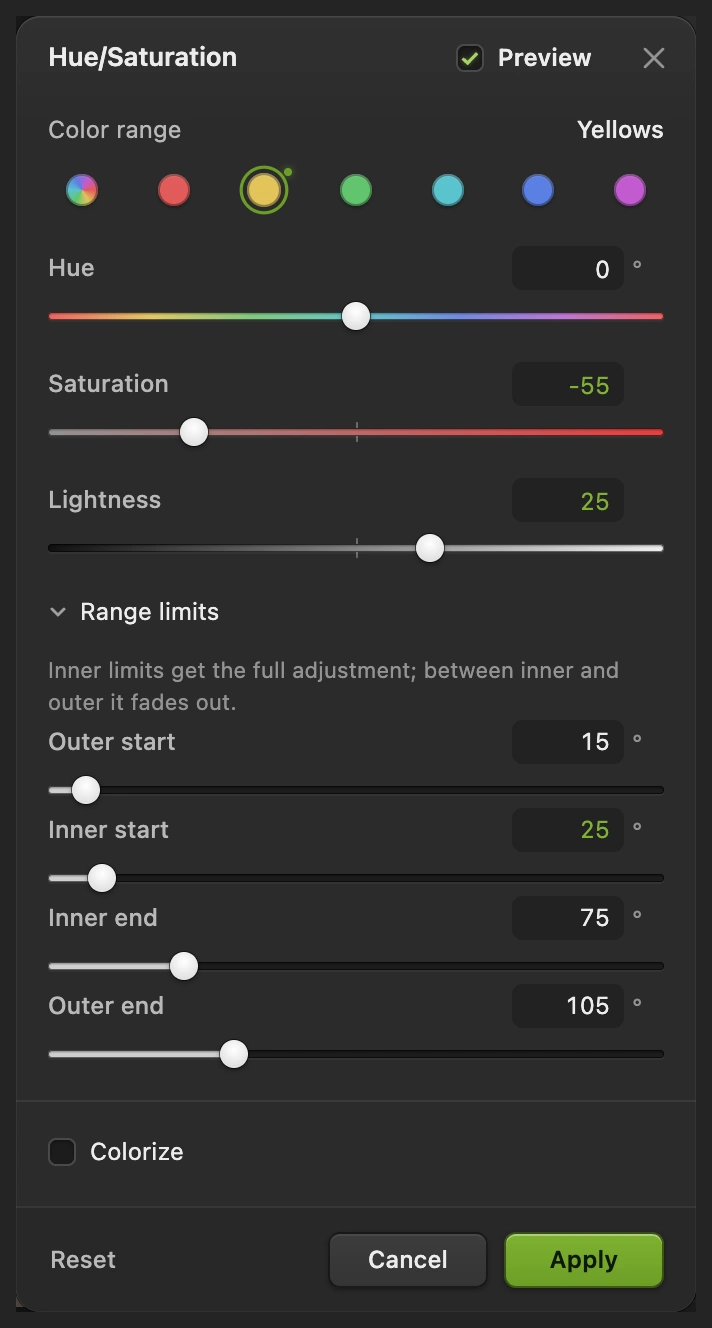
عدّل «الأصفر» واترك «الرئيسي» على 0. يصل النطاق الأوسع إلى البقع الأدفأ قرب الأنياب. أخف التعديل بقناع أسود
تحمل طبقة التعديل تغيير الألوان منفصلا عن الصورة. ويحدد قناعها أين يظهر التغيير: الأبيض يظهره، والأسود يخفيه، والرمادي يمزجه جزئيا.
في لوحة الطبقات، انقر الصورة المصغرة البيضاء للقناع بجانب تدرج اللون/التشبع. اختر . لا يظهر مربع حوار: يصير القناع أسود وتعود الألوان الأصلية.
أبق ذلك القناع محددا. فالرسم على القناع يكشف التعديل دون الرسم على الصورة نفسها.
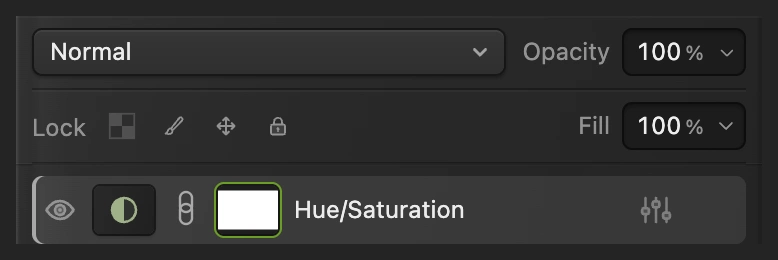
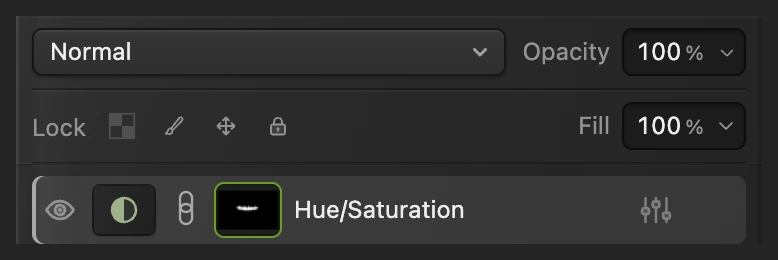
حدد القناع، وهو الصورة المصغرة الثانية في صف «تدرج اللون/التشبع». 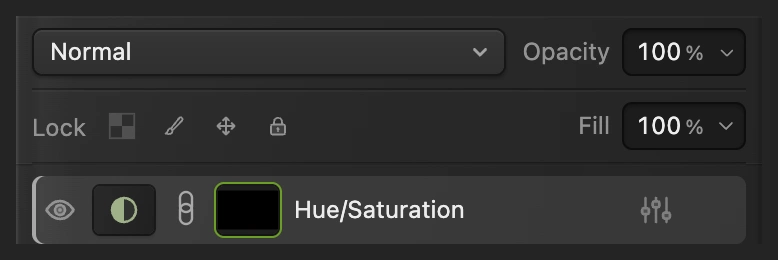
الأسود يخفي التعديل في كل مكان إلى أن ترسم. اختر فرشاة بيضاء ناعمة
انقر بزر الماوس الأيمن على أيقونة الفرشاة في شريط الأدوات الجانبي واختر الفرشاة. اضغط D لإعادة لوني المقدمة والخلفية إلى الافتراضيين، ثم X ليصبح الأبيض لون المقدمة. افعل ذلك قبل إدخال قيم الفرشاة.
اضبط الحجم على 10 px، والصلابة على 0%، والعتامة على 100%، والتدفق على 100%. تتحكم الصلابة في الحافة: 0% يعطي انتقالا ناعما. اختر حتى ترى كل سن بوضوح، نحو 150–200% للصورة النموذجية.
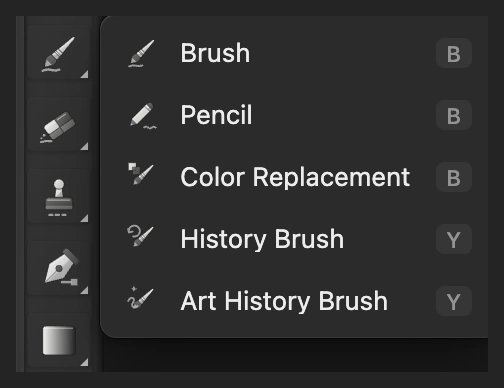
اختر «الفرشاة» من القائمة المنبثقة لأيقونة الفرشاة. 
الفرشاة الصغيرة الناعمة تتيح لك تتبع حواف المينا المنحنية. 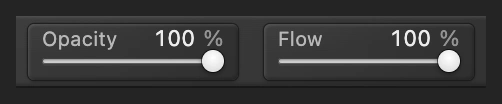
إعدادات التعديل تبقي التغيير خفيفا، فارسم القناع الأبيض بكامل القوة. غطّ المينا وقارن
اضغط مفتاح المسافة مع الاستمرار واسحب لإظهار الفم. ارسم ضربات قصيرة متداخلة على مينا كل سن علوية، بما فيها الشريط الضيق الدافئ مباشرة تحت اللثة الوردية. وكبّر أكثر إذا صعبت رؤية ذلك الشريط. غطّ السن من خط اللثة المنحني إلى طرفها السفلي، وحتى الجانبين. وأدخل الأسنان الجانبية المجاورة للسنين الأماميتين والأنياب المدببة نحو الزاويتين. فالرسم على الوسط وحده يترك حدودا صفراء.
صغّر الحجم إلى 4–6 px تقريبا قرب خط اللثة والحواف، وأصغر إذا لزم لإبقاء الفرشاة داخل الحد. اتبع الحد بين المينا واللثة الوردية، وأبق الحافة الخارجية الناعمة للفرشاة في جهة السن. وصل إلى المينا دون أن تعبر تلك الحافة إلى اللثة. ابتعد عن الشفتين وعن الفجوات الداكنة الحقيقية، لكن غطّ المينا الفاتحة على جانبي كل نقطة تلامس. وفي الصورة النموذجية، اترك الأسنان السفلية المخفية جزئيا في ظلها الطبيعي.
تبين المقارنة على الصف كله التغطية المطلوبة. وتظهر على الصورة المصغرة السوداء للقناع علامات فاتحة حيث ترسم. اختر لتحكم على الابتسامة كلها. انقر العين بجانب تدرج اللون/التشبع للمقارنة بالأصل، ثم انقرها مرة أخرى لاستعادة التبييض.
نصيحة لإخفاء ما تسرب إلى اللثة أو الشفة، اضغط X وارسم بالأسود على القناع بالفرشاة الصغيرة. ثم اضغط X مرة أخرى للعودة إلى الأبيض.
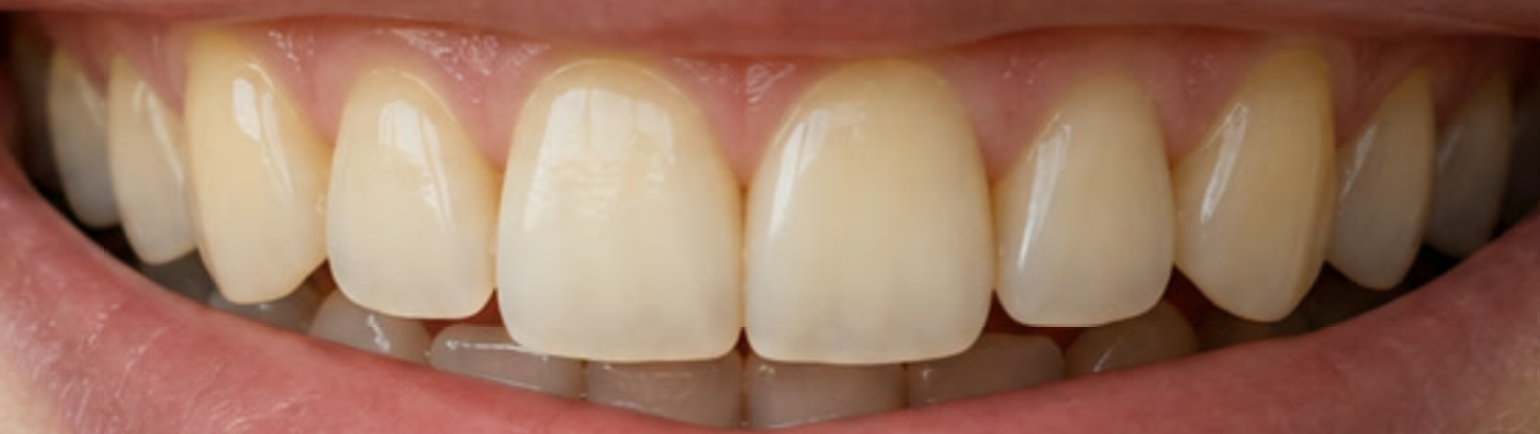
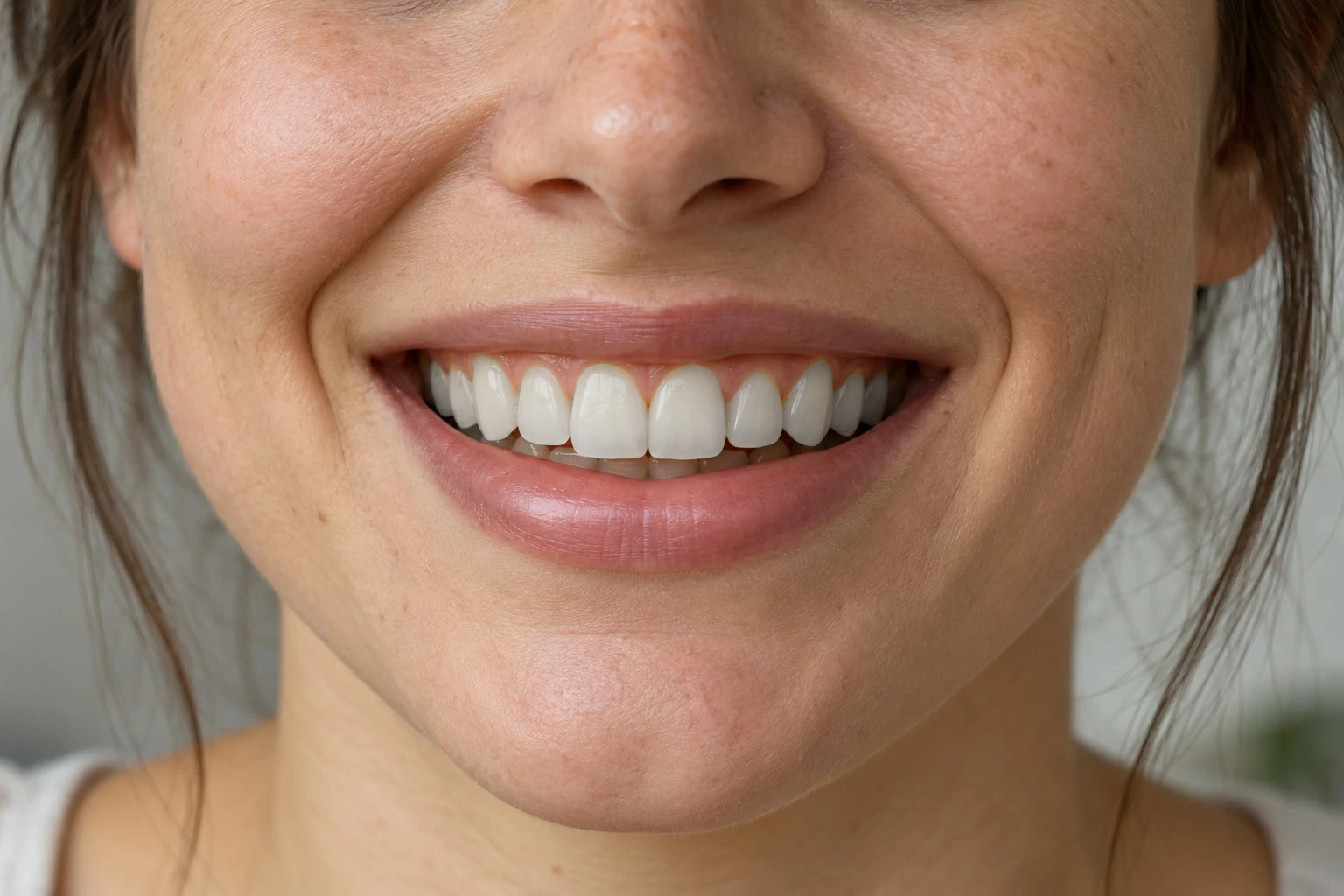
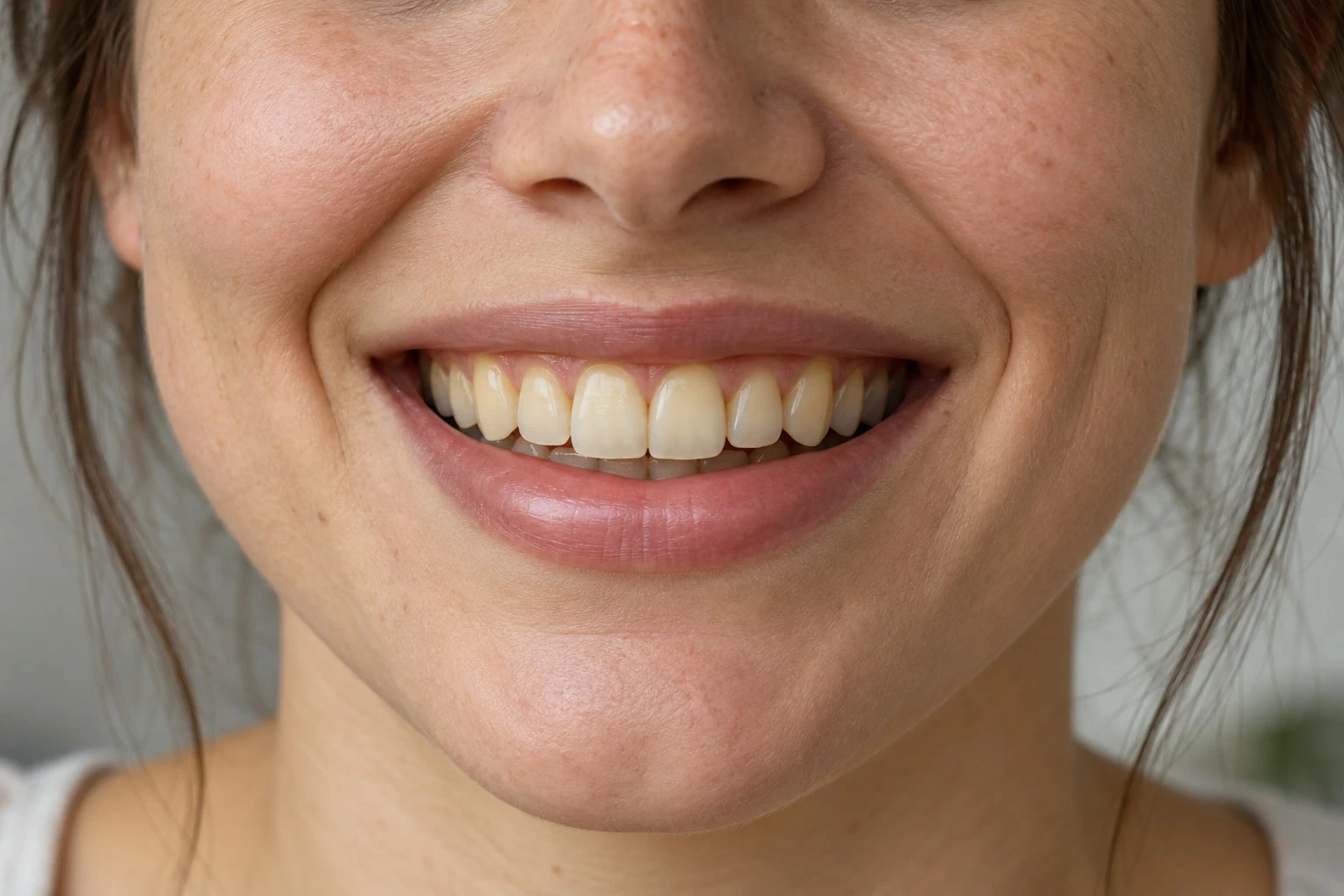
قبل: يظهر الاصفرار على الصف العلوي كله، بما فيه الأنياب والمينا قرب اللثة. 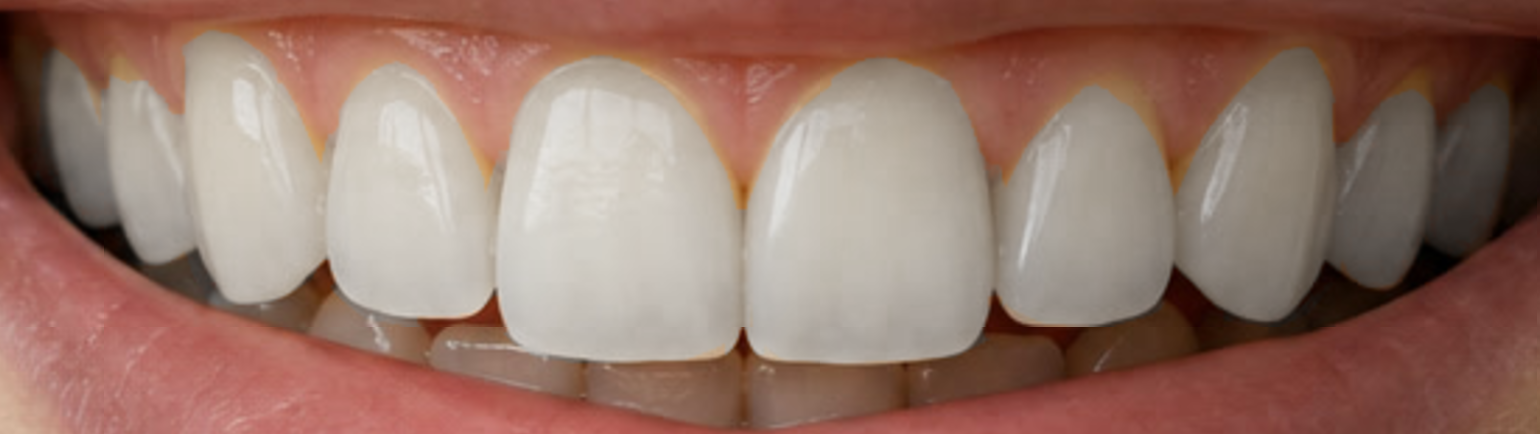
ضربات قصيرة متداخلة تغطي مينا كل سن حتى خط اللثة وحتى الحواف. 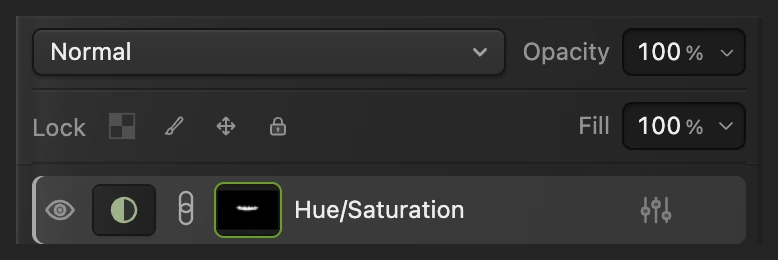
تبين علامات القناع الفاتحة أين يظهر التعديل، والعين توقفه وتشغله. احفظ القناع القابل للتعديل وصدّر صورة
اختر للاحتفاظ بالتعديل والقناع والصورة الأصلية. بعد ذلك يحدّث المشروع.
وللحصول على نسخة نهائية، اختر وانقر الزر تصدير. وإذا لم تحفظ مشروعا، يكتب صورة مسطحة في ملف JPEG الذي فتحته، وأول حفظ يفتح مربع الحوار حفظ الصورة.
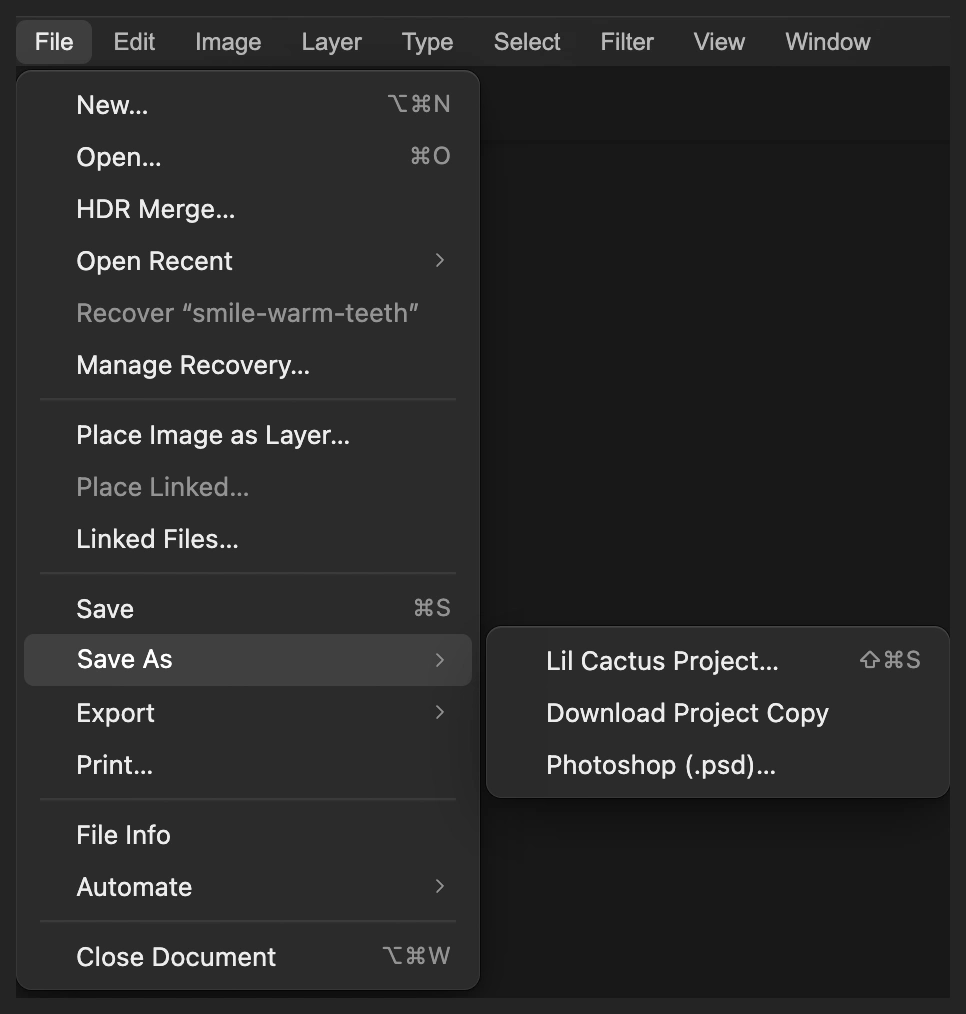
يبقي المشروع التعديل والقناع المرسوم قابلين للتعديل. 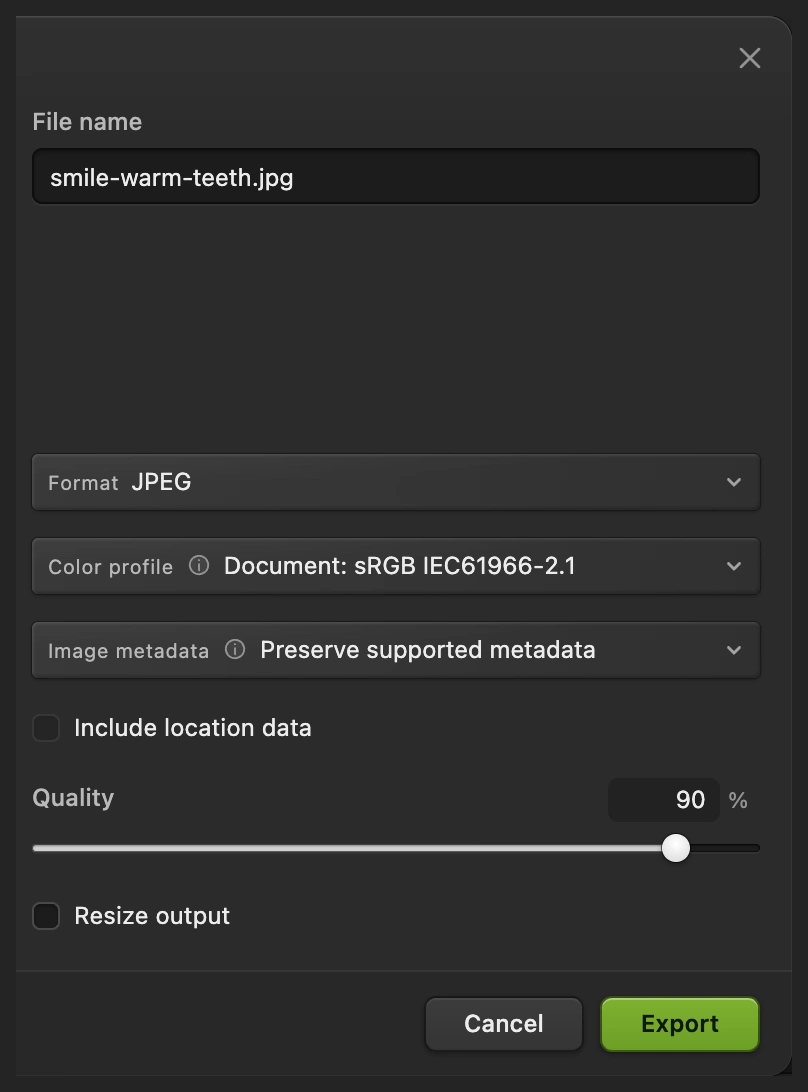
يكتب التصدير صورة نهائية جديدة.
اجعل التبييض مقنعا
تحتاج الأسنان المختلفة إلى مقادير مختلفة. ابدأ بإعدادات الصورة النموذجية، ثم احكم على الابتسامة كلها: يجب ألا تصبح الأسنان أسطع ما في الوجه وأكثره رمادية. ولتغيير أضعف، اخفض العتامة لطبقة التعديل في لوحة الطبقات. يقلل هذا التعديل المقنّع كله، بما فيه التفتيح.
يمكن أن تبقى السن المظللة قرب زاوية الفم أغمق من السن الأمامية. حافظ على ذلك التظليل بدلا من جعل الصف كله بالسطوع نفسه.
حل المشكلات الشائعة
يفقد الوجه كله ألوانه
القناع لا يزال أبيض. حدد الصورة المصغرة لقناع التعديل، واختر ، وتأكد من أن الصورة المصغرة سوداء قبل الرسم بالأبيض داخل الأسنان.
ترسم الفرشاة علامة بيضاء
أنت ترسم على طبقة صورة. تراجع، ثم حدد الصورة المصغرة السوداء للقناع بجانب «تدرج اللون/التشبع» وارسم عليها.
لا يحدث شيء حين أرسم
تأكد من أن عين «تدرج اللون/التشبع» مفعلة وأن الصورة المصغرة لقناعها محددة. ويجب أن يكون الأبيض لون المقدمة: اضغط D ثم X بعد الخروج من أي حقل قيمة.
حواف الأسنان صفراء ووسطها رمادي
التغيير قوي أكثر من اللازم أو المنطقة المرسومة ضيقة أكثر من اللازم. اتبع نصائح القوة في اجعل التبييض مقنعا. وأبق الفرشاة أصغر من السن، وأضف ضربة قصيرة حيث تحتاج بقعة غير مرسومة إليها، مع البقاء داخل المينا.
ماذا بعد؟
تبييض الأسنان: أسئلة وأجوبة
كيف أبيّض الأسنان دون تغيير الشفتين؟
في Lil Cactus، ضع «تدرج اللون/التشبع» على طبقة تعديل، واعكس قناعها إلى الأسود، ثم ارسم بالأبيض داخل الأسنان فقط. يحصر القناع التعديل في المناطق التي ترسمها.
ما إعدادات «تدرج اللون/التشبع» المناسبة لتبييض الأسنان؟
في Lil Cactus، تستخدم الصورة النموذجية «الأصفر» مع «التشبع» −55 و«الإضاءة» +25، إضافة إلى «بداية الحد الداخلي» 25° ضمن «حدود النطاق». ويبقى «الرئيسي» على 0. استخدمها قيما أولية، ثم احكم على الابتسامة كلها في صورتك.
هل يمكنني تبييض الأسنان دون الرسم عليها بالأبيض؟
نعم. في Lil Cactus، ارسم بالأبيض على قناع طبقة التعديل، لا على الصورة. فالقناع يكشف تعديل ألوان، بينما يبقى ملمس الأسنان الأصلي وتظليلها ظاهرين.
هل يمكنني تغيير تبييض الأسنان بعد الحفظ؟
نعم، إذا حفظت مشروع Lil Cactus عبر «ملف › حفظ باسم › مشروع Lil Cactus…». في Lil Cactus يحتفظ ذلك المشروع بطبقة التعديل وقناعها، أما ملف JPEG فلا يحتوي إلا على الصورة النهائية.
هل يصلح تبييض الأسنان تفاصيل الأسنان المفقودة أو الضبابية؟
لا. تقليل الاصفرار في Lil Cactus يغير اللون والسطوع، ولا يعيد بناء حافة سن مفقودة ولا يستعيد التفاصيل من صورة ضبابية.
هل ترفع صورتي الشخصية لتبييض الأسنان؟
لا. يعمل التعديل والقناع في Lil Cactus داخل متصفحك على جهازك.