Hoe retoucheer je huid met frequentiescheiding?
Kort antwoord
Open het portret in Lil Cactus, kies , laat Straal op ongeveer 8 px staan voor een gezicht van ongeveer 800–1500 px hoog en klik op Lagen maken. Selecteer de laag Hoge frequentie, neem het gereedschap Retoucheerpenseel, klik met Alt (Option op een Mac) op schone huid net boven een puistje en penseel eroverheen; herhaal dit op de laag Lage frequentie om ook de kleur te verwijderen. Om roodheid egaler te maken, selecteer je het gebied op Lage frequentie met de lasso, geef je de selectie een doezelaar van ongeveer 40 px met , kies je , pas je met ongeveer 100 px toe op de kopie en zet je de overvloeimodus van de kopie op Kleur: de kleur wordt egaler, terwijl de schaduwen en de poriën blijven.

- Tijd
- 12 minuten
- Niveau
- Gevorderd
- Wat je nodig hebt
- Een portret met zichtbare huidstructuur, bij voorkeur met een gezicht van minstens 800 px hoog
- Werkt met
- JPEG-, PNG-, HEIC-, WebP-, TIFF-, PSD- en RAW-bestanden, 8-bits of 16-bits
Gratis, zonder account. Je foto blijft op je eigen computer.
Huid op een foto bevat twee soorten informatie tegelijk. Kleur en tint veranderen langzaam over het gezicht: roodheid op een wang, een schaduw, een vlek. Structuur verandert snel, van pixel tot pixel: poriën, fijne lijntjes, haartjes. Gewoon gladstrijken behandelt beide hetzelfde, dus als je de roodheid egaliseert, verdwijnen ook de poriën en ziet de huid eruit als plastic.
Frequentiescheiding splitst de foto precies langs die lijn in twee lagen. De laag Lage frequentie bevat de kleur en tint (een vervaagde kopie); de laag Hoge frequentie bevat alleen de fijne structuur, op neutraal grijs. Samen vormen ze het origineel weer precies na. Zo kun je het ene aanpassen zonder het andere aan te raken.
Huid retoucheren in zeven stappen
Open het portret en kies Filter › Frequentiescheiding…
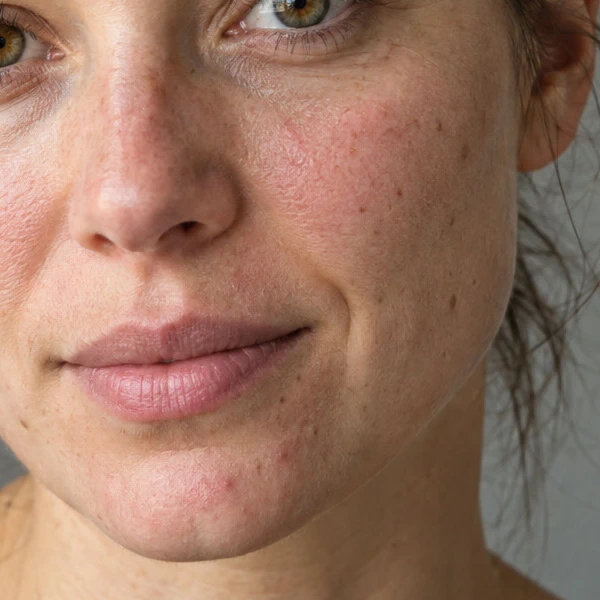
Open de foto met (Ctrl+O of ⌘O); wil je meedoen, open dan het voorbeeld op deze pagina. Heeft de foto meerdere lagen, selecteer dan de laag met het gezicht. Kies daarna
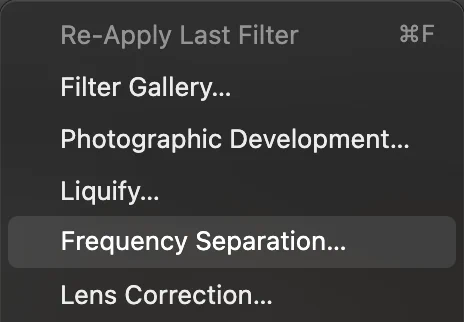
, bovenaan in het menu Filter. Stel de straal in
Straal (0–64 px, standaard 8) is de scheidslijn: details die kleiner zijn gaan naar de structuurlaag, alles wat groter is naar de kleurlaag. Controleer beide helften op 100% met het menu Voorvertoning:
- Kleur (lage frequentie) moet een gladde tint tonen, zonder poriën.
- Detail (hoge frequentie) moet poriën en fijne lijntjes op grijs tonen, maar geen kleurvlekken.
8 px past bij het voorbeeld, waarin het gezicht ongeveer 800 px hoog is. Neem minder voor kleinere gezichten en meer voor close-ups met een zeer hoge resolutie. Met de schuifregelaars Detail position verplaats je de voorvertoning over de foto.

Straal (standaard 8 px, omcirkeld). 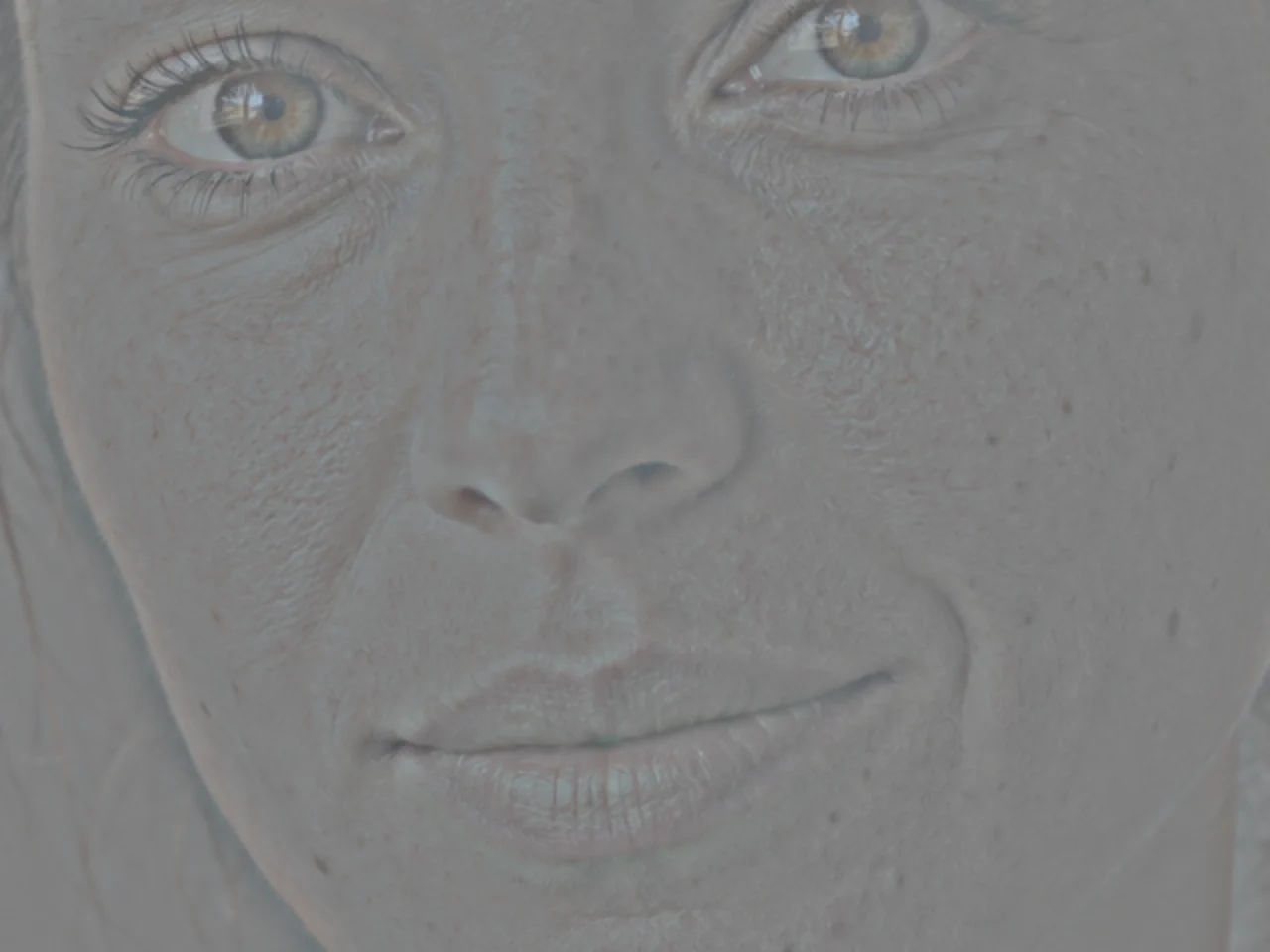
Detail (hoge frequentie): alleen de structuur. 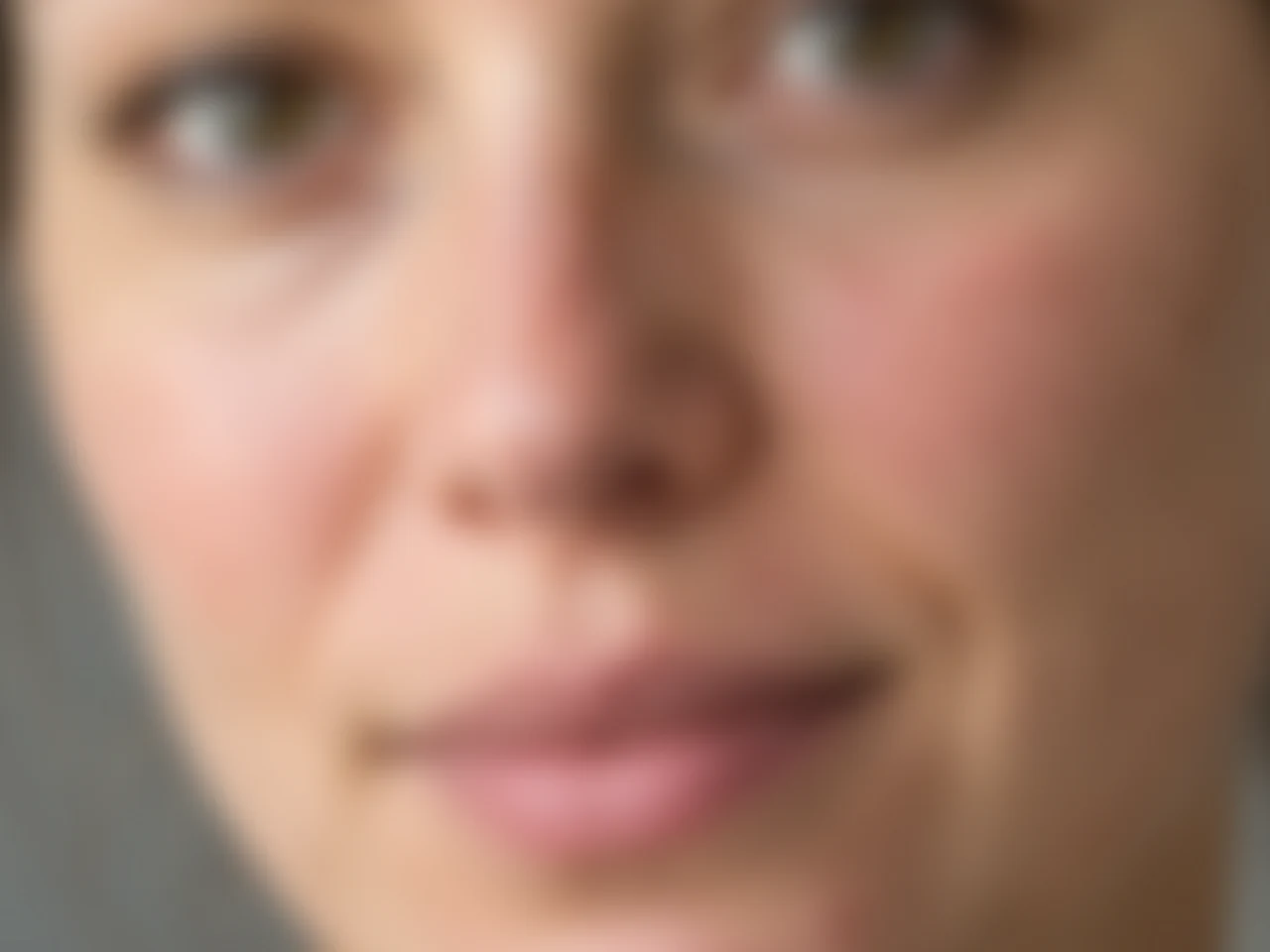
Kleur (lage frequentie): alleen de tint en kleur. Klik op Lagen maken
Klik op Lagen maken. Het deelvenster Lagen bevat nu een groep Frequentiescheiding met je origineel, verborgen, en een groep Kleur en detail met twee lagen:
- Hoge frequentie, in de overvloeimodus Lineair licht, die de structuur erbovenop legt.
- Lage frequentie, de kleur en tint.
De foto ziet er precies hetzelfde uit als eerst: samen vormen de twee lagen weer het origineel.
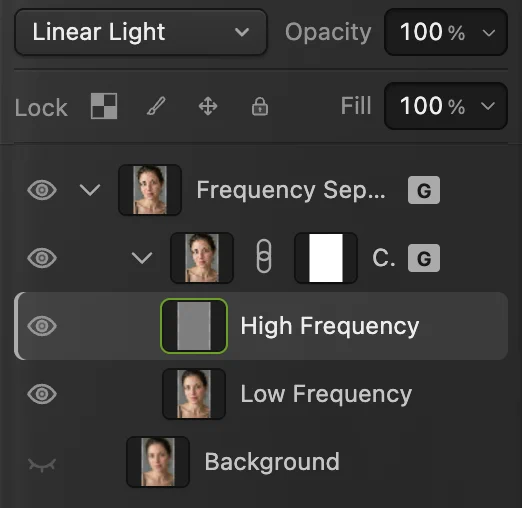
De lagen die Frequentiescheiding maakt. Het deelvenster kort de twee groepsnamen Frequentiescheiding en Kleur en detail in. - Hoge frequentie: structuur, in Lineair licht
- Lage frequentie: kleur en tint
- Het origineel, verborgen bewaard
Verwijder oneffenheden op de laag Hoge frequentie
Selecteer Hoge frequentie in het deelvenster Lagen. Klik met de rechtermuisknop (of houd ingedrukt) op de retoucheergereedschappen in de gereedschapsbalk, de knop met de kloonstempel, en kies Retoucheerpenseel. Laat Bron op Huidige laag staan, zodat het penseel alleen de structuurlaag leest.
Het voorbeeld heeft twee kleine rode puistjes op de kin, onder de rechterhelft van de lippen zoals je naar de foto kijkt. Houd voor elk puistje Alt of ⌥ ingedrukt en klik op schone huid net erboven om de bron in te stellen, en penseel dan over het puistje met een penseel dat iets groter is (26 px op het voorbeeld). Het bultje in de structuur wordt vervangen door schone poriën uit de bron.
Tip Kies de bron dicht bij het puistje, op huid met dezelfde helderheid en dezelfde richting van poriën en lijntjes. Op het voorbeeld laten bronnen links van de puistjes het eerste licht rood achter en maken ze van het tweede een lichtere vlek; bronnen net erboven vallen weg in de huid.

Bron: met Huidige laag werkt het penseel alleen op de laag die je hebt geselecteerd. Verwijder hun kleur op de laag Lage frequentie
Een rood puistje is niet alleen een bultje: een deel van het rood zit in de kleurlaag. Selecteer Lage frequentie en retoucheer dezelfde puistjes nog een keer met een iets groter penseel (34 px op het voorbeeld); klik ook op deze laag met Alt of ⌥ op een nieuwe bron net boven elk puistje. Omdat deze laag geen structuur bevat, vervang je hier alleen kleur en kun je geen poriën uitsmeren.
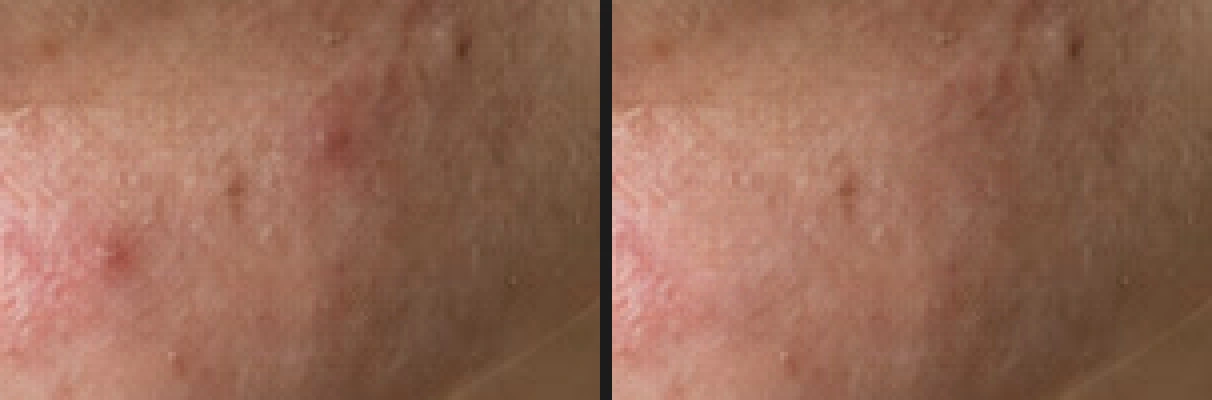
De kin, vergroot: vooraf (links) en nadat beide lagen zijn geretoucheerd (rechts). De poriën blijven. Maak roodheid egaler met een vervaagde kopie in Kleur
Neem, nog steeds op Lage frequentie, het gereedschap Lasso uit de lassogroep in de gereedschapsbalk (L selecteert het) en teken losjes rond het vlekkerige gebied: op het voorbeeld de wang aan de rechterkant van de foto, van net onder het oog tot de hoogte van de mondhoek, en van naast de neus tot de rand van het gezicht. Kies en stel een grote straal in (40 px), zodat de wijziging zacht uitloopt.
Kies, met de selectie nog actief, en daarna met een Straal die groot genoeg is om de vlekken in elkaar te laten overlopen (100 px op het voorbeeld), en klik op Toepassen. Kies (Ctrl+D of ⌘D) en zet dan in het deelvenster Lagen de overvloeimodus van de kopie op Kleur. Deselecteer eerst: zodra het menu met overvloeimodi het toetsenbord heeft, bereikt Ctrl+D of ⌘D de editor niet meer en openen veel browsers in plaats daarvan hun venster voor bladwijzers.
Vervagen alleen zou ook het licht en de schaduw platdrukken die de wang haar vorm geven. In de modus Kleur verandert de vervaagde kopie alleen de kleur, dus op het voorbeeld neemt de spreiding van de roodheid over de wang met ongeveer een derde af (10,7 → 6,8), terwijl de spreiding van de helderheid, de schaduwen van de wang, gelijk blijft (23,0). Ook de poriën blijven, want de structuur zit op de laag Hoge frequentie.
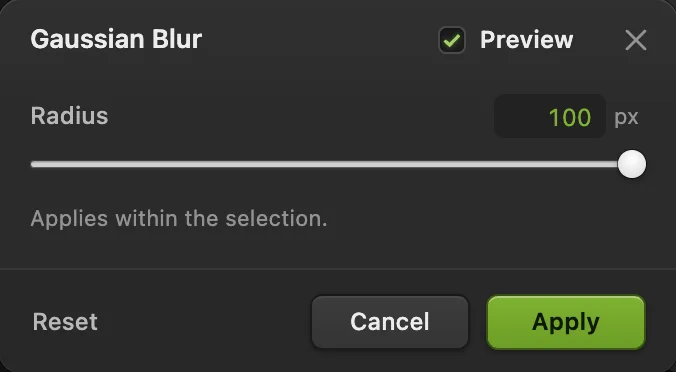
Gaussiaans vervagen op de kopie van de laag Lage frequentie. - Straal: groot genoeg om de vlekken samen te laten vloeien
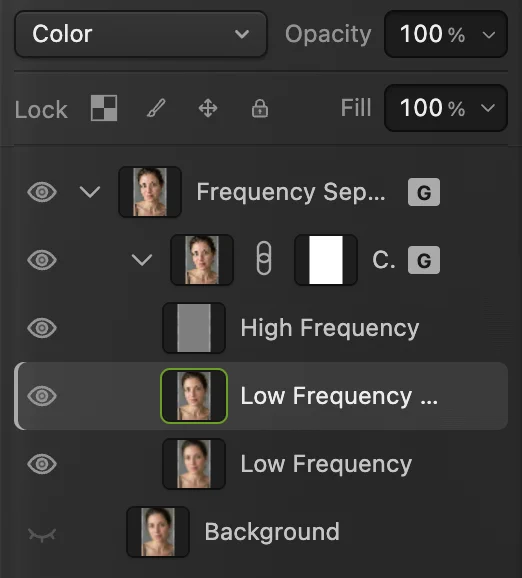
De vervaagde kopie zit tussen de twee helften, in de modus Kleur. 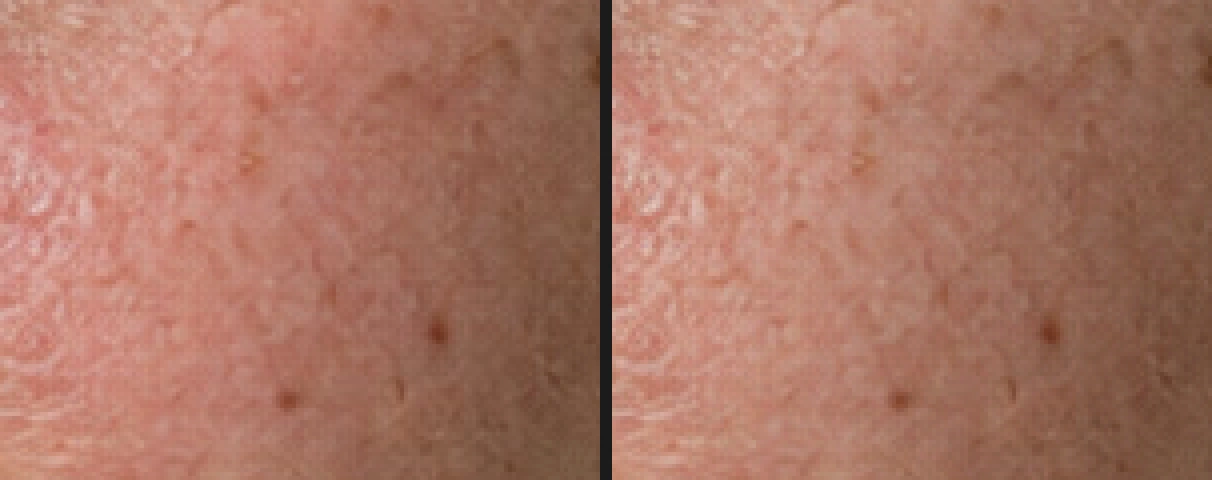
De wang, vergroot: vooraf (links) en daarna (rechts). De kleur wordt egaler; schaduwen en structuur blijven. Bewaar de retouche
(Ctrl+Shift+S of ⇧⌘S) houdt de twee lagen en het verborgen origineel bewerkbaar; daarna slaat het project op. schrijft een afgewerkte kopie. op de geopende JPEG schrijft het samengevoegde resultaat terug in dat bestand; de eerste keer vraagt het dialoogvenster Afbeelding opslaan naar de kwaliteit.
Houd het geloofwaardig
- Laat karakter staan. Sproeten, moedervlekken en fijne lijntjes horen bij een gezicht. Verwijder wat tijdelijk is, zoals puistjes en roodheid, en laat de rest staan.
- Zwak het resultaat af. Maak het verborgen origineel zichtbaar (klik op het oogpictogram in het deelvenster Lagen) en verlaag dan de dekking van de groep Kleur en detail naar 70–80%, zodat er een beetje van het origineel doorschemert.
- Controleer op 100% en op kijkformaat. Een retouche die ingezoomd goed oogt, kan in de hele foto vlak lijken.
- Bedenk je gerust. Als de groep Frequentiescheiding geselecteerd is, biedt de knop Lagen opnieuw opbouwen, die het verborgen origineel opnieuw scheidt met een nieuwe straal. Dat vervangt de bewerkingen in de groep Kleur en detail, dus doe het vóór het retoucheren.
Waarom de twee lagen samen het origineel vormen
De laag Lage frequentie is de foto, vervaagd met de gekozen straal. De laag Hoge frequentie is het verschil tussen het origineel en die vervaging, zo verschoven dat “geen verschil” middengrijs is. De overvloeimodus Lineair licht telt dat verschil er weer bij op: middengrijs verandert niets, lichter grijs maakt lichter, donkerder grijs maakt donkerder. Vervaagde kopie plus verschil is het origineel, dus de scheiding zelf verliest niets. Elke wijziging die je daarna maakt, blijft op haar eigen laag: vervagen op Lage frequentie kan de structuur niet raken, en retoucheren op Hoge frequentie kan de kleur niet verschuiven.
Veelvoorkomende problemen oplossen
Er zijn poriën te zien in de voorvertoning van de lage frequentie, of kleurvlekken in die van de hoge frequentie
De straal past niet bij deze foto: verhoog hem als er poriën in de kleurlaag blijven, verlaag hem als er kleur in de structuurlaag zichtbaar is.
Het geretoucheerde gebied ziet er uitgesmeerd of herhaald uit
De bron lag te ver weg of op huid met een andere structuur. Klik met Alt op een bron die dichterbij ligt en beter past, en retoucheer opnieuw.
Er verschijnt een grijze rand of halo rond het vervaagde gebied
De selectie kwam bij een sterke rand, zoals de neus of de haarlijn, en het vervagen trok die kleur naar binnen. Houd de lasso binnen egale huid en geef ruim doezelaar.
Er verandert niets als ik penseel
Controleer of de juiste laag in het deelvenster Lagen geselecteerd is en of Bron is ingesteld: de optiebalk meldt het als er nog geen bron is ingesteld.
Wat nu?
- Licht en schaduw op het gezicht vormgeven: tegenhouden en doordrukken.
- Tanden natuurlijk witter maken: tanden witter maken.
- Gebruik een laagmasker om de retouche tot de huid te beperken.
- Meer over groepen en overvloeimodi: werken met lagen.
Frequentiescheiding: vragen en antwoorden
Welke straal gebruik ik voor frequentiescheiding?
In Lil Cactus is de standaardwaarde 8 px, wat past bij een gezicht van ongeveer 800–1500 px hoog. Verhoog hem voor grotere gezichten, verlaag hem voor kleinere, en controleer of de voorvertoning van de lage frequentie geen poriën toont.
Laat frequentiescheiding de huid er nep uitzien?
Alleen als je het overdrijft. Omdat de structuur op een eigen laag blijft, kun je de kleur egaliseren zonder poriën te verliezen; sterk vervagen of elke lijn weghalen ziet er nog steeds kunstmatig uit.
Op welke laag verwijder ik oneffenheden?
Op allebei. Retoucheer in Lil Cactus de structuur van een puistje op de laag Hoge frequentie en de kleur ervan op de laag Lage frequentie, met het Retoucheerpenseel ingesteld op “Huidige laag”.
Kan ik frequentiescheiding ongedaan maken?
Ja. In Lil Cactus blijft het origineel bewaard, verborgen, in de groep Frequentiescheiding. Verwijder de groep Kleur en detail en maak het origineel weer zichtbaar, of gebruik Bewerken › Ongedaan maken.
Wordt mijn portret geüpload als ik het in Lil Cactus retoucheer?
Nee. Frequentiescheiding en alle retouches draaien in je browser op je eigen apparaat, en de foto wordt nooit naar een server gestuurd. Optionele statistieken bevatten nooit de afbeelding; zie het privacybeleid.
Verder leren
 Hoe pas je tegenhouden en doordrukken toe zonder de foto te beschadigen?Schilder licht en schaduw op een aparte laag in Zwak licht.Gemiddeld · 6 min
 Hoe gebruik je een laagmasker?Verberg een deel van een laag zonder iets te wissen, en haal het terug wanneer je wilt.Beginner · 5 min
 Hoe werk je met lagen in een fotobewerker?Stapel, verschuif, vervaag, verberg en groepeer de onderdelen van een afbeelding.Beginner · 6 min