كيف أستخدم Lil Cactus: أول تعديل لصورتك
إجابة سريعة
في Lil Cactus، اختر لفتح صورة، ثم عدّلها بشريط الأدوات أو القوائم، مثلا ويلغي آخر تعديل. يكتب التغييرات في الملف المفتوح بصيغته نفسها، وينشئ نسخة جديدة للمشاركة، ويبقي كل شيء قابلا للتعديل.

- القوائم: لفتح ملف أو اختيار تعديل
- خيارات الأداة: إعدادات الأداة المحددة
- شريط الأدوات: لاختيار أداة
- علامة تبويب المستند: للتبديل بين الصور المفتوحة
- شريط الحالة: مقياس العرض وأبعاد الصورة والاسترداد
- المدة
- 5 دقائق
- المستوى
- مبتدئ
- ما تحتاج إليه
- حاسوب مع فأرة أو لوحة لمس، وصورة أو الصورة النموذجية أدناه
- يعمل مع
- ملفات JPEG وPNG وWebP وHEIC وTIFF وPSD وRAW ومشاريع .cactus
الصورة المفتوحة مستند: الصورة وطبقاتها وأي إعدادات تعديل. والطبقة جزء واحد من هذا المستند، مثل صورة أو سطر نص. يبدأ ملف JPEG بطبقة صورة واحدة اسمها «الخلفية». ويمكنك لاحقا إضافة نص أو صورة أخرى دون وضع كل شيء على تلك الطبقة نفسها.
في هذا الدرس ستغيّر حجم الصورة النموذجية إلى 1200 × 800 بكسل، ثم تلغي هذا التغيير، ثم تعيده. وستنتهي بمشروع قابل للتعديل ونسخة JPEG، وتعرف الأمر المناسب لكل منهما.
أجر أول تعديل لك في سبع خطوات
افتح الصورة النموذجية أو صورتك
انقر فتح الصورة النموذجية في هذه الصفحة لتبدأ بصورة الترام. ولصورتك الخاصة، افتح المحرر، واختر وحدد الملف. ويمكنك أيضا سحب صورة إلى المحرر.
يظهر اسم الملف في علامة تبويب فوق الصورة. وإذا فتحت صورا أخرى، تحصل كل منها على علامة تبويب خاصة بها؛ انقر علامة تبويب للتبديل بين المستندات.
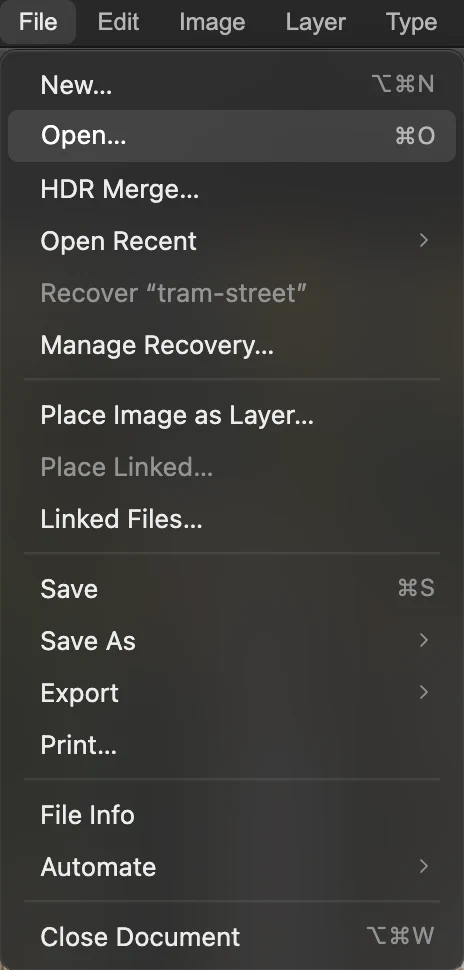
يفتح «ملف › فتح…» صورة من جهازك. 
تبيّن علامة التبويب المحددة المستند الذي تعمل عليه. تعرّف على لوحة الرسم ولوحة الطبقات وشريط الحالة
لوحة الرسم هي الصورة في المنتصف. وتعرض لوحة الطبقات، في الجانب المقابل لشريط الأدوات، أجزاء المستند. انقر الخلفية لتحديد طبقة الصورة. وتظهر العين المجاورة لها الطبقة أو تخفيها.
في الأسفل، يعرض شريط الحالة نسبة التكبير وأبعاد الصورة. يغيّر التكبير حجم ظهور الصورة على الشاشة، ولا يغيّر بكسلاتها. اختر لترى الصورة كاملة، أو لتفحص التفاصيل.
تعني الاسترداد محدث أن نسخة استرداد مخزنة في هذا المتصفح؛ لكنها لا تغني عن حفظ ملف. بعد جلسة انقطعت، ابحث في القائمة ملف عن استرداد «اسم الملف» أو استرداد العمل غير المحفوظ.
نصيحة إذا لم تظهر لوحة الطبقات، فاختر . وإذا صار ترتيب اللوحات مربكا، فإن يعيده إلى وضعه الأصلي.
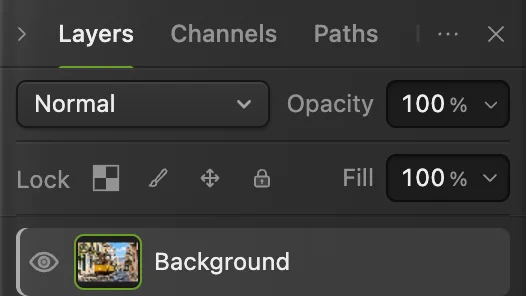
«الخلفية» محددة. والعين تتحكم في ظهور تلك الطبقة. 
النسبة المئوية هي مقياس العرض، و1536 × 1024 هو الحجم الفعلي بالبكسل. اختر أداة واعثر على إعداداتها
يضم شريط الأدوات الجانبي الأدوات. مرّر المؤشر فوق زر لترى اسمه. ويعني المثلث الصغير في زاوية الزر أنه يضم مجموعة أدوات: انقر عليه بزر الماوس الأيمن، أو اضغط عليه مطولا، لتختار أداة بعينها.
جرّب ذلك على زر الفرشاة واختر الفرشاة من المجموعة. تظهر إعداداتها في شريط الخيارات أسفل القوائم. لا تلمس لوحة الرسم، لكي يلغي التراجع في الخطوة 5 تغيير الحجم لا ضربة فرشاة.
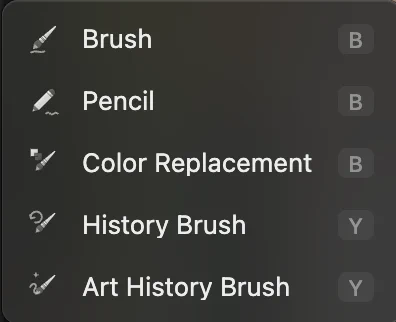
انقر زر «الفرشاة» بزر الماوس الأيمن لتختار أداة باسمها. 
يتغير شريط الخيارات حين تختار أداة أخرى. غيّر عرض الصورة النموذجية إلى 1200 بكسل
اختر في القائمة الوحدات اختر بكسل، واترك رابط السلسلة مفعّلا: فهو يحافظ على التناسب بين العرض والارتفاع. اكتب 1200 في الحقل العرض، فيصبح ارتفاع الصورة النموذجية 800.
أبق الخيار إعادة أخذ العينات محددا، واختر بجانبه ثنائي التكعيب (أكثر حدة)، ثم انقر تغيير الحجم. تحسب إعادة أخذ العينات البكسلات للحجم الجديد. ويعرض شريط الحالة الآن 1200 × 800 بكسل.
نصيحة قد ينتج عن صورتك ارتفاع مختلف لأن شكلها مختلف. لا تلغ الرابط لتفرض 800، فهذا يمدد الصورة.
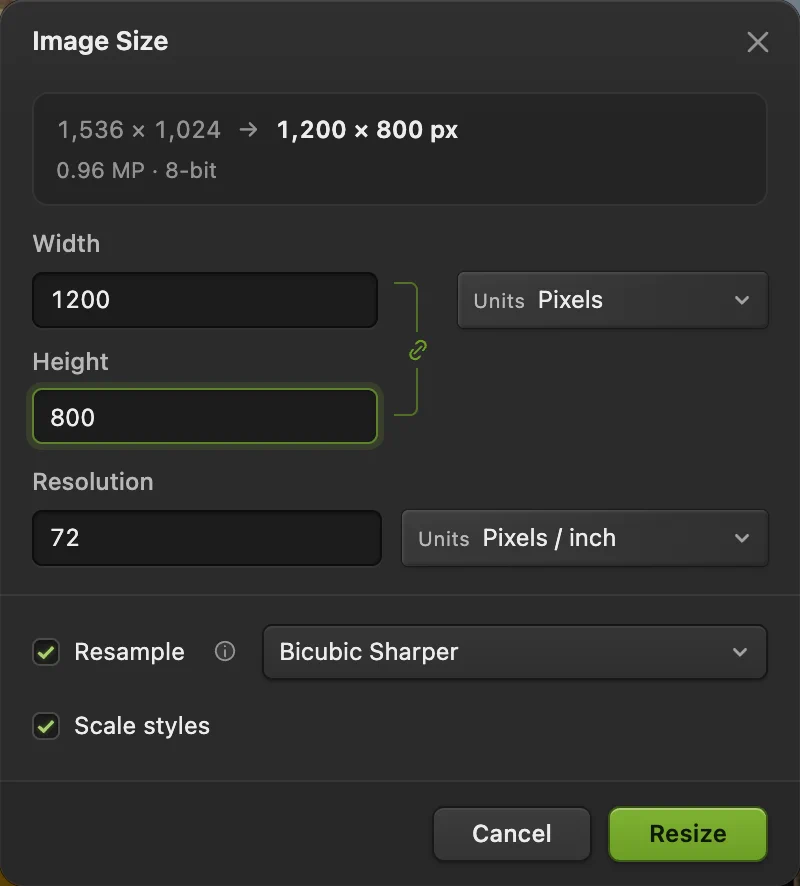
في الصورة النموذجية، يعطي العرض 1200 بكسل ارتفاعا قدره 800 بكسل. والرابط داخل الدائرة يحافظ على الشكل. تراجع عن التعديل، ثم أعده
اختر (Ctrl+Z أو ⌘Z). يعود شريط الحالة إلى 1536 × 1024 بكسل. ثم اختر (Ctrl+Shift+Z أو ⇧⌘Z) لتعود إلى 1200 × 800.
افتح لترى قائمة التعديلات.

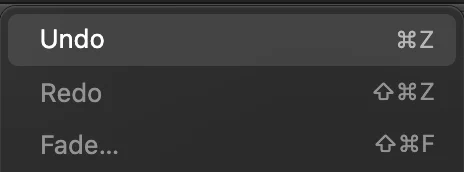
يلغي «تراجع» آخر تعديل، ويعيده «إعادة». 
بعد «إعادة» تعود الصورة النموذجية إلى 1200 × 800 بكسل. احفظ مشروعا قابلا للتعديل
اختر احفظ ملف .cactus على جهازك، وافتحه بالأمر متى أردت متابعة التعديل. بعد «حفظ باسم»، يحفظ هذا المشروع لا ملف JPEG الأصلي.
قد يعرض متصفحك مربع حوار لاختيار موقع الملف، أو ينزّل المشروع مباشرة. فإذا نزّله، فتأكد من وصول ملف .cactus قبل إغلاق علامة التبويب.
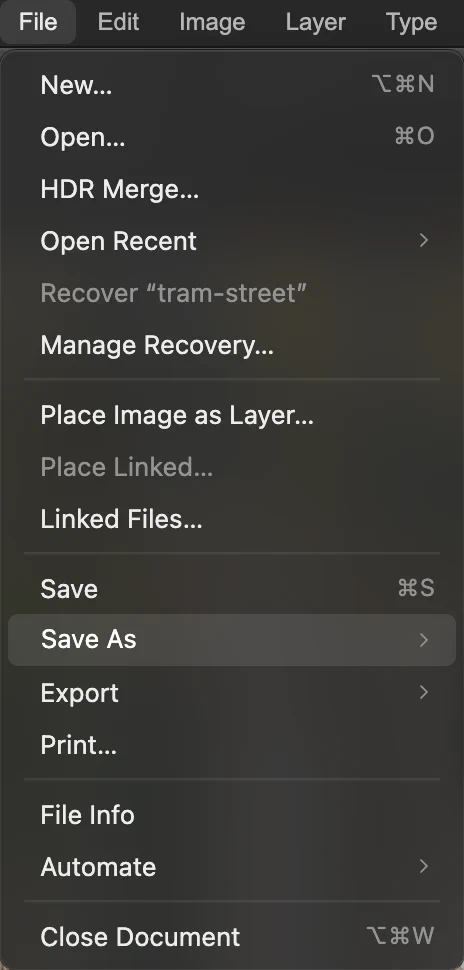
في القائمة «ملف»، افتح «حفظ باسم». 
اختر «مشروع Lil Cactus…» للنسخة التي ستواصل تعديلها. صدّر ملف JPEG الذي ستشاركه
اختر اكتب في الحقل اسم الملف الاسم tram-small.jpg، واترك الجودة على 90. انقر تصدير وابحث عن الملف في تنزيلات متصفحك.
لشعار أو عنصر مقصوص بخلفية شفافة، اختر بدلا من ذلك: فصيغة JPEG تملأ المناطق الشفافة باللون الأبيض.
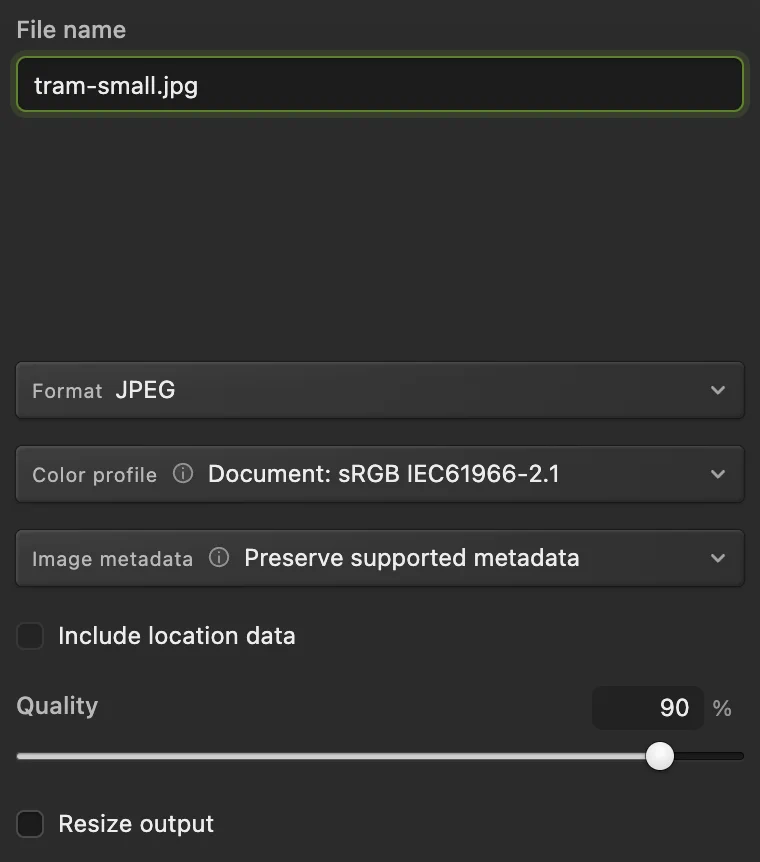
سمّ نسخة المشاركة tram-small.jpg واترك الجودة على 90. 
يعرض التأكيد اسم الملف وصيغته وحجمه.
ابدأ تصميما بدلا من فتح صورة
اختر لإنشاء مستند فارغ. اضبط عرضه وارتفاعه بحسب تصميمك وأنشئه. ولإدخال صورة إلى مستند مفتوح بالفعل، اختر أما فينشئ مستندا منفصلا.
الحفظ أم المشروع أم التصدير: أيها تحتاج؟
يبقي ملفات JPEG وPNG وWebP وTIFF وAVIF وPSD و.cactus بصيغتها الحالية؛ أما ملفات HEIC وGIF وRAW من الكاميرا فتحفظ مشاريع .cactus. يفتح أول حفظ لملف JPEG مربع الحوار حفظ الصورة، بينما يكتب نسخة جديدة للمشاركة.
حل المشكلات الشائعة
إحدى الأدوات غير موجودة في شريط الأدوات
انقر بزر الماوس الأيمن على زر مجموعة لترى أدواتها الأخرى، أو انقر الزر ذا النقاط الثلاث كل الأدوات قرب أسفل شريط الأدوات وابحث عن الاسم.
اختفت صورتي
اختر إذا كانت خارج العرض. وإذا رأيت نقشا مربعا كرقعة الشطرنج، فانظر في لوحة الطبقات: انقر العين بجانب «الخلفية» لإظهارها من جديد.
الأمر «تراجع» رمادي
لم تجر أي تعديل في هذا المستند، أو تراجعت بالفعل عن كل التعديلات المتاحة. واختيار أداة أو تغيير التكبير ليس تعديلا.
تظهر نقطة «غير محفوظ» بعد التصدير
لا يحفظ التصدير حالة المستند المفتوح القابلة للتعديل، فاحفظ المشروع أيضا. وقد تبقى النقطة كذلك بعد تنزيل المشروع، لأن المتصفح لا يستطيع تأكيد اكتمال التنزيل.
اختصار لوحة المفاتيح لا يفعل شيئا
ربما يكون التركيز في حقل نص أو مربع حوار. أنهه أو ألغه ثم حاول مرة أخرى، أو استخدم أمر القائمة. وفي المتصفح، بعض الاختصارات محجوزة للمتصفح نفسه.
البدء مع Lil Cactus: أسئلة وأجوبة
كيف أفتح صورة في Lil Cactus؟
في Lil Cactus، اختر «ملف › فتح…» وحدد صورة من جهازك، أو اسحبها إلى المحرر. وتحصل كل صورة مفتوحة على علامة تبويب مستند خاصة بها.
أين إعدادات الأدوات في Lil Cactus؟
في Lil Cactus، حدد أداة من شريط الأدوات الجانبي، فتظهر إعداداتها في شريط الخيارات أسفل القوائم. وانقر بزر الماوس الأيمن على زر مجموعة أدوات لتختار أدواتها الأخرى.
هل يغيّر التكبير حجم الصورة في Lil Cactus؟
لا. التكبير في Lil Cactus يغيّر مقياس العرض فقط. أما «صورة › حجم الصورة…» فيغيّر أبعاد الصورة، ويعرض شريط الحالة الحجم الفعلي بالبكسل.
كيف أتراجع عن تغيير في Lil Cactus؟
في Lil Cactus، اختر «تحرير › تراجع»، أو اضغط Ctrl+Z على Windows أو Command+Z على Mac. ويعيد «تحرير › إعادة» التعديل الذي تراجعت عنه.
أي ملف من Lil Cactus أحفظ لأتابع التعديل لاحقا؟
في Lil Cactus، اختر «ملف › حفظ باسم › مشروع Lil Cactus…» واحتفظ بملف .cactus، فهو يبقي الطبقات قابلة للتعديل. وصدّر ملف JPEG أو PNG منفصلا حين تريد مشاركة النتيجة.
هل ترفع الصور حين أعدّلها في Lil Cactus؟
لا. يفتح Lil Cactus صورتك ويعدّلها على جهازك. وإحصاءات الاستخدام الاختيارية موضحة في سياسة الخصوصية.
تابع التعلم
 كيف أحفظ صورة وأقوم بتصديرها في Lil Cactus؟احتفظ بنسخة رئيسية قابلة للتحرير، واصنع صورة منفصلة للمشاركة.مبتدئ · 5 د
 كيف أستخدم الطبقات في محرر الصور؟رتب أجزاء الصورة فوق بعضها، وغير ترتيبها، واجعلها شفافة، وأخفها، واجمعها في مجموعات.مبتدئ · 6 د
 كيف أغير حجم صورة أونلاين إلى أبعاد دقيقة بالبكسل أو مقاس طباعة؟أبعاد دقيقة بالبكسل أو بالنسبة المئوية أو للطباعة، دون تمطيط.مبتدئ · 2 د