Cómo usar Lil Cactus: tu primera edición de fotos
Respuesta rápida
En Lil Cactus, elige para abrir una foto y edítala con la barra de herramientas o con los menús, por ejemplo con revierte la última edición. sobrescribe el archivo abierto en su propio formato, crea una copia nueva para compartir y lo mantiene todo editable.

- Menús: abre un archivo o elige una edición
- Opciones de herramienta: ajustes de la herramienta seleccionada
- Barra de herramientas: elige una herramienta
- Pestaña del documento: cambia entre las imágenes abiertas
- Barra de estado: escala de visualización, dimensiones de la imagen y recuperación
- Tiempo
- 5 minutos
- Nivel
- Principiante
- Necesitas
- Un equipo con ratón o trackpad, y una foto o el ejemplo de abajo
- Funciona con
- JPEG, PNG, WebP, HEIC, TIFF, PSD, RAW y proyectos .cactus
Gratis y sin registro. Tu foto no sale de tu equipo.
Una imagen abierta es un documento: la imagen, sus capas y cualquier ajuste de edición. Una capa es una pieza de ese documento, como una foto o una línea de texto. Un JPEG empieza con una sola capa de foto llamada Fondo. Más adelante puedes añadir texto u otra foto sin ponerlo todo en esa misma capa.
En esta lección cambiarás el tamaño del ejemplo a 1200 × 800 píxeles, desharás ese cambio y luego lo recuperarás. Terminarás con un proyecto editable y una copia JPEG, y sabrás qué comando usar para cada uno.
Haz tu primera edición en siete pasos
Abre el ejemplo o tu propia foto
Haz clic en Abrir el ejemplo en esta página para empezar con el tranvía. Para usar tu propia imagen, abre el editor, elige y selecciona el archivo. También puedes arrastrar una imagen al editor.
El nombre del archivo aparece en una pestaña encima de la imagen. Si abres más imágenes, cada una tiene su propia pestaña; haz clic en una pestaña para cambiar de documento.
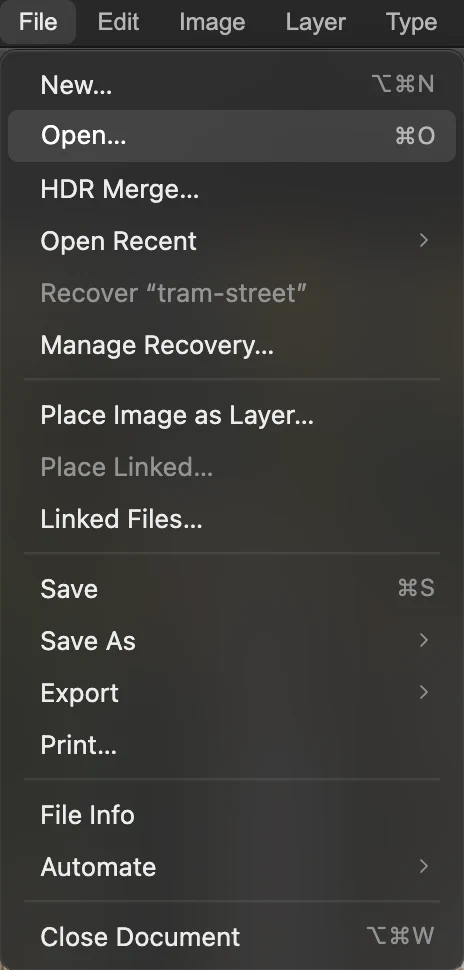
Archivo › Abrir… abre una imagen de tu dispositivo. 
La pestaña seleccionada indica el documento con el que estás trabajando. Localiza el lienzo, el panel Capas y la barra de estado
El lienzo es la imagen del centro. El panel Capas de la derecha muestra las piezas del documento. Haz clic en Fondo para seleccionar la capa de la foto. El ojo que tiene al lado la muestra u oculta.
En la parte inferior, la barra de estado muestra el porcentaje de zoom y las dimensiones de la imagen. El zoom cambia el tamaño con el que se ve la imagen en pantalla; no cambia sus píxeles. Elige para ver toda la foto, o para examinar el detalle.
Recuperación actualizada significa que hay una copia de recuperación guardada en este navegador; no sustituye a guardar un archivo. Después de una sesión interrumpida, busca en el menú Archivo la opción Recuperar “nombre de archivo” o Recuperar trabajo sin guardar.
Consejo Si falta el panel Capas, elige . Si la disposición se ha vuelto difícil de seguir, restaura la disposición de los paneles.
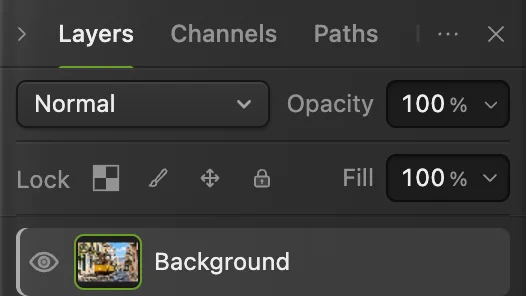
Fondo está seleccionada. El ojo controla si esa capa se ve. 
El porcentaje es la escala de visualización. 1536 × 1024 es el tamaño real en píxeles. Elige una herramienta y encuentra sus ajustes
La barra de herramientas de la izquierda contiene las herramientas. Pasa el puntero sobre un botón para ver su nombre. Un pequeño triángulo en la esquina indica que el botón agrupa varias herramientas: haz clic con el botón derecho o mantenlo pulsado para elegir una en concreto.
Pruébalo con el botón Pincel y elige Pincel en el grupo. Sus ajustes aparecen en la barra de opciones, debajo de los menús. No toques el lienzo, para que Deshacer en el paso 5 revierta el cambio de tamaño y no una pincelada.
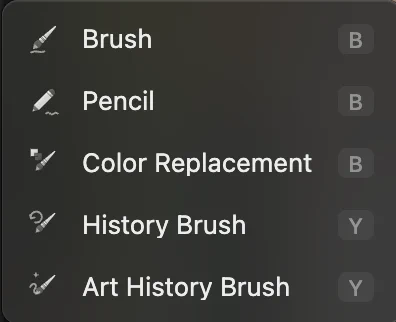
Haz clic con el botón derecho en el botón Pincel para elegir una herramienta por su nombre. 
La barra de opciones cambia cuando eliges otra herramienta. Cambia el tamaño del ejemplo a 1200 píxeles de anchura
Elige En Unidades elige Píxeles y deja activado el eslabón de cadena: mantiene la proporción entre anchura y altura. Escribe 1200 en el campo Anchura; la altura del ejemplo pasa a 800.
Deja marcada la casilla Remuestrear, elige Bicúbica más enfocada a su lado y haz clic en Cambiar tamaño. El remuestreo calcula los píxeles para el nuevo tamaño. La barra de estado indica ahora 1200 × 800 píxeles.
Consejo Tu propia foto puede dar otra altura porque tiene otra forma. No desactives el eslabón para forzar 800: la deformarías.
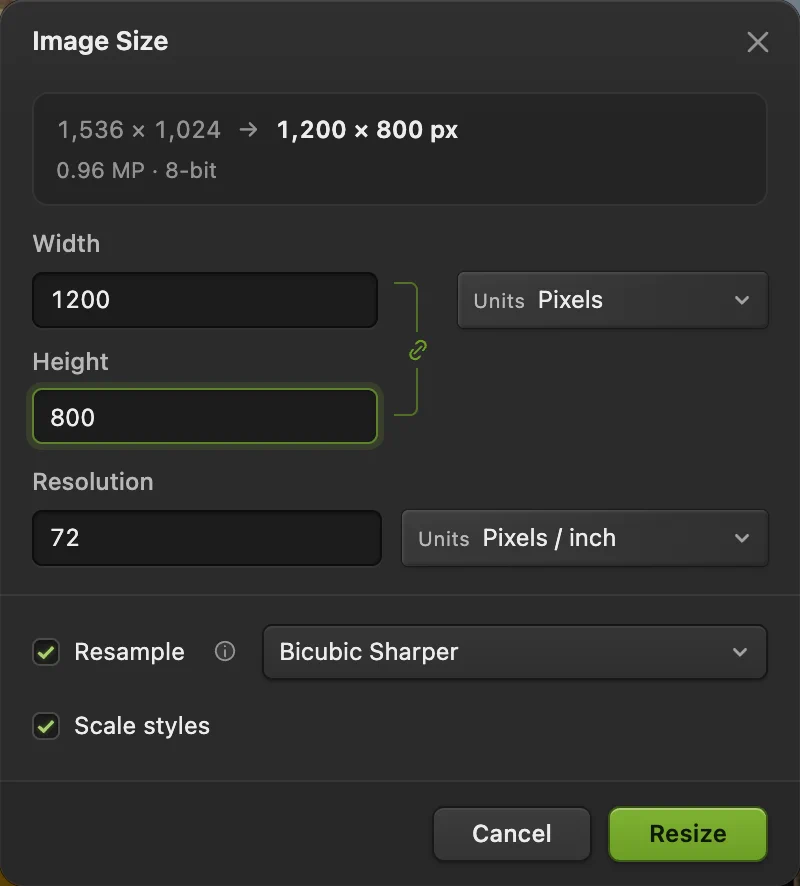
En el ejemplo, 1200 píxeles de anchura dan 800 píxeles de altura. El eslabón rodeado conserva la forma. Deshaz la edición y luego rehazla
Elige (Ctrl+Z o ⌘Z). La barra de estado vuelve a 1536 × 1024 píxeles. Después elige (Ctrl+Mayús+Z o ⇧⌘Z) para recuperar los 1200 × 800.
Abre para ver la lista de ediciones.

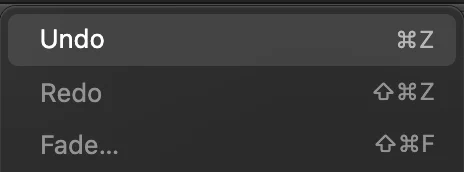
Deshacer revierte la última edición; Rehacer la recupera. 
Después de Rehacer, el ejemplo vuelve a medir 1200 × 800 píxeles. Guarda un proyecto editable
Elige Guarda el archivo .cactus en tu dispositivo. Ábrelo con cuando quieras seguir editando. Después de Guardar como, guarda este proyecto en lugar del JPEG original.
Tu navegador puede mostrar un cuadro de diálogo para elegir la ubicación del archivo o descargar el proyecto directamente. Si lo descarga, comprueba que el archivo .cactus ha llegado antes de cerrar la pestaña.
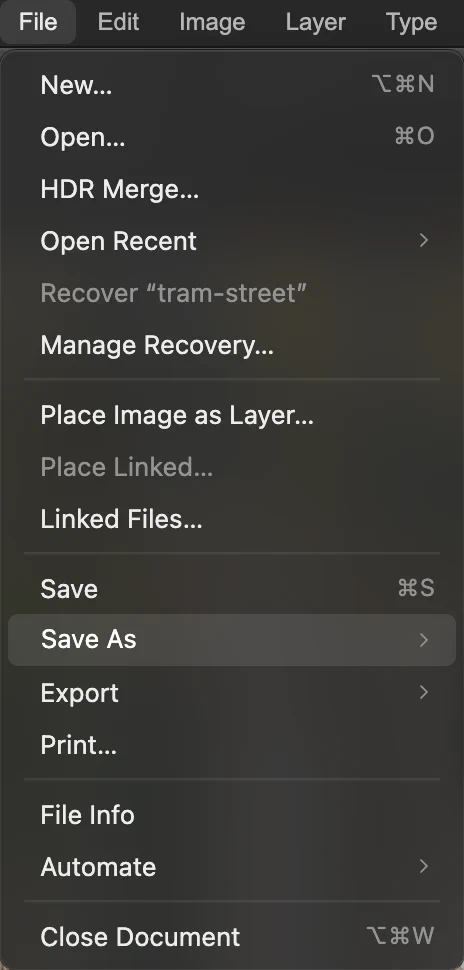
En el menú Archivo, abre Guardar como. 
Elige Proyecto de Lil Cactus… para la copia que seguirás editando. Exporta el JPEG que vas a compartir
Elige En Nombre de archivo escribe tram-small.jpg y deja Calidad en 90. Haz clic en Exportar y busca el archivo en las descargas de tu navegador.
Para un logotipo o un recorte con fondo transparente, elige : JPEG rellena las zonas transparentes de blanco.
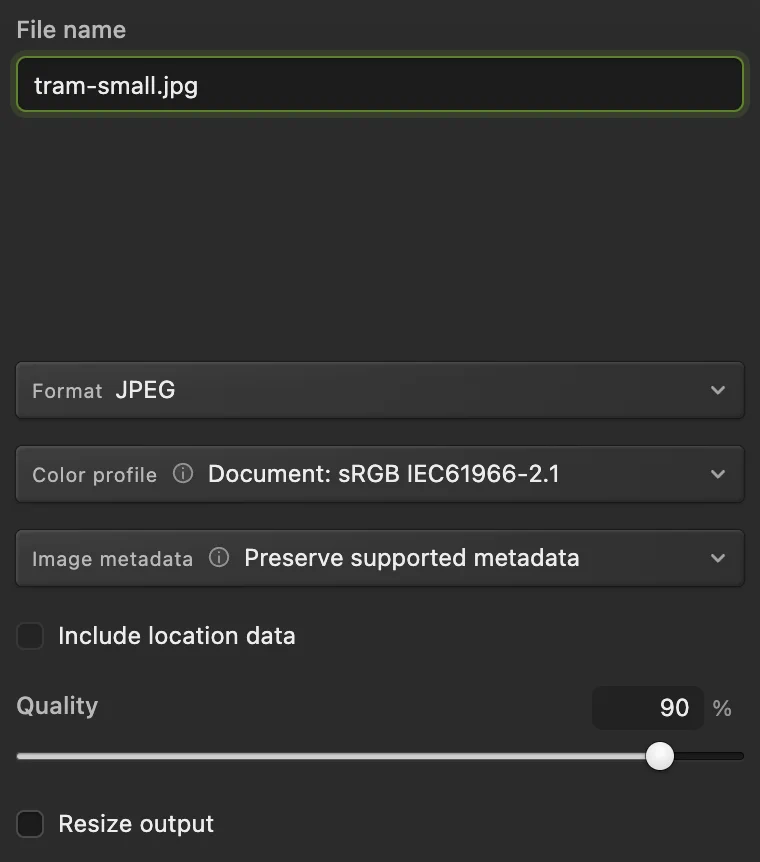
Llama a la copia para compartir tram-small.jpg y deja Calidad en 90. 
La confirmación muestra el nombre del archivo, el formato y el tamaño.
Empieza un diseño en lugar de abrir una foto
Elige para crear un documento en blanco. Ajusta la anchura y la altura de tu diseño y créalo. Para llevar una foto a un documento que ya está abierto, elige , en cambio, crea un documento aparte.
Guardar, proyecto o exportar: ¿qué necesitas?
mantiene los archivos JPEG, PNG, WebP, TIFF, AVIF, PSD y .cactus en su formato actual; los archivos HEIC, GIF y RAW de cámara se guardan como proyectos .cactus. La primera vez que guardas un JPEG se abre Guardar imagen, mientras que escribe una copia nueva para compartir.
Soluciona los problemas habituales
Falta una herramienta en la barra de herramientas
Haz clic con el botón derecho en un botón agrupado para ver sus otras herramientas, o haz clic en el botón de tres puntos Todas las herramientas, cerca de la parte inferior de la barra, y busca el nombre.
Mi foto ha desaparecido
Elige por si ha quedado fuera de la vista. Si ves un tablero de ajedrez, mira en Capas: haz clic en el ojo junto a Fondo para volver a mostrarla.
Deshacer está en gris
No has hecho ninguna edición en este documento, o ya has deshecho todas las ediciones disponibles. Seleccionar una herramienta o cambiar el zoom no es una edición.
Aparece un punto de cambios sin guardar después de exportar
Exportar no guarda el estado editable del documento abierto. Guarda también el proyecto. Un proyecto descargado también puede mantener el punto porque el navegador no puede confirmar que la descarga ha terminado.
Mi atajo de teclado no hace nada
Puede que un campo de texto o un cuadro de diálogo tenga el foco. Termínalo o cancélalo y vuelve a intentarlo, o usa el comando del menú. En un navegador, algunos atajos pertenecen al propio navegador.
Primeros pasos con Lil Cactus: preguntas y respuestas
¿Cómo abro una foto en Lil Cactus?
En Lil Cactus, elige “Archivo › Abrir…” y selecciona una imagen de tu dispositivo, o arrástrala al editor. Cada imagen abierta tiene su propia pestaña de documento.
¿Dónde están los ajustes de las herramientas en Lil Cactus?
En Lil Cactus, selecciona una herramienta en la barra de herramientas de la izquierda. Sus ajustes aparecen en la barra de opciones, debajo de los menús. Haz clic con el botón derecho en un botón agrupado para elegir sus otras herramientas.
¿El zoom cambia el tamaño de una foto en Lil Cactus?
No. En Lil Cactus, el zoom solo cambia la escala de visualización. “Imagen › Tamaño de imagen…” cambia las dimensiones de la imagen; la barra de estado muestra el tamaño real en píxeles.
¿Cómo deshago un cambio en Lil Cactus?
En Lil Cactus, elige “Edición › Deshacer”, o pulsa Ctrl + Z en Windows o Comando + Z en un Mac. “Edición › Rehacer” recupera la edición deshecha.
¿Qué archivo de Lil Cactus debo guardar para seguir editando más tarde?
En Lil Cactus, elige “Archivo › Guardar como › Proyecto de Lil Cactus…” y conserva el archivo .cactus. Mantiene las capas editables. Exporta un JPEG o PNG aparte cuando quieras compartir el resultado.
¿Se suben las fotos cuando las edito en Lil Cactus?
No. Lil Cactus abre y edita la imagen en tu dispositivo. Las estadísticas de uso opcionales se describen en la política de privacidad.
Sigue aprendiendo
 Cómo guardar y exportar una imagen en Lil CactusConserva un original editable y crea una imagen aparte para compartir.Principiante · 5 min
 Cómo usar las capas en un editor de fotosApila, reordena, atenúa, oculta y agrupa las partes de una imagen.Principiante · 6 min
 Cómo cambiar el tamaño de una imagen online a píxeles exactos o tamaño de impresiónPíxeles exactos, porcentaje o tamaño de impresión, sin deformar.Principiante · 2 min