Zo gebruik je Lil Cactus: je eerste fotobewerking
Kort antwoord
Kies in Lil Cactus om een foto te openen en bewerk die daarna met de gereedschapsbalk of de menu’s, bijvoorbeeld met draait de laatste bewerking terug. schrijft terug naar het geopende bestand in de eigen indeling daarvan, maakt een nieuwe kopie om te delen, en houdt alles bewerkbaar.

- Menu’s: een bestand openen of een bewerking kiezen
- Gereedschapsopties: instellingen voor het gekozen gereedschap
- Gereedschapsbalk: een gereedschap kiezen
- Documenttab: wisselen tussen geopende afbeeldingen
- Statusbalk: weergaveschaal, afmetingen van de afbeelding en herstel
- Tijd
- 5 minuten
- Niveau
- Beginner
- Wat je nodig hebt
- Een computer met een muis of trackpad, en een foto of het voorbeeld hieronder
- Werkt met
- JPEG, PNG, WebP, HEIC, TIFF, PSD, RAW en .cactus-projecten
Gratis, zonder account. Je foto blijft op je eigen computer.
Een geopende afbeelding is een document: de afbeelding, de lagen ervan en eventuele bewerkingsinstellingen. Een laag is één onderdeel van dat document, zoals een foto of een regel tekst. Een JPEG begint met één fotolaag met de naam Achtergrond. Later kun je tekst of een andere foto toevoegen zonder alles op diezelfde laag te zetten.
In deze les wijzig je het formaat van het voorbeeld naar 1200 × 800 pixels, draai je die wijziging terug en breng je haar daarna weer terug. Je eindigt met een bewerkbaar project en een JPEG-kopie, en weet welke opdracht je voor elk van beide gebruikt.
Je eerste bewerking in zeven stappen
Het voorbeeld of je eigen foto openen
Klik op deze pagina op Voorbeeld openen om met de tram te beginnen. Voor je eigen afbeelding open je de editor, kies je en selecteer je het bestand. Je kunt een afbeelding ook naar de editor slepen.
De bestandsnaam verschijnt op een tab boven de afbeelding. Open je meer afbeeldingen, dan krijgt elke afbeelding een eigen tab; klik op een tab om van document te wisselen.
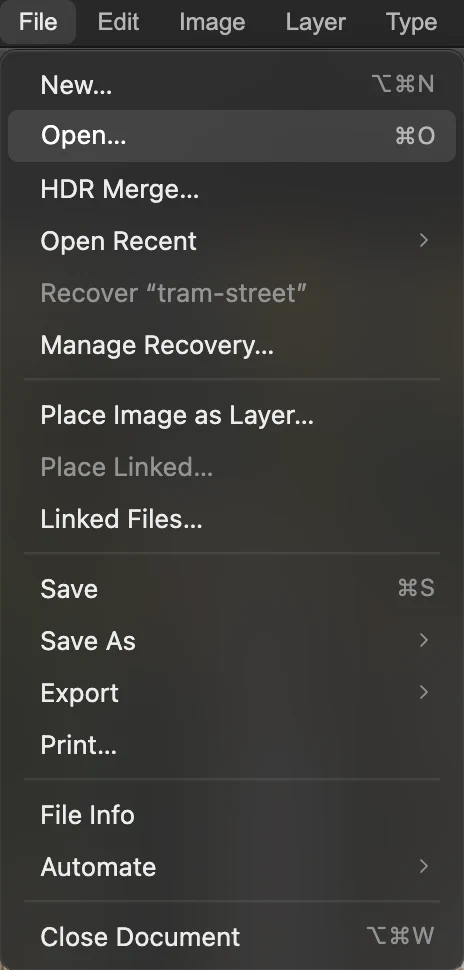
Bestand › Openen… opent een afbeelding vanaf je apparaat. 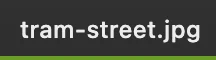
De geselecteerde tab geeft aan aan welk document je werkt. Het canvas, het deelvenster Lagen en de statusbalk vinden
Het canvas is de afbeelding in het midden. Het deelvenster Lagen rechts toont de onderdelen van het document. Klik op Achtergrond om de fotolaag te selecteren. Met het oog ernaast zet je de zichtbaarheid aan of uit.
Onderaan toont de statusbalk het zoompercentage en de afmetingen van de afbeelding. Zoomen verandert hoe groot de afbeelding op het scherm lijkt, niet de pixels zelf. Kies om de hele foto te zien, of om details te bekijken.
Herstel is actueel betekent dat er een herstelkopie in deze browser is opgeslagen; dat vervangt het opslaan van een bestand niet. Kijk na een onderbroken sessie in het menu Bestand naar “bestandsnaam” herstellen of Niet-opgeslagen werk herstellen.
Tip Ontbreekt het deelvenster Lagen, kies dan . Is je indeling onoverzichtelijk geworden, dan zet de deelvensters terug op hun plaats.
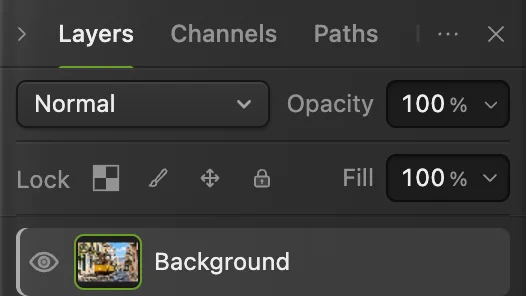
Achtergrond is geselecteerd. Het oog bepaalt of die laag zichtbaar is. 
Het percentage is de weergaveschaal. 1536 × 1024 is de werkelijke grootte in pixels. Een gereedschap kiezen en de instellingen ervan vinden
De gereedschapsbalk links bevat de gereedschappen. Houd de muis boven een knop om de naam te zien. Een klein driehoekje in de hoek betekent dat de knop een groep bevat: klik er met de rechtermuisknop op, of houd hem ingedrukt, om een bepaald gereedschap te kiezen.
Probeer dat bij Penseel en kies Penseel uit de groep. De instellingen verschijnen in de optiebalk onder de menu’s. Laat het canvas onaangeroerd, zodat Ongedaan maken in stap 5 de formaatwijziging terugdraait en niet een penseelstreek.
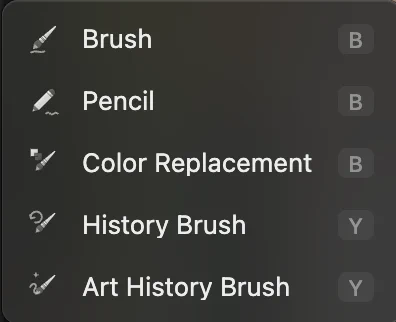
Klik met de rechtermuisknop op de knop Penseel om een gereedschap op naam te kiezen. 
De optiebalk verandert als je een ander gereedschap kiest. Het voorbeeld 1200 pixels breed maken
Kies Zet Eenheden op Pixels en laat de schakel aan staan: die houdt breedte en hoogte in verhouding. Typ 1200 in het veld Breedte; de hoogte van het voorbeeld wordt 800.
Laat Opnieuw samplen aangevinkt, kies ernaast Bicubisch scherper en klik op Formaat wijzigen. Bij opnieuw samplen worden de pixels voor het nieuwe formaat berekend. Op de statusbalk staat nu 1200 × 800 pixels.
Tip Je eigen foto kan een andere hoogte krijgen, omdat die een andere vorm heeft. Zet de schakel niet uit om 800 af te dwingen: dan wordt de foto uitgerekt.
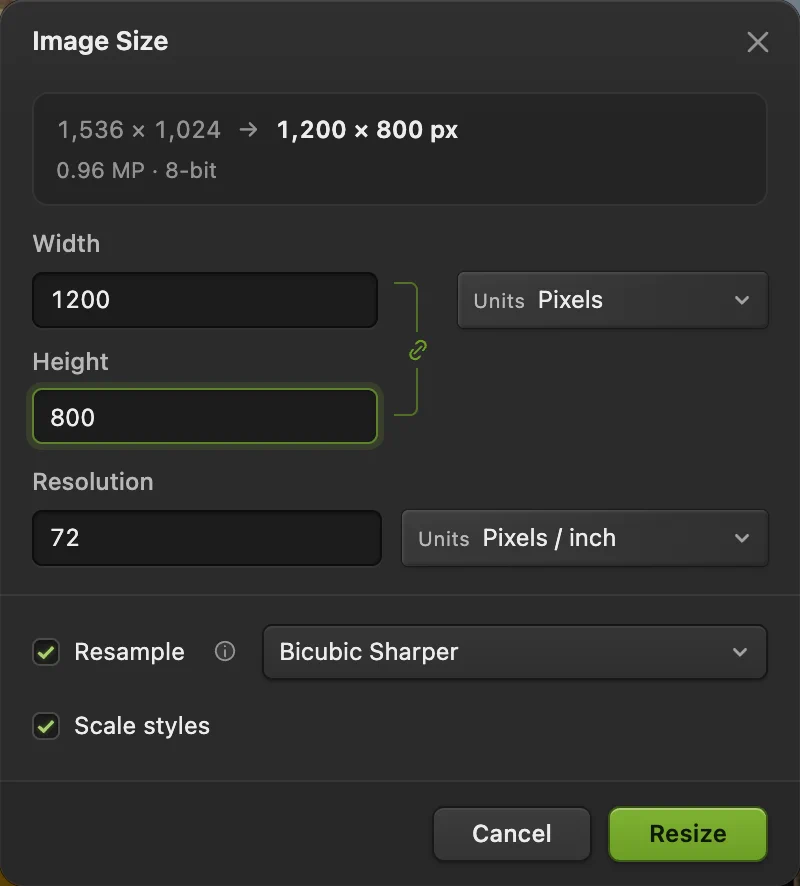
Voor het voorbeeld geeft 1200 pixels breed 800 pixels hoog. De omcirkelde schakel behoudt de vorm. De bewerking ongedaan maken en opnieuw uitvoeren
Kies (Ctrl+Z of ⌘Z). De statusbalk springt terug naar 1536 × 1024 pixels. Kies daarna (Ctrl+Shift+Z of ⇧⌘Z) om 1200 × 800 terug te halen.
Open om de lijst met bewerkingen te zien.

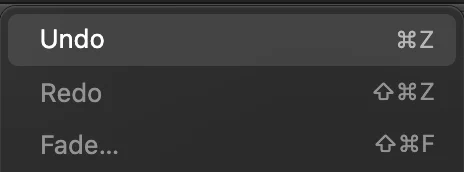
Ongedaan maken draait de laatste bewerking terug; Opnieuw uitvoeren brengt die terug. 
Na Opnieuw uitvoeren is het voorbeeld weer 1200 × 800 pixels. Een bewerkbaar project opslaan
Kies Sla het .cactus-bestand op je apparaat op. Open het met wanneer je verder wilt bewerken. Na Opslaan als slaat dit project op, niet de oorspronkelijke JPEG.
Je browser toont misschien een venster om een locatie te kiezen, of downloadt het project. Wordt het gedownload, controleer dan of het .cactus-bestand is aangekomen voordat je het tabblad sluit.
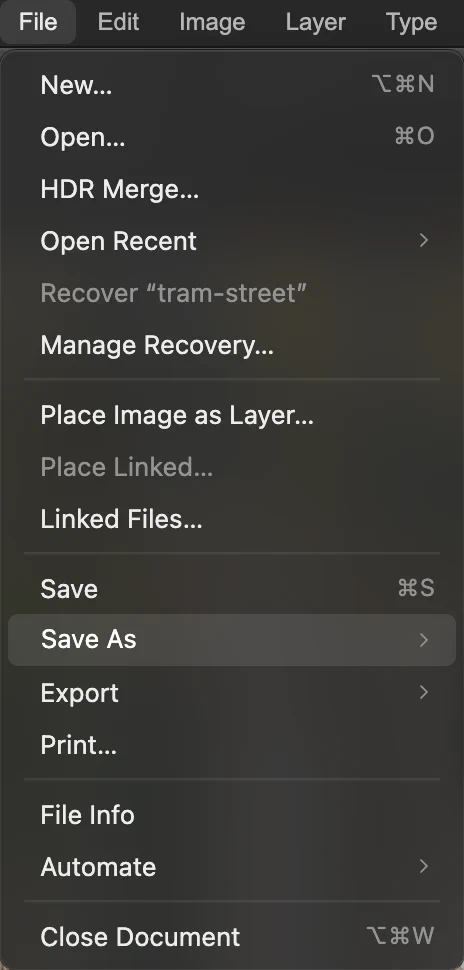
Open in het menu Bestand het submenu Opslaan als. 
Kies Lil Cactus-project… voor de kopie die je verder blijft bewerken. De JPEG exporteren die je gaat delen
Kies Typ bij Bestandsnaam tram-small.jpg en laat Kwaliteit op 90 staan. Klik op Exporteren en zoek het bestand in de downloads van je browser.
Kies voor een logo of een uitsnede met een transparante achtergrond liever : JPEG vult transparante delen met wit.
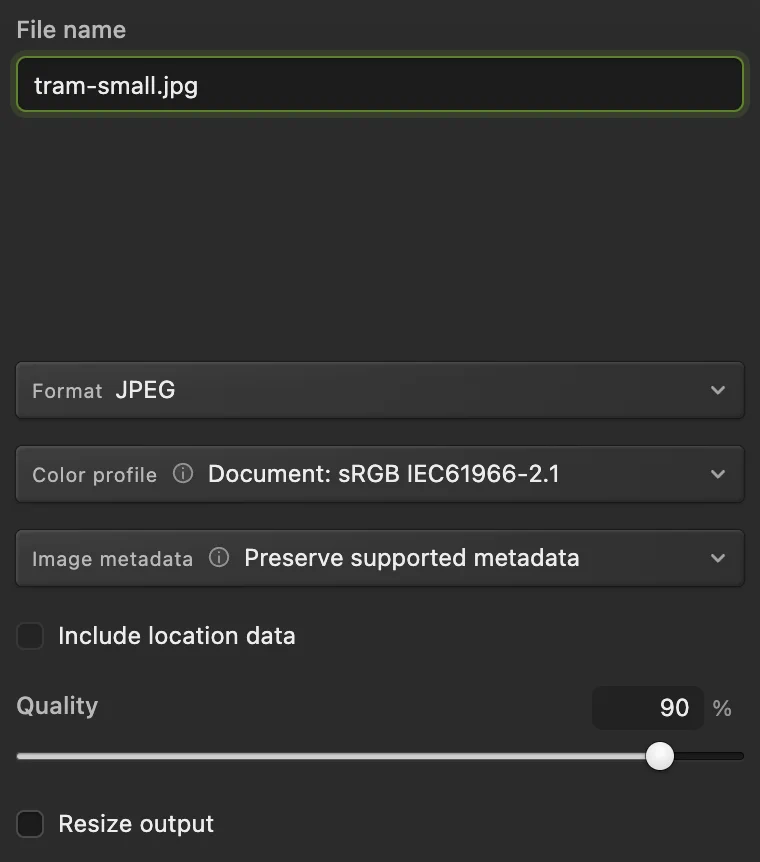
Noem de kopie om te delen tram-small.jpg en laat Kwaliteit op 90 staan. 
De bevestiging toont de bestandsnaam, de indeling en de afmetingen.
Een ontwerp beginnen in plaats van een foto te openen
Kies om een leeg document te maken. Stel de breedte en hoogte voor je ontwerp in en maak het document aan. Wil je een foto in een document zetten dat al open is, kies dan maakt in plaats daarvan een apart document.
Opslaan, project of exporteren: wat heb je nodig?
houdt JPEG-, PNG-, WebP-, TIFF-, AVIF-, PSD- en .cactus-bestanden in hun huidige indeling; HEIC-, GIF- en RAW-bestanden van camera’s worden als .cactus-project opgeslagen. De eerste keer opslaan van een JPEG opent Afbeelding opslaan, terwijl een nieuwe kopie om te delen maakt.
Lees wanneer je Opslaan, Opslaan als en Exporteren gebruikt.
Veelvoorkomende problemen oplossen
Er ontbreekt een gereedschap in de gereedschapsbalk
Klik met de rechtermuisknop op een gegroepeerde knop om de andere gereedschappen te zien, of klik op de knop Alle gereedschappen met de drie puntjes onder in de gereedschapsbalk en zoek op de naam.
Mijn foto is verdwenen
Kies als de foto buiten beeld staat. Zie je een dambordpatroon, kijk dan in Lagen: klik op het oog naast Achtergrond om de laag weer te tonen.
Ongedaan maken is grijs
Je hebt in dit document nog niets bewerkt, of je hebt alle beschikbare bewerkingen al ongedaan gemaakt. Een gereedschap kiezen of de zoom wijzigen is geen bewerking.
Er staat een stip voor niet-opgeslagen wijzigingen na het exporteren
Exporteren slaat de bewerkbare staat van het geopende document niet op. Sla ook het project op. Bij een gedownload project kan de stip blijven staan, omdat de browser niet kan bevestigen dat de download is voltooid.
Mijn sneltoets doet niets
Misschien heeft een tekstveld of dialoogvenster de focus. Rond dat af of annuleer het en probeer het opnieuw, of gebruik de menuopdracht. In een browser horen sommige sneltoetsen bij de browser zelf.
Aan de slag met Lil Cactus: vragen en antwoorden
Hoe open ik een foto in Lil Cactus?
Kies in Lil Cactus “Bestand › Openen…” en selecteer een afbeelding op je apparaat, of sleep die naar de editor. Elke geopende afbeelding krijgt een eigen documenttab.
Waar vind ik de gereedschapsinstellingen in Lil Cactus?
Kies in Lil Cactus een gereedschap in de gereedschapsbalk links. De instellingen verschijnen in de optiebalk onder de menu’s. Klik met de rechtermuisknop op een gegroepeerde gereedschapsknop om de andere gereedschappen te kiezen.
Verandert zoomen het formaat van een foto in Lil Cactus?
Nee. Zoomen verandert in Lil Cactus alleen de weergaveschaal. “Afbeelding › Afbeeldingsgrootte…” verandert de afmetingen van de afbeelding; de statusbalk toont de werkelijke grootte in pixels.
Hoe maak ik een wijziging ongedaan in Lil Cactus?
Kies in Lil Cactus “Bewerken › Ongedaan maken”, of druk op Ctrl+Z in Windows of Command+Z op een Mac. “Bewerken › Opnieuw uitvoeren” brengt de ongedaan gemaakte bewerking terug.
Welk Lil Cactus-bestand sla ik op om later verder te bewerken?
Kies in Lil Cactus “Bestand › Opslaan als › Lil Cactus-project…” en bewaar het .cactus-bestand. Daarin blijven lagen bewerkbaar. Exporteer een aparte JPEG of PNG als je het resultaat wilt delen.
Worden foto’s geüpload als ik ze in Lil Cactus bewerk?
Nee. Lil Cactus opent en bewerkt je afbeelding op je eigen apparaat. Optionele gebruiksstatistieken worden beschreven in het privacybeleid.
Verder leren
 Hoe sla je een afbeelding op en exporteer je die in Lil Cactus?Bewaar een bewerkbaar origineel en maak een aparte afbeelding om te delen.Beginner · 5 min
 Hoe werk je met lagen in een fotobewerker?Stapel, verschuif, vervaag, verberg en groepeer de onderdelen van een afbeelding.Beginner · 6 min
 Hoe wijzig je online het formaat van een afbeelding naar exacte pixels of afdrukformaat?Exacte pixels, procenten of afdrukformaat, zonder uitrekken.Beginner · 2 min