Jak korzystać z Lil Cactus: pierwsza edycja zdjęcia
Krótka odpowiedź
W Lil Cactus wybierz , aby otworzyć zdjęcie, a potem edytuj je za pomocą paska narzędzi lub menu, na przykład poleceniem wycofuje ostatnią zmianę. zapisuje zmiany do otwartego pliku w jego własnym formacie, tworzy nową kopię do udostępnienia, a zachowuje wszystko w postaci edytowalnej.

- Menu: otwórz plik lub wybierz edycję
- Opcje narzędzia: ustawienia wybranego narzędzia
- Pasek narzędzi: wybierz narzędzie
- Karta dokumentu: przełączaj się między otwartymi obrazami
- Pasek stanu: skala widoku, wymiary obrazu i odzyskiwanie
- Czas
- 5 minut
- Poziom
- Początkujący
- Potrzebujesz
- Komputer z myszą lub gładzikiem oraz zdjęcie albo przykład poniżej
- Obsługiwane formaty
- JPEG, PNG, WebP, HEIC, TIFF, PSD, RAW i projekty .cactus
Za darmo, bez rejestracji. Twoje zdjęcie zostaje na Twoim komputerze.
Otwarty obraz to dokument: sam obraz, jego warstwy i wszelkie ustawienia edycji. Warstwa to jedna część dokumentu, na przykład zdjęcie lub wiersz tekstu. JPEG zaczyna od jednej warstwy ze zdjęciem o nazwie Tło. Później możesz dodać tekst lub inne zdjęcie, nie umieszczając wszystkiego na tej samej warstwie.
W tej lekcji zmienisz rozmiar przykładu na 1200 × 800 pikseli, wycofasz tę zmianę, a potem ją przywrócisz. Skończysz z edytowalnym projektem i kopią JPEG oraz będziesz wiedzieć, którego polecenia użyć w każdym przypadku.
Pierwsza edycja w siedmiu krokach
Otwórz przykład lub własne zdjęcie
Kliknij na tej stronie Otwórz przykład, aby zacząć od tramwaju. Aby użyć własnego obrazu, otwórz edytor, wybierz i wskaż plik. Możesz też przeciągnąć obraz na edytor.
Nazwa pliku pojawi się na karcie nad obrazem. Jeśli otworzysz więcej obrazów, każdy dostanie własną kartę; kliknij kartę, aby przełączyć dokument.
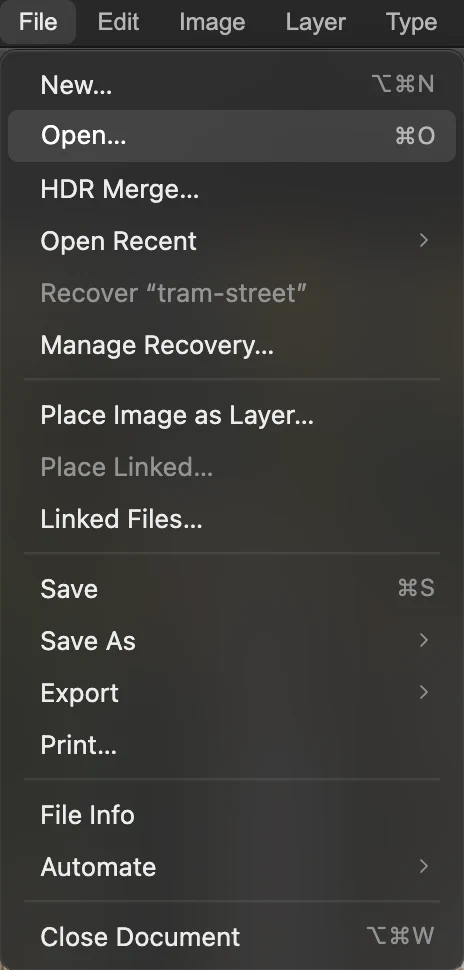
„Plik › Otwórz…” otwiera obraz z Twojego urządzenia. 
Zaznaczona karta wskazuje dokument, nad którym pracujesz. Znajdź obszar roboczy, panel Warstwy i pasek stanu
Obszar roboczy to obraz pośrodku. Panel Warstwy po prawej pokazuje części dokumentu. Kliknij warstwę Tło, aby zaznaczyć warstwę ze zdjęciem. Ikona oka obok niej włącza i wyłącza jej widoczność.
Na dole pasek stanu pokazuje procent powiększenia i wymiary obrazu. Powiększenie zmienia tylko to, jak duży obraz wydaje się na ekranie; nie zmienia jego pikseli. Wybierz , aby zobaczyć całe zdjęcie, albo , aby obejrzeć szczegóły.
Komunikat Odzyskiwanie aktualne oznacza, że w tej przeglądarce jest przechowywana kopia do odzyskania; nie zastępuje ona zapisania pliku. Po przerwanej sesji poszukaj w menu Plik polecenia Odzyskaj „nazwa pliku” lub Odzyskaj niezapisaną pracę.
Wskazówka Jeśli brakuje panelu Warstwy, wybierz . Jeśli układ stał się nieczytelny, polecenie przywraca układ paneli.
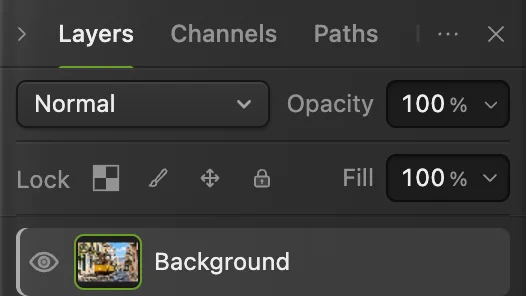
Zaznaczona jest warstwa „Tło”. Ikona oka decyduje, czy ta warstwa jest widoczna. 
Wartość procentowa to skala widoku. 1536 × 1024 to rzeczywisty rozmiar w pikselach. Wybierz narzędzie i znajdź jego ustawienia
Pasek narzędzi po lewej zawiera narzędzia. Najedź na przycisk, aby zobaczyć jego nazwę. Mały trójkąt w rogu oznacza, że przycisk kryje grupę: kliknij go prawym przyciskiem myszy albo naciśnij i przytrzymaj, aby wybrać konkretne narzędzie.
Wypróbuj to na przycisku Pędzel i wybierz z grupy narzędzie Pędzel. Jego ustawienia pojawią się na pasku opcji pod menu. Nie dotykaj obszaru roboczego, aby polecenie Cofnij w kroku 5 wycofało zmianę rozmiaru, a nie pociągnięcie pędzlem.
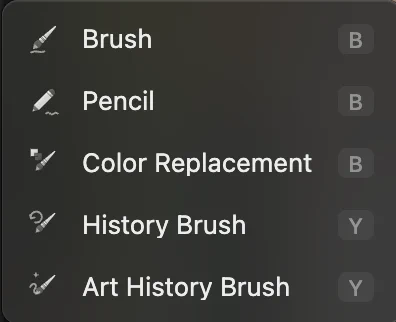
Kliknij przycisk Pędzel prawym przyciskiem myszy, aby wybrać narzędzie po nazwie. 
Pasek opcji zmienia się, gdy wybierzesz inne narzędzie. Zmień szerokość przykładu na 1200 pikseli
Wybierz W polu Jednostki ustaw Piksele i pozostaw włączone ogniwo łańcucha: zachowuje ono proporcje szerokości i wysokości. W polu Szerokość wpisz 1200; wysokość przykładu zmieni się na 800.
Pozostaw zaznaczoną opcję Ponowne próbkowanie, wybierz obok niej Dwusześcienna ostrzejsza i kliknij Zmień rozmiar. Ponowne próbkowanie oblicza piksele dla nowego rozmiaru. Pasek stanu pokazuje teraz 1200 × 800 pikseli.
Wskazówka Twoje własne zdjęcie może dać inną wysokość, bo ma inny kształt. Nie wyłączaj łańcucha, żeby wymusić 800: zdjęcie zostałoby rozciągnięte.
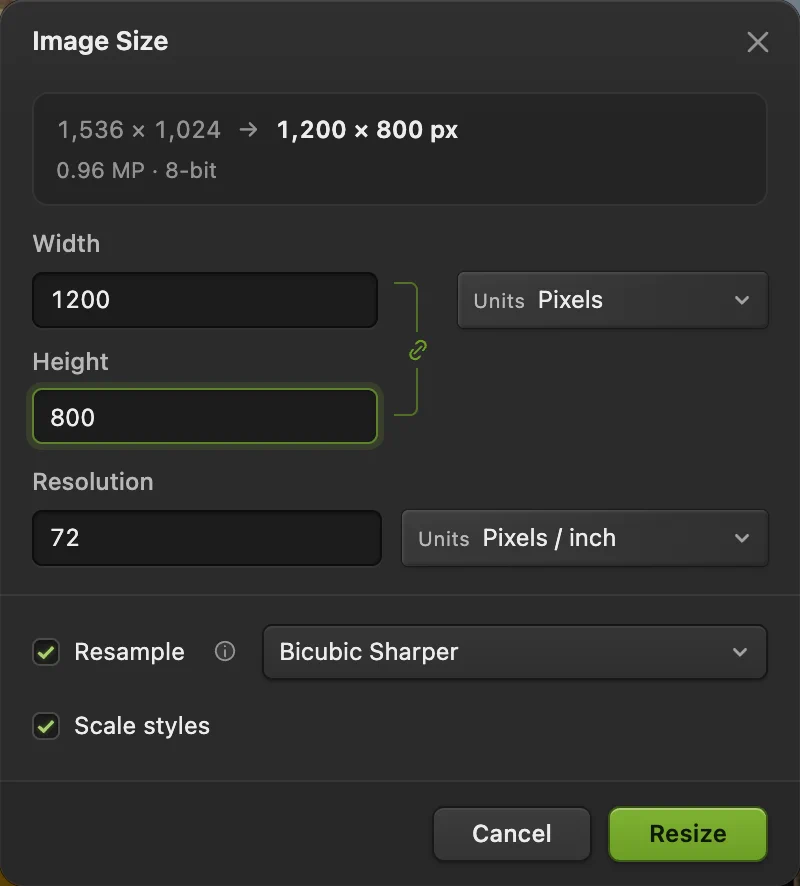
Dla przykładu szerokość 1200 pikseli daje wysokość 800 pikseli. Zakreślony łańcuch zachowuje kształt. Cofnij zmianę, a potem ją ponów
Wybierz (Ctrl+Z lub ⌘Z). Pasek stanu wróci do 1536 × 1024 pikseli. Następnie wybierz (Ctrl+Shift+Z lub ⇧⌘Z), aby przywrócić 1200 × 800.
Otwórz , aby zobaczyć listę zmian.

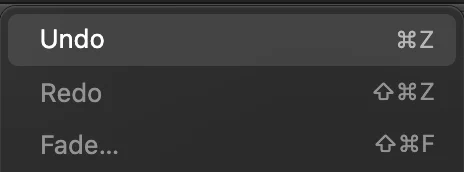
Cofnij wycofuje ostatnią zmianę; Ponów ją przywraca. 
Po poleceniu „Ponów” przykład znów ma 1200 × 800 pikseli. Zapisz edytowalny projekt
Wybierz Zapisz plik .cactus na swoim urządzeniu. Gdy zechcesz kontynuować edycję, otwórz go poleceniem Po użyciu polecenia „Zapisz jako” zapisuje ten projekt, a nie oryginalny plik JPEG.
Przeglądarka może wyświetlić okno wyboru miejsca zapisu albo pobrać projekt. Jeśli go pobierze, przed zamknięciem karty sprawdź, czy plik .cactus dotarł.
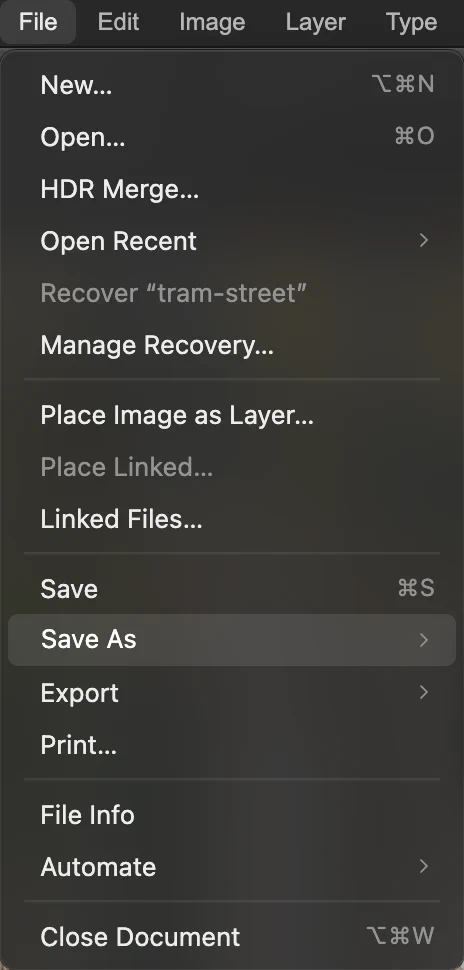
W menu Plik otwórz „Zapisz jako”. 
Wybierz „Projekt Lil Cactus…” dla kopii, którą będziesz dalej edytować. Wyeksportuj JPEG do udostępnienia
Wybierz W polu Nazwa pliku wpisz tram-small.jpg, a Jakość pozostaw na 90. Kliknij Eksportuj i znajdź plik w pobranych plikach przeglądarki.
Dla logo lub wycinka z przezroczystym tłem wybierz zamiast tego : JPEG wypełnia przezroczyste obszary bielą.
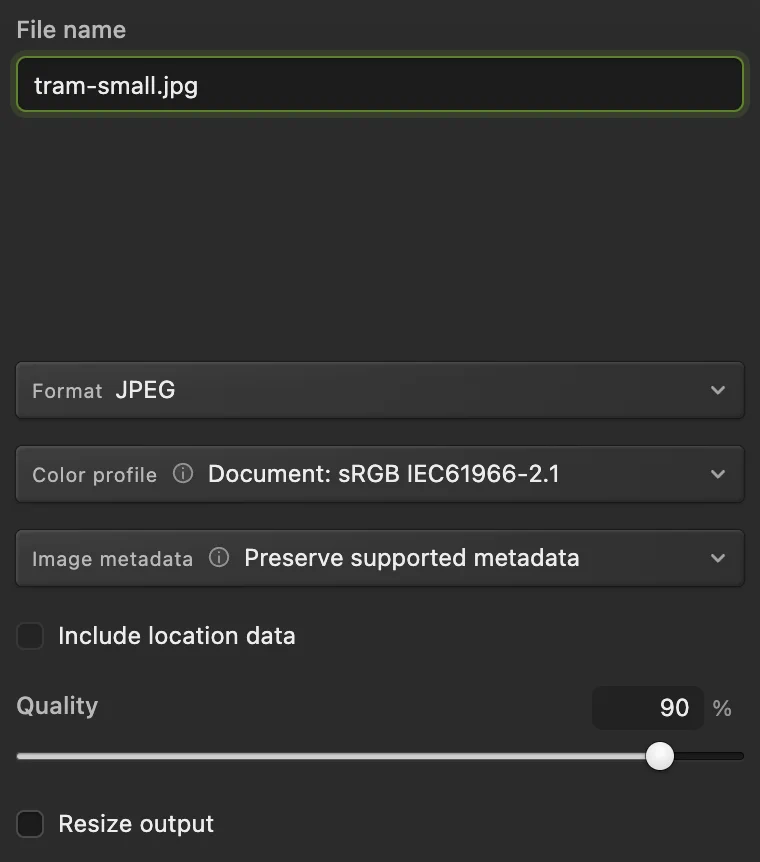
Nazwij kopię do udostępnienia tram-small.jpg i pozostaw jakość 90. 
Potwierdzenie pokazuje nazwę pliku, format i rozmiar.
Zacznij projekt zamiast otwierać zdjęcie
Wybierz , aby utworzyć pusty dokument. Ustaw szerokość i wysokość odpowiednie dla projektu i utwórz go. Aby wstawić zdjęcie do już otwartego dokumentu, wybierz tworzy natomiast osobny dokument.
Zapis, projekt czy eksport: czego potrzebujesz?
zachowuje pliki JPEG, PNG, WebP, TIFF, AVIF, PSD i .cactus w ich obecnym formacie; pliki HEIC, GIF i RAW z aparatu zapisują się jako projekty .cactus. Pierwsze zapisanie pliku JPEG otwiera okno Zapisz obraz, a tworzy nową kopię do udostępnienia.
Przeczytaj, kiedy używać poleceń Zapisz, Zapisz jako i Eksportuj.
Rozwiąż typowe problemy
Na pasku narzędzi brakuje narzędzia
Kliknij prawym przyciskiem myszy przycisk grupy, aby zobaczyć pozostałe narzędzia, albo kliknij przycisk z trzema kropkami Wszystkie narzędzia przy dole paska narzędzi i wyszukaj nazwę.
Zdjęcie zniknęło
Jeśli znalazło się poza widokiem, wybierz . Jeśli widzisz szachownicę, zajrzyj do panelu Warstwy: kliknij ikonę oka obok warstwy „Tło”, aby ją znów pokazać.
Polecenie Cofnij jest szare
W tym dokumencie nie wprowadzono jeszcze żadnej zmiany albo wszystkie dostępne zmiany zostały już cofnięte. Wybranie narzędzia lub zmiana powiększenia nie są zmianami.
Po eksporcie widać kropkę niezapisanych zmian
Eksport nie zapisuje edytowalnego stanu otwartego dokumentu. Zapisz też projekt. Pobrany projekt również może zachować kropkę, bo przeglądarka nie potrafi potwierdzić, że pobieranie się zakończyło.
Skrót klawiaturowy nic nie robi
Fokus może mieć pole tekstowe lub okno dialogowe. Zakończ lub anuluj pracę z nim i spróbuj ponownie albo użyj polecenia z menu. W przeglądarce część skrótów należy do samej przeglądarki.
Pierwsze kroki w Lil Cactus: pytania i odpowiedzi
Jak otworzyć zdjęcie w Lil Cactus?
W Lil Cactus wybierz „Plik › Otwórz…” i wskaż obraz na swoim urządzeniu albo przeciągnij go na edytor. Każdy otwarty obraz dostaje własną kartę dokumentu.
Gdzie w Lil Cactus są ustawienia narzędzi?
W Lil Cactus wybierz narzędzie z paska narzędzi po lewej. Jego ustawienia pojawią się na pasku opcji pod menu. Kliknij prawym przyciskiem myszy przycisk grupy narzędzi, aby wybrać pozostałe narzędzia.
Czy powiększanie widoku zmienia rozmiar zdjęcia w Lil Cactus?
Nie. Powiększenie w Lil Cactus zmienia tylko skalę widoku. Wymiary obrazu zmienia polecenie „Obraz › Rozmiar obrazu…”; pasek stanu pokazuje rzeczywisty rozmiar w pikselach.
Jak cofnąć zmianę w Lil Cactus?
W Lil Cactus wybierz „Edycja › Cofnij” albo naciśnij Ctrl+Z w systemie Windows lub Command+Z na Macu. „Edycja › Ponów” przywraca cofniętą zmianę.
Jaki plik Lil Cactus zapisać do dalszej edycji?
W Lil Cactus wybierz „Plik › Zapisz jako › Projekt Lil Cactus…” i zachowaj plik .cactus. Warstwy pozostają w nim edytowalne. Gdy chcesz udostępnić wynik, wyeksportuj osobny plik JPEG lub PNG.
Czy zdjęcia są wysyłane na serwer, gdy edytuję je w Lil Cactus?
Nie. Lil Cactus otwiera i edytuje obraz na Twoim urządzeniu. Opcjonalne statystyki użytkowania opisuje polityka prywatności.
Co dalej
 Jak zapisać i wyeksportować obraz w Lil CactusZachowaj edytowalny oryginał i utwórz osobny obraz do udostępnienia.Początkujący · 5 min
 Jak używać warstw w edytorze zdjęćUkładaj, przestawiaj, wygaszaj, ukrywaj i grupuj elementy obrazu.Początkujący · 6 min
 Jak zmienić rozmiar zdjęcia online: dokładne piksele lub wymiary do drukuDokładne piksele, procenty lub wymiary do druku, bez rozciągania.Początkujący · 2 min