Come usare Lil Cactus: la tua prima modifica a una foto
Risposta rapida
In Lil Cactus scegli per aprire una foto, poi modificala con la barra degli strumenti o i menu, per esempio con annulla l’ultima modifica. riscrive il file aperto nel suo formato, crea una nuova copia da condividere e mantiene tutto modificabile.

- Menu: apri un file o scegli una modifica
- Opzioni dello strumento: impostazioni dello strumento selezionato
- Barra degli strumenti: scegli uno strumento
- Scheda del documento: passa da un’immagine aperta all’altra
- Barra di stato: scala di visualizzazione, dimensioni dell’immagine e recupero
- Tempo
- 5 minuti
- Livello
- Principiante
- Ti serve
- Un computer con mouse o trackpad, e una foto o l’esempio qui sotto
- Funziona con
- JPEG, PNG, WebP, HEIC, TIFF, PSD, RAW e progetti .cactus
Gratis, senza registrazione. La tua foto resta sul tuo computer.
Un’immagine aperta è un documento: l’immagine, i suoi livelli e le eventuali impostazioni di modifica. Un livello è un singolo elemento del documento, come una foto o una riga di testo. Un JPEG parte con un solo livello fotografico chiamato Sfondo. In seguito puoi aggiungere testo o un’altra foto senza mettere tutto su quello stesso livello.
In questa lezione ridimensionerai l’esempio a 1200 × 800 pixel, annullerai la modifica e poi la ripristinerai. Alla fine avrai un progetto modificabile e una copia JPEG, e saprai quale comando usare per ciascuno.
La tua prima modifica in sette passaggi
Apri l’esempio o una tua foto
Fai clic su Apri l’esempio in questa pagina per iniziare con il tram. Per una tua immagine, apri l’editor, scegli e seleziona il file. Puoi anche trascinare un’immagine sull’editor.
Il nome del file compare in una scheda sopra l’immagine. Se apri altre immagini, ognuna ha la sua scheda; fai clic su una scheda per passare da un documento all’altro.
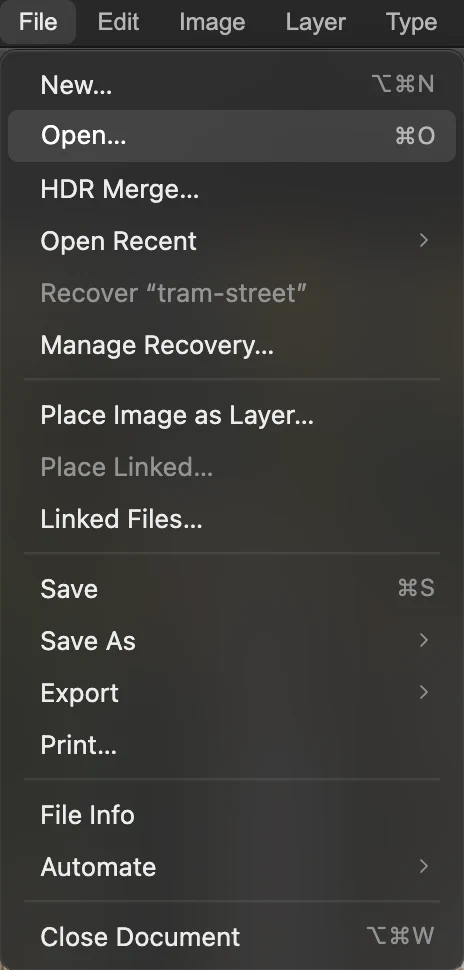
File › Apri… apre un’immagine dal tuo dispositivo. 
La scheda selezionata indica il documento su cui stai lavorando. Trova il quadro, il pannello Livelli e la barra di stato
Il quadro è l’immagine al centro. Il pannello Livelli a destra mostra gli elementi del documento. Fai clic su Sfondo per selezionare il livello della foto. L’occhio accanto ne attiva o disattiva la visibilità.
In basso, la barra di stato mostra la percentuale di zoom e le dimensioni dell’immagine. Lo zoom cambia quanto appare grande l’immagine sullo schermo, non i suoi pixel. Scegli per vedere l’intera foto, oppure per esaminare i dettagli.
Recupero aggiornato significa che in questo browser è memorizzata una copia di recupero; non sostituisce il salvataggio di un file. Dopo una sessione interrotta, cerca nel menu File la voce Recupera “nome file” o Recupera lavoro non salvato.
Suggerimento Se il pannello Livelli non c’è, scegli . Se la disposizione è difficile da seguire, ripristina la disposizione dei pannelli.
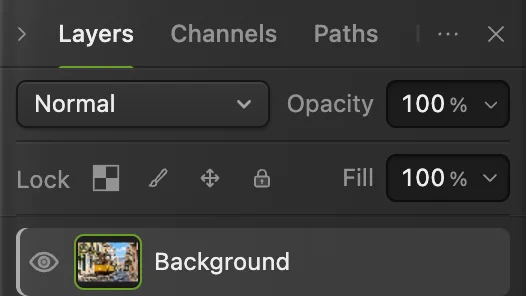
Sfondo è selezionato. L’occhio stabilisce se quel livello è visibile. 
La percentuale è la scala di visualizzazione. 1536 × 1024 è la dimensione reale in pixel. Scegli uno strumento e trova le sue impostazioni
La barra degli strumenti a sinistra contiene gli strumenti. Passa il puntatore su un pulsante per vederne il nome. Un piccolo triangolo nell’angolo indica che il pulsante contiene un gruppo: fai clic con il pulsante destro del mouse, oppure tieni premuto, per scegliere uno strumento specifico.
Prova con Pennello e scegli Pennello dal gruppo. Le sue impostazioni compaiono nella barra delle opzioni sotto i menu. Non toccare il quadro, così al passaggio 5 Annulla annullerà il ridimensionamento e non una pennellata.
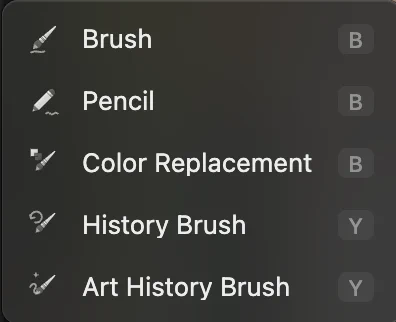
Fai clic con il pulsante destro sul pulsante Pennello per scegliere uno strumento per nome. 
La barra delle opzioni cambia quando scegli un altro strumento. Ridimensiona l’esempio a 1200 pixel di larghezza
Scegli Imposta Unità di misura su Pixel e lascia attivo il collegamento a catena: mantiene larghezza e altezza in proporzione. Digita 1200 nel campo Larghezza; l’altezza dell’esempio diventa 800.
Lascia selezionata l’opzione Ricampiona, scegli Bicubica più nitida accanto e fai clic su Ridimensiona. Il ricampionamento calcola i pixel per la nuova dimensione. Ora la barra di stato indica 1200 × 800 pixel.
Suggerimento Con una tua foto l’altezza può risultare diversa, perché la forma è diversa. Non disattivare il collegamento per forzare 800: la foto verrebbe deformata.
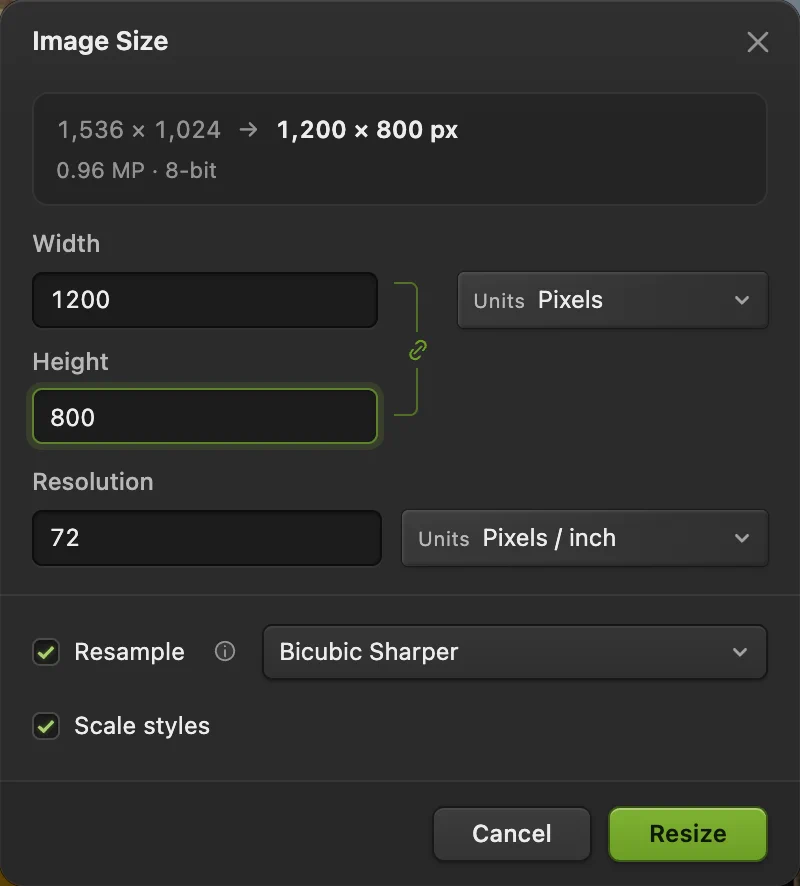
Per l’esempio, 1200 pixel di larghezza danno 800 pixel di altezza. Il collegamento cerchiato mantiene la forma. Annulla la modifica, poi ripristinala
Scegli (Ctrl+Z o ⌘Z). La barra di stato torna a 1536 × 1024 pixel. Poi scegli (Ctrl+Maiusc+Z o ⇧⌘Z) per tornare a 1200 × 800.
Apri per vedere l’elenco delle modifiche.

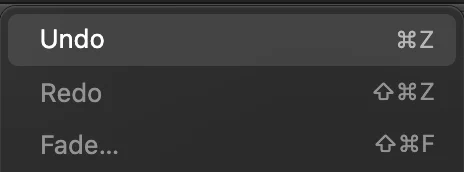
Annulla annulla l’ultima modifica; Ripristina la riporta. 
Dopo Ripristina, l’esempio è di nuovo di 1200 × 800 pixel. Salva un progetto modificabile
Scegli Salva il file .cactus sul tuo dispositivo. Aprilo con quando vuoi continuare a modificarlo. Dopo Salva con nome, salva questo progetto e non il JPEG originale.
Il browser potrebbe mostrare una finestra per scegliere dove salvare oppure scaricare il progetto. Se lo scarica, controlla che il file .cactus sia arrivato prima di chiudere la scheda.
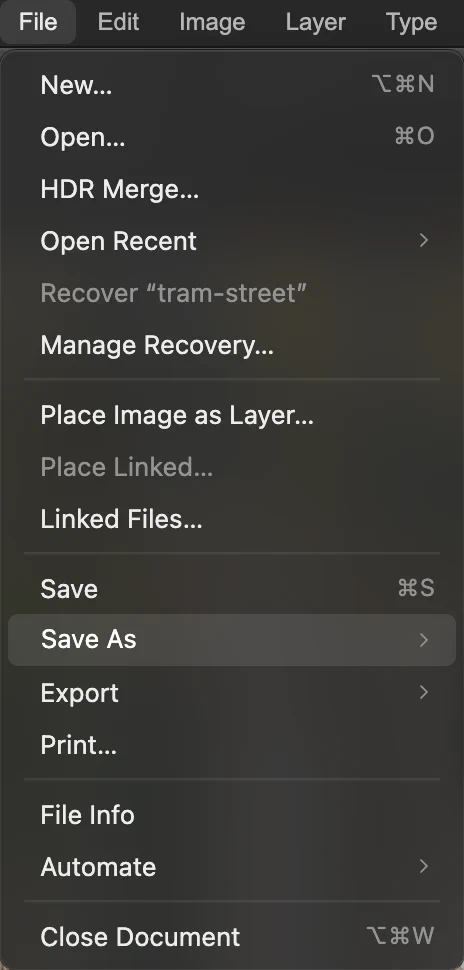
Nel menu File, apri Salva con nome. 
Scegli Progetto Lil Cactus… per la copia che continuerai a modificare. Esporta il JPEG da condividere
Scegli Nel campo Nome file scrivi tram-small.jpg e lascia Qualità a 90. Fai clic su Esporta e trova il file tra i download del browser.
Per un logo o uno scontorno con sfondo trasparente, scegli invece : il JPEG riempie di bianco le aree trasparenti.
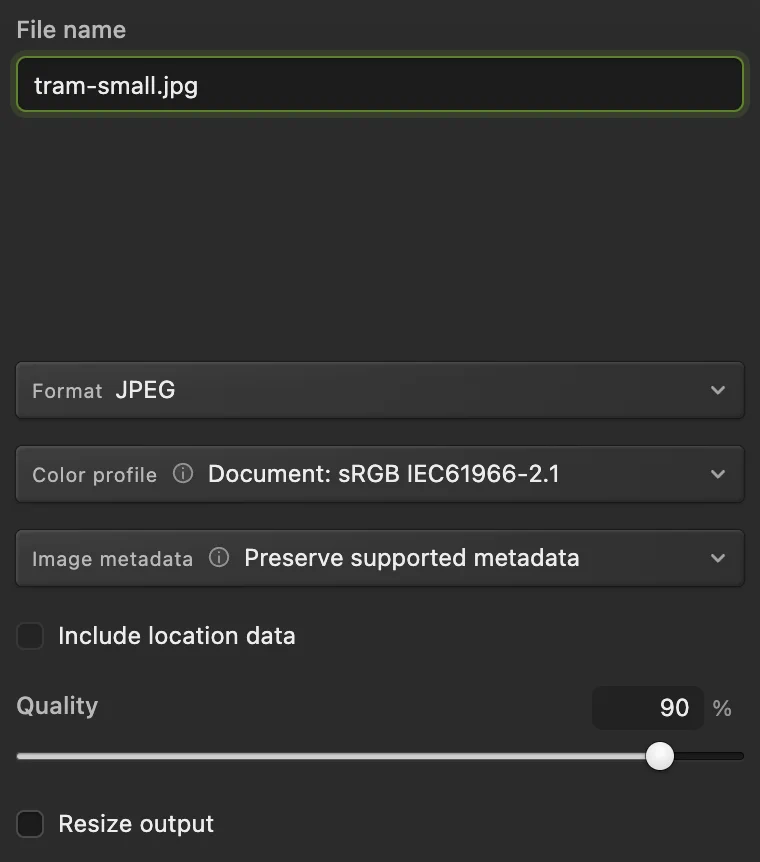
Chiama la copia da condividere tram-small.jpg e lascia Qualità a 90. 
La conferma mostra nome, formato e dimensioni del file.
Iniziare un progetto grafico invece di aprire una foto
Scegli per creare un documento vuoto. Imposta larghezza e altezza per il tuo progetto e crealo. Per inserire una foto in un documento già aperto, scegli crea invece un documento separato.
Salvare, creare un progetto o esportare: cosa ti serve?
mantiene i file JPEG, PNG, WebP, TIFF, AVIF, PSD e .cactus nel loro formato attuale; i file HEIC, GIF e RAW della fotocamera vengono salvati come progetti .cactus. Il primo salvataggio di un JPEG apre la finestra Salva immagine, mentre scrive una nuova copia da condividere.
Risolvere i problemi più comuni
Uno strumento non compare nella barra degli strumenti
Fai clic con il pulsante destro su un pulsante di gruppo per vedere gli altri strumenti, oppure fai clic sul pulsante a tre puntini Tutti gli strumenti nella parte bassa della barra e cerca il nome.
La foto è scomparsa
Scegli se è fuori dalla vista. Se vedi una scacchiera, controlla in Livelli: fai clic sull’occhio accanto a Sfondo per mostrarlo di nuovo.
Annulla è grigio
Non hai ancora fatto modifiche in questo documento, oppure hai già annullato tutte quelle disponibili. Selezionare uno strumento o cambiare lo zoom non è una modifica.
Dopo l’esportazione resta il punto delle modifiche non salvate
L’esportazione non salva lo stato modificabile del documento aperto. Salva anche il progetto. Anche un progetto scaricato può lasciare il punto, perché il browser non può confermare che il download sia terminato.
La scelta rapida da tastiera non fa nulla
Potrebbe essere attivo un campo di testo o una finestra di dialogo. Completa o annulla l’operazione e riprova, oppure usa il comando di menu. In un browser alcune scelte rapide appartengono al browser stesso.
Primi passi con Lil Cactus: domande e risposte
Come si apre una foto in Lil Cactus?
In Lil Cactus scegli “File › Apri…” e seleziona un’immagine dal tuo dispositivo, oppure trascinala sull’editor. Ogni immagine aperta ha la sua scheda del documento.
Dove si trovano le impostazioni degli strumenti in Lil Cactus?
In Lil Cactus seleziona uno strumento dalla barra degli strumenti a sinistra. Le sue impostazioni compaiono nella barra delle opzioni sotto i menu. Fai clic con il pulsante destro su un pulsante di gruppo per scegliere gli altri strumenti.
Lo zoom ridimensiona la foto in Lil Cactus?
No. In Lil Cactus lo zoom cambia solo la scala di visualizzazione. “Immagine › Dimensioni immagine…” cambia le dimensioni dell’immagine; la barra di stato mostra la dimensione reale in pixel.
Come si annulla una modifica in Lil Cactus?
In Lil Cactus scegli “Modifica › Annulla”, oppure premi Ctrl+Z su Windows o Comando+Z su Mac. “Modifica › Ripristina” riporta la modifica annullata.
Quale file di Lil Cactus devo salvare per modificarlo in seguito?
In Lil Cactus scegli “File › Salva con nome › Progetto Lil Cactus…” e conserva il file .cactus, che mantiene i livelli modificabili. Esporta un JPEG o un PNG separato quando vuoi condividere il risultato.
Le foto vengono caricate quando le modifico in Lil Cactus?
No. Lil Cactus apre e modifica l’immagine sul tuo dispositivo. Le statistiche di utilizzo facoltative sono descritte nell’informativa sulla privacy.
Continua
 Come salvare ed esportare un’immagine in Lil CactusConserva un originale modificabile e crea un’immagine separata da condividere.Principiante · 5 min
 Come usare i livelli in un editor di fotoSovrapponi, riordina, rendi trasparenti, nascondi e raggruppa le parti di un’immagine.Principiante · 6 min
 Come ridimensionare un’immagine online in pixel esatti o in formato di stampaPixel esatti, percentuale o formato di stampa, senza deformare.Principiante · 2 min