Comment utiliser Lil Cactus : votre première retouche photo
En bref
Dans Lil Cactus, choisissez pour ouvrir une photo, puis retouchez-la avec la barre d’outils ou les menus, par exemple annule la dernière modification. réécrit le fichier ouvert dans son propre format, crée une nouvelle copie à partager, et garde tout modifiable.

- Menus : ouvrir un fichier ou choisir une retouche
- Options de l’outil : réglages de l’outil sélectionné
- Barre d’outils : choisir un outil
- Onglet du document : passer d’une image ouverte à l’autre
- Barre d’état : zoom d’affichage, dimensions de l’image et récupération
- Durée
- 5 minutes
- Niveau
- Débutant
- Il vous faut
- Un ordinateur avec une souris ou un pavé tactile, et une photo ou l’exemple ci-dessous
- Formats pris en charge
- JPEG, PNG, WebP, HEIC, TIFF, PSD, RAW et projets .cactus
Gratuit, sans inscription. Votre photo reste sur votre ordinateur.
Une image ouverte est un document : l’image elle-même, ses calques et ses éventuels réglages de retouche. Un calque est un élément de ce document, comme une photo ou une ligne de texte. Un JPEG commence avec un seul calque photo nommé Arrière-plan. Plus tard, vous pourrez ajouter du texte ou une autre photo sans tout mettre sur ce même calque.
Dans cette leçon, vous redimensionnez l’exemple à 1 200 × 800 pixels, annulez cette modification, puis la rétablissez. Vous terminerez avec un projet modifiable et une copie JPEG, et saurez quelle commande utiliser pour chacun.
Faire votre première retouche en sept étapes
Ouvrir l’exemple ou votre propre photo
Cliquez sur Ouvrir l’exemple sur cette page pour commencer avec le tramway. Pour votre propre image, ouvrez l’éditeur, choisissez et sélectionnez le fichier. Vous pouvez aussi faire glisser une image sur l’éditeur.
Le nom du fichier apparaît sur un onglet au-dessus de l’image. Si vous ouvrez d’autres images, chacune a son propre onglet ; cliquez sur un onglet pour changer de document.
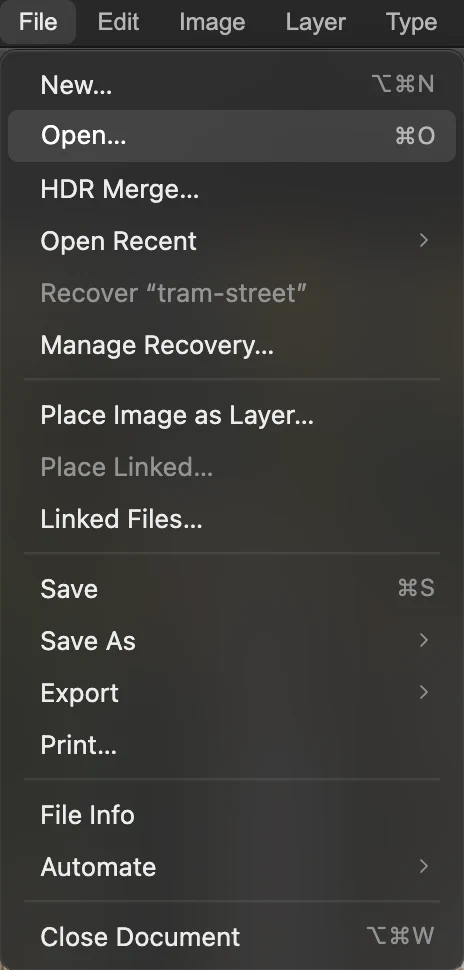
Fichier › Ouvrir… ouvre une image depuis votre appareil. 
L’onglet sélectionné indique le document sur lequel vous travaillez. Repérer la zone de travail, le panneau Calques et la barre d’état
La zone de travail est l’image au centre. Le panneau Calques, à droite, affiche les éléments du document. Cliquez sur Arrière-plan pour sélectionner le calque photo. L’œil à côté affiche ou masque le calque.
En bas, la barre d’état indique le pourcentage de zoom et les dimensions de l’image. Le zoom change la taille à laquelle l’image s’affiche à l’écran ; il ne modifie pas ses pixels. Choisissez pour voir toute la photo, ou pour examiner les détails.
Récupération à jour signifie qu’une copie de récupération est stockée dans ce navigateur ; cela ne remplace pas l’enregistrement d’un fichier. Après une session interrompue, cherchez dans le menu Fichier la commande Récupérer « nom du fichier » ou Récupérer le travail non enregistré.
Astuce Si le panneau Calques n’apparaît pas, choisissez . Si votre disposition devient difficile à suivre, rétablit la disposition des panneaux.
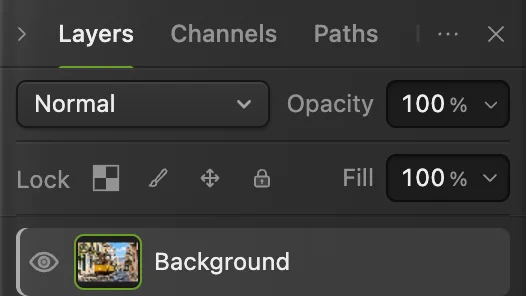
Arrière-plan est sélectionné. L’œil détermine si ce calque est visible. 
Le pourcentage est le zoom d’affichage. 1 536 × 1 024 est la taille réelle en pixels. Choisir un outil et trouver ses réglages
La barre d’outils de gauche contient les outils. Survolez un bouton pour afficher son nom. Un petit triangle dans le coin signale que le bouton regroupe plusieurs outils : cliquez dessus avec le bouton droit, ou maintenez-le enfoncé, pour choisir un outil précis.
Essayez sur le bouton Pinceau et choisissez Pinceau dans le groupe. Ses réglages apparaissent dans la barre d’options, sous les menus. Ne touchez pas à la zone de travail, pour qu’à l’étape 5 Annuler défasse le redimensionnement et non un coup de pinceau.
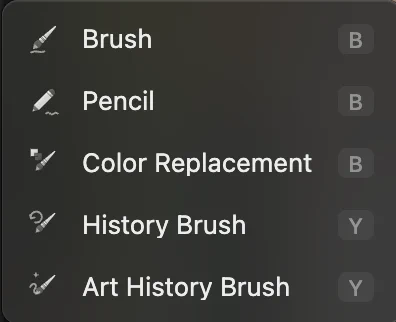
Cliquez avec le bouton droit sur le bouton Pinceau pour choisir un outil par son nom. 
La barre d’options change quand vous choisissez un autre outil. Redimensionner l’exemple à 1 200 pixels de large
Choisissez Dans Unités, choisissez Pixels et laissez le maillon de chaîne activé : il conserve les proportions entre largeur et hauteur. Saisissez 1200 dans Largeur ; la hauteur de l’exemple passe à 800.
Laissez Rééchantillonnage coché, choisissez Bicubique plus net à côté, puis cliquez sur Redimensionner. Le rééchantillonnage calcule les pixels pour la nouvelle taille. La barre d’état indique maintenant 1 200 × 800 pixels.
Astuce Votre propre photo peut donner une autre hauteur, car sa forme est différente. Ne désactivez pas le lien pour forcer 800 : cela l’étirerait.
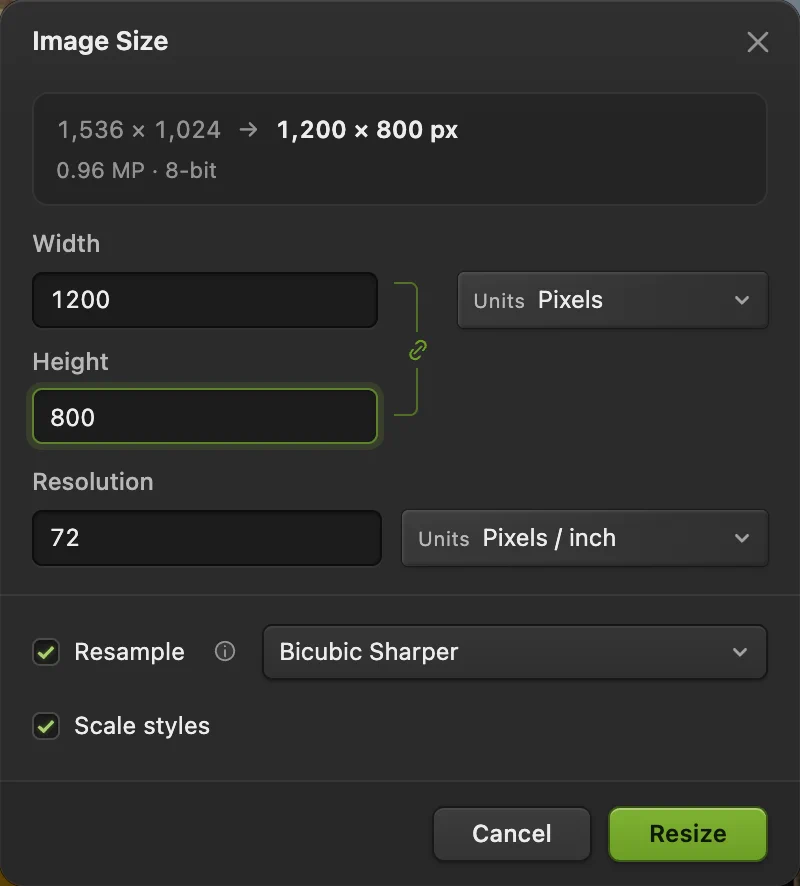
Pour l’exemple, 1 200 pixels de large donnent 800 pixels de haut. Le lien entouré préserve la forme. Annuler la modification, puis la rétablir
Choisissez (Ctrl+Z ou ⌘Z). La barre d’état revient à 1 536 × 1 024 pixels. Choisissez ensuite (Ctrl+Maj+Z ou ⇧⌘Z) pour revenir à 1 200 × 800.
Ouvrez pour voir la liste des modifications.

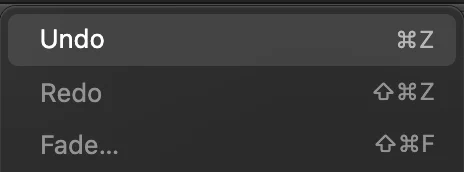
Annuler défait la dernière modification ; Rétablir la refait. 
Après Rétablir, l’exemple fait de nouveau 1 200 × 800 pixels. Enregistrer un projet modifiable
Choisissez Enregistrez le fichier .cactus sur votre appareil. Ouvrez-le avec quand vous voulez reprendre la retouche. Après Enregistrer sous, enregistre ce projet et non le JPEG d’origine.
Votre navigateur peut afficher une boîte de dialogue pour choisir l’emplacement du fichier, ou télécharger directement le projet. S’il le télécharge, vérifiez que le fichier .cactus est bien arrivé avant de fermer l’onglet.
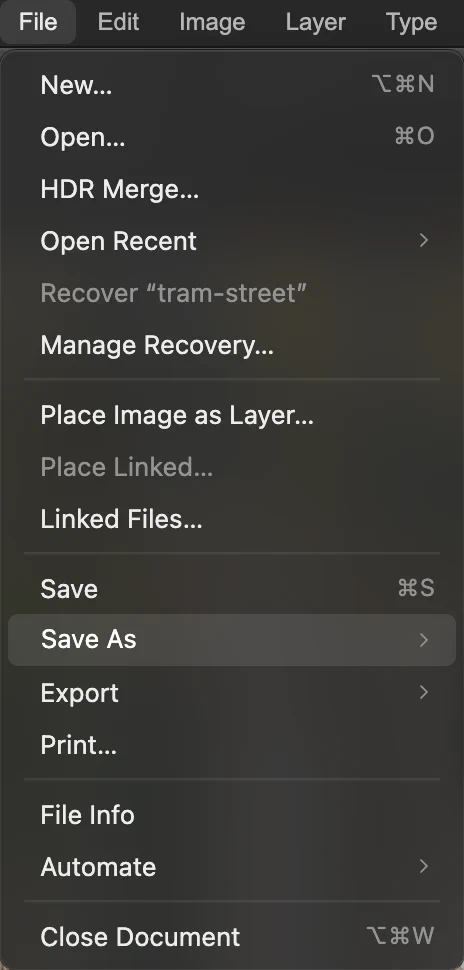
Dans le menu Fichier, ouvrez Enregistrer sous. 
Choisissez Projet Lil Cactus… pour la copie que vous continuerez à retoucher. Exporter le JPEG à partager
Choisissez Dans Nom du fichier, saisissez tram-small.jpg et laissez Qualité à 90. Cliquez sur Exporter et retrouvez le fichier dans les téléchargements de votre navigateur.
Pour un logo ou un détourage sur fond transparent, choisissez plutôt : le JPEG remplit les zones transparentes de blanc.
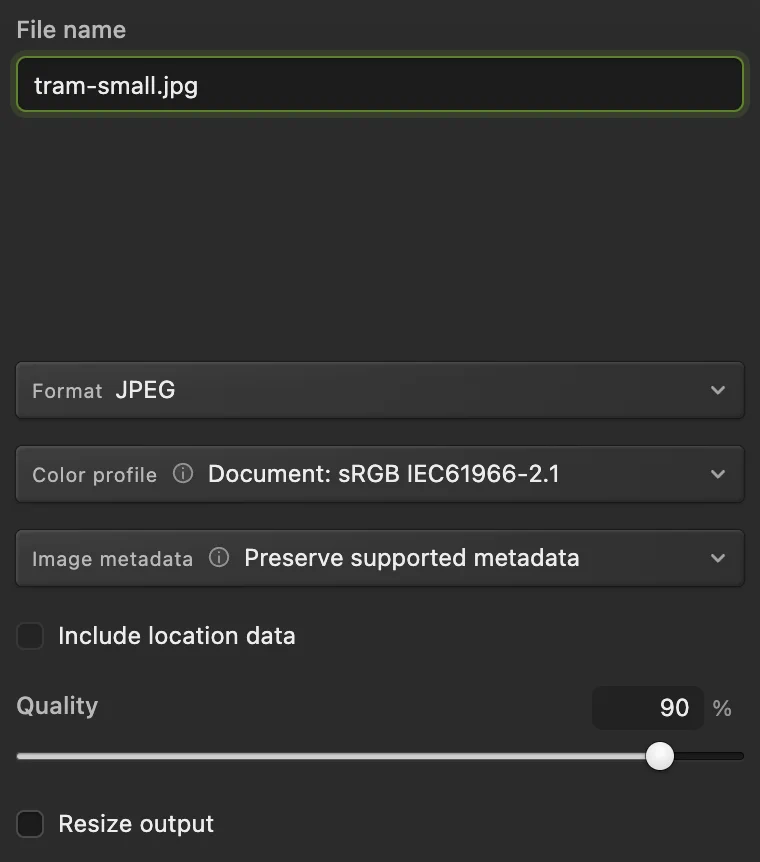
Nommez la copie à partager tram-small.jpg et laissez Qualité à 90. 
La confirmation indique le nom du fichier, son format et sa taille.
Commencer une création au lieu d’ouvrir une photo
Choisissez pour créer un document vierge. Définissez sa largeur et sa hauteur selon votre création, puis créez-le. Pour ajouter une photo à un document déjà ouvert, choisissez , lui, crée un document distinct.
Enregistrer, projet ou exportation : de quoi avez-vous besoin ?
conserve les fichiers JPEG, PNG, WebP, TIFF, AVIF, PSD et .cactus dans leur format actuel ; les fichiers HEIC, GIF et RAW d’appareil photo sont enregistrés en projets .cactus. Le premier enregistrement d’un JPEG ouvre la boîte de dialogue Enregistrer l’image, tandis que écrit une nouvelle copie à partager.
Lisez quand utiliser Enregistrer, Enregistrer sous et Exporter.
Résoudre les problèmes courants
Un outil manque dans la barre d’outils
Cliquez avec le bouton droit sur un bouton de groupe pour voir ses autres outils, ou cliquez sur le bouton à trois points Tous les outils en bas de la barre d’outils et recherchez le nom.
Ma photo a disparu
Choisissez si elle se trouve hors de la vue. Si vous voyez un damier, regardez dans le panneau Calques : cliquez sur l’œil à côté d’Arrière-plan pour l’afficher de nouveau.
Annuler est grisé
Vous n’avez fait aucune modification dans ce document, ou vous avez déjà annulé toutes celles qui pouvaient l’être. Sélectionner un outil ou changer le zoom n’est pas une modification.
Un point de modification non enregistrée reste affiché après l’exportation
L’exportation n’enregistre pas l’état modifiable du document ouvert. Enregistrez aussi le projet. Un projet téléchargé peut également garder le point, car le navigateur ne peut pas confirmer que le téléchargement est terminé.
Mon raccourci clavier ne fait rien
Un champ de texte ou une boîte de dialogue a peut-être le focus. Terminez ou annulez, puis réessayez, ou utilisez la commande du menu. Dans un navigateur, certains raccourcis appartiennent au navigateur lui-même.
Bien démarrer avec Lil Cactus : questions et réponses
Comment ouvrir une photo dans Lil Cactus ?
Dans Lil Cactus, choisissez « Fichier › Ouvrir… » et sélectionnez une image sur votre appareil, ou faites-la glisser sur l’éditeur. Chaque image ouverte a son propre onglet de document.
Où se trouvent les réglages des outils dans Lil Cactus ?
Dans Lil Cactus, sélectionnez un outil dans la barre d’outils de gauche. Ses réglages apparaissent dans la barre d’options, sous les menus. Cliquez avec le bouton droit sur un bouton de groupe pour choisir ses autres outils.
Le zoom redimensionne-t-il la photo dans Lil Cactus ?
Non. Dans Lil Cactus, le zoom ne change que l’échelle d’affichage. « Image › Taille de l’image… » modifie les dimensions de l’image ; la barre d’état indique la taille réelle en pixels.
Comment annuler une modification dans Lil Cactus ?
Dans Lil Cactus, choisissez « Édition › Annuler », ou appuyez sur Ctrl+Z sous Windows ou Cmd+Z sur Mac. « Édition › Rétablir » rétablit la modification annulée.
Quel fichier Lil Cactus enregistrer pour continuer la retouche plus tard ?
Dans Lil Cactus, choisissez « Fichier › Enregistrer sous › Projet Lil Cactus… » et conservez le fichier .cactus. Il garde les calques modifiables. Exportez un JPEG ou un PNG distinct quand vous voulez partager le résultat.
Les photos sont-elles envoyées sur un serveur quand je les retouche dans Lil Cactus ?
Non. Lil Cactus ouvre et retouche votre image sur votre appareil. Les statistiques d’utilisation facultatives sont décrites dans la politique de confidentialité.
Pour aller plus loin
 Comment enregistrer et exporter une image dans Lil CactusGarder un original modifiable et créer une image distincte à partager.Débutant · 5 min
 Comment utiliser les calques dans un éditeur photoEmpilez, réorganisez, estompez, masquez et groupez les éléments d’une image.Débutant · 6 min
 Comment redimensionner une image en ligne en pixels exacts ou au format d’impressionPixels exacts, pourcentage ou format d’impression, sans déformer l’image.Débutant · 2 min