Wie benutzt man Lil Cactus? Ihre erste Fotobearbeitung
Kurze Antwort
Wählen Sie in Lil Cactus , um ein Foto zu öffnen, und bearbeiten Sie es dann mit der Werkzeugleiste oder den Menüs, zum Beispiel mit macht die letzte Bearbeitung rückgängig. schreibt in die geöffnete Datei in ihrem eigenen Format zurück, erstellt eine neue Kopie zum Teilen, und hält alles bearbeitbar.

- Menüs: eine Datei öffnen oder eine Bearbeitung wählen
- Werkzeugoptionen: Einstellungen für das gewählte Werkzeug
- Werkzeugleiste: ein Werkzeug wählen
- Dokument-Tab: zwischen geöffneten Bildern wechseln
- Statusleiste: Ansichtsgröße, Bildmaße und Wiederherstellung
- Dauer
- 5 Minuten
- Niveau
- Einsteiger
- Sie brauchen
- Einen Computer mit Maus oder Trackpad und ein Foto oder das Beispiel unten
- Funktioniert mit
- JPEG, PNG, WebP, HEIC, TIFF, PSD, RAW und .cactus-Projekte
Kostenlos, ohne Anmeldung. Ihr Foto bleibt auf Ihrem Computer.
Ein geöffnetes Bild ist ein Dokument: das Bild, seine Ebenen und alle Bearbeitungseinstellungen. Eine Ebene ist ein Bestandteil dieses Dokuments, etwa ein Foto oder eine Textzeile. Ein JPEG beginnt mit einer einzigen Fotoebene namens „Hintergrund“. Später können Sie Text oder ein weiteres Foto hinzufügen, ohne alles auf dieselbe Ebene zu legen.
In dieser Lektion ändern Sie die Größe des Beispiels auf 1200 × 800 Pixel, machen diese Änderung rückgängig und stellen sie dann wieder her. Am Ende haben Sie ein bearbeitbares Projekt und eine JPEG-Kopie und wissen, welcher Befehl wofür da ist.
Ihre erste Bearbeitung in sieben Schritten
Das Beispiel oder ein eigenes Foto öffnen
Klicken Sie auf dieser Seite auf Beispiel öffnen, um mit der Straßenbahn zu beginnen. Für ein eigenes Bild öffnen Sie den Editor, wählen und wählen die Datei aus. Sie können ein Bild auch in den Editor ziehen.
Der Dateiname erscheint auf einem Tab über dem Bild. Wenn Sie weitere Bilder öffnen, bekommt jedes einen eigenen Tab; klicken Sie auf einen Tab, um das Dokument zu wechseln.
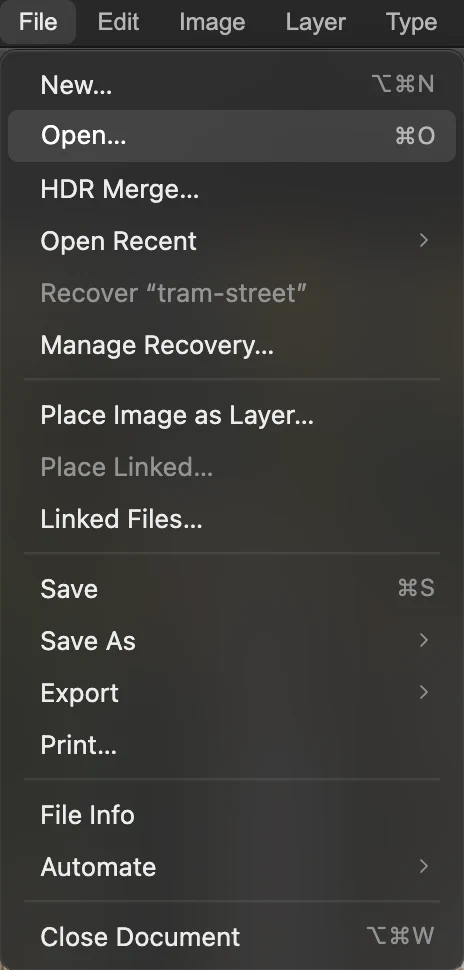
„Datei › Öffnen…“ öffnet ein Bild von Ihrem Gerät. 
Der ausgewählte Tab zeigt, an welchem Dokument Sie arbeiten. Arbeitsfläche, Ebenenbedienfeld und Statusleiste finden
Die Arbeitsfläche ist das Bild in der Mitte. Das Bedienfeld Ebenen rechts zeigt die Bestandteile des Dokuments. Klicken Sie auf Hintergrund, um die Fotoebene auszuwählen. Mit dem Auge daneben blenden Sie sie ein oder aus.
Unten zeigt die Statusleiste den Zoomfaktor und die Bildmaße. Der Zoom ändert nur, wie groß das Bild auf dem Bildschirm erscheint, nicht seine Pixel. Wählen Sie , um das ganze Foto zu sehen, oder , um Details zu prüfen.
Wiederherstellung aktuell bedeutet, dass in diesem Browser eine Wiederherstellungskopie gespeichert ist; sie ersetzt nicht das Speichern einer Datei. Nach einer unterbrochenen Sitzung finden Sie im Menü Datei den Befehl „Dateiname“ wiederherstellen oder Nicht gespeicherte Arbeit wiederherstellen.
Tipp Fehlt das Ebenenbedienfeld, wählen Sie . Ist die Anordnung unübersichtlich geworden, stellt die Bedienfelder wieder her.
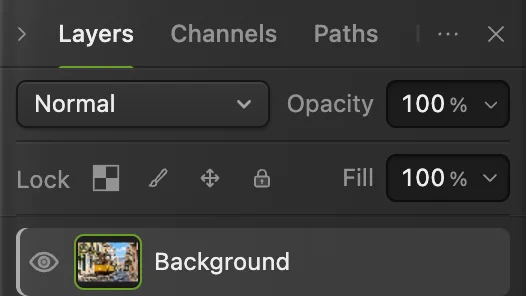
„Hintergrund“ ist ausgewählt. Das Auge bestimmt, ob die Ebene sichtbar ist. 
Der Prozentwert ist die Ansichtsgröße. 1536 × 1024 ist die tatsächliche Pixelgröße. Ein Werkzeug wählen und seine Einstellungen finden
Die Werkzeugleiste links enthält die Werkzeuge. Halten Sie den Mauszeiger über eine Schaltfläche, um ihren Namen zu sehen. Ein kleines Dreieck in der Ecke bedeutet, dass die Schaltfläche eine Gruppe enthält: Klicken Sie mit der rechten Maustaste darauf oder halten Sie sie gedrückt, um ein bestimmtes Werkzeug zu wählen.
Probieren Sie das mit Pinsel aus und wählen Sie in der Gruppe Pinsel. Seine Einstellungen erscheinen in der Optionsleiste unter den Menüs. Lassen Sie die Arbeitsfläche unberührt, damit „Rückgängig“ in Schritt 5 die Größenänderung zurücknimmt und nicht einen Pinselstrich.
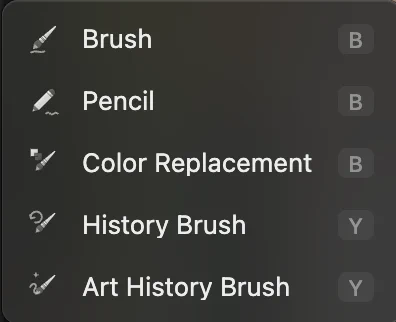
Klicken Sie mit der rechten Maustaste auf die Pinsel-Schaltfläche, um ein Werkzeug nach Namen zu wählen. 
Die Optionsleiste ändert sich, wenn Sie ein anderes Werkzeug wählen. Das Beispiel auf 1200 Pixel Breite verkleinern
Wählen Sie Stellen Sie Maßeinheiten auf Pixel und lassen Sie das Kettensymbol aktiviert: Es hält Breite und Höhe im gleichen Verhältnis. Geben Sie im Feld Breite 1200 ein; die Höhe des Beispiels wird 800.
Lassen Sie Neu berechnen aktiviert, wählen Sie daneben Bikubisch schärfer und klicken Sie auf Größe ändern. Beim Neuberechnen werden die Pixel für die neue Größe errechnet. Die Statusleiste zeigt jetzt 1200 × 800 Pixel.
Tipp Bei Ihrem eigenen Foto kann eine andere Höhe herauskommen, weil es ein anderes Format hat. Deaktivieren Sie die Verkettung nicht, um 800 zu erzwingen: Das würde das Bild verzerren.
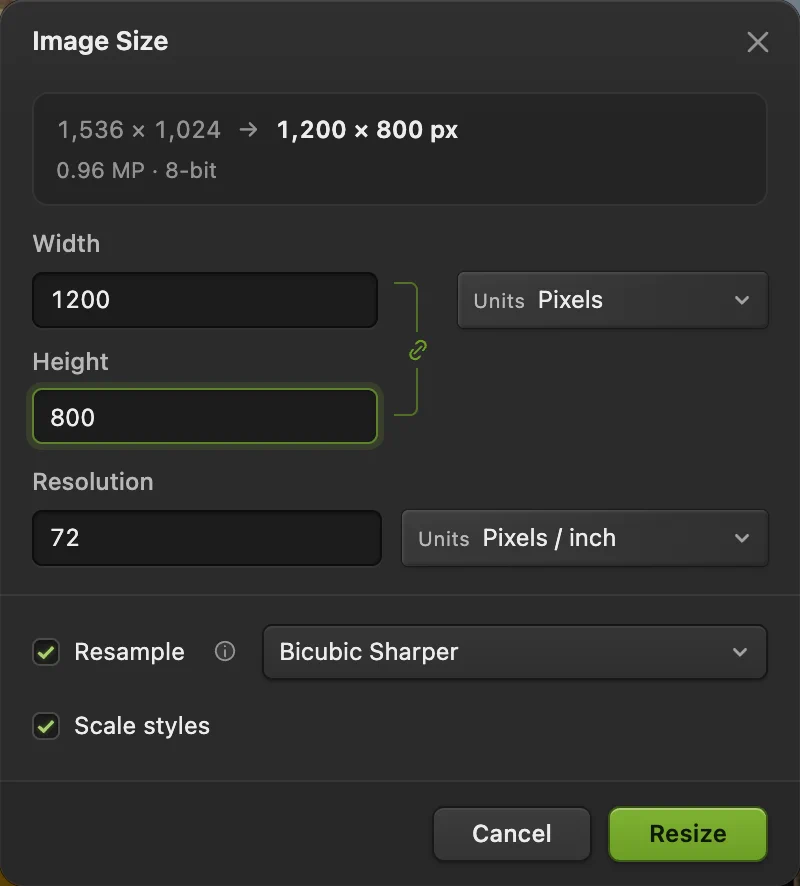
Beim Beispiel ergeben 1200 Pixel Breite 800 Pixel Höhe. Die eingekreiste Kette bewahrt die Proportionen. Die Bearbeitung rückgängig machen und wiederholen
Wählen Sie (Strg+Z oder ⌘Z). Die Statusleiste zeigt wieder 1536 × 1024 Pixel. Wählen Sie dann (Strg+Umschalt+Z oder ⇧⌘Z), um 1200 × 800 zurückzuholen.
Öffnen Sie , um die Liste der Bearbeitungen zu sehen.

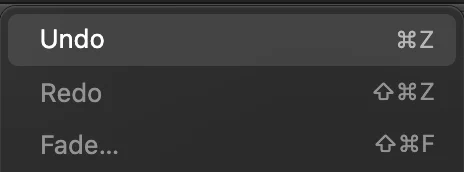
„Rückgängig“ nimmt die letzte Bearbeitung zurück, „Wiederholen“ stellt sie wieder her. 
Nach „Wiederholen“ ist das Beispiel wieder 1200 × 800 Pixel groß. Ein bearbeitbares Projekt speichern
Wählen Sie Speichern Sie die .cactus-Datei auf Ihrem Gerät. Öffnen Sie sie mit , wenn Sie weiterarbeiten möchten. Nach „Speichern unter“ speichert dieses Projekt und nicht mehr das ursprüngliche JPEG.
Ihr Browser zeigt möglicherweise ein Dialogfeld für den Speicherort oder lädt das Projekt herunter. Wird es heruntergeladen, prüfen Sie vor dem Schließen des Tabs, ob die .cactus-Datei angekommen ist.
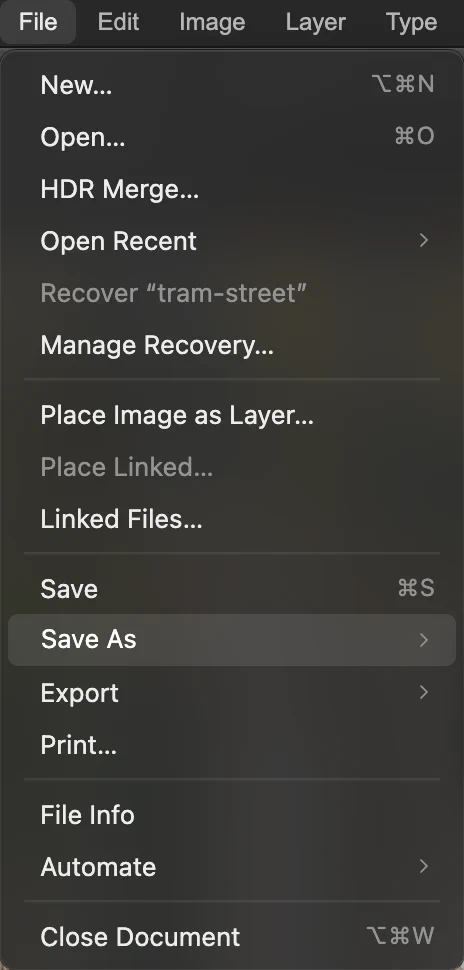
Öffnen Sie im Menü „Datei“ den Eintrag „Speichern unter“. 
Wählen Sie „Lil-Cactus-Projekt…“ für die Kopie, an der Sie weiterarbeiten. Das JPEG zum Teilen exportieren
Wählen Sie Geben Sie bei Dateiname tram-small.jpg ein und lassen Sie Qualität auf 90. Klicken Sie auf Exportieren und suchen Sie die Datei in den Downloads Ihres Browsers.
Für ein Logo oder einen Freisteller mit transparentem Hintergrund wählen Sie stattdessen : JPEG füllt transparente Bereiche mit Weiß.
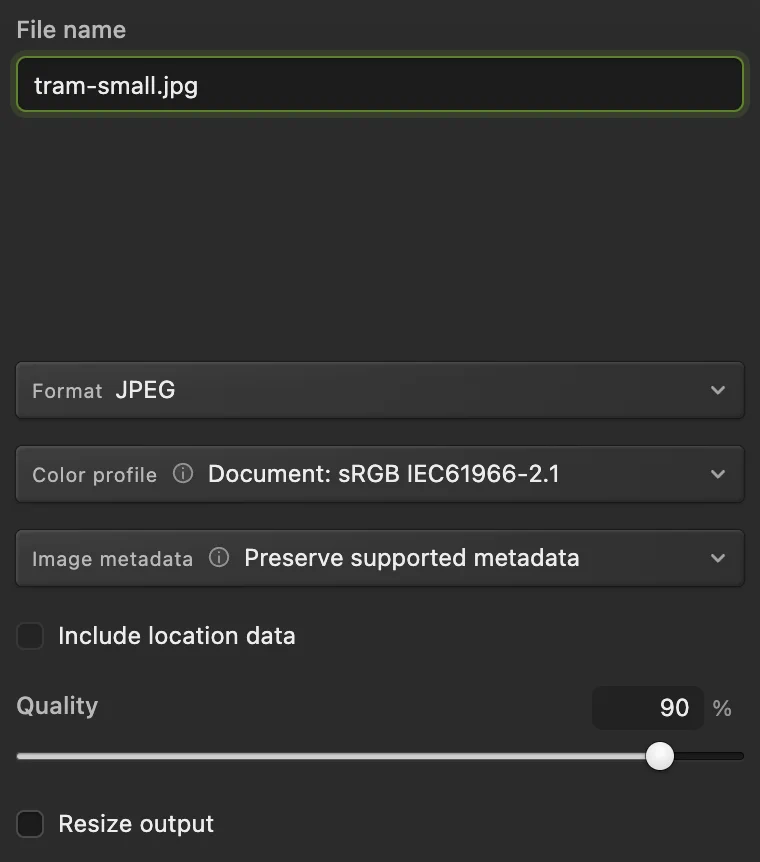
Nennen Sie die Kopie zum Teilen tram-small.jpg und lassen Sie die Qualität auf 90. 
Die Bestätigung zeigt Dateiname, Format und Größe.
Ein Design beginnen, statt ein Foto zu öffnen
Wählen Sie , um ein leeres Dokument anzulegen. Legen Sie Breite und Höhe für Ihr Design fest und erstellen Sie es. Um ein Foto in ein bereits geöffnetes Dokument zu holen, wählen Sie erstellt dagegen ein separates Dokument.
Speichern, Projekt oder Export: Was brauchen Sie?
behält JPEG-, PNG-, WebP-, TIFF-, AVIF-, PSD- und .cactus-Dateien in ihrem aktuellen Format; HEIC, GIF und Kamera-RAW-Dateien werden als .cactus-Projekte gespeichert. Das erste Speichern eines JPEG öffnet Bild speichern, während eine neue Kopie zum Teilen schreibt.
Lesen Sie, wann Sie Speichern, Speichern unter und Exportieren verwenden.
Häufige Probleme beheben
Ein Werkzeug fehlt in der Werkzeugleiste
Klicken Sie mit der rechten Maustaste auf eine gruppierte Schaltfläche, um ihre weiteren Werkzeuge zu sehen, oder klicken Sie unten in der Werkzeugleiste auf die Drei-Punkte-Schaltfläche Alle Werkzeuge und suchen Sie nach dem Namen.
Mein Foto ist verschwunden
Wählen Sie , falls es außerhalb der Ansicht liegt. Sehen Sie ein Schachbrettmuster, schauen Sie im Ebenenbedienfeld nach: Klicken Sie auf das Auge neben „Hintergrund“, um die Ebene wieder einzublenden.
„Rückgängig“ ist ausgegraut
Sie haben in diesem Dokument noch nichts bearbeitet oder bereits alle verfügbaren Bearbeitungen rückgängig gemacht. Ein Werkzeug zu wählen oder den Zoom zu ändern, ist keine Bearbeitung.
Nach dem Exportieren steht ein Punkt für nicht gespeicherte Änderungen
Der Export speichert nicht den bearbeitbaren Zustand des geöffneten Dokuments. Speichern Sie zusätzlich das Projekt. Auch ein heruntergeladenes Projekt kann den Punkt behalten, weil der Browser nicht bestätigen kann, dass der Download abgeschlossen ist.
Mein Tastaturbefehl bewirkt nichts
Möglicherweise hat ein Textfeld oder Dialogfeld den Fokus. Schließen Sie es ab oder brechen Sie es ab und versuchen Sie es erneut, oder verwenden Sie den Menübefehl. Im Browser gehören manche Tastaturbefehle dem Browser selbst.
Erste Schritte mit Lil Cactus: Fragen und Antworten
Wie öffne ich ein Foto in Lil Cactus?
Wählen Sie in Lil Cactus „Datei › Öffnen…“ und wählen Sie ein Bild von Ihrem Gerät, oder ziehen Sie es in den Editor. Jedes geöffnete Bild bekommt einen eigenen Dokument-Tab.
Wo finde ich die Werkzeugeinstellungen in Lil Cactus?
Wählen Sie in Lil Cactus ein Werkzeug in der Werkzeugleiste links. Seine Einstellungen erscheinen in der Optionsleiste unter den Menüs. Klicken Sie mit der rechten Maustaste auf eine gruppierte Werkzeugschaltfläche, um ihre weiteren Werkzeuge zu wählen.
Ändert das Zoomen die Größe eines Fotos in Lil Cactus?
Nein. Der Zoom in Lil Cactus ändert nur die Ansichtsgröße. „Bild › Bildgröße…“ ändert die Bildmaße; die Statusleiste zeigt die tatsächliche Pixelgröße.
Wie mache ich eine Änderung in Lil Cactus rückgängig?
Wählen Sie in Lil Cactus „Bearbeiten › Rückgängig“ oder drücken Sie unter Windows Strg+Z bzw. auf dem Mac ⌘Z. „Bearbeiten › Wiederholen“ stellt die rückgängig gemachte Bearbeitung wieder her.
Welche Lil-Cactus-Datei sollte ich zum späteren Bearbeiten speichern?
Wählen Sie in Lil Cactus „Datei › Speichern unter › Lil-Cactus-Projekt…“ und bewahren Sie die .cactus-Datei auf. Darin bleiben die Ebenen bearbeitbar. Exportieren Sie ein separates JPEG oder PNG, wenn Sie das Ergebnis teilen möchten.
Werden Fotos hochgeladen, wenn ich sie in Lil Cactus bearbeite?
Nein. Lil Cactus öffnet und bearbeitet Ihr Bild auf Ihrem Gerät. Die optionalen Nutzungsstatistiken sind in der Datenschutzerklärung beschrieben.
Weiter geht’s
 Wie speichert und exportiert man ein Bild in Lil Cactus?Eine bearbeitbare Masterdatei behalten und ein separates Bild zum Teilen erstellen.Einsteiger · 5 Min.
 Wie arbeitet man mit Ebenen in der Bildbearbeitung?Die Teile eines Bildes stapeln, umordnen, abschwächen, ausblenden und gruppieren.Einsteiger · 6 Min.
 Wie ändert man die Bildgröße online auf exakte Pixel oder Druckmaße?Exakte Pixel, Prozent oder Druckgröße, ohne Verzerren.Einsteiger · 2 Min.