Como usar o Lil Cactus: sua primeira edição de foto
Resposta rápida
No Lil Cactus, escolha para abrir uma foto e edite-a com a barra de ferramentas ou os menus, por exemplo reverte a última edição. grava de volta no arquivo aberto, no formato dele, cria uma nova cópia para compartilhar e mantém tudo editável.

- Menus: abra um arquivo ou escolha uma edição
- Opções da ferramenta: ajustes da ferramenta selecionada
- Barra de ferramentas: escolha uma ferramenta
- Aba do documento: alterne entre as imagens abertas
- Barra de status: escala de exibição, dimensões da imagem e recuperação
- Tempo
- 5 minutos
- Nível
- Iniciante
- Você precisa de
- Um computador com mouse ou trackpad, e uma foto ou o exemplo abaixo
- Funciona com
- JPEG, PNG, WebP, HEIC, TIFF, PSD, RAW e projetos .cactus
Grátis, sem cadastro. Sua foto fica no seu computador.
Uma imagem aberta é um documento: a imagem, as camadas dela e os ajustes de edição. Uma camada é uma parte desse documento, como uma foto ou uma linha de texto. Um JPEG começa com uma única camada de foto chamada Plano de fundo. Depois, você pode adicionar texto ou outra foto sem colocar tudo nessa mesma camada.
Nesta lição, você vai redimensionar o exemplo para 1200 × 800 pixels, desfazer essa mudança e depois refazê-la. No fim, terá um projeto editável e uma cópia em JPEG, e saberá qual comando usar para cada um.
Faça sua primeira edição em sete passos
Abra o exemplo ou uma foto sua
Clique em Abrir o exemplo nesta página para começar com o bonde. Para usar uma imagem sua, abra o editor, escolha e selecione o arquivo. Você também pode arrastar uma imagem para o editor.
O nome do arquivo aparece numa aba acima da imagem. Se você abrir mais imagens, cada uma ganha a sua aba; clique numa aba para alternar entre os documentos.
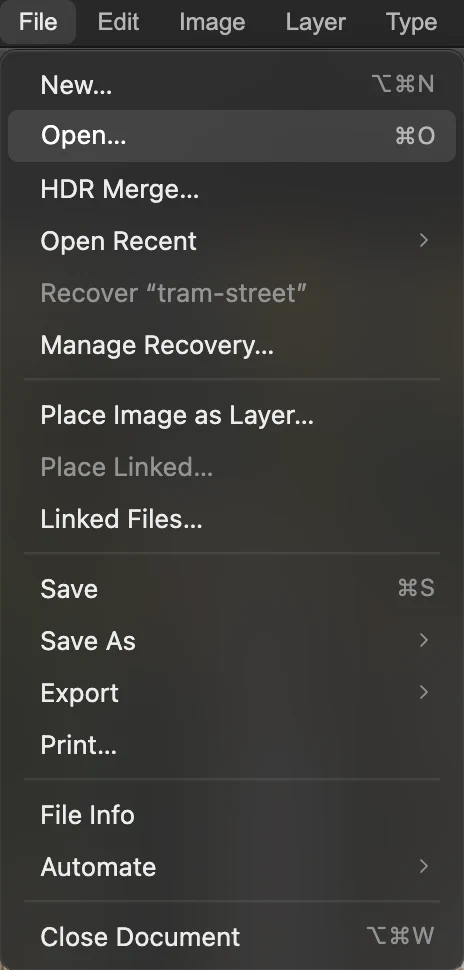
Arquivo › Abrir… abre uma imagem do seu dispositivo. 
A aba selecionada indica o documento em que você está trabalhando. Encontre a tela de pintura, o painel Camadas e a barra de status
A tela de pintura é a imagem no centro. O painel Camadas, à direita, mostra as partes do documento. Clique em Plano de fundo para selecionar a camada da foto. O olho ao lado dela mostra ou oculta a camada.
Na parte de baixo, a barra de status mostra a porcentagem de zoom e as dimensões da imagem. O zoom muda o tamanho com que a imagem aparece na tela; ele não altera os pixels. Escolha para ver a foto inteira, ou para examinar os detalhes.
Recuperação atualizada significa que há uma cópia de recuperação guardada neste navegador; isso não substitui salvar um arquivo. Depois de uma sessão interrompida, procure em Arquivo o comando Recuperar “nome do arquivo” ou Recuperar trabalho não salvo.
Dica Se o painel Camadas não aparecer, escolha . Se o layout ficar confuso, restaura a disposição dos painéis.
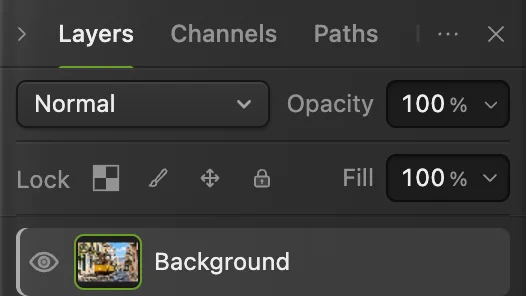
A camada Plano de fundo está selecionada. O olho define se ela fica visível. 
A porcentagem é a escala de exibição. 1536 × 1024 é o tamanho real em pixels. Escolha uma ferramenta e encontre os ajustes dela
A barra de ferramentas à esquerda reúne as ferramentas. Passe o mouse sobre um botão para ver o nome. Um pequeno triângulo no canto indica que o botão contém um grupo: clique nele com o botão direito, ou mantenha-o pressionado, para escolher uma ferramenta específica.
Experimente no botão Pincel e escolha Pincel no grupo. Os ajustes aparecem na barra de opções, abaixo dos menus. Não mexa na tela de pintura, para que o Desfazer do passo 5 reverta o redimensionamento e não uma pincelada.
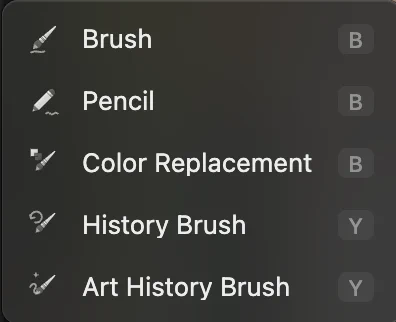
Clique com o botão direito no botão Pincel para escolher uma ferramenta pelo nome. 
A barra de opções muda quando você escolhe outra ferramenta. Redimensione o exemplo para 1200 pixels de largura
Escolha Em Unidades, escolha Pixels e deixe o elo da corrente ativado: ele mantém largura e altura proporcionais. Digite 1200 em Largura; a altura do exemplo passa a 800.
Mantenha Reamostrar marcado, escolha Bicúbica mais nítida ao lado e clique em Redimensionar. A reamostragem calcula os pixels para o novo tamanho. A barra de status agora mostra 1200 × 800 pixels.
Dica Uma foto sua pode ficar com outra altura, porque tem outro formato. Não desative o elo para forçar 800: isso a deixaria esticada.
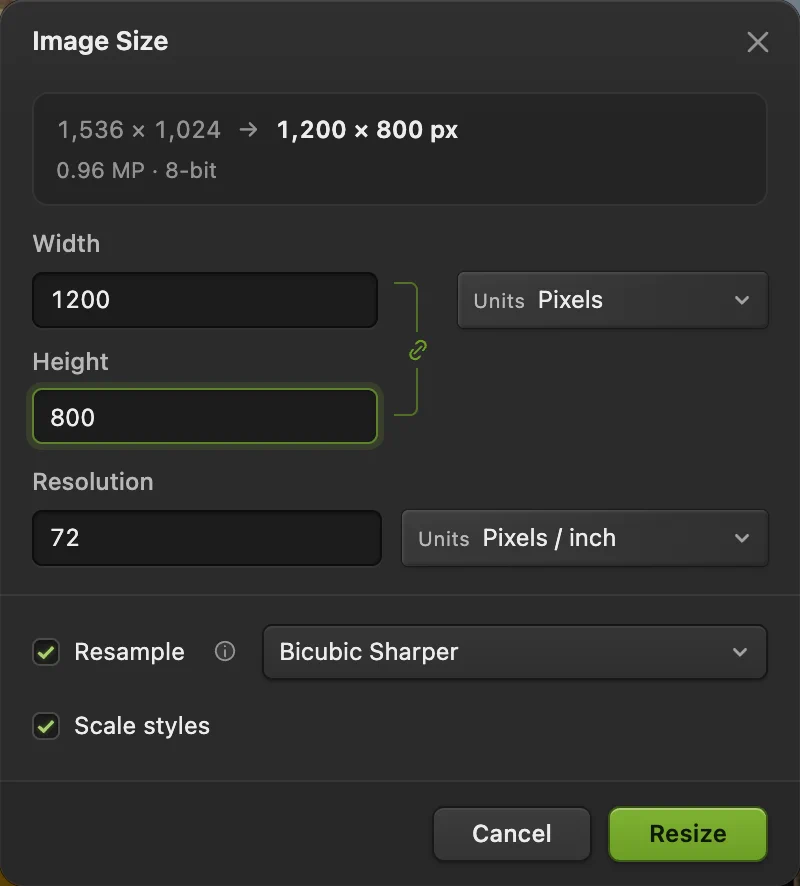
No exemplo, 1200 pixels de largura dão 800 pixels de altura. O elo circulado preserva o formato. Desfaça a edição e depois refaça
Escolha (Ctrl+Z ou ⌘Z). A barra de status volta a 1536 × 1024 pixels. Depois escolha (Ctrl+Shift+Z ou ⇧⌘Z) para voltar a 1200 × 800.
Abra para ver a lista de edições.

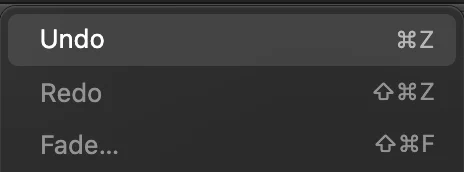
Desfazer reverte a última edição; Refazer a traz de volta. 
Depois de Refazer, o exemplo volta a ter 1200 × 800 pixels. Salve um projeto editável
Escolha Salve o arquivo .cactus no seu dispositivo. Abra-o com quando quiser continuar editando. Depois de Salvar como, salva este projeto, e não o JPEG original.
O navegador pode mostrar uma caixa de diálogo para escolher onde salvar ou baixar o projeto diretamente. Se ele for baixado, confira se o arquivo .cactus chegou antes de fechar a aba.
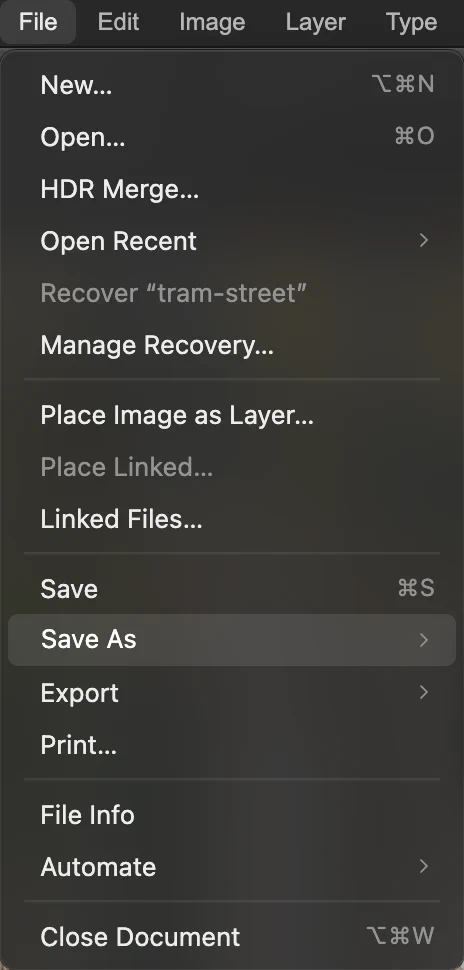
No menu Arquivo, abra Salvar como. 
Escolha Projeto do Lil Cactus… para a cópia que você vai continuar editando. Exporte o JPEG que você vai compartilhar
Escolha Em Nome do arquivo, digite tram-small.jpg e deixe Qualidade em 90. Clique em Exportar e encontre o arquivo nos downloads do navegador.
Para um logotipo ou um recorte com fundo transparente, escolha : o JPEG preenche as áreas transparentes com branco.
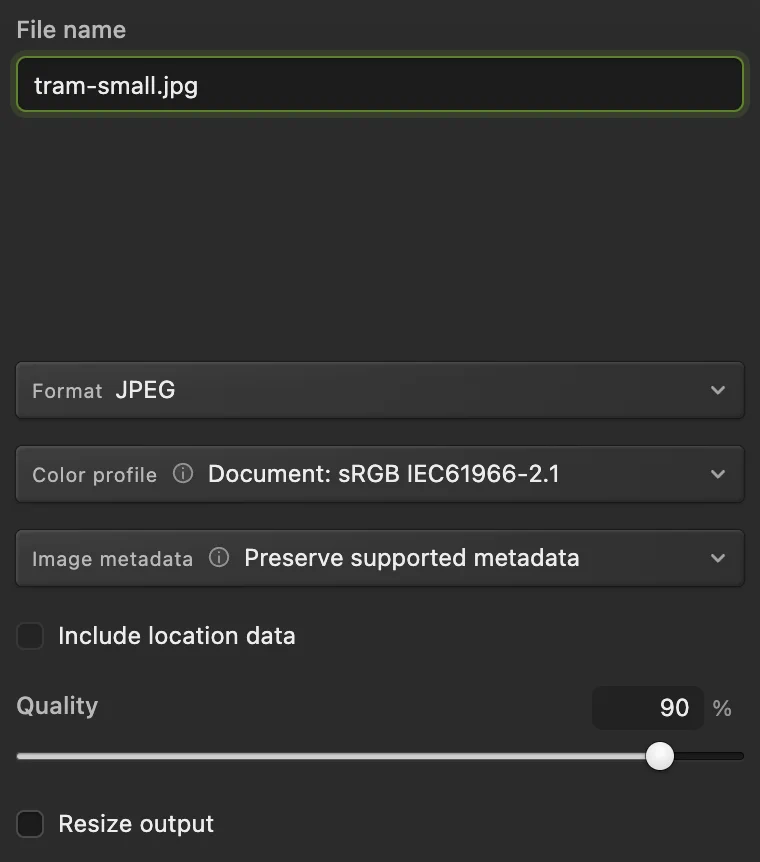
Dê à cópia para compartilhar o nome tram-small.jpg e deixe Qualidade em 90. 
A confirmação mostra o nome do arquivo, o formato e o tamanho.
Comece um design em vez de abrir uma foto
Escolha para criar um documento em branco. Defina a largura e a altura do seu design e crie o documento. Para trazer uma foto para um documento que já está aberto, escolha , por sua vez, cria um documento separado.
Salvar, projeto ou exportar: de qual você precisa?
mantém arquivos JPEG, PNG, WebP, TIFF, AVIF, PSD e .cactus no formato atual; arquivos HEIC, GIF e RAW de câmera são salvos como projetos .cactus. O primeiro Salvar de um JPEG abre Salvar imagem, enquanto grava uma nova cópia para compartilhar.
Resolva problemas comuns
Uma ferramenta não aparece na barra de ferramentas
Clique com o botão direito num botão de grupo para ver as outras ferramentas, ou clique no botão de três pontos Todas as ferramentas, perto do fim da barra de ferramentas, e pesquise pelo nome.
Minha foto sumiu
Escolha se ela estiver fora da área visível. Se aparecer um quadriculado, olhe no painel Camadas: clique no olho ao lado de Plano de fundo para mostrá-la de novo.
Desfazer está cinza
Você ainda não fez nenhuma edição neste documento, ou já desfez todas as edições disponíveis. Selecionar uma ferramenta ou mudar o zoom não conta como edição.
O ponto de alterações não salvas continua depois de exportar
Exportar não salva o estado editável do documento aberto. Salve o projeto também. Um projeto baixado também pode manter o ponto, porque o navegador não consegue confirmar que o download terminou.
Meu atalho de teclado não faz nada
Um campo de texto ou uma caixa de diálogo pode estar em foco. Conclua ou cancele e tente de novo, ou use o comando do menu. No navegador, alguns atalhos pertencem ao próprio navegador.
Primeiros passos no Lil Cactus: perguntas e respostas
Como abro uma foto no Lil Cactus?
No Lil Cactus, escolha “Arquivo › Abrir…” e selecione uma imagem do seu dispositivo, ou arraste-a para o editor. Cada imagem aberta ganha a sua própria aba de documento.
Onde ficam os ajustes das ferramentas no Lil Cactus?
No Lil Cactus, selecione uma ferramenta na barra de ferramentas à esquerda. Os ajustes aparecem na barra de opções, abaixo dos menus. Clique com o botão direito num botão de grupo para escolher as outras ferramentas.
Dar zoom redimensiona a foto no Lil Cactus?
Não. No Lil Cactus, o zoom muda só a escala de exibição. “Imagem › Tamanho da imagem…” altera as dimensões da imagem; a barra de status mostra o tamanho real em pixels.
Como desfaço uma alteração no Lil Cactus?
No Lil Cactus, escolha “Editar › Desfazer” ou pressione Ctrl+Z no Windows ou Command+Z no Mac. “Editar › Refazer” traz de volta a edição desfeita.
Qual arquivo do Lil Cactus devo salvar para editar depois?
No Lil Cactus, escolha “Arquivo › Salvar como › Projeto do Lil Cactus…” e guarde o arquivo .cactus. Ele mantém as camadas editáveis. Exporte um JPEG ou PNG separado quando quiser compartilhar o resultado.
As fotos são enviadas quando eu as edito no Lil Cactus?
Não. O Lil Cactus abre e edita a imagem no seu dispositivo. As estatísticas de uso opcionais estão descritas na política de privacidade.
Continue aprendendo
 Como salvar e exportar uma imagem no Lil CactusMantenha um original editável e crie uma imagem separada para compartilhar.Iniciante · 5 min
 Como usar camadas em um editor de fotosEmpilhe, reordene, atenue, oculte e agrupe as partes de uma imagem.Iniciante · 6 min
 Como redimensionar uma imagem online para pixels exatos ou tamanho de impressãoPixels exatos, porcentagem ou tamanho de impressão, sem esticar.Iniciante · 2 min