如何使用 Lil Cactus:第一次编辑照片
简要回答
在 Lil Cactus 中,选择打开照片,然后用工具栏或菜单进行编辑,例如。会撤回上一步编辑。以原格式写回打开的文件,生成一份用于分享的新副本,则让所有内容都保持可编辑。

- 菜单:打开文件或选择编辑操作
- 工具选项:当前工具的设置
- 工具栏:选择工具
- 文档标签:在打开的图像之间切换
- 状态栏:查看比例、图像尺寸和恢复状态
- 用时
- 5 分钟
- 难度
- 入门
- 准备工作
- 一台带鼠标或触控板的电脑,以及一张照片或下面的示例
- 适用格式
- JPEG、PNG、WebP、HEIC、TIFF、PSD、RAW 和 .cactus 项目
打开的图像就是一个文档:包括画面、它的图层以及所有编辑设置。图层是文档中的一个组成部分,例如一张照片或一行文字。JPEG 打开时只有一个名为“背景”的照片图层。之后你可以添加文字或另一张照片,而不必把所有内容都放在同一个图层上。
在本课中,你将把示例调整为 1200 × 800 像素,撤回这一更改,再把它恢复回来。最后你会得到一个可编辑的项目和一份 JPEG 副本,并知道各自该用哪个命令。
七步完成第一次编辑
打开示例或你自己的照片
单击本页上的打开示例,从有轨电车照片开始。如果要用你自己的图像,请打开编辑器,选择并选择文件。你也可以把图像拖到编辑器中。
文件名会显示在画面上方的标签上。如果打开多张图像,每张都有自己的标签;单击标签即可切换文档。
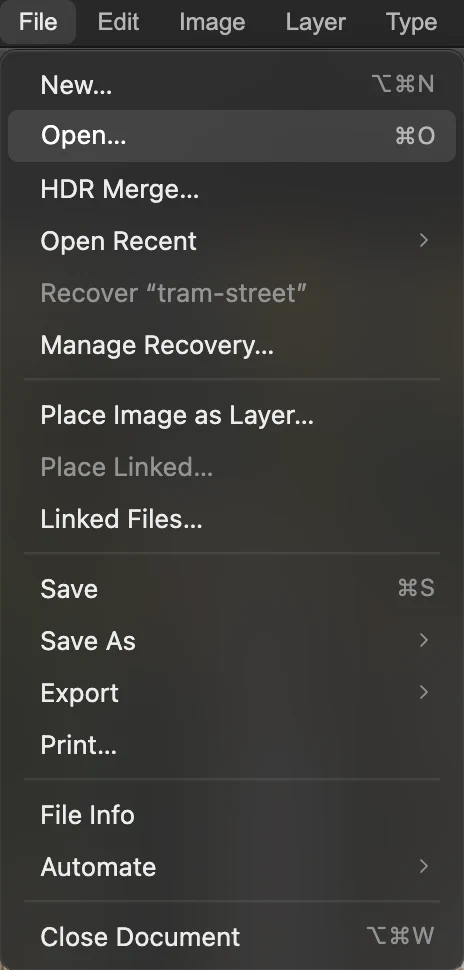
“文件 › 打开...”从你的设备打开图像。 
选中的标签表示你正在处理的文档。 找到画布、“图层”面板和状态栏
画布就是中间的画面。右侧的图层面板显示文档的各个组成部分。单击背景选中照片图层。旁边的眼睛图标用于显示或隐藏该图层。
底部的状态栏显示缩放百分比和图像尺寸。缩放只改变图像在屏幕上显示的大小,不会改变它的像素。选择查看整张照片,或选择检查细节。
恢复副本已是最新表示这个浏览器中存有一份恢复副本;它不能代替存储文件。如果会话意外中断,请在文件菜单中找恢复“文件名”或恢复未存储的工作。
提示 如果找不到“图层”面板,请选择。如果布局变得混乱,会恢复面板布局。
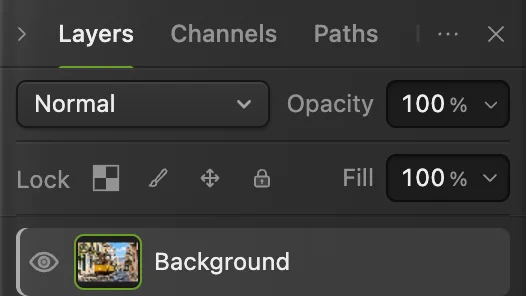
“背景”已选中。眼睛图标控制该图层是否可见。 
百分比是查看比例。1536 × 1024 是实际像素尺寸。 选择工具并找到它的设置
左侧工具栏中是各种工具。把指针悬停在按钮上可以看到工具名称。按钮角上的小三角表示这是一个工具组:右键单击它,或按住它不放,即可选择其中的某个工具。
在画笔工具按钮上试一试,从组中选择画笔工具。它的设置会显示在菜单下方的选项栏上。不要在画布上涂画,这样第 5 步的还原撤回的是调整大小,而不是一笔画笔描边。
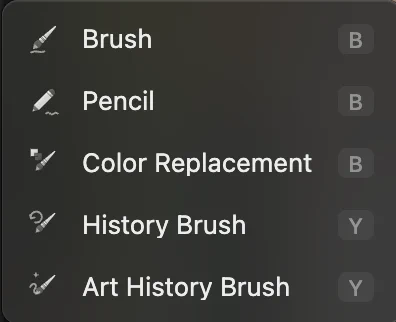
右键单击画笔按钮,按名称选择工具。 
选择不同的工具时,选项栏会随之改变。 把示例调整为 1200 像素宽
选择。将单位设为像素,并保持链条图标处于开启状态:它让宽度和高度保持比例。在宽度中输入 1200;示例的高度会变为 800。
保持勾选重新采样,在旁边选择两次立方(较锐利),然后单击调整大小。重新采样会为新尺寸计算像素。状态栏现在显示 1200 × 800 像素。
提示 你自己的照片形状不同,得到的高度可能也不同。不要为了凑出 800 而关闭链接:那样会拉伸照片。
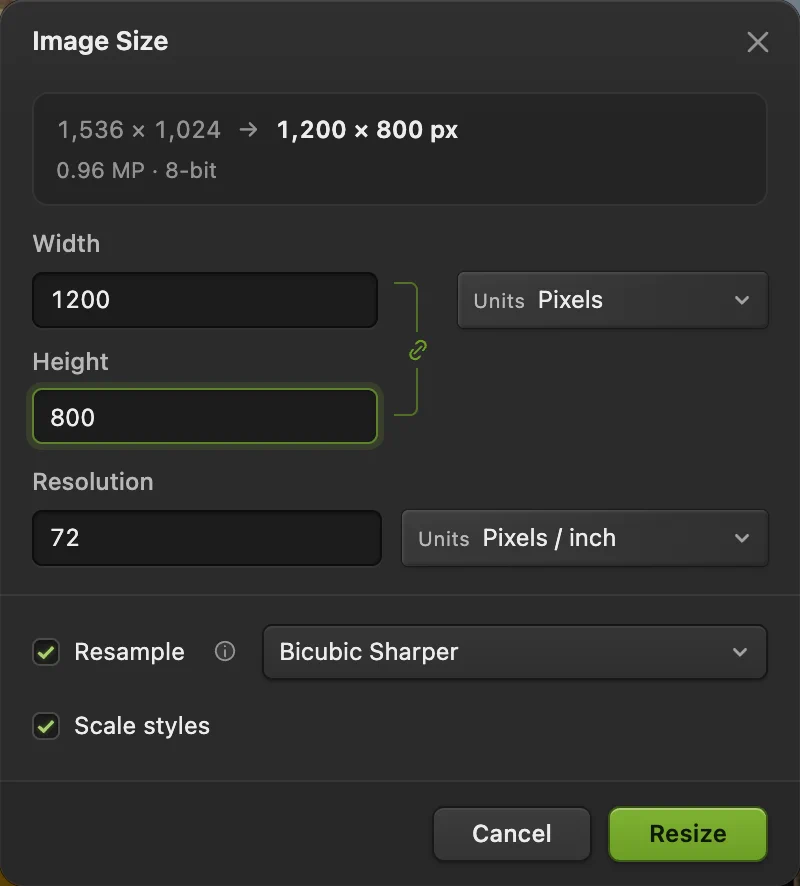
对于示例,1200 像素宽对应 800 像素高。圈出的链接图标保持图像形状不变。 还原这次编辑,再重做
选择(Ctrl+Z 或 ⌘Z)。状态栏会变回 1536 × 1024 像素。然后选择(Ctrl+Shift+Z 或 ⇧⌘Z),恢复为 1200 × 800。
打开可以查看编辑列表。

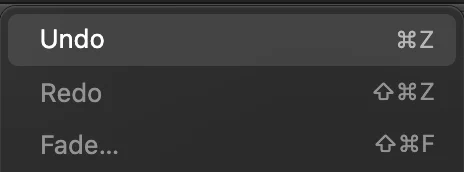
还原撤回上一步编辑;重做把它恢复回来。 
重做后,示例又变成 1200 × 800 像素。 存储可编辑的项目
选择。把 .cactus 文件存储到你的设备上。想继续编辑时,用打开它。执行“存储为”之后,存储的是这个项目,而不是原来的 JPEG。
浏览器可能会弹出选择文件位置的对话框,也可能直接下载项目。如果是下载,请在关闭标签页之前确认 .cactus 文件已下载完成。
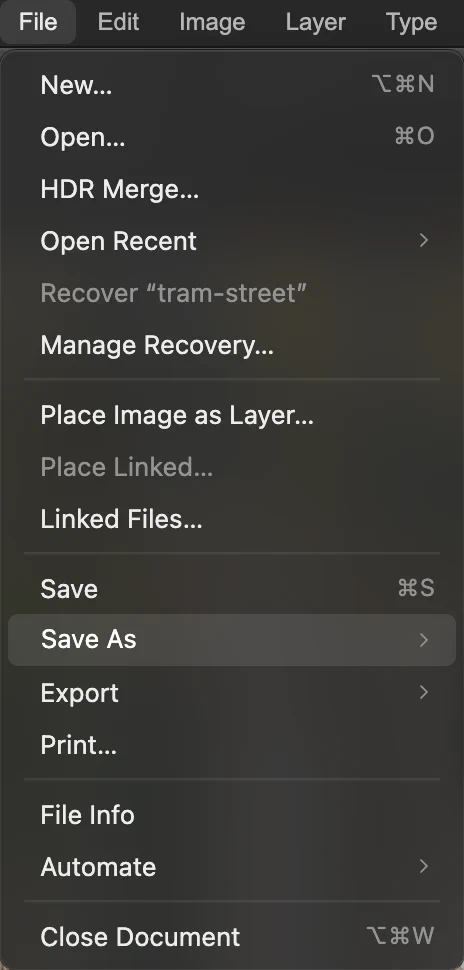
在“文件”菜单中打开“存储为”。 
选择“Lil Cactus 项目...”,存储你要继续编辑的副本。 导出用于分享的 JPEG
选择。将文件名设为 tram-small.jpg,品质保持为 90。单击导出,然后在浏览器的下载内容中找到该文件。
如果是徽标或背景透明的抠图,请改用:JPEG 会用白色填充透明区域。
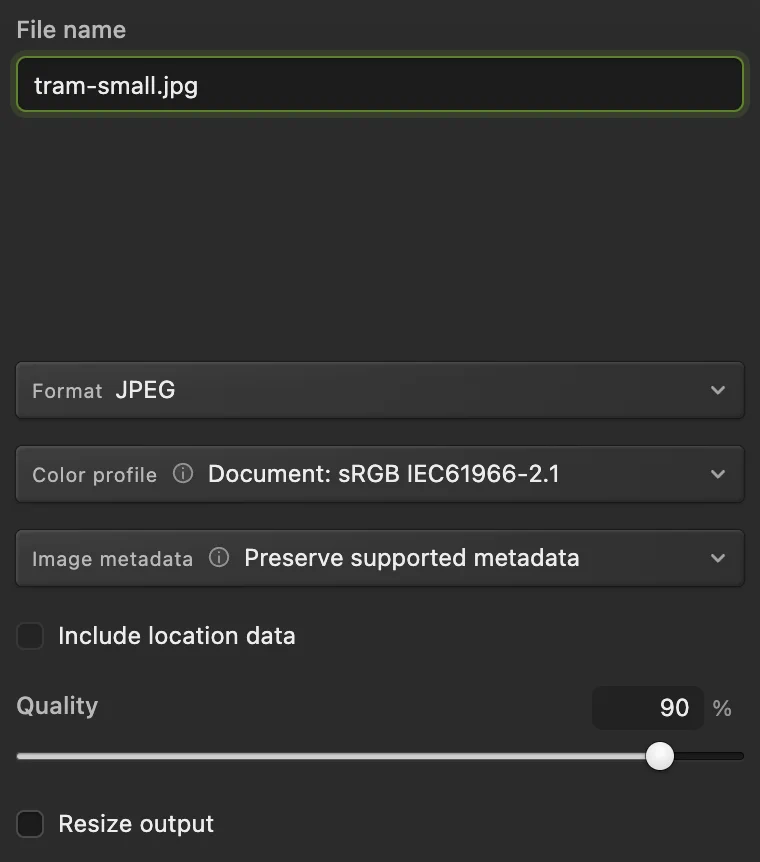
把分享用的副本命名为 tram-small.jpg,品质保持为 90。 
确认信息显示文件名、格式和尺寸。
从空白开始做设计,而不是打开照片
选择创建一个空白文档。按你的设计设置宽度和高度,然后创建。要把照片放进已经打开的文档,请选择。则会新建一个单独的文档。
存储、项目还是导出:你需要哪一个?
会让 JPEG、PNG、WebP、TIFF、AVIF、PSD 和 .cactus 文件保持当前格式;HEIC、GIF 和相机 RAW 文件则存储为 .cactus 项目。第一次存储 JPEG 时会打开存储图像,而会写出一份新的分享副本。
解决常见问题
工具栏中找不到某个工具
右键单击工具组按钮查看其中的其他工具,或者单击工具栏底部附近的三点按钮所有工具,然后搜索工具名称。
我的照片不见了
如果照片在视图之外,请选择。如果看到棋盘格,请查看“图层”面板:单击“背景”旁的眼睛图标,让它重新显示。
“还原”显示为灰色
你还没有在这个文档中做过编辑,或者已经还原了所有可还原的编辑。选择工具或改变缩放都不算编辑。
导出后仍显示未存储的圆点
导出不会存储已打开文档的可编辑状态。请同时存储项目。下载的项目也可能仍显示圆点,因为浏览器无法确认下载已经完成。
键盘快捷键不起作用
可能是某个文本字段或对话框获得了焦点。先完成或取消它再试,或者改用菜单命令。在浏览器中,有些快捷键归浏览器本身所有。
Lil Cactus 入门常见问题
如何在 Lil Cactus 中打开照片?
在 Lil Cactus 中,选择“文件 › 打开...”并从你的设备选择一张图像,或者把它拖到编辑器中。每张打开的图像都有自己的文档标签。
Lil Cactus 的工具设置在哪里?
在 Lil Cactus 中,从左侧工具栏选择一个工具,它的设置就会显示在菜单下方的选项栏上。右键单击工具组按钮可以选择组中的其他工具。
在 Lil Cactus 中缩放视图会改变照片的大小吗?
不会。Lil Cactus 中的缩放只改变查看比例。“图像 › 图像大小...”才会改变图像尺寸;状态栏显示的是实际像素尺寸。
如何在 Lil Cactus 中撤销更改?
在 Lil Cactus 中,选择“编辑 › 还原”,或者在 Windows 上按 Ctrl+Z、在 Mac 上按 Command+Z。“编辑 › 重做”会把还原的编辑恢复回来。
想以后继续编辑,应该在 Lil Cactus 中存储哪种文件?
在 Lil Cactus 中,选择“文件 › 存储为 › Lil Cactus 项目...”并保留 .cactus 文件。它让图层保持可编辑。想分享结果时,再另外导出 JPEG 或 PNG。
在 Lil Cactus 中编辑照片时,照片会被上传吗?
不会。Lil Cactus 在你的设备上打开和编辑图像。关于可选的使用统计数据,请参阅隐私政策。


