Як користуватися Lil Cactus: перше редагування фото
Коротка відповідь
У Lil Cactus виберіть , щоб відкрити фото, а потім редагуйте його за допомогою панелі інструментів або меню, наприклад скасовує останню зміну. записує зміни у відкритий файл у його власному форматі, створює нову копію, щоб поділитися, а зберігає все редагованим.

- Меню: відкрийте файл або виберіть зміну
- Параметри інструмента: налаштування вибраного інструмента
- Панель інструментів: виберіть інструмент
- Вкладка документа: перемикайтеся між відкритими зображеннями
- Рядок стану: масштаб перегляду, розміри зображення й відновлення
- Час
- 5 хвилин
- Рівень
- Початковий
- Що потрібно
- Комп’ютер із мишею або трекпадом і фото чи приклад нижче
- Підходить для
- JPEG, PNG, WebP, HEIC, TIFF, PSD, RAW і проєкти .cactus
Безкоштовно, без реєстрації. Ваше фото залишається на вашому комп’ютері.
Відкрите зображення — це документ: саме зображення, його шари й усі параметри редагування. Шар — це одна частина документа, наприклад фото чи рядок тексту. JPEG починається з одного шару з фото, який називається «Фон». Згодом можна додати текст чи інше фото, не складаючи все на той самий шар.
У цьому уроці ви зміните розмір прикладу до 1200 × 800 пікселів, скасуєте цю зміну, а потім повернете її. Наприкінці у вас будуть редагований проєкт і копія JPEG, і ви знатимете, яку команду використовувати для кожного з них.
Перше редагування за сім кроків
Відкрийте приклад або власне фото
Натисніть кнопку Відкрити приклад на цій сторінці, щоб почати з трамвая. Щоб відкрити власне зображення, відкрийте редактор, виберіть і вкажіть файл. Можна також перетягнути зображення в редактор.
Назва файлу з’явиться на вкладці над зображенням. Якщо відкрити кілька зображень, кожне отримає власну вкладку; клацніть вкладку, щоб перейти до іншого документа.
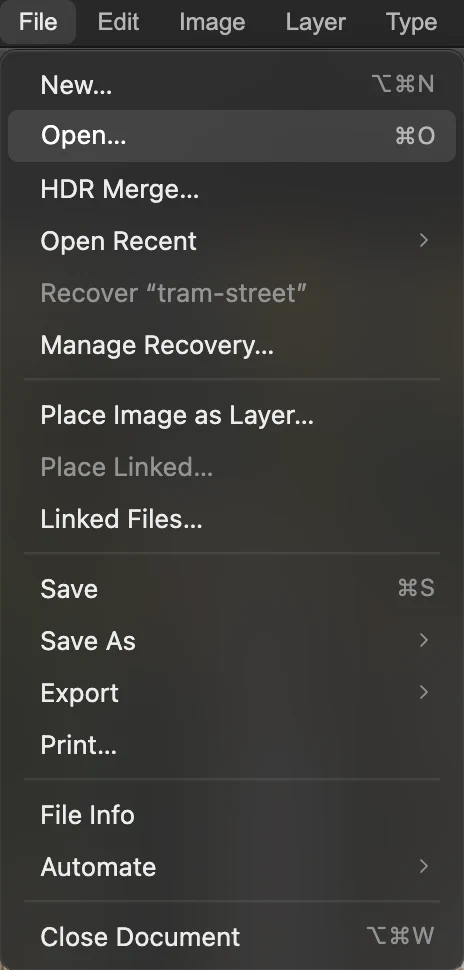
«Файл › Відкрити…» відкриває зображення з вашого пристрою. 
Вибрана вкладка показує, з яким документом ви працюєте. Знайдіть полотно, панель «Шари» й рядок стану
Полотно — це зображення в центрі. Панель Шари праворуч показує частини документа. Клацніть шар Фон, щоб виділити шар із фото. Значок ока поруч із ним вмикає та вимикає його видимість.
Унизу рядок стану показує масштаб у відсотках і розміри зображення. Масштаб змінює лише те, наскільки великим зображення виглядає на екрані, а не його пікселі. Виберіть , щоб побачити все фото, або , щоб роздивитися деталі.
Напис Відновлення актуальне означає, що в цьому браузері збережено копію для відновлення; вона не замінює збереження файлу. Після перерваного сеансу пошукайте в меню Файл команду Відновити «назва файлу» або Відновити незбережену роботу.
Порада Якщо панелі «Шари» немає, виберіть . Якщо в розташуванні панелей важко розібратися, повертає стандартне розташування.
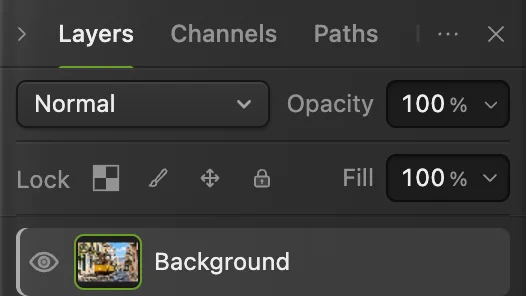
Шар «Фон» виділено. Око визначає, чи видно цей шар. 
Відсоток — це масштаб перегляду. 1536 × 1024 — фактичний розмір у пікселях. Виберіть інструмент і знайдіть його параметри
На панелі інструментів ліворуч зібрано інструменти. Наведіть вказівник на кнопку, щоб побачити її назву. Маленький трикутник у кутку означає, що кнопка містить групу: клацніть її правою кнопкою миші або натисніть і утримуйте, щоб вибрати потрібний інструмент.
Спробуйте це на кнопці Пензель і виберіть у групі інструмент Пензель. Його параметри з’являться на панелі параметрів під меню. Не торкайтеся полотна, щоб на кроці 5 скасування повернуло зміну розміру, а не мазок пензля.
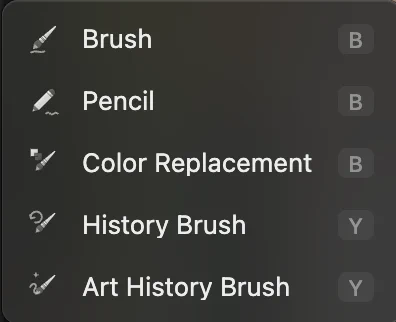
Клацніть кнопку «Пензель» правою кнопкою миші, щоб вибрати інструмент за назвою. 
Панель параметрів змінюється, коли ви вибираєте інший інструмент. Змініть ширину прикладу на 1200 пікселів
Виберіть У списку Одиниці виміру виберіть Пікселі і залиште ланцюжок увімкненим: він зберігає пропорції ширини й висоти. У полі Ширина введіть 1200; висота прикладу стане 800.
Залиште прапорець Дискретизація встановленим, поруч виберіть Бікубічна (різкіша) і натисніть кнопку Змінити розмір. Дискретизація розраховує пікселі для нового розміру. Тепер у рядку стану — 1200 × 800 пікселів.
Порада Ваше фото може мати іншу висоту, бо в нього інша форма. Не вимикайте зв’язок, щоб примусово отримати 800: зображення розтягнеться.
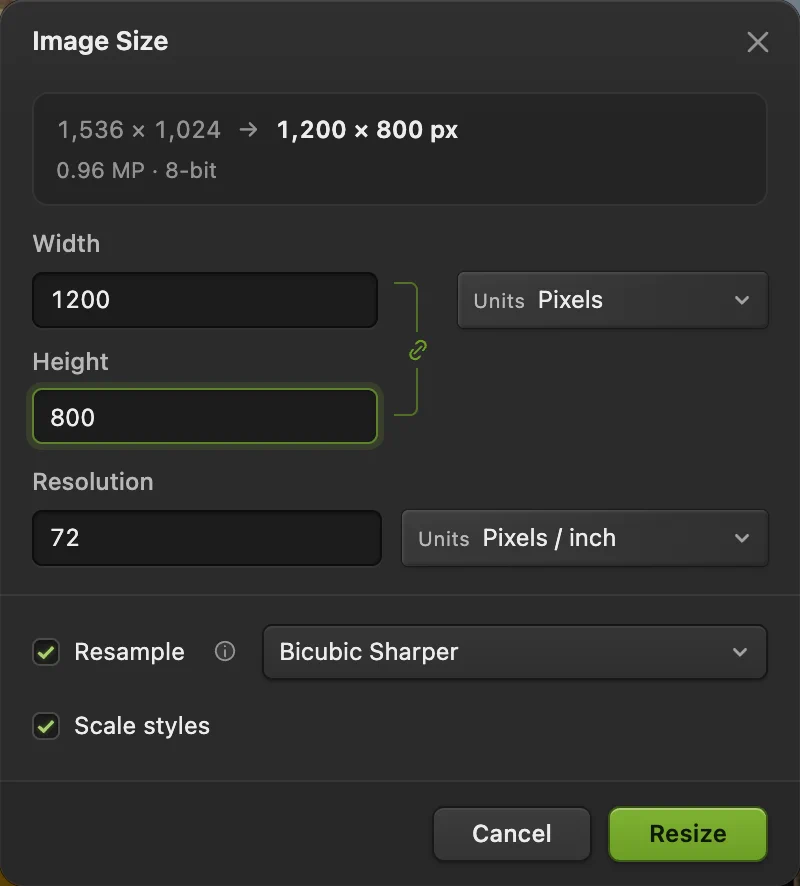
Для прикладу ширина 1200 пікселів дає висоту 800 пікселів. Обведений ланцюжок зберігає форму. Скасуйте зміну, а потім поверніть її
Виберіть (Ctrl+Z або ⌘Z). У рядку стану знову буде 1536 × 1024 пікселі. Потім виберіть (Ctrl+Shift+Z або ⇧⌘Z), щоб повернути 1200 × 800.
Відкрийте , щоб побачити список змін.

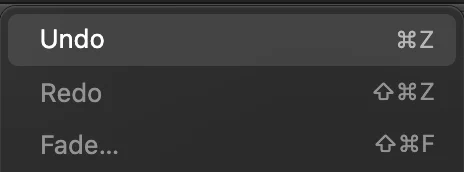
«Скасувати» скасовує останню зміну; «Повторити» повертає її. 
Після команди «Повторити» приклад знову має розмір 1200 × 800 пікселів. Збережіть редагований проєкт
Виберіть Збережіть файл .cactus на своєму пристрої. Коли захочете продовжити редагування, відкрийте його командою Після «Зберегти як» команда зберігає цей проєкт, а не оригінальний JPEG.
Браузер може показати вікно вибору розташування файлу або завантажити проєкт. Якщо браузер завантажує файл, перш ніж закривати вкладку, переконайтеся, що файл .cactus з’явився в завантаженнях.
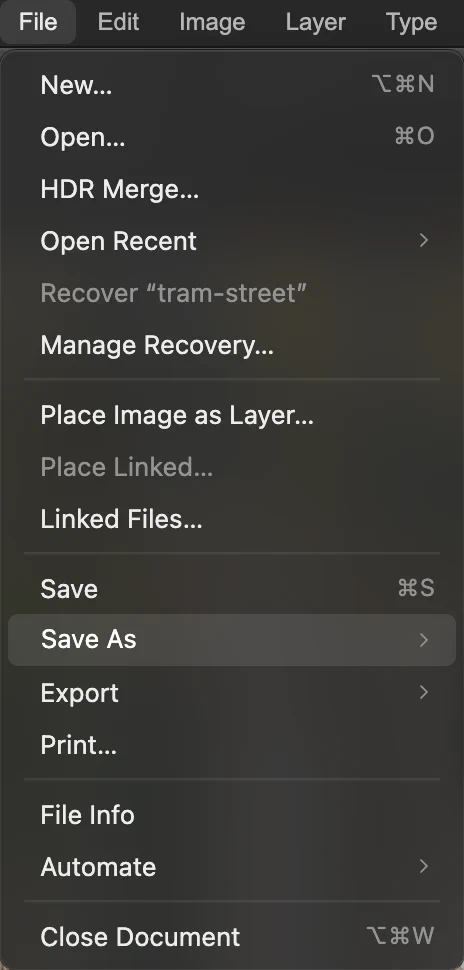
У меню «Файл» відкрийте підменю «Зберегти як». 
Виберіть «Проєкт Lil Cactus…» для копії, яку ви й далі редагуватимете. Експортуйте JPEG, яким поділитеся
Виберіть У полі Назва файлу введіть tram-small.jpg, а в полі Якість залиште 90. Натисніть кнопку Експортувати й знайдіть файл у завантаженнях браузера.
Для логотипа чи вирізаного об’єкта на прозорому фоні виберіть натомість : JPEG заповнює прозорі ділянки білим.
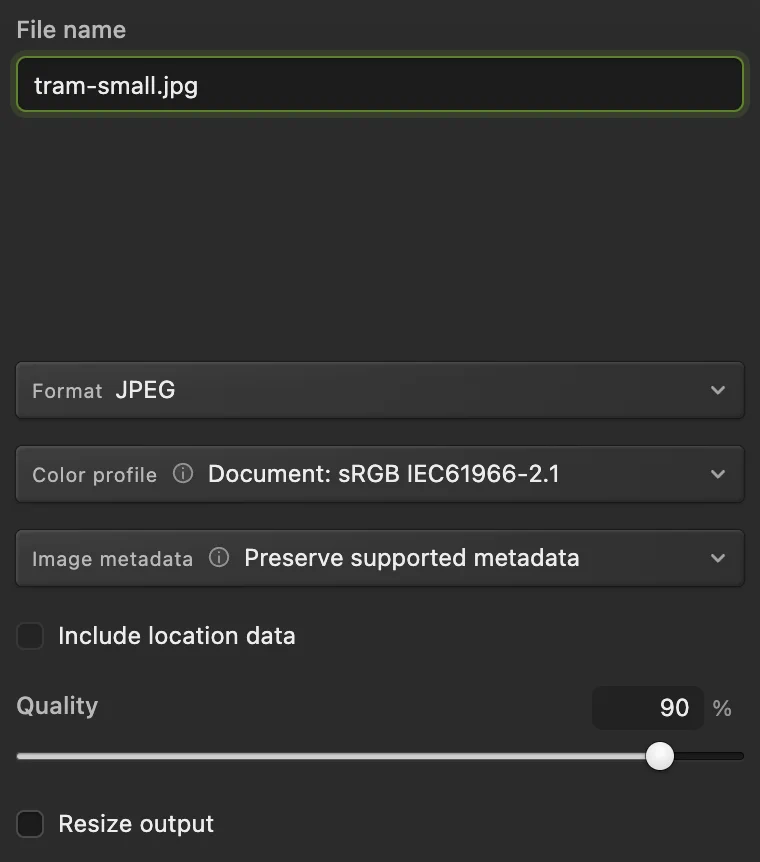
Назвіть копію для поширення tram-small.jpg і залиште якість 90. 
У підтвердженні вказано назву файлу, формат і розмір.
Як почати дизайн із порожнього документа
Виберіть , щоб створити порожній документ. Задайте ширину й висоту для свого дизайну та створіть його. Щоб додати фото до вже відкритого документа, виберіть Команда натомість створює окремий документ.
Зберегти, проєкт чи експорт: що вам потрібно?
зберігає файли JPEG, PNG, WebP, TIFF, AVIF, PSD і .cactus у їхньому поточному форматі; відкриті файли HEIC, GIF і RAW зберігаються як проєкти .cactus. Перше збереження JPEG відкриває вікно Зберегти зображення, а записує нову копію, щоб поділитися.
Прочитайте, коли використовувати «Зберегти», «Зберегти як» і «Експорт».
Розв’язання типових проблем
На панелі інструментів немає потрібного інструмента
Клацніть згруповану кнопку правою кнопкою миші, щоб побачити інші її інструменти, або натисніть кнопку з трьома крапками Усі інструменти внизу панелі інструментів і знайдіть інструмент за назвою.
Фото зникло
Якщо воно опинилося за межами видимої області, виберіть . Якщо видно шахову сітку, подивіться на панель «Шари»: клацніть значок ока поруч із шаром «Фон», щоб знову його показати.
Команда «Скасувати» неактивна
Ви ще не вносили змін у цей документ або вже скасували всі доступні зміни. Вибір інструмента чи зміна масштабу не є редагуванням.
Після експорту залишилася позначка незбережених змін
Експорт не зберігає редагований стан відкритого документа. Збережіть ще й проєкт. Позначка може залишитися й після завантаження проєкту, бо браузер не може підтвердити, що завантаження завершилося.
Сполучення клавіш нічого не робить
Можливо, фокус у текстовому полі чи діалоговому вікні. Завершіть або скасуйте дію і спробуйте знову чи скористайтеся командою меню. У браузері деякі сполучення клавіш належать самому браузеру.
Перші кроки в Lil Cactus: запитання та відповіді
Як відкрити фото в Lil Cactus?
У Lil Cactus виберіть «Файл › Відкрити…» і виберіть зображення на своєму пристрої або перетягніть його в редактор. Кожне відкрите зображення отримує власну вкладку документа.
Де в Lil Cactus параметри інструментів?
У Lil Cactus виберіть інструмент на панелі інструментів ліворуч. Його параметри з’являться на панелі параметрів під меню. Клацніть згруповану кнопку інструмента правою кнопкою миші, щоб вибрати інші інструменти групи.
Чи змінює масштабування перегляду розмір фото в Lil Cactus?
Ні. Масштабування в Lil Cactus змінює лише те, наскільки великим зображення виглядає на екрані. Розміри зображення змінює «Зображення › Розмір зображення…»; фактичний розмір у пікселях показано в рядку стану.
Як скасувати зміну в Lil Cactus?
У Lil Cactus виберіть «Редагувати › Скасувати» або натисніть Ctrl+Z у Windows чи Command+Z на Mac. «Редагувати › Повторити» повертає скасовану зміну.
Який файл Lil Cactus зберегти, щоб редагувати пізніше?
У Lil Cactus виберіть «Файл › Зберегти як › Проєкт Lil Cactus…» і збережіть файл .cactus. У ньому шари залишаються редагованими. Щоб поділитися результатом, експортуйте окремий JPEG або PNG.
Чи завантажуються фото на сервер, коли я редагую їх у Lil Cactus?
Ні. Lil Cactus відкриває й редагує зображення на вашому пристрої. Про необов’язкову статистику використання див. політику конфіденційності.
Що далі
 Як зберегти й експортувати зображення в Lil CactusТримайте редагований оригінал і робіть окреме зображення, щоб ділитися ним.Початковий · 5 хв
 Як працювати з шарами у фоторедакторіНакладайте, переставляйте, приглушуйте, ховайте й групуйте частини зображення.Початковий · 6 хв
 Як змінити розмір зображення онлайн до точних пікселів або розміру для друкуТочні пікселі, відсотки або розмір для друку, без розтягування.Початковий · 2 хв