كيف أتراجع عن التعديلات وأستخدم «فرشاة السجل» في Lil Cactus؟
إجابة سريعة
في Lil Cactus، اختر للرجوع خطوة إلى الوراء، و لإعادة تطبيق تعديل. واختر للانتقال إلى حالة مسجلة. للرسم من حالة سابقة، انقر أيقونة الفرشاة الصغيرة بجانب حالة تحتوي على طبقتك الحالية، ثم مرر فرشاة السجل على المنطقة التي تريد استعادتها.
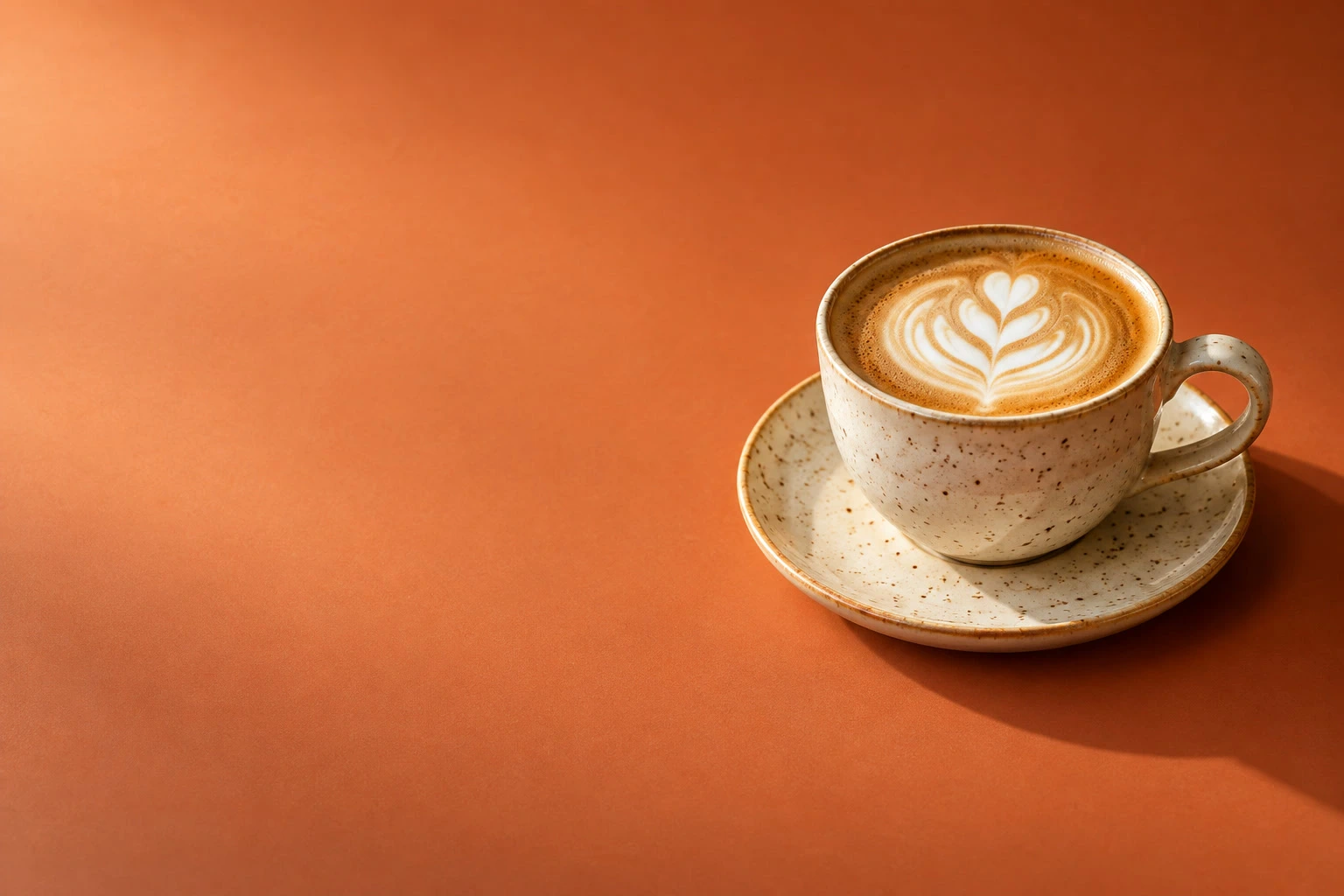
- المدة
- 6 دقائق
- المستوى
- مبتدئ
- ما تحتاج إليه
- صورة التدريب وماوس أو لوحة لمس
- يعمل مع
- طبقات البكسل القابلة للتحرير والحالات المتوافقة في سجل المستند المفتوح
يسجل السجل تعديلاتك الأخيرة. ينقلك «تراجع» و«إعادة» عبر هذا التسلسل، أما «فرشاة السجل» فترسم من حالة مسجلة واحدة على الطبقة الحالية. في هذا التمرين تضع علامة سوداء على نسخة من الصورة، ثم تزيلها.
التراجع عن علامة تدريب وإصلاحها في سبع خطوات
أنشئ نسخة عمل
افتح الصورة النموذجية من هذه الصفحة. اختر . تصبح الطبقة الجديدة نسخة الخلفية محددة فوق الأصل. سترسم على هذه النسخة القابلة للتحرير.
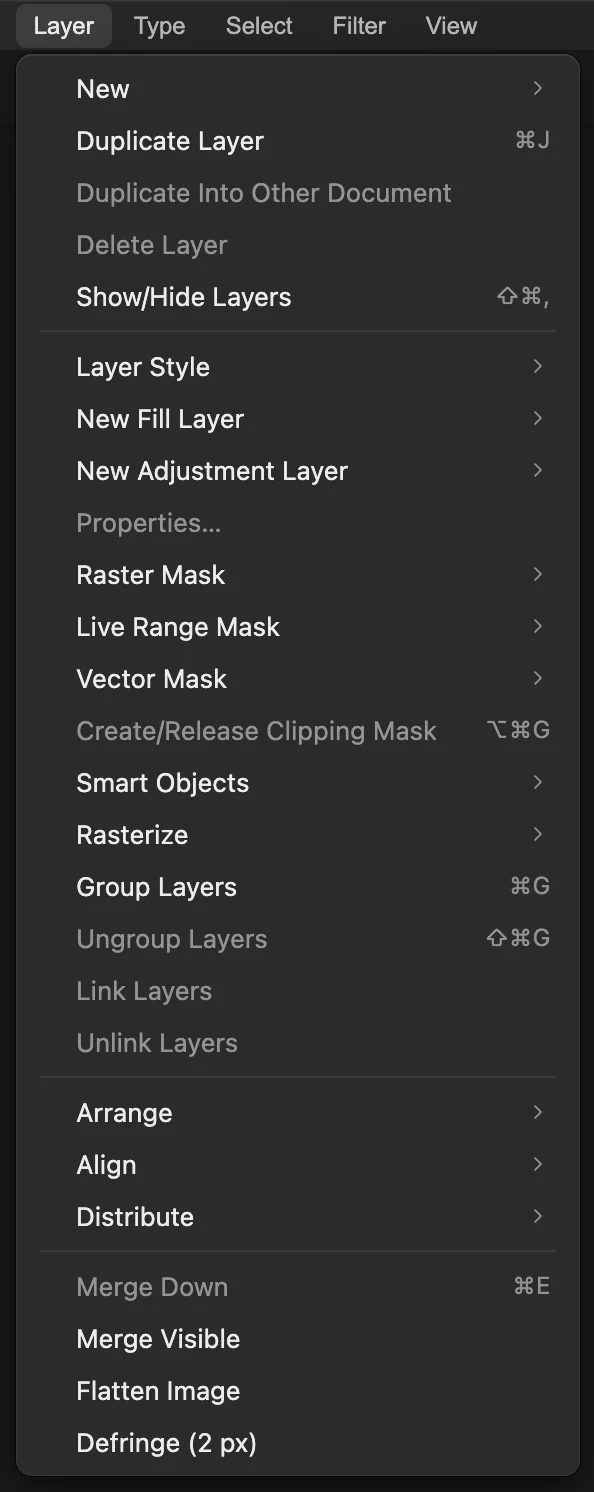
ينشئ الأمر «تكرار الطبقة» النسخة المستخدمة في هذا التمرين. أضف علامة تدريب بأداة «الفرشاة»
اضغط D لإعادة اللونين إلى الأسود والأبيض. ثم انقر بزر الماوس الأيمن على زر الفرشاة في شريط الأدوات (أو اضغط عليه مطولا)، وهو المحاط بدائرة في الصورة أدناه، واختر الفرشاة. في شريط الخيارات، اضبط الحجم على 80 px والصلابة على 100%.
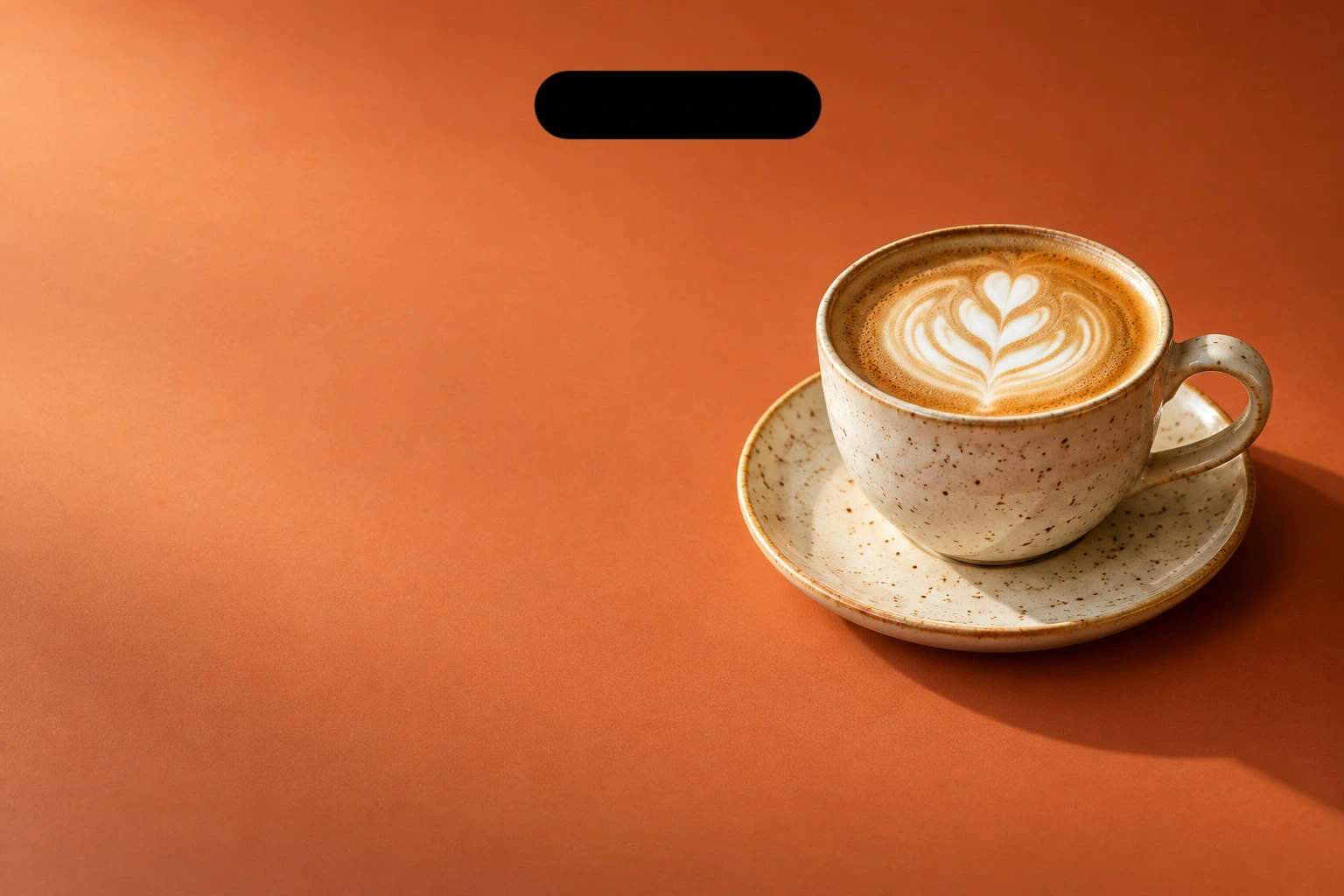
اسحب ضربة قصيرة عبر الخلفية البرتقالية الفارغة فوق الفنجان. هذه هي العلامة التي ستتراجع عنها ثم تصلحها.
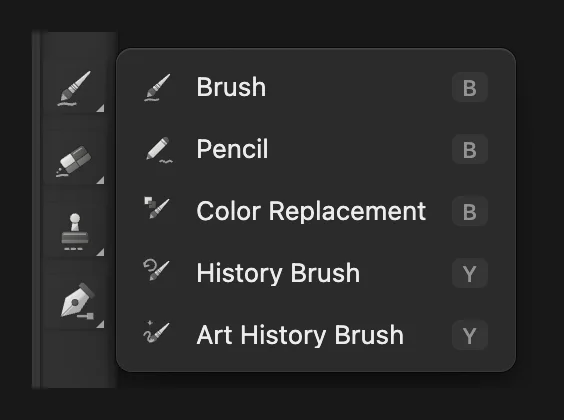
اختر «الفرشاة» لرسم علامة التدريب. 
ترسم فرشاة صلبة بحجم 80 px علامة واضحة. تراجع عن الضربة وأعدها
اختر أو اضغط Ctrl+Z أو ⌘Z. تختفي العلامة. اختر أو اضغط Ctrl+Shift+Z أو ⇧⌘Z لإرجاعها.
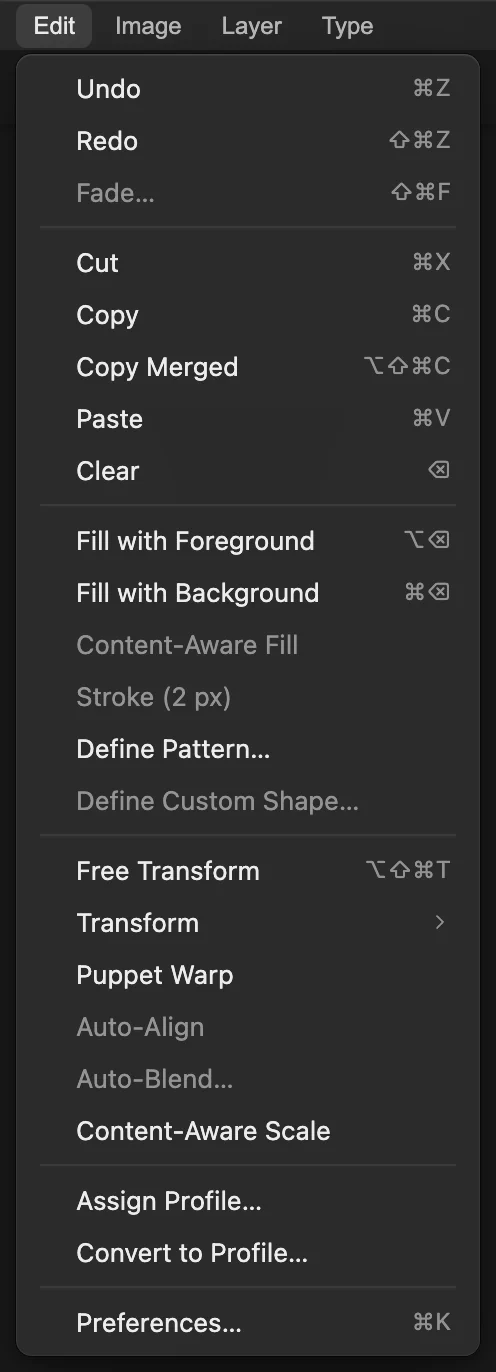
بعد التراجع، يمكن للأمر «إعادة» إعادة تطبيق الضربة. تنقل بين الحالات في «السجل»
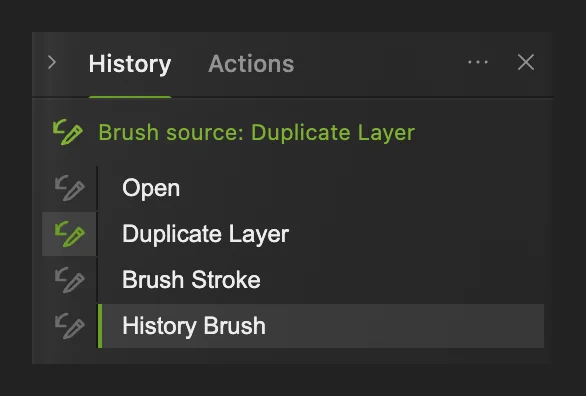
اختر . انقر الاسم تكرار الطبقة للعودة إلى النسخة النظيفة، ثم انقر ضربة الفرشاة للعودة إلى النسخة التي تحمل العلامة. يبين الصف المميز الحالة التي تعرضها.
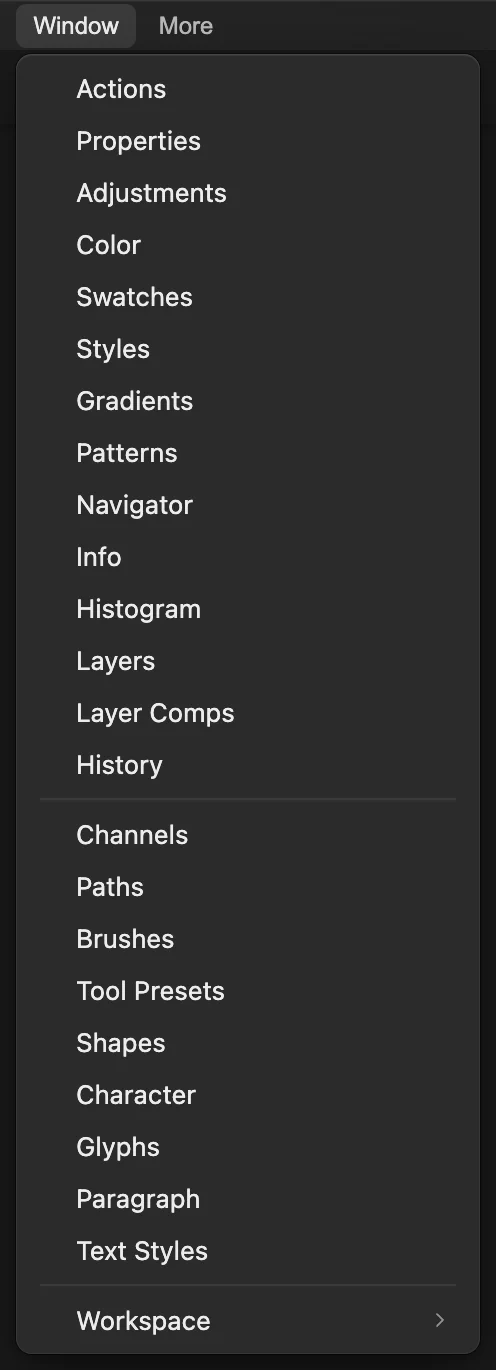
يسرد «السجل» الخطوات المسجلة في هذا المستند المفتوح. 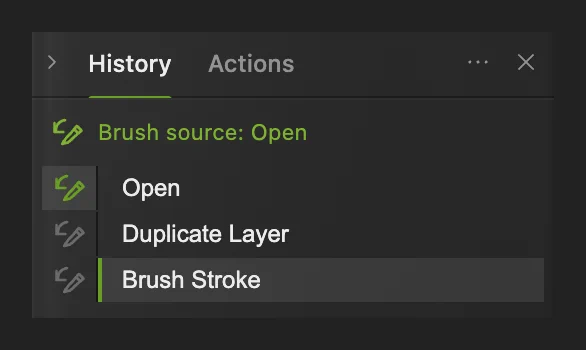
تنقل أسماء الحالات المستند إلى الوراء أو إلى الأمام. اختر الحالة النظيفة مصدرا للفرشاة
انقر أيقونة الفرشاة الصغيرة قبل تكرار الطبقة. يتغير السطر الذي فوق القائمة إلى مصدر الفرشاة: تكرار الطبقة. وتبقى الصورة في حالة «ضربة الفرشاة» والعلامة ما زالت ظاهرة.
«تكرار الطبقة» هي أول حالة تحتوي على «نسخة الخلفية». وتعرض بكسلاتها الصورة قبل أن ترسم العلامة.
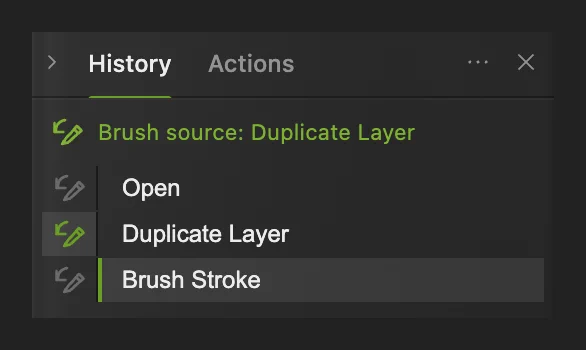
تختار الأيقونة الصغيرة مصدرا للرسم دون تغيير العرض الحالي للصورة. جهز «فرشاة السجل»
انقر بزر الماوس الأيمن على زر الفرشاة في شريط الأدوات (أو اضغط عليه مطولا) واختر فرشاة السجل. اضبط الحجم على 200 px في شريط الخيارات.
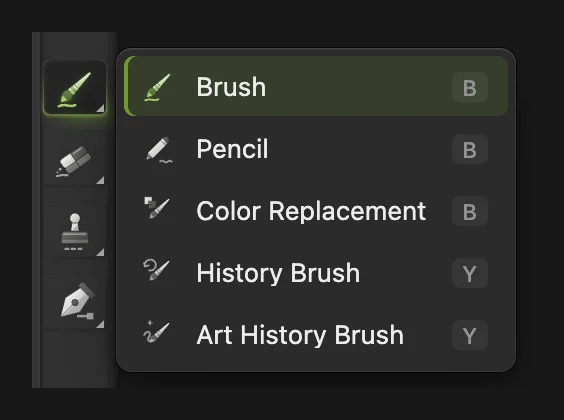
تستخدم «فرشاة السجل» المصدر الذي اخترته في لوحة «السجل». 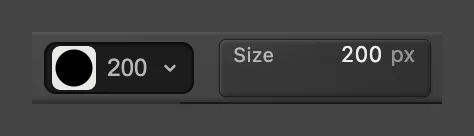
تغطي الفرشاة بحجم 200 px سماكة العلامة. ارسم فوق العلامة
اسحب «فرشاة السجل» عبر العلامة السوداء كلها. غط طرفيها وحوافها أيضا. تعود الخلفية البرتقالية أثناء الرسم من النسخة النظيفة. ويظهر فرشاة السجل كصف جديد في «السجل».
الإصلاح تعديل يمكنك التراجع عنه وإعادته أيضا.
ماذا بعد؟
- احتفظ بالطبقات الحالية في ملف قابل للتحرير: الحفظ والتصدير.
- أخف منطقة بقناع يمكن تعديله: أقنعة الطبقات.
- تعرف على مزيد من مفاتيح التحرير: اختصارات لوحة المفاتيح في Windows وMac.
السجل والتراجع: أسئلة وأجوبة
أين لوحة «السجل» في Lil Cactus؟
في Lil Cactus، اختر «نافذة › السجل». انقر اسم حالة لعرض المستند عند تلك النقطة. أما أيقونة الفرشاة الصغيرة بجانبه فتختار بدلا من ذلك مصدرا لأداة «فرشاة السجل».
لماذا يصبح الأمر «إعادة» غير متاح بعد إجراء تعديل آخر؟
في Lil Cactus، أي تعديل جديد بعد التراجع يبدأ فرعا مختلفا من السجل. وتحذف الخطوات التي تراجعت عنها بعد تلك النقطة، فلا يستطيع الأمر «إعادة» استعادتها.
هل يحفظ مشروع Lil Cactus سجل التراجع؟
لا. يحتفظ مشروع Lil Cactus بالطبقات الحالية ومحتويات المستند. وعند إعادة فتحه تبدأ قائمة «السجل» جديدة من حالة «فتح»، دون خطوات التراجع السابقة. وتبدأ «فرشاة السجل» من «فتح» عندما ترسم مجددا.
لماذا لا ترسم «فرشاة السجل» على طبقتي الجديدة؟
في Lil Cactus، يجب أن يكون مصدر «فرشاة السجل» حالة كانت تحتوي بالفعل على الطبقة التي ترسم عليها. انقر أيقونة الفرشاة بجانب حالة لاحقة، مثل الحالة التي أنشأت الطبقة.
هل ترسم «فرشاة السجل» بلون المقدمة؟
لا. في Lil Cactus، تأخذ «فرشاة السجل» العينات من حالة السجل المختارة. تستخدم «الفرشاة» العادية لون المقدمة، أما «فرشاة السجل» فتستخدم الصورة السابقة.
تابع التعلم
 كيف أحفظ صورة وأقوم بتصديرها في Lil Cactus؟احتفظ بنسخة رئيسية قابلة للتحرير، واصنع صورة منفصلة للمشاركة.مبتدئ · 5 د
 كيف أستخدم أقنعة الطبقات؟أخف جزءا من طبقة دون حذفه، واستعده متى شئت.مبتدئ · 5 د
 اختصارات لوحة المفاتيح في Lil Cactus على Windows وMacابحث عن الأوامر، وتعلم حروف الأدوات، وغير اختصاراتك.مبتدئ · 6 د