Cómo deshacer cambios y usar el Pincel de historia en Lil Cactus
Respuesta rápida
En Lil Cactus, elige para retroceder un paso y para volver a aplicar un cambio. Elige para saltar a un estado registrado. Para pintar desde un estado anterior, haz clic en el pequeño icono de pincel junto a un estado que ya contenga tu capa actual y usa el Pincel de historia sobre la zona que quieres recuperar.


- Tiempo
- 6 minutos
- Nivel
- Principiante
- Necesitas
- La foto de práctica y un ratón o un trackpad
- Funciona con
- Capas de píxeles editables y estados compatibles en la historia del documento abierto
Gratis y sin registro. Tu foto no sale de tu equipo.
La historia registra tus cambios recientes. Deshacer y Rehacer se mueven por esa secuencia; el Pincel de historia pinta desde un estado registrado sobre la capa actual. En esta práctica pondrás una marca negra en una copia de la foto y después la quitarás.
Deshaz y repara una marca de práctica en siete pasos
Crea una copia de trabajo
Abre el ejemplo desde esta página. Elige . La nueva capa Fondo copia queda seleccionada encima del original. Pintarás en esta copia editable.
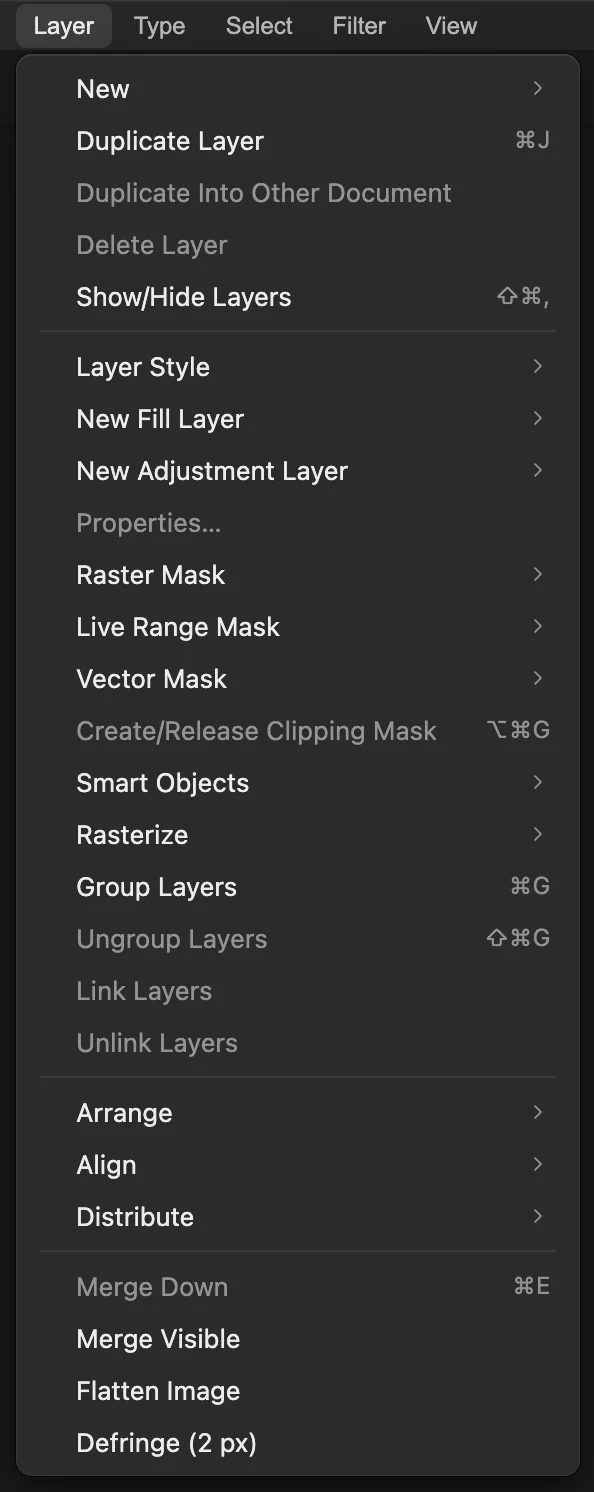
Duplicar capa crea la copia que se usa en esta práctica. Haz una marca de práctica con el Pincel
Pulsa D para restablecer los colores a negro y blanco. Después haz clic con el botón derecho (o mantén pulsado) en el botón del pincel de la barra de herramientas, marcado con un círculo abajo, y elige Pincel. En la barra de opciones, escribe 80 px en Tamaño y 100% en Dureza.
Arrastra un trazo corto sobre el fondo naranja vacío, encima de la taza. Esa es la marca que vas a deshacer y reparar.
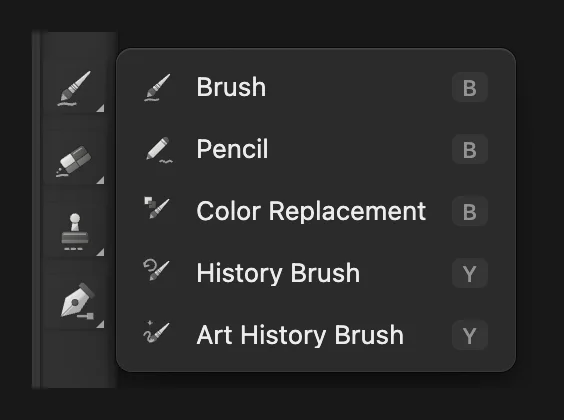
Elige Pincel para hacer la marca de práctica. 
Un pincel duro de 80 px deja una marca clara. Deshaz y rehaz el trazo
Elige o pulsa Ctrl+Z o ⌘Z. La marca desaparece. Elige o pulsa Ctrl+Mayús+Z o ⇧⌘Z para recuperarla.
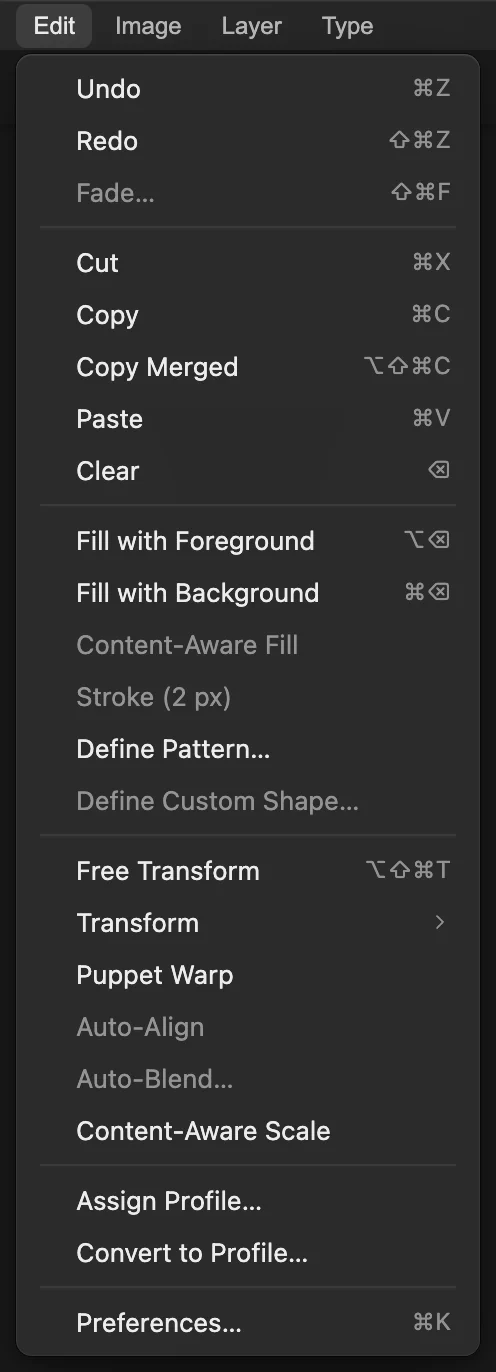
Después de Deshacer, Rehacer puede volver a aplicar el trazo. Salta entre estados en Historia
Elige . Haz clic en el nombre Duplicar capa para volver a la copia limpia y luego en Trazo de pincel para volver a la versión con la marca. La fila resaltada indica el estado que estás viendo.
Historia enumera los pasos registrados en este documento abierto. 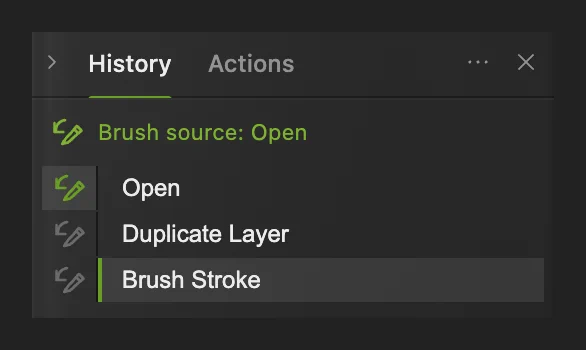
Los nombres de los estados llevan el documento hacia atrás o hacia delante. Elige el estado limpio como origen del pincel
Haz clic en el pequeño icono de pincel a la izquierda de Duplicar capa. La línea que hay encima de la lista cambia a Origen del pincel: Duplicar capa. La foto se queda en Trazo de pincel, con la marca todavía visible.
Duplicar capa es el primer estado que contiene Fondo copia. Sus píxeles muestran la foto antes de que hicieras la marca.
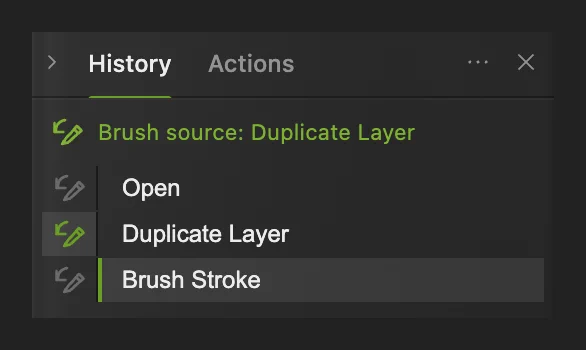
El pequeño icono elige un origen para pintar sin cambiar la vista actual de la foto. Prepara el Pincel de historia
Haz clic con el botón derecho (o mantén pulsado) en el botón del pincel de la barra de herramientas y elige Pincel de historia. En la barra de opciones, escribe 200 px en Tamaño.
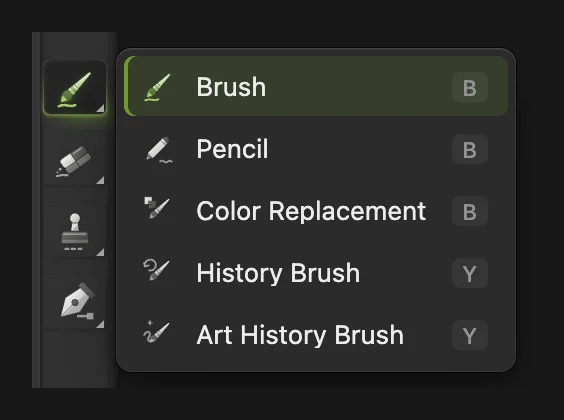
El Pincel de historia usa el origen elegido en el panel Historia. 
El pincel de 200 px cubre el grosor de la marca. Pinta sobre la marca
Arrastra el Pincel de historia sobre toda la marca negra. Cubre también sus extremos y bordes. El fondo naranja vuelve a medida que pintas desde la copia limpia. Pincel de historia aparece como una fila nueva en Historia.
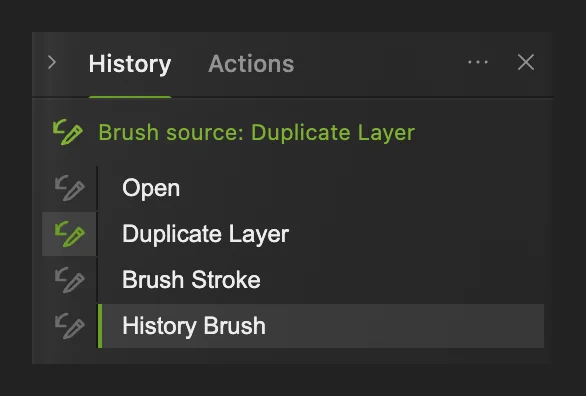
La reparación también es un cambio que puedes deshacer y rehacer.
Qué hacer a continuación
- Conserva las capas actuales en un archivo editable: guardar y exportar.
- Oculta una zona con una máscara que puedes revisar: máscaras de capa.
- Consulta más teclas de edición: atajos de teclado para Windows y Mac.
Historia y Deshacer: preguntas y respuestas
¿Dónde está el panel Historia en Lil Cactus?
En Lil Cactus, elige Ventana › Historia. Haz clic en el nombre de un estado para ver el documento en ese punto. El pequeño icono de pincel que tiene al lado, en cambio, elige un origen para el Pincel de historia.
¿Por qué Rehacer no está disponible después de hacer otro cambio?
En Lil Cactus, un cambio nuevo hecho después de Deshacer inicia otra rama de la historia. Los pasos deshechos que quedaban por delante de ese punto se descartan, así que Rehacer no puede recuperarlos.
¿Un proyecto de Lil Cactus guarda los pasos que puedo deshacer?
No. Un proyecto de Lil Cactus conserva las capas actuales y el contenido del documento. Al volver a abrirlo, empieza una lista de Historia nueva en “Abrir”, sin los pasos de Deshacer anteriores. Cuando vuelves a pintar, el Pincel de historia parte de “Abrir”.
¿Por qué el Pincel de historia no pinta en mi capa nueva?
En Lil Cactus, el origen del Pincel de historia tiene que ser un estado que ya contuviera la capa en la que pintas. Haz clic en el icono de pincel junto a un estado posterior, como el que creó la capa.
¿El Pincel de historia pinta con el color frontal?
No. En Lil Cactus, el Pincel de historia toma la muestra del estado de la historia elegido. El Pincel normal usa el color frontal; el Pincel de historia usa la imagen anterior.
Sigue aprendiendo
 Cómo guardar y exportar una imagen en Lil CactusConserva un original editable y crea una imagen aparte para compartir.Principiante · 5 min
 Cómo usar las máscaras de capaOculta parte de una capa sin borrarla y recupérala cuando quieras.Principiante · 5 min
 Atajos de teclado de Lil Cactus para Windows y MacBusca comandos, aprende las letras de las herramientas y cambia tus atajos.Principiante · 6 min