Jak cofać zmiany i używać pędzla historii w Lil Cactus
Krótka odpowiedź
W Lil Cactus wybierz , aby wrócić o krok, i , aby ponownie zastosować zmianę. Wybierz , aby przejść do zapisanego stanu. Aby malować wcześniejszym stanem, kliknij małą ikonę pędzla obok stanu, który zawiera bieżącą warstwę, a potem użyj narzędzia Pędzel historii na obszarze, który chcesz przywrócić.


- Czas
- 6 minut
- Poziom
- Początkujący
- Potrzebujesz
- Zdjęcie do ćwiczeń oraz mysz lub gładzik
- Obsługiwane formaty
- Edytowalne warstwy pikselowe i zgodne stany w historii otwartego dokumentu
Za darmo, bez rejestracji. Twoje zdjęcie zostaje na Twoim komputerze.
Historia zapisuje ostatnie zmiany. Polecenia Cofnij i Ponów poruszają się po tej sekwencji, a pędzel historii maluje jednym z zapisanych stanów na bieżącej warstwie. W tym ćwiczeniu robisz czarny ślad na kopii zdjęcia, a potem go usuwasz.
Cofanie i naprawa ćwiczebnego śladu w siedmiu krokach
Utwórz kopię roboczą
Otwórz przykład z tej strony. Wybierz . Nowa warstwa Tło kopia jest zaznaczona nad oryginałem. Będziesz malować na tej edytowalnej kopii.
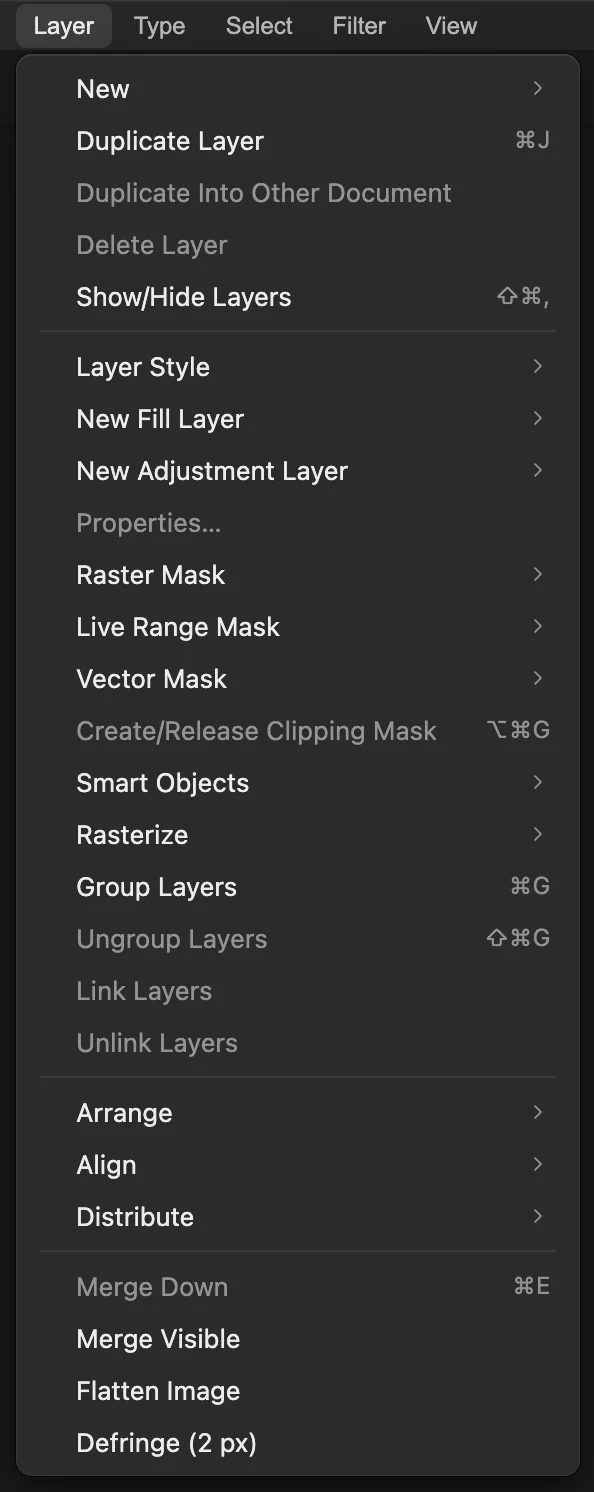
Polecenie Powiel warstwę tworzy kopię używaną w tym ćwiczeniu. Zrób ćwiczebny ślad pędzlem
Naciśnij D, aby przywrócić kolory czarny i biały. Potem kliknij prawym przyciskiem myszy (albo naciśnij i przytrzymaj) przycisk pędzla na pasku narzędzi, zakreślony poniżej, i wybierz narzędzie Pędzel. Na pasku opcji ustaw Rozmiar na 80 px, a Twardość na 100%.
Narysuj krótkie pociągnięcie przez puste pomarańczowe tło nad filiżanką. To ślad, który będziesz cofać i naprawiać.
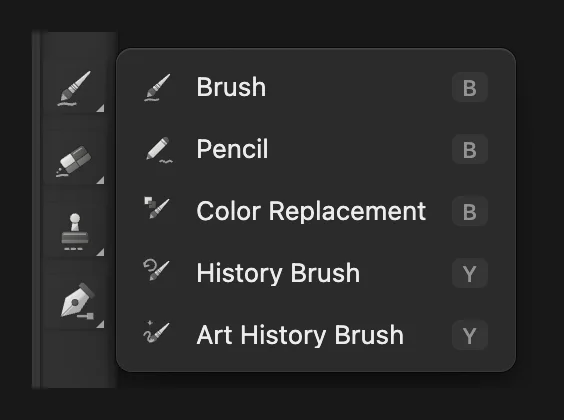
Wybierz narzędzie Pędzel, aby zrobić ćwiczebny ślad. 
Twardy pędzel 80 px zostawia wyraźny ślad. Cofnij i ponów pociągnięcie
Wybierz lub naciśnij Ctrl+Z lub ⌘Z. Ślad znika. Wybierz lub naciśnij Ctrl+Shift+Z lub ⇧⌘Z, aby go przywrócić.
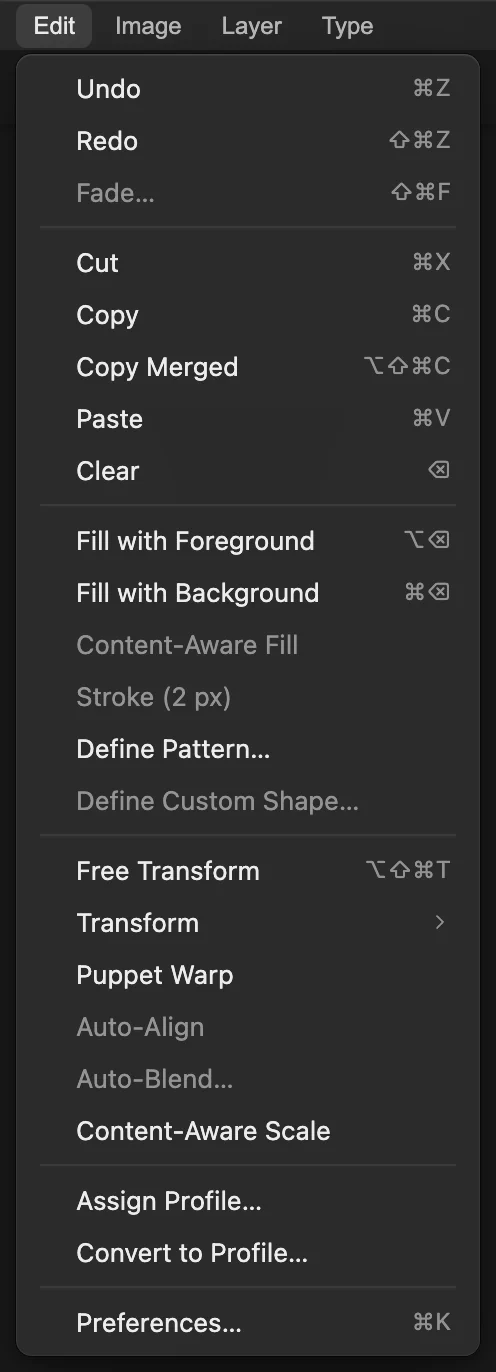
Po cofnięciu polecenie Ponów może ponownie zastosować pociągnięcie. Przechodź między stanami w panelu Historia
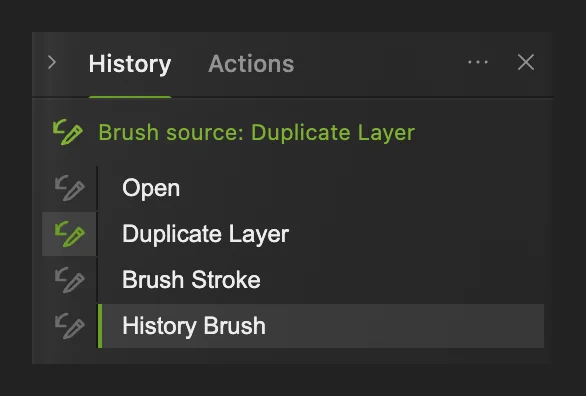
Wybierz . Kliknij nazwę Powiel warstwę, aby wrócić do czystej kopii, a potem kliknij Pociągnięcie pędzlem, aby wrócić do wersji ze śladem. Podświetlony wiersz pokazuje stan, który oglądasz.
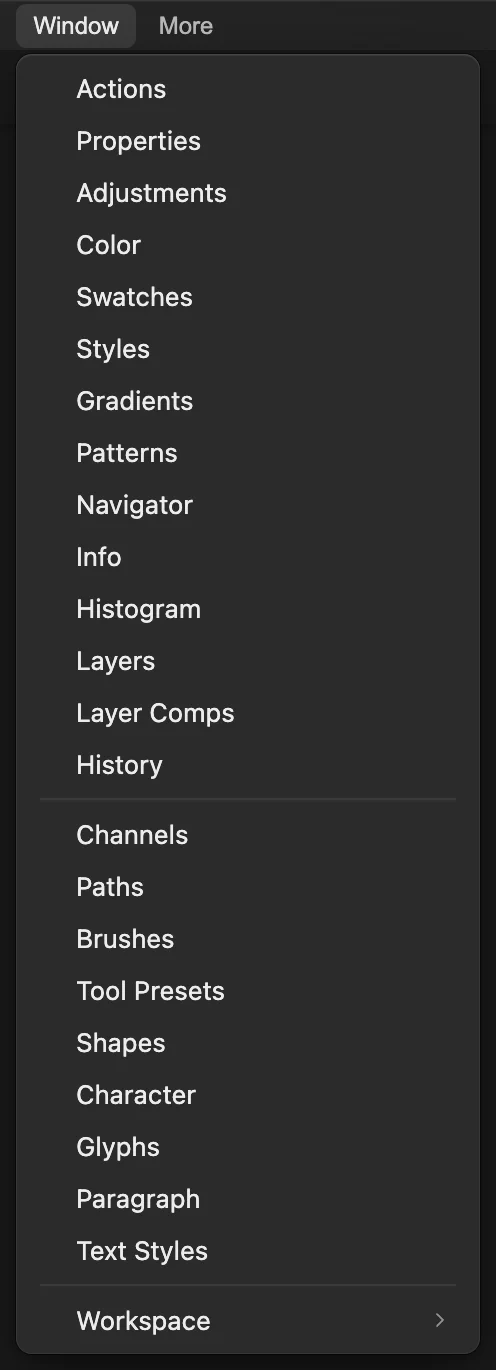
Panel Historia wymienia kroki zapisane w tym otwartym dokumencie. 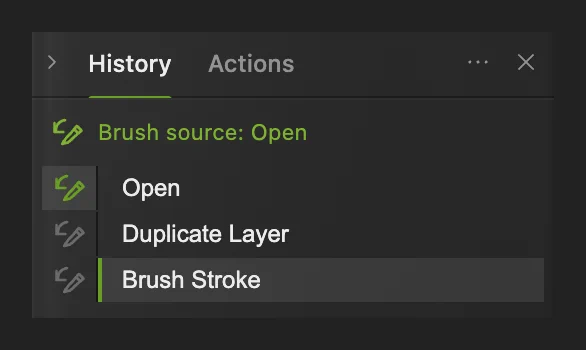
Nazwy stanów przenoszą dokument wstecz lub naprzód. Wybierz czysty stan jako źródło pędzla
Kliknij małą ikonę pędzla na lewo od stanu Powiel warstwę. Wiersz nad listą zmienia się na Źródło pędzla: Powiel warstwę. Zdjęcie pozostaje w stanie Pociągnięcie pędzlem, a ślad nadal jest widoczny.
Powiel warstwę to pierwszy stan, który zawiera warstwę Tło kopia. Jego piksele pokazują zdjęcie sprzed zrobienia śladu.
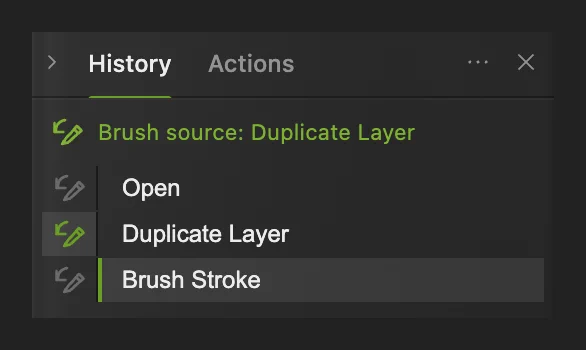
Mała ikona wybiera źródło malowania bez zmiany bieżącego widoku zdjęcia. Przygotuj pędzel historii
Kliknij prawym przyciskiem myszy (albo naciśnij i przytrzymaj) przycisk pędzla na pasku narzędzi i wybierz narzędzie Pędzel historii. Na pasku opcji ustaw Rozmiar na 200 px.
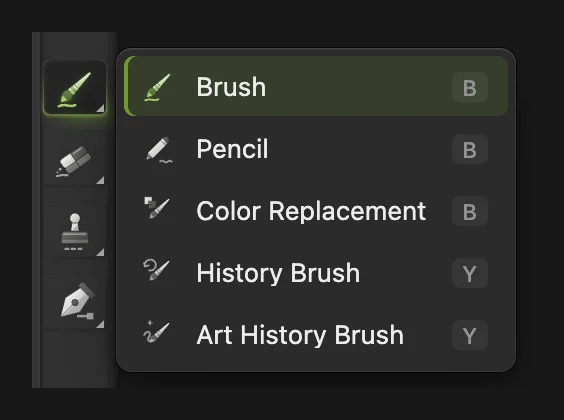
Pędzel historii korzysta ze źródła wybranego w panelu Historia. 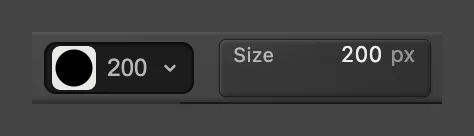
Pędzel 200 px pokrywa całą grubość śladu. Zamaluj ślad
Przeciągnij pędzlem historii po całym czarnym śladzie. Pokryj też jego końce i krawędzie. Podczas malowania z czystej kopii wraca pomarańczowe tło. W panelu Historia pojawia się nowy wiersz Pędzel historii.
Naprawę też można cofnąć i ponowić.
Co dalej
- Zachowaj bieżące warstwy w edytowalnym pliku: zapisywanie i eksport.
- Ukryj obszar maską, którą można poprawiać: maski warstwy.
- Poznaj więcej klawiszy do edycji: skróty klawiaturowe dla Windows i Maca.
Historia i cofanie: pytania i odpowiedzi
Gdzie jest panel Historia w Lil Cactus?
W Lil Cactus wybierz Okno › Historia. Kliknij nazwę stanu, aby zobaczyć dokument w tym punkcie. Mała ikona pędzla obok nazwy wybiera natomiast źródło dla pędzla historii.
Dlaczego polecenie Ponów jest niedostępne po kolejnej zmianie?
W Lil Cactus nowa zmiana wykonana po cofnięciu zaczyna inną gałąź historii. Cofnięte kroki za tym punktem są odrzucane, więc polecenie Ponów nie może ich przywrócić.
Czy projekt Lil Cactus zapisuje historię cofania?
Nie. Projekt Lil Cactus zachowuje bieżące warstwy i zawartość dokumentu. Po ponownym otwarciu lista w panelu Historia zaczyna się od nowa od stanu „Otwórz”, bez wcześniejszych kroków do cofnięcia. Gdy znów zaczniesz malować, pędzel historii korzysta ze stanu „Otwórz”.
Dlaczego pędzel historii nie maluje na mojej nowej warstwie?
W Lil Cactus źródłem pędzla historii musi być stan, który już zawierał warstwę, na której malujesz. Kliknij ikonę pędzla obok późniejszego stanu, na przykład tego, w którym utworzono warstwę.
Czy pędzel historii maluje kolorem pierwszego planu?
Nie. W Lil Cactus pędzel historii pobiera piksele z wybranego stanu historii. Zwykły pędzel używa koloru pierwszego planu, a pędzel historii wcześniejszego obrazu.
Co dalej
 Jak zapisać i wyeksportować obraz w Lil CactusZachowaj edytowalny oryginał i utwórz osobny obraz do udostępnienia.Początkujący · 5 min
 Jak używać masek warstwUkryj część warstwy bez usuwania jej i przywróć ją w dowolnej chwili.Początkujący · 5 min
 Skróty klawiaturowe w Lil Cactus na Windows i MacWyszukuj polecenia, poznaj litery narzędzi i zmieniaj skróty.Początkujący · 6 min