اختصارات لوحة المفاتيح في Lil Cactus على Windows وMac
إجابة سريعة
في Lil Cactus، اختر للبحث في اختصارات الأوامر الحالية. يستخدم Windows المفتاح Ctrl حيث يستخدم Mac المفتاح ⌘ (Command). أما حروف الأدوات مثل B فهي واحدة في النظامين، والضغط المتكرر على الحرف ينقلك بين الأدوات التي تشترك فيه.

- المدة
- 6 دقائق
- المستوى
- مبتدئ
- ما تحتاج إليه
- لوحة مفاتيح وصورة للتدرب عليها
- يعمل مع
- لوحات مفاتيح Windows وMac؛ تعرض الجداول الاختصارات الافتراضية
ينفذ الاختصار أمرا دون فتح قائمته. على Mac، يعني ⌘ المفتاح Command، و⇧ المفتاح Shift، و⌥ المفتاح Option، ويسمى أيضا Alt. أما Windows فيكتب أسماء المفاتيح Ctrl وShift وAlt كاملة.
تعكس قائمة الأوامر إعداداتك أنت. تعرض الجداول المرجعية أدناه الاختصارات الافتراضية، بينما تختار حروف الأدوات الأدوات أو تتنقل بينها. في هذا التمرين تكرر طبقة، ثم تزيلها وتستعيدها بالأمرين «تراجع» و«إعادة».
العثور على اختصار وتجربته في أربع خطوات
افتح قائمة اختصارات الأوامر
افتح الصورة النموذجية من هذه الصفحة، ثم اختر تفتح «التفضيلات» مباشرة على قسم الاختصارات.
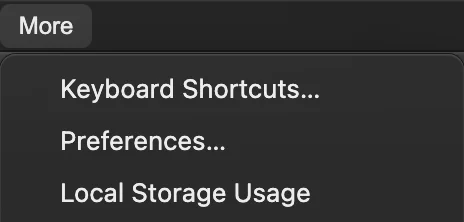
يفتح الأمر «اختصارات لوحة المفاتيح…» قائمة الأوامر في «التفضيلات». ابحث عن «تكرار الطبقة»
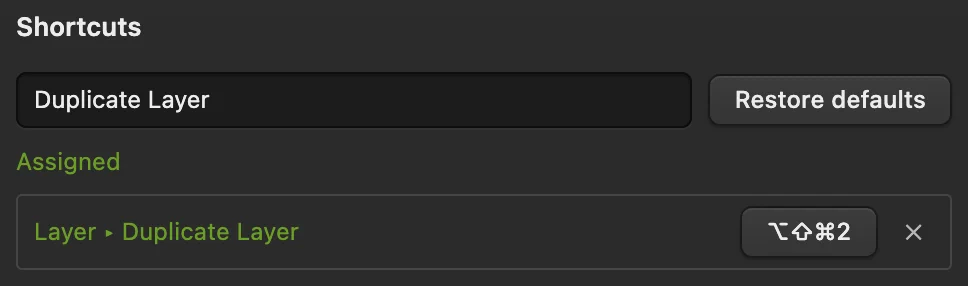
اكتب تكرار الطبقة في حقل البحث في الأوامر. يظهر الصف بعنوان طبقة ▸ تكرار الطبقة، واختصاره الافتراضي Ctrl+J أو ⌘J. إذا كنت قد غيرت هذا الاختصار، فستعرض قائمتك البديل الذي اخترته.
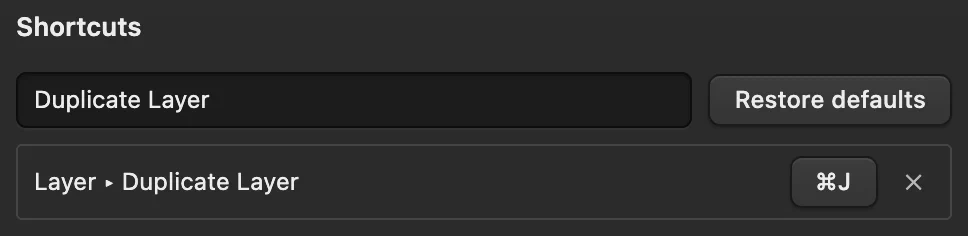
اسم الأمر يبين ما ستفعله مجموعة المفاتيح. أغلق «التفضيلات» وكرر الطبقة
انقر إغلاق. اختر ، أو اضغط مجموعة المفاتيح الظاهرة في القائمة: Ctrl+J أو ⌘J في الإعدادات الافتراضية.
مع الصورة النموذجية، تظهر نسخة الخلفية فوق الخلفية في لوحة الطبقات. تبدو الصورة كما هي لأن النسخة المطابقة تغطي الأصل.
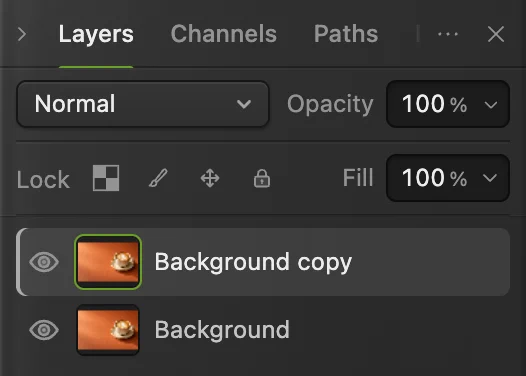
تؤكد الطبقة الثانية أن أمر «تكرار الطبقة» قد نفذ. جرب «تراجع» و«إعادة»
اختر أو اضغط Ctrl+Z أو ⌘Z، فتختفي الطبقة الجديدة. اختر أو اضغط Ctrl+Shift+Z أو ⇧⌘Z لاستعادتها.
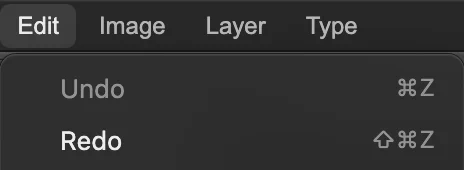
بعد التراجع يصبح أمر «إعادة» متاحا لاستعادة الطبقة المكررة.
غير اختصار أمر
في ، ابحث عن الأمر وانقر زر المفاتيح الخاص به، ثم اضغط مجموعة المفاتيح التي تختارها. في هذا المثال يعين Ctrl+Alt+Shift+2 أو ⌥⇧⌘2 للأمر «تكرار الطبقة». تسري التغييرات فورا وتبقى بعد إعادة فتح المحرر في المتصفح نفسه.
إذا كانت مجموعة المفاتيح مخصصة لأمر آخر، فإن رسالة تمت إعادة التعيين من: تذكر اسمه، ويفقد ذلك الأمر اختصاره. يزيل الزر × في الصف الاختصار. أما استعادة الإعدادات الافتراضية فتعيد ضبط كل اختصارات الأوامر، بما فيها التغييرات خارج نتائج البحث الحالية.
الاختصارات الافتراضية للملفات والتحويل
| الأمر | Windows | Mac |
|---|---|---|
| Ctrl+Alt+N | ⌥⌘N | |
| Ctrl+O | ⌘O | |
| Ctrl+S | ⌘S | |
| Ctrl+Shift+S | ⇧⌘S | |
| تصدير باسم… | Ctrl+Shift+E | ⇧⌘E |
| Ctrl+Alt+W | ⌥⌘W | |
| Ctrl+ | ⌥⇧⌘T |
تحتفظ المتصفحات بالاختصارات Ctrl+N وCtrl+T وCtrl+W (و⌘N و⌘T و⌘W على Mac) للنوافذ وعلامات التبويب، لذلك يضيف Lil Cactus المفتاح Alt (Option) إلى «جديد» و«إغلاق»، والمفتاحين Alt+Shift إلى «تحويل حر».
يفتح اختصار «تصدير باسم…» مربع حوار التصدير مباشرة. وللوصول إليه من القوائم، اختر ثم صيغة مثل PNG…
يحفظ الأمر «حفظ» بصيغة الملف الحالي؛ وأول حفظ لملف JPEG يفتح حفظ الصورة. وبعد ، يحفظ «حفظ» المشروع. أما التصدير فيكتب ملفا جديدا.
الاختصارات الافتراضية للتحرير والتحديد
| الأمر | Windows | Mac |
|---|---|---|
| Ctrl+Z | ⌘Z | |
| Ctrl+Shift+Z | ⇧⌘Z | |
| Ctrl+J | ⌘J | |
| Ctrl+X | ⌘X | |
| Ctrl+C | ⌘C | |
| Ctrl+V | ⌘V | |
| Delete / Backspace | ⌫ / ⌦ | |
| Alt+ | ⌥⌫ | |
| Ctrl+ | ⌘⌫ | |
| Ctrl+A | ⌘A | |
| Ctrl+D | ⌘D |
عندما يكون التركيز على مساحة العمل، يشغل المفتاح Delete أو Backspace الأمر «مسح» (أي من مفتاحي الحذف على Mac). وتحتفظ حقول النص بمفاتيح التحرير الخاصة بها.
الاختصارات الافتراضية للعرض
| الأمر | Windows | Mac |
|---|---|---|
| Ctrl+= | ⌘= | |
| Ctrl+- | ⌘- | |
| Ctrl+0 | ⌘0 | |
| Ctrl+1 | ⌘1 |
قد تتحكم مجموعات المفاتيح هذه أيضا في تكبير المتصفح أو علامات التبويب. انقر منطقة فارغة من مساحة العمل بعد إدخال قيمة في حقل، واستخدم قائمة «عرض» إذا استولى المتصفح على الاختصار.
مفاتيح لوحة الرسم والرسم بالفرشاة
أكمل إدخال النص وانقل التركيز إلى مساحة العمل قبل استخدام هذه المفاتيح.
| المفاتيح | الوظيفة |
|---|---|
| Space + السحب | تحريك العرض مؤقتا بأداة اليد. |
| 1–9، 0 | الرقم الواحد يضبط القيمة من 10 إلى 90%، أو 100% مع 0. تستخدم الفرشاة «العتامة» الخاصة بالأداة، وتستخدم أداة التحريك «العتامة» الخاصة بالطبقة المحددة. |
| 3 ثم 7 بسرعة | يضبط المقدار نفسه على 37%. الرقمان المتتاليان بسرعة يكونان قيمة واحدة. |
| Shift + الأرقام | تستخدم الفرشاة «التدفق»، وتستخدم أداة التحريك «عتامة التعبئة» للطبقة المحددة. |
| Q | تبديل . |
| Enter / Esc | تطبيق التحويل أو الاقتصاص النشط أو إلغاؤه. |
الأدوات التي فيها عنصر تحكم «القوة» أو «التعريض» تطبق مفاتيح الأرقام على ذلك المقدار.
حروف الأدوات والمفاتيح المشتركة
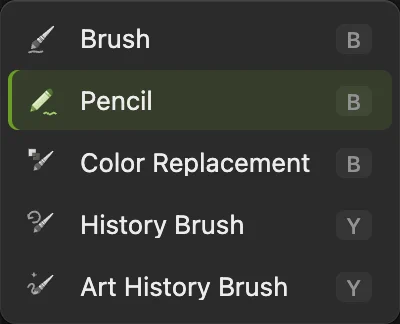
عند الانتقال من أداة بحرف آخر، يعيدك المفتاح إلى آخر أداة استخدمتها من أدوات ذلك الحرف، أو إلى أداته الافتراضية إن لم تكن قد استخدمت أيا منها بعد. وإذا كانت إحدى أدوات ذلك الحرف نشطة، فإن الضغط على المفتاح يختار الأداة المتاحة التالية. يتبع الضغط المتكرر الترتيب الدوري في هذا الجدول، وقد يختلف عن ترتيب القائمة المنبثقة. المفتاح Shift اختياري مع حروف الأدوات هذه: الحرف مع Shift يتبع الدورة نفسها. لاختيار أداة بعينها، انقر زرها في شريط الأدوات بزر الماوس الأيمن واختر اسمها.
| المفتاح | الأدوات التي تشترك في الحرف |
|---|---|
| V | تحريك، لوحة فنية |
| M | التحديد المستطيل، تحديد صف واحد، تحديد عمود واحد |
| L | الأنشوطة، الأنشوطة المضلعة، الأنشوطة المغناطيسية |
| W | التحديد السريع، تحديد الكائن، العصا السحرية |
| C | الاقتصاص، اقتصاص المنظور، أداة الشرائح، تحديد الشرائح |
| I | القطارة، أخذ عينات اللون، المسطرة |
| B | الفرشاة، استبدال الألوان، القلم الرصاص |
| Y | فرشاة السجل، فرشاة سجل الفن |
| E | الممحاة، ممحاة الخلفية |
| S | ختم الاستنساخ، التلطيخ |
| J | فرشاة المعالجة، فرشاة معالجة البقع، تحريك مع مراعاة المحتوى، الرقعة، العين الحمراء |
| O | التفادي، الحرق، الإسفنجة |
| R | تدوير العرض، أداة التمويه، أداة زيادة الحدة |
| G | دلو الطلاء، التدرج |
| T | نص، الكتابة العمودية |
| U | الشكل |
| A | تحديد المسار، التحديد المباشر |
| P | القلم، إضافة نقطة ربط، حذف نقطة الربط، تحويل النقطة، القلم الحر، قلم الانحناء |
| H | اليد |
| Z | التكبير/التصغير |
مع الأدوات الشبيهة بالفرشاة، يصغر [ الحجم ويكبره ]. يعيد D لوني المقدمة والخلفية إلى الأسود والأبيض، ويبدل X بينهما.
ماذا بعد؟
- افهم النسخة التي أنشأتها: كيف تعمل الطبقات.
- احتفظ بملف قابل للتحرير: الحفظ والتصدير.
- كرر سلسلة كاملة من التعديلات: سجل الإجراءات وشغل المعالجة الدفعية.
اختصارات لوحة المفاتيح: أسئلة وأجوبة
أين أرى اختصارات لوحة المفاتيح الحالية؟
في Lil Cactus، اختر «المزيد › اختصارات لوحة المفاتيح…» وابحث عن اسم الأمر. تعكس القائمة اختصارات أوامرك الحالية، أما حروف الأدوات فتظهر بجوار الأدوات في قوائمها المنبثقة في شريط الأدوات.
هل يستخدم Windows وMac الاختصارات نفسها؟
معظم اختصارات الأوامر في Lil Cactus تستخدم Ctrl على Windows وCommand على Mac، مع المفتاح الأخير نفسه. حروف الأدوات مثل B وZ واحدة في النظامين. وتعرض الجداول المرجعية في هذه الصفحة الصيغتين.
هل يمكنني تغيير اختصار لوحة المفاتيح؟
نعم. في Lil Cactus، افتح «المزيد › اختصارات لوحة المفاتيح…»، وانقر زر المفاتيح الخاص بالأمر، ثم اضغط مجموعة المفاتيح البديلة. يسري التغيير فورا، والزر «استعادة الإعدادات الافتراضية» يعيد ضبط كل اختصارات الأوامر.
لماذا لا تعمل حروف الأدوات أثناء الكتابة؟
يترك Lil Cactus الحروف لحقول النص ولتحرير النص النشط حتى تكتب بشكل طبيعي. أكمل الإدخال وانقل التركيز إلى مساحة العمل لتستخدم حروف الأدوات من جديد.
ماذا أفعل إذا استولى المتصفح على اختصار من اختصارات Lil Cactus؟
بعض اختصارات المتصفح، مثل Ctrl+D أو ⌘D للإشارات المرجعية، قد تصل إلى المتصفح أولا. في Lil Cactus، استخدم أمر القائمة بدلا منه، أو عين مجموعة مفاتيح أخرى في «المزيد › اختصارات لوحة المفاتيح…».
تابع التعلم
 كيف أستخدم الطبقات في محرر الصور؟رتب أجزاء الصورة فوق بعضها، وغير ترتيبها، واجعلها شفافة، وأخفها، واجمعها في مجموعات.مبتدئ · 6 د
 كيف أحفظ صورة وأقوم بتصديرها في Lil Cactus؟احتفظ بنسخة رئيسية قابلة للتحرير، واصنع صورة منفصلة للمشاركة.مبتدئ · 5 د
 كيف أسجل الإجراءات وأعدّل الصور دفعة واحدة؟سجل تعديلا قابلا لإعادة الاستخدام، ثم طبقه على مجموعة من الصور.متوسط · 6 د