Як скасовувати зміни й користуватися архівним пензлем у Lil Cactus
Коротка відповідь
У Lil Cactus виберіть , щоб повернутися на крок назад, і , щоб знову застосувати зміну. Виберіть , щоб перейти до записаного стану. Щоб малювати попереднім станом, клацніть маленький значок пензля біля стану, який уже містить ваш поточний шар, а потім проведіть інструментом Архівний пензель по ділянці, яку хочете відновити.


- Час
- 6 хвилин
- Рівень
- Початковий
- Що потрібно
- Фото для практики й миша або трекпад
- Підходить для
- Піксельні шари, придатні для редагування, і сумісні стани в історії відкритого документа
Безкоштовно, без реєстрації. Ваше фото залишається на вашому комп’ютері.
Історія записує ваші останні зміни. Команди «Скасувати» й «Повторити» рухаються цією послідовністю; архівний пензель переносить пікселі з одного записаного стану на поточний шар. У цій вправі ви поставите чорну позначку на копії фото, а потім приберете її.
Скасування й виправлення тренувальної позначки за сім кроків
Створіть робочу копію
Відкрийте приклад із цієї сторінки. Виберіть . Новий шар Фон копія виділено над оригіналом. Ви малюватимете на цій копії, придатній для редагування.
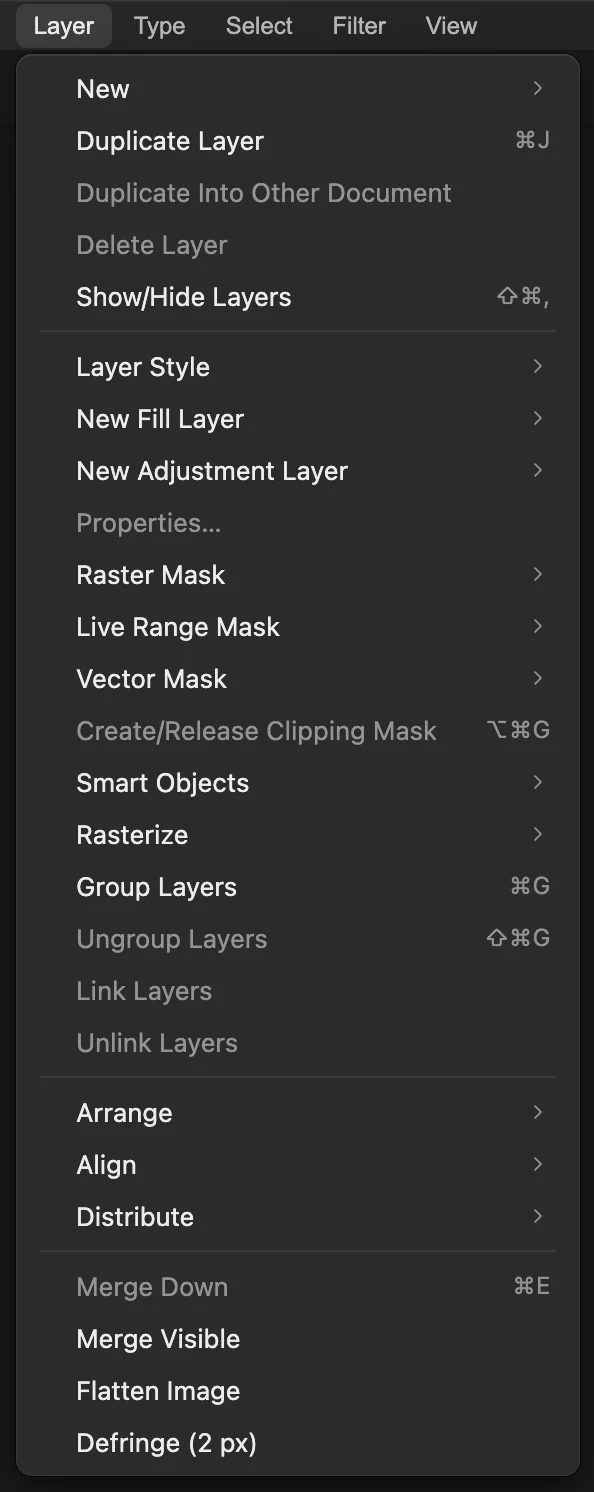
«Дублювати шар» створює копію для цієї вправи. Поставте тренувальну позначку пензлем
Натисніть D, щоб скинути кольори на чорний і білий. Потім клацніть правою кнопкою миші (або натисніть і втримуйте) кнопку пензля на панелі інструментів, обведену нижче, і виберіть Пензель. На панелі параметрів задайте в полі Розмір значення 80 px, а в полі Жорсткість — 100%.
Проведіть короткий мазок по порожньому помаранчевому тлу над чашкою. Цю позначку ви скасовуватимете й виправлятимете.
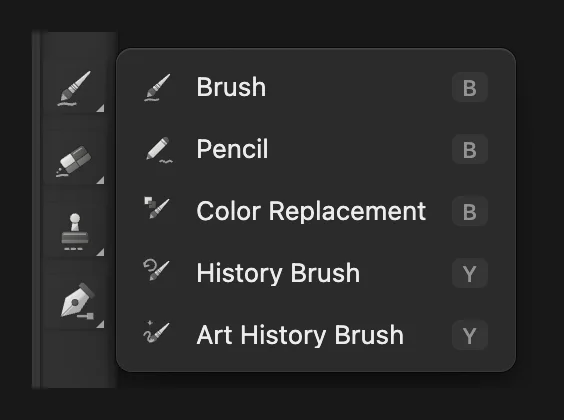
Виберіть «Пензель», щоб поставити тренувальну позначку. 
Жорсткий пензель 80 px залишає чітку позначку. Скасуйте й повторіть мазок
Виберіть або натисніть Ctrl+Z або ⌘Z. Позначка зникне. Виберіть або натисніть Ctrl+Shift+Z або ⇧⌘Z, щоб повернути її.
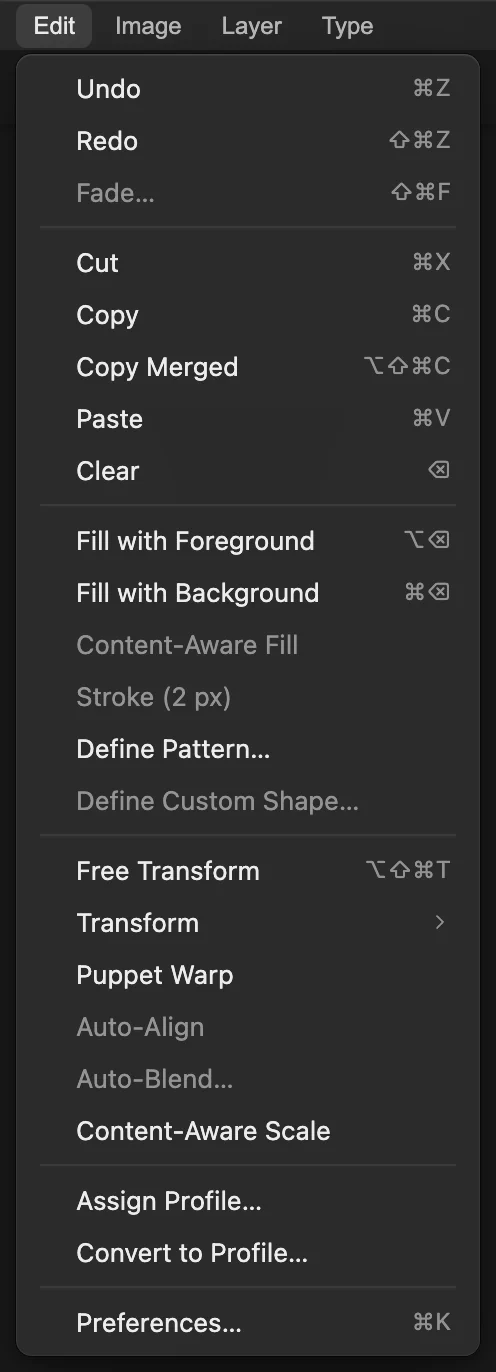
Після скасування команда «Повторити» може знову застосувати мазок. Переходьте між станами на панелі «Історія»
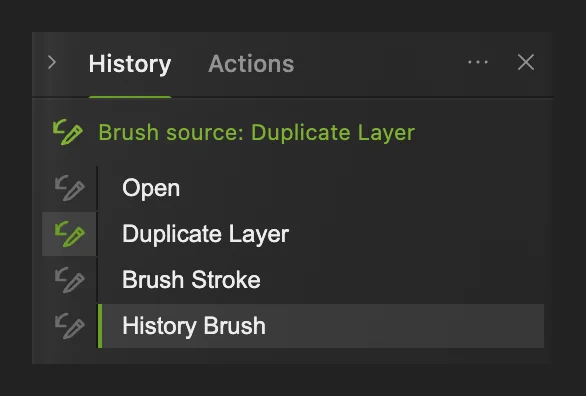
Виберіть . Клацніть назву Дублювати шар, щоб повернутися до чистої копії, а потім клацніть Мазок пензля, щоб повернутися до версії з позначкою. Підсвічений рядок показує стан, який ви переглядаєте.
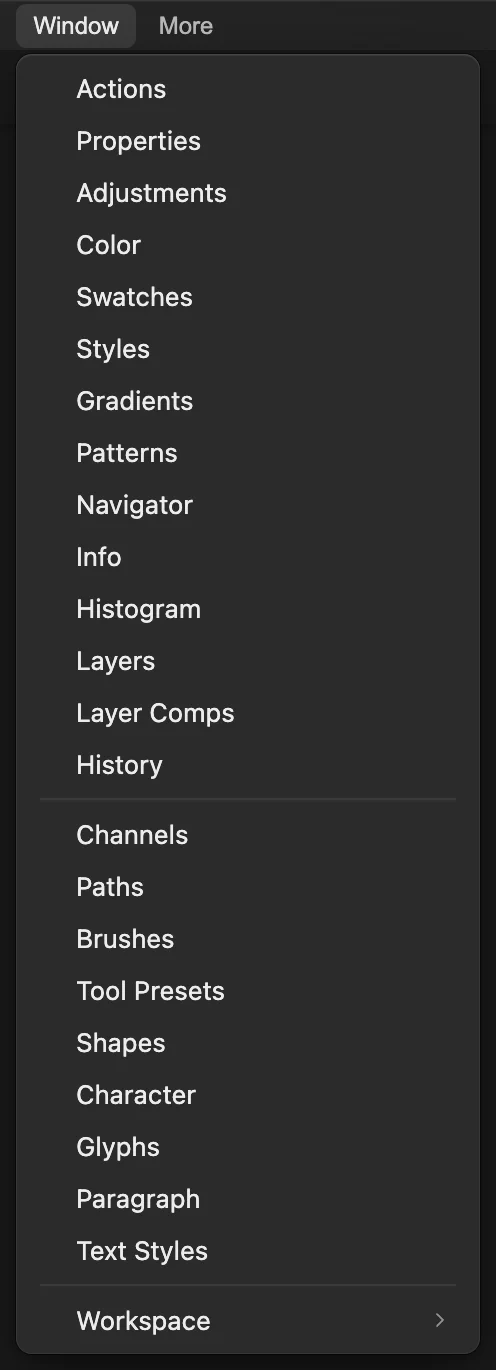
На панелі «Історія» перелічено кроки, записані в цьому відкритому документі. 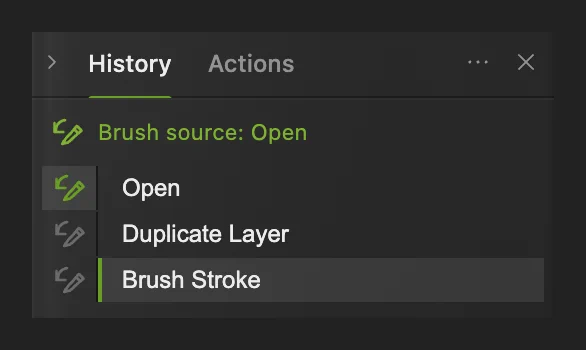
Назви станів переносять документ назад або вперед. Виберіть чистий стан джерелом для пензля
Клацніть маленький значок пензля ліворуч від рядка Дублювати шар. Рядок над списком зміниться на Джерело пензля: Дублювати шар. Фото залишається в стані «Мазок пензля», і позначку досі видно.
«Дублювати шар» — перший стан, що містить шар «Фон копія». Його пікселі показують фото до того, як ви поставили позначку.
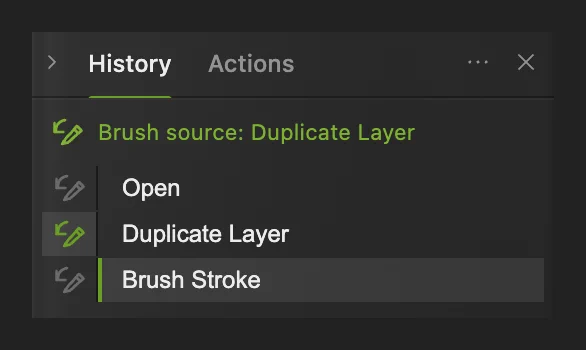
Маленький значок вибирає джерело для малювання, не змінюючи того, як зараз виглядає фото. Налаштуйте архівний пензель
Клацніть правою кнопкою миші (або натисніть і втримуйте) кнопку пензля на панелі інструментів і виберіть Архівний пензель. На панелі параметрів задайте в полі Розмір значення 200 px.
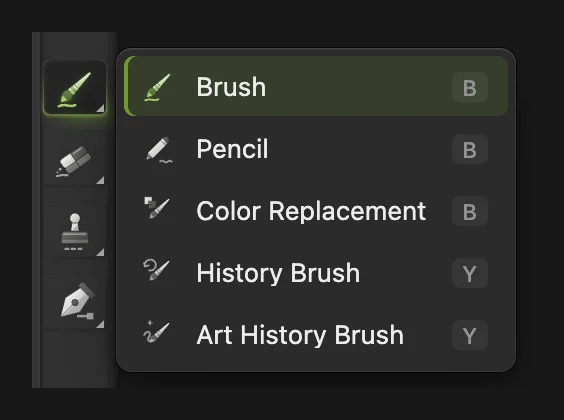
Архівний пензель використовує джерело, вибране на панелі «Історія». 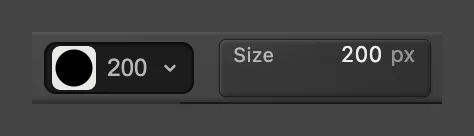
Пензель 200 px покриває всю товщину позначки. Зафарбуйте позначку
Проведіть архівним пензлем по всій чорній позначці. Покрийте також її кінці й краї. Під пензлем повертається помаранчеве тло, бо ви малюєте пікселями з чистої копії. На панелі «Історія» з’явиться новий рядок Архівний пензель.
Виправлення — теж зміна, яку можна скасувати й повторити.
Що робити далі
- Зберігайте поточні шари у файлі, придатному для редагування: збереження й експорт.
- Приховуйте ділянки маскою, яку можна змінити: шари-маски.
- Знайдіть інші клавіші для редагування: комбінації клавіш для Windows і Mac.
Історія й скасування: запитання та відповіді
Де в Lil Cactus панель «Історія»?
У Lil Cactus виберіть «Вікно › Історія». Клацніть назву стану, щоб побачити документ у цій точці. Маленький значок пензля поруч натомість вибирає джерело для архівного пензля.
Чому команда «Повторити» недоступна після нової зміни?
У Lil Cactus нова зміна після скасування починає іншу гілку історії. Скасовані кроки після цієї точки відкидаються, тому команда «Повторити» не може їх відновити.
Чи зберігає проєкт Lil Cactus історію скасувань?
Ні. Проєкт Lil Cactus зберігає поточні шари й уміст документа. Після повторного відкриття новий список на панелі «Історія» починається зі стану «Відкрити», без попередніх кроків скасування. Коли ви знову малюєте, архівний пензель бере пікселі зі стану «Відкрити».
Чому архівний пензель не малює на моєму новому шарі?
У Lil Cactus джерелом для архівного пензля має бути стан, у якому вже був шар, на якому ви малюєте. Клацніть значок пензля біля пізнішого стану, наприклад того, у якому створено цей шар.
Чи малює архівний пензель кольором переднього плану?
Ні. У Lil Cactus архівний пензель бере пікселі з вибраного стану історії. Звичайний пензель використовує колір переднього плану, а архівний — попереднє зображення.
Що далі
 Як зберегти й експортувати зображення в Lil CactusТримайте редагований оригінал і робіть окреме зображення, щоб ділитися ним.Початковий · 5 хв
 Як користуватися шарами-маскамиПриховайте частину шару, не видаляючи її, і поверніть будь-коли.Початковий · 5 хв
 Комбінації клавіш Lil Cactus для Windows і MacЗнаходьте команди, вивчайте літери інструментів і налаштовуйте свої комбінації клавіш.Початковий · 6 хв