Como desfazer edições e usar o Pincel do histórico no Lil Cactus
Resposta rápida
No Lil Cactus, escolha para voltar um passo e para reaplicar uma edição. Escolha para ir direto a um estado registrado. Para pintar a partir de um estado anterior, clique no pequeno ícone de pincel ao lado de um estado que já contenha a camada atual e passe o Pincel do histórico sobre a área que deseja restaurar.


- Tempo
- 6 minutos
- Nível
- Iniciante
- Você precisa de
- A foto de treino e um mouse ou trackpad
- Funciona com
- Camadas de pixels editáveis e estados compatíveis no histórico do documento aberto
Grátis, sem cadastro. Sua foto fica no seu computador.
O histórico registra suas edições recentes. Desfazer e Refazer percorrem essa sequência; o Pincel do histórico pinta a partir de um estado registrado sobre a camada atual. Neste exercício, você faz uma marca preta numa cópia da foto e depois a remove.
Desfaça e conserte uma marca de treino em sete passos
Crie uma cópia de trabalho
Abra o exemplo desta página. Escolha . A nova camada Cópia de Plano de fundo fica selecionada acima da original. Você vai pintar nessa cópia editável.
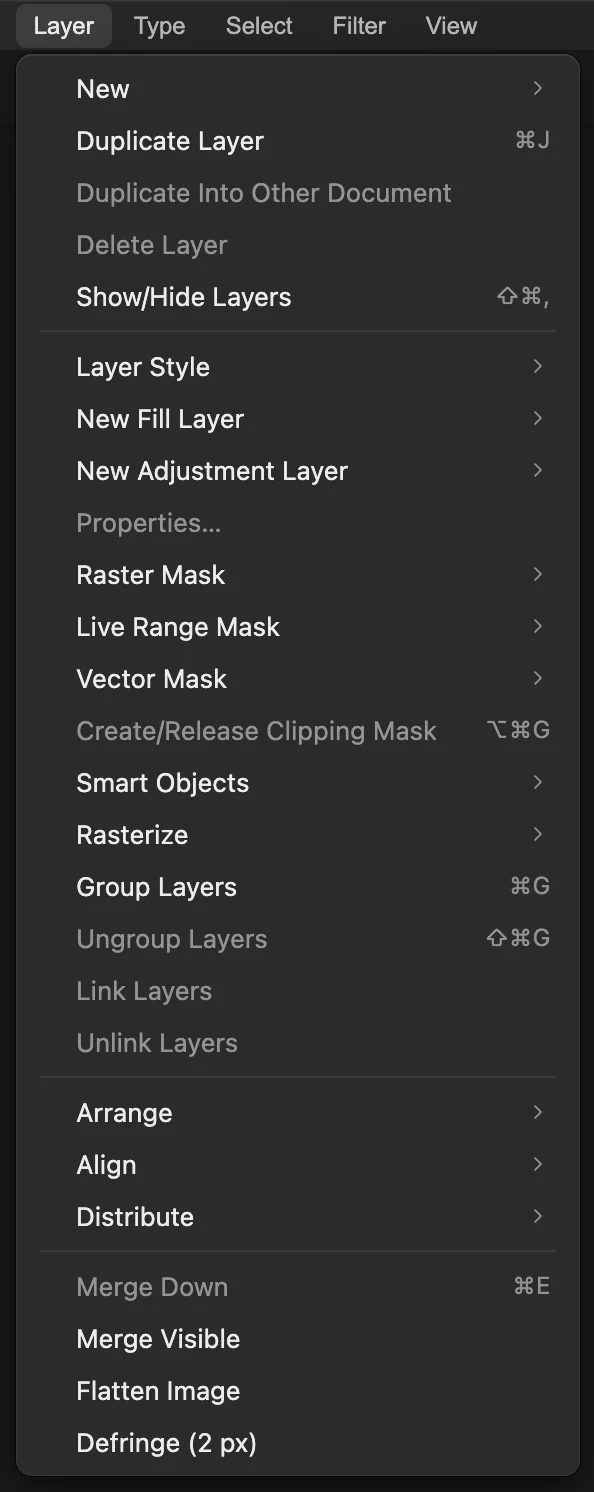
Duplicar camada cria a cópia usada neste exercício. Faça uma marca de treino com o Pincel
Pressione D para redefinir as cores para preto e branco. Depois, clique com o botão direito (ou mantenha pressionado) o botão do pincel na barra de ferramentas, destacado abaixo, e escolha Pincel. Na barra de opções, digite 80 px no campo Tamanho e 100% no campo Dureza.
Arraste um traço curto sobre o fundo laranja vazio acima da xícara. Esta é a marca que você vai desfazer e consertar.
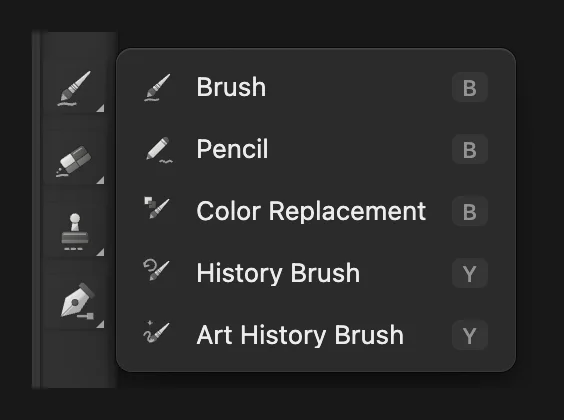
Escolha Pincel para fazer a marca de treino. 
Um pincel duro de 80 px deixa uma marca nítida. Desfaça e refaça o traço
Escolha ou pressione Ctrl+Z ou ⌘Z. A marca desaparece. Escolha ou pressione Ctrl+Shift+Z ou ⇧⌘Z para trazê-la de volta.
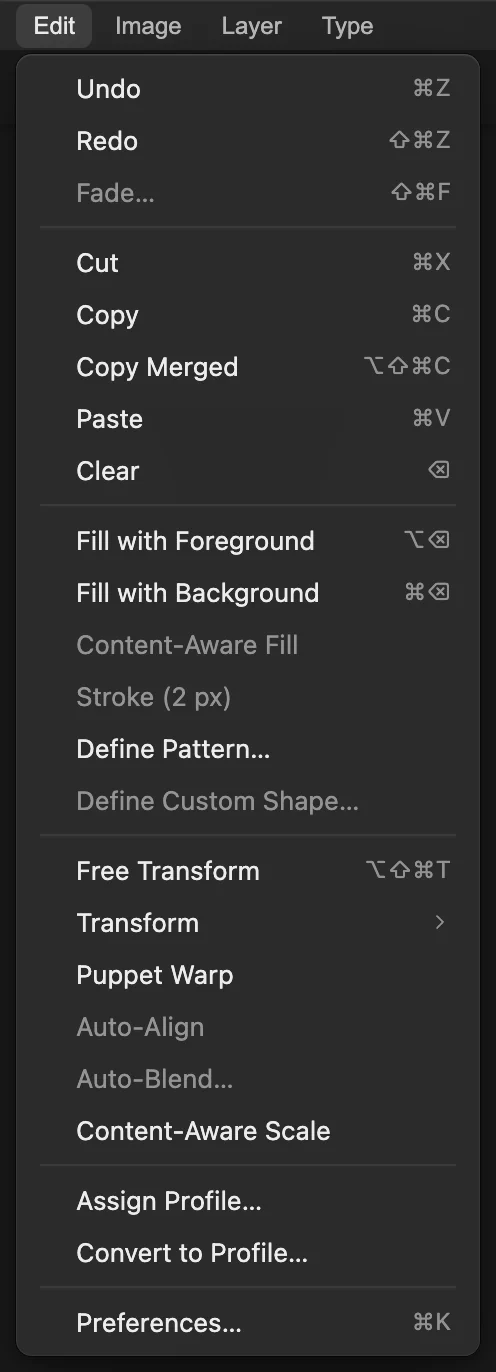
Depois de Desfazer, Refazer pode reaplicar o traço. Navegue entre os estados no Histórico
Escolha . Clique no nome Duplicar camada para voltar à cópia limpa e depois clique em Traçado de pincel para voltar à versão com a marca. A linha destacada mostra o estado que você está vendo.
O Histórico lista os passos registrados neste documento aberto. 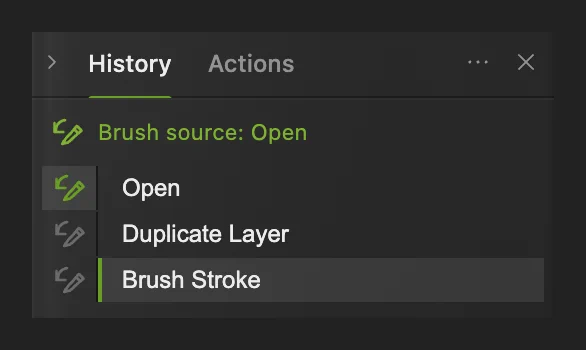
Os nomes dos estados levam o documento para trás ou para a frente. Escolha o estado limpo como origem do pincel
Clique no pequeno ícone de pincel à esquerda de Duplicar camada. A linha acima da lista muda para Origem do pincel: Duplicar camada. A foto continua em Traçado de pincel, com a marca ainda visível.
Duplicar camada é o primeiro estado que contém Cópia de Plano de fundo. Os pixels dele mostram a foto antes de você fazer a marca.
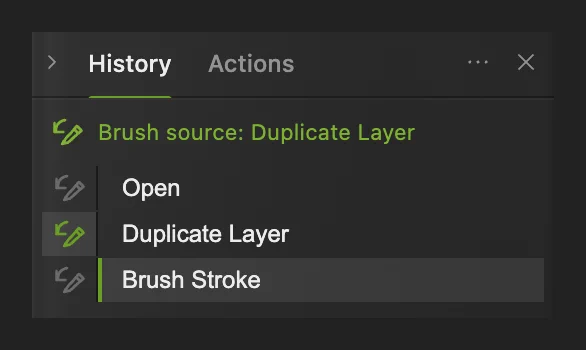
O pequeno ícone escolhe uma origem de pintura sem mudar a visualização atual da foto. Configure o Pincel do histórico
Clique com o botão direito (ou mantenha pressionado) o botão do pincel na barra de ferramentas e escolha Pincel do histórico. Na barra de opções, digite 200 px no campo Tamanho.
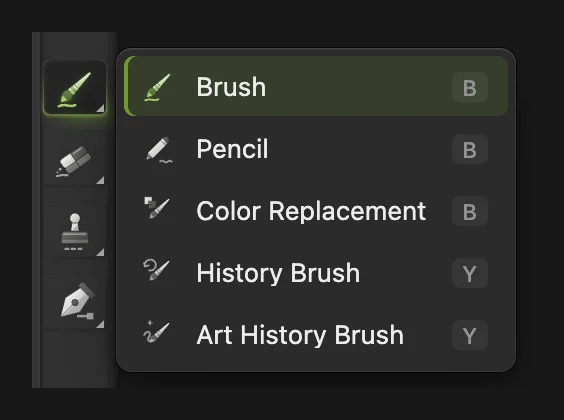
O Pincel do histórico usa a origem escolhida no painel Histórico. 
O pincel de 200 px cobre a espessura da marca. Pinte sobre a marca
Arraste o Pincel do histórico sobre toda a marca preta. Cubra também as pontas e as bordas. O fundo laranja volta à medida que você pinta a partir da cópia limpa. Pincel do histórico aparece como uma nova linha no Histórico.
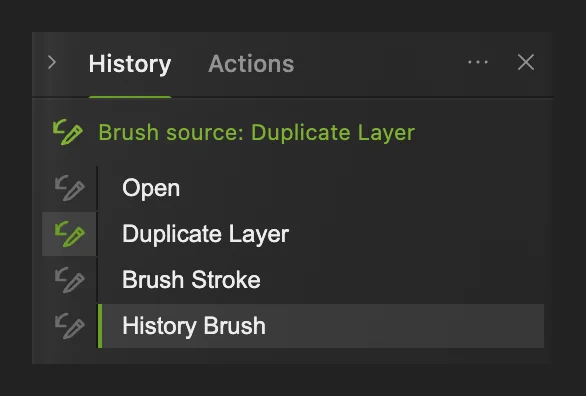
O conserto também é uma edição que você pode desfazer e refazer.
Próximos passos
- Mantenha as camadas atuais num arquivo editável: salvar e exportar.
- Oculte uma área com uma máscara que pode ser revista: máscaras de camada.
- Consulte mais teclas de edição: atalhos de teclado para Windows e Mac.
Histórico e Desfazer: perguntas e respostas
Onde fica o painel Histórico no Lil Cactus?
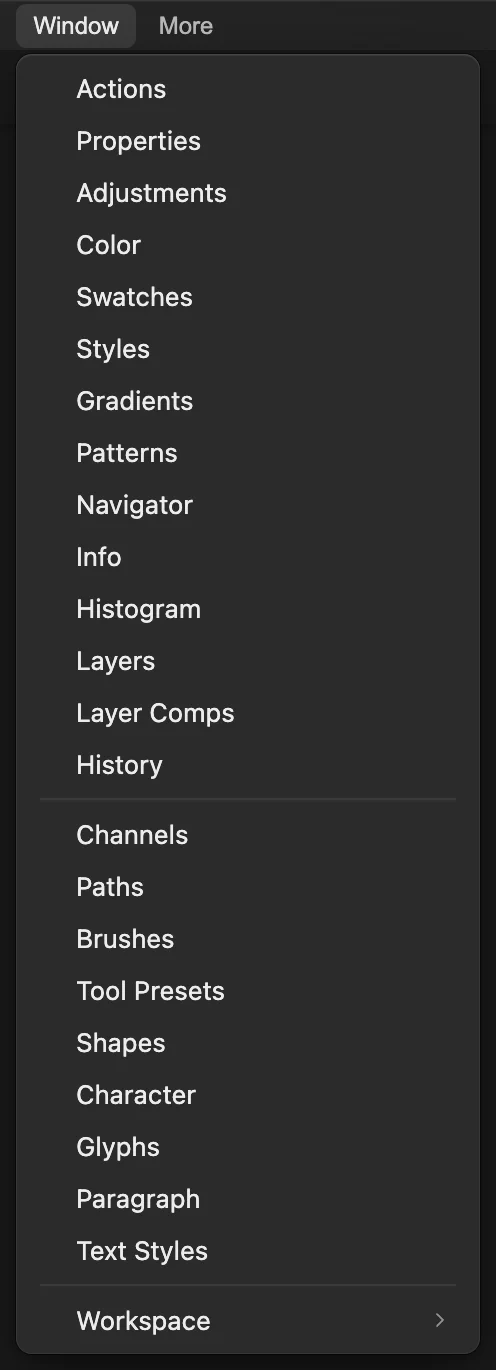
No Lil Cactus, escolha Janela › Histórico. Clique no nome de um estado para ver o documento naquele ponto. O pequeno ícone de pincel ao lado do nome escolhe, em vez disso, uma origem para o Pincel do histórico.
Por que o Refazer fica indisponível depois que faço outra edição?
No Lil Cactus, uma nova edição feita depois de Desfazer começa um ramo diferente do histórico. Os passos desfeitos depois desse ponto são descartados, então Refazer não consegue restaurá-los.
Um projeto do Lil Cactus salva o histórico de Desfazer?
Não. Um projeto do Lil Cactus guarda as camadas atuais e o conteúdo do documento. Ao reabri-lo, começa uma nova lista de Histórico em “Abrir”, sem os passos de Desfazer anteriores. O Pincel do histórico parte de “Abrir” quando você pinta de novo.
Por que o Pincel do histórico não pinta na minha camada nova?
No Lil Cactus, a origem do Pincel do histórico precisa ser um estado que já continha a camada em que você está pintando. Clique no ícone de pincel ao lado de um estado posterior, como o que criou a camada.
O Pincel do histórico pinta com a cor de primeiro plano?
Não. No Lil Cactus, o Pincel do histórico obtém a amostra do estado do histórico escolhido. O Pincel comum usa a cor de primeiro plano; o Pincel do histórico usa a imagem anterior.
Continue aprendendo
 Como salvar e exportar uma imagem no Lil CactusMantenha um original editável e crie uma imagem separada para compartilhar.Iniciante · 5 min
 Como usar máscaras de camadaOculte parte de uma camada sem apagá-la e traga-a de volta quando quiser.Iniciante · 5 min
 Atalhos de teclado do Lil Cactus para Windows e MacConsulte comandos, aprenda as letras das ferramentas e mude seus atalhos.Iniciante · 6 min