Hoe maak je bewerkingen ongedaan en gebruik je het Historiepenseel in Lil Cactus?
Kort antwoord
Kies in Lil Cactus om een stap terug te gaan en om een bewerking opnieuw toe te passen. Kies om naar een vastgelegde staat te springen. Wil je vanuit een eerdere staat schilderen, klik dan op het kleine penseelpictogram naast een staat die je huidige laag bevat en gebruik daarna het Historiepenseel op het gebied dat je wilt herstellen.


- Tijd
- 6 minuten
- Niveau
- Beginner
- Wat je nodig hebt
- De oefenfoto en een muis of trackpad
- Werkt met
- Bewerkbare pixellagen en passende staten in de historie van het geopende document
Gratis, zonder account. Je foto blijft op je eigen computer.
De historie legt je recente bewerkingen vast. Ongedaan maken en Opnieuw uitvoeren bewegen door die reeks; het Historiepenseel schildert vanuit één vastgelegde staat op de huidige laag. In deze oefening zet je een zwarte streep op een kopie van de foto en haal je die daarna weer weg.
Een oefenstreep ongedaan maken en herstellen in zeven stappen
Maak een werkkopie
Open het voorbeeld op deze pagina. Kies . De nieuwe laag Achtergrond kopie is geselecteerd boven het origineel. Je schildert op deze bewerkbare kopie.
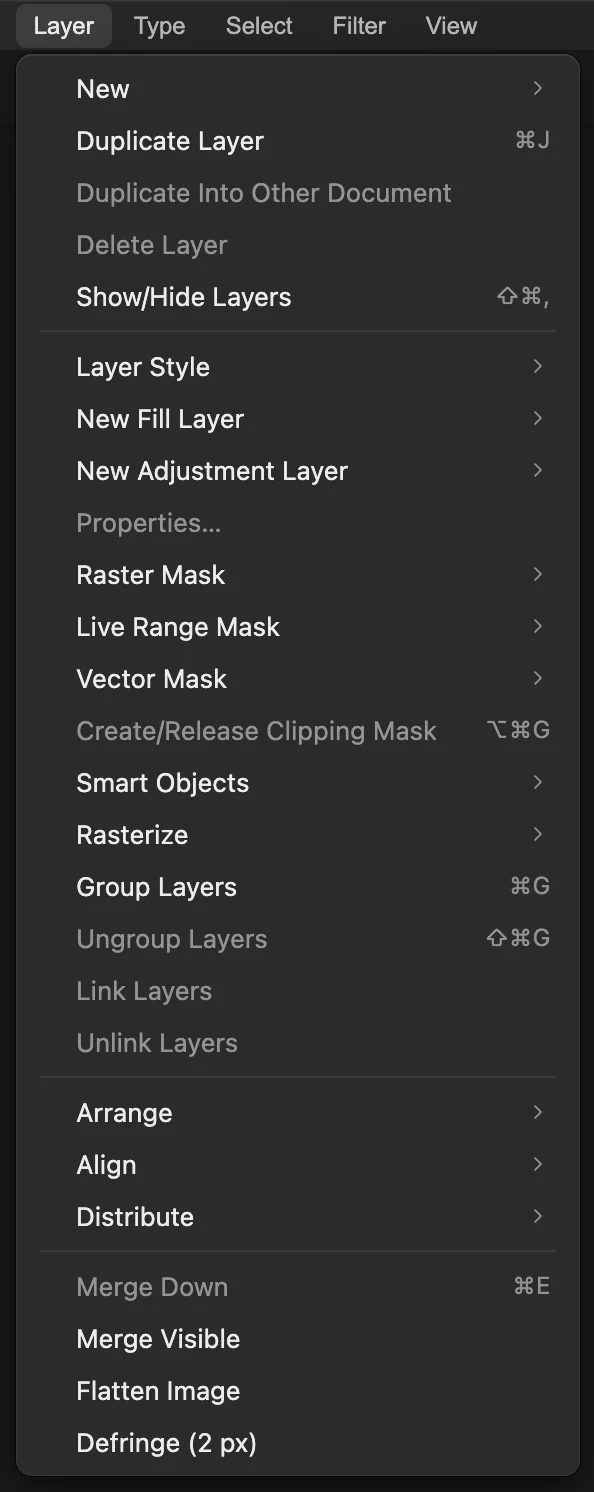
Laag dupliceren maakt de kopie die je in deze oefening gebruikt. Zet een oefenstreep met het Penseel
Druk op D om de kleuren terug te zetten naar zwart en wit. Klik daarna met de rechtermuisknop op de penseelknop in de gereedschapsbalk (of houd die ingedrukt), hieronder omcirkeld, en kies Penseel. Zet op de optiebalk Grootte op 80 px en Hardheid op 100%.
Sleep een korte streek over de lege oranje achtergrond boven het kopje. Dit is de streep die je ongedaan maakt en herstelt.
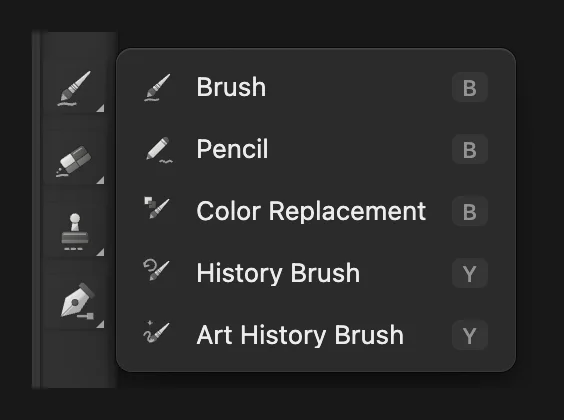
Kies Penseel om de oefenstreep te zetten. 
Een hard penseel van 80 px zet een duidelijke streep. Maak de streek ongedaan en voer hem opnieuw uit
Kies of druk op Ctrl+Z of ⌘Z. De streep verdwijnt. Kies of druk op Ctrl+Shift+Z of ⇧⌘Z om hem terug te halen.
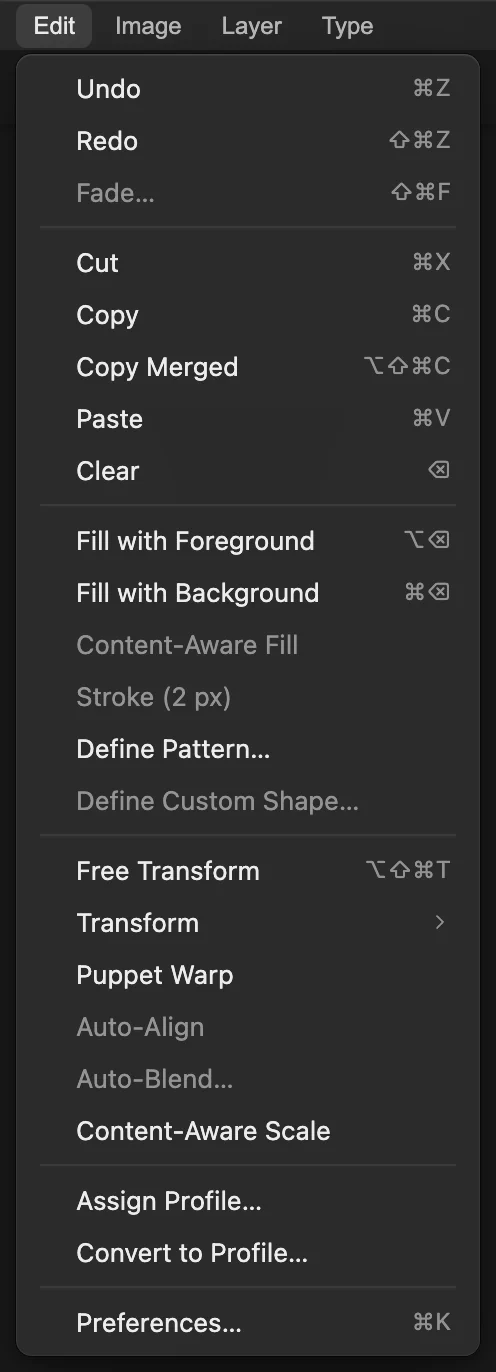
Na Ongedaan maken kan Opnieuw uitvoeren de streek weer toepassen. Spring tussen staten in Historie
Kies . Klik op de naam Laag dupliceren om terug te gaan naar de schone kopie, en klik daarna op Penseelstreek om terug te gaan naar de versie met de streep. De gemarkeerde rij toont de staat die je bekijkt.
Historie toont de stappen die in dit geopende document zijn vastgelegd. 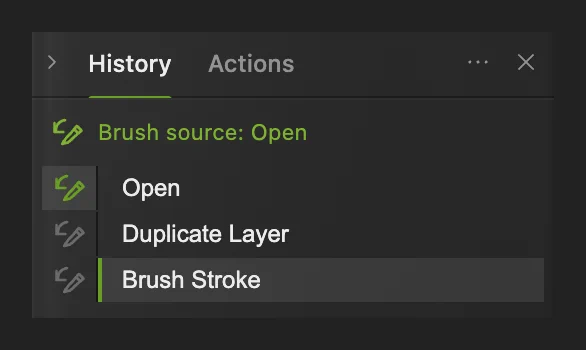
De namen van de staten zetten het document terug of vooruit. Kies de schone staat als bron voor het penseel
Klik op het kleine penseelpictogram links van Laag dupliceren. De regel boven de lijst verandert in Penseelbron: Laag dupliceren. De foto blijft op Penseelstreek staan, met de streep nog zichtbaar.
Laag dupliceren is de eerste staat die Achtergrond kopie bevat. De pixels daarvan tonen de foto van voordat je de streep zette.
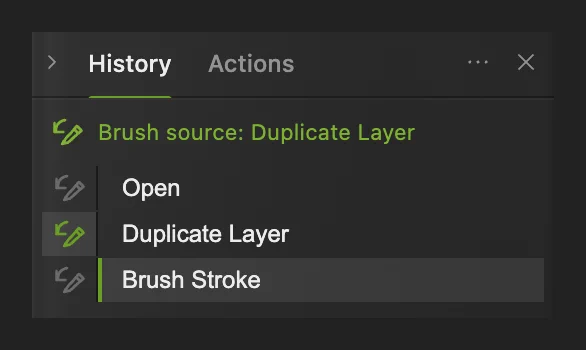
Het kleine pictogram kiest een bron om mee te schilderen, zonder de huidige weergave van de foto te veranderen. Stel het Historiepenseel in
Klik met de rechtermuisknop op de penseelknop in de gereedschapsbalk (of houd die ingedrukt) en kies Historiepenseel. Zet op de optiebalk Grootte op 200 px.
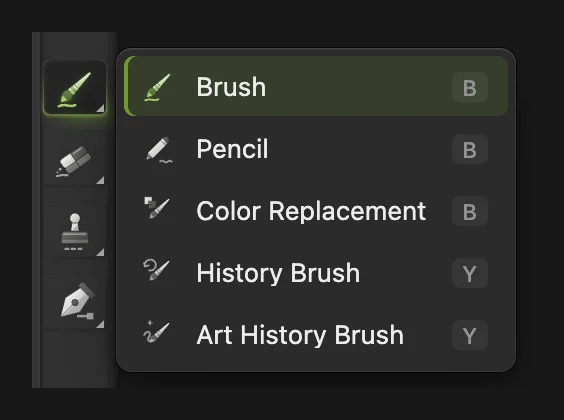
Het Historiepenseel gebruikt de bron die in het deelvenster Historie is gekozen. 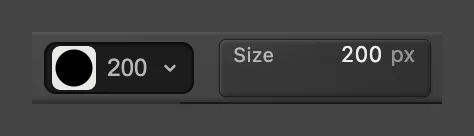
Het penseel van 200 px bedekt de dikte van de streep. Schilder over de streep
Sleep het Historiepenseel over de hele zwarte streep. Bedek ook de uiteinden en randen. De oranje achtergrond komt terug terwijl je vanuit de schone kopie schildert. Historiepenseel verschijnt als nieuwe rij in Historie.
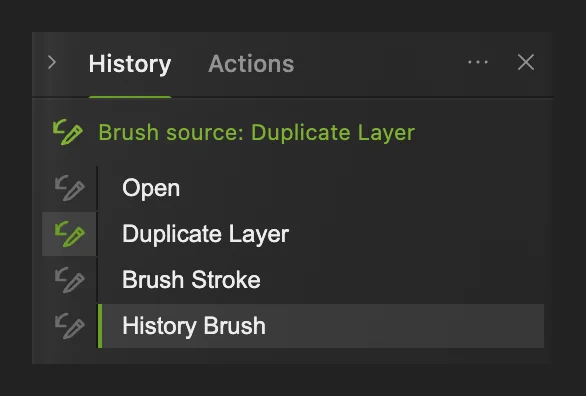
De reparatie is ook een bewerking die je ongedaan kunt maken en opnieuw kunt uitvoeren.
Verder leren
- Bewaar de huidige lagen in een bewerkbaar bestand: opslaan en exporteren.
- Verberg een gebied met een masker dat je kunt aanpassen: laagmaskers.
- Zoek meer sneltoetsen voor bewerken op: sneltoetsen voor Windows en Mac.
Historie en Ongedaan maken: vragen en antwoorden
Waar staat het deelvenster Historie in Lil Cactus?
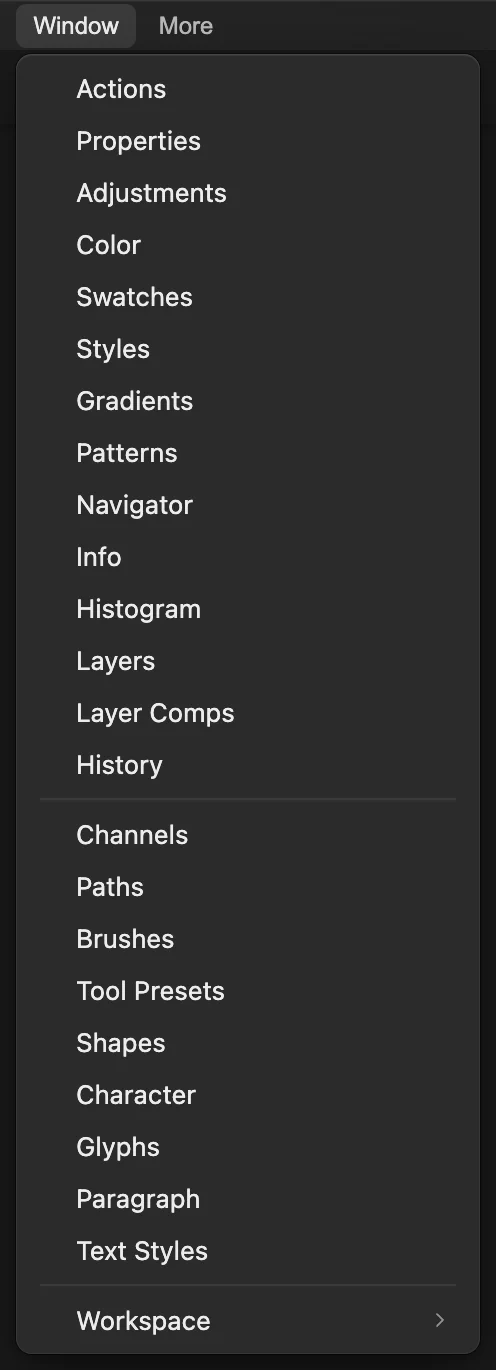
Kies in Lil Cactus Venster › Historie. Klik op de naam van een staat om het document op dat moment te bekijken. Het kleine penseelpictogram ernaast kiest in plaats daarvan een bron voor het Historiepenseel.
Waarom is Opnieuw uitvoeren niet beschikbaar nadat ik een andere bewerking heb gedaan?
In Lil Cactus begint een nieuwe bewerking na Ongedaan maken een andere tak van de historie. De ongedaan gemaakte stappen na dat punt worden verwijderd, dus Opnieuw uitvoeren kan ze niet terughalen.
Bewaart een Lil Cactus-project mijn historie van Ongedaan maken?
Nee. Een Lil Cactus-project bewaart de huidige lagen en de inhoud van het document. Als je het opnieuw opent, begint een nieuwe lijst in Historie bij Open, zonder de eerdere stappen voor Ongedaan maken. Het Historiepenseel begint bij Open als je opnieuw schildert.
Waarom schildert het Historiepenseel niet op mijn nieuwe laag?
In Lil Cactus moet de bron van het Historiepenseel een staat zijn die de laag waarop je schildert al bevatte. Klik op het penseelpictogram naast een latere staat, bijvoorbeeld die waarin de laag is gemaakt.
Schildert het Historiepenseel met de voorgrondkleur?
Nee. In Lil Cactus neemt het Historiepenseel monsters uit de gekozen staat in de historie. Het gewone Penseel gebruikt de voorgrondkleur; het Historiepenseel gebruikt de eerdere afbeelding.
Verder leren
 Hoe sla je een afbeelding op en exporteer je die in Lil Cactus?Bewaar een bewerkbaar origineel en maak een aparte afbeelding om te delen.Beginner · 5 min
 Hoe gebruik je een laagmasker?Verberg een deel van een laag zonder iets te wissen, en haal het terug wanneer je wilt.Beginner · 5 min
 Sneltoetsen in Lil Cactus voor Windows en MacZoek opdrachten op, leer de gereedschapsletters en pas je sneltoetsen aan.Beginner · 6 min