如何在 Lil Cactus 中还原编辑并使用历史记录画笔
简要回答
在 Lil Cactus 中,选择可以后退一步,选择可以重新应用编辑。选择可以跳转到某个已记录的状态。要从较早的状态绘画,请单击某个包含当前图层的状态旁边的小画笔图标,然后在要恢复的区域上使用历史记录画笔工具涂抹。


- 用时
- 6 分钟
- 难度
- 入门
- 准备工作
- 练习照片,以及鼠标或触控板
- 适用格式
- 打开的文档历史记录中可编辑的像素图层和兼容的状态
历史记录会记下你最近的编辑。还原和重做在这一系列步骤中前后移动;历史记录画笔则把某个已记录状态的内容画到当前图层上。在这个练习中,你会在照片副本上画一道黑色笔迹,然后把它去掉。
七步还原并修复练习笔迹
制作工作副本
打开本页的示例。选择。新的背景 拷贝位于原图上方并处于选中状态。你将在这个可编辑的副本上绘画。
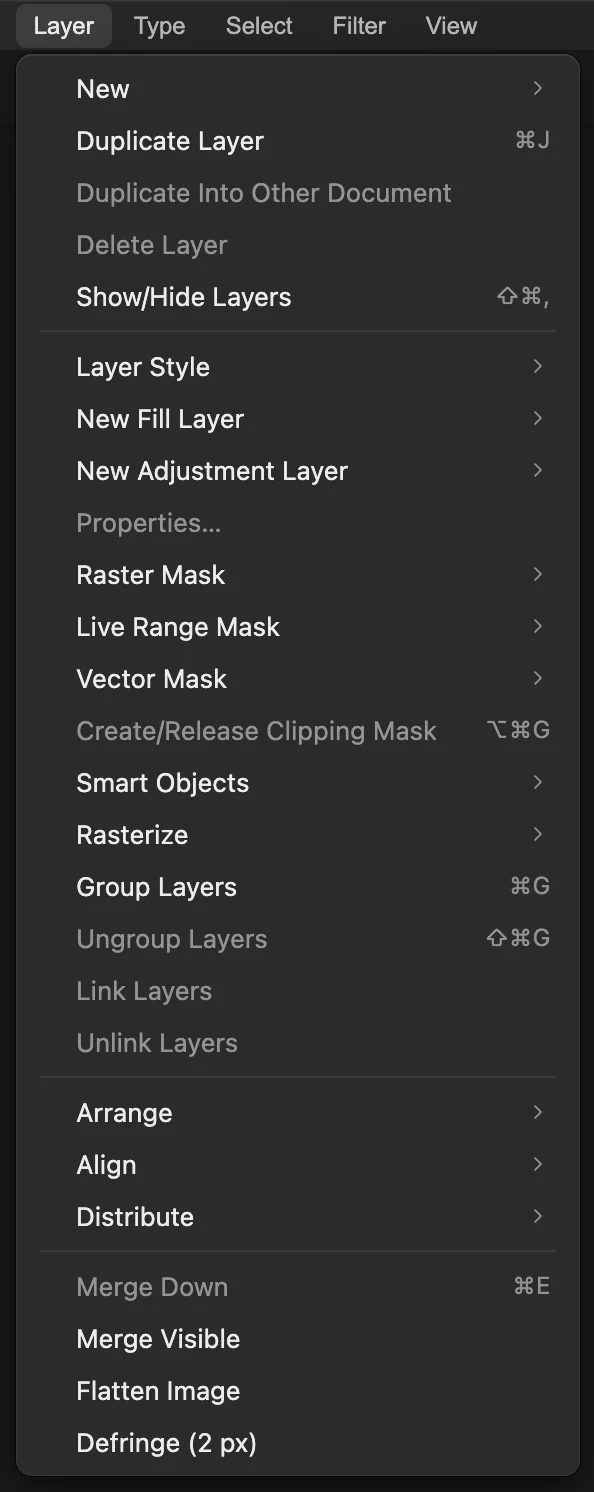
“复制图层”会创建这个练习中使用的副本。 用画笔工具画一道练习笔迹
按 D 把颜色复位为黑色和白色。然后右键单击(或按住)工具栏中下图圈出的画笔按钮,选择画笔工具。在选项栏中把大小设为 80 px,把硬度设为 100%。
在杯子上方空白的橙色背景上拖出短短的一笔。这就是你要还原和修复的笔迹。
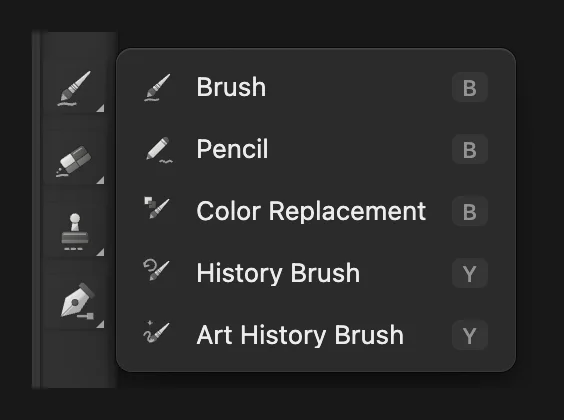
选择画笔工具来画练习笔迹。 
80 px 的硬边画笔能画出清晰的笔迹。 还原和重做这一笔
选择或按 Ctrl+Z 或 ⌘Z,笔迹随即消失。选择或按 Ctrl+Shift+Z 或 ⇧⌘Z,笔迹又会回来。
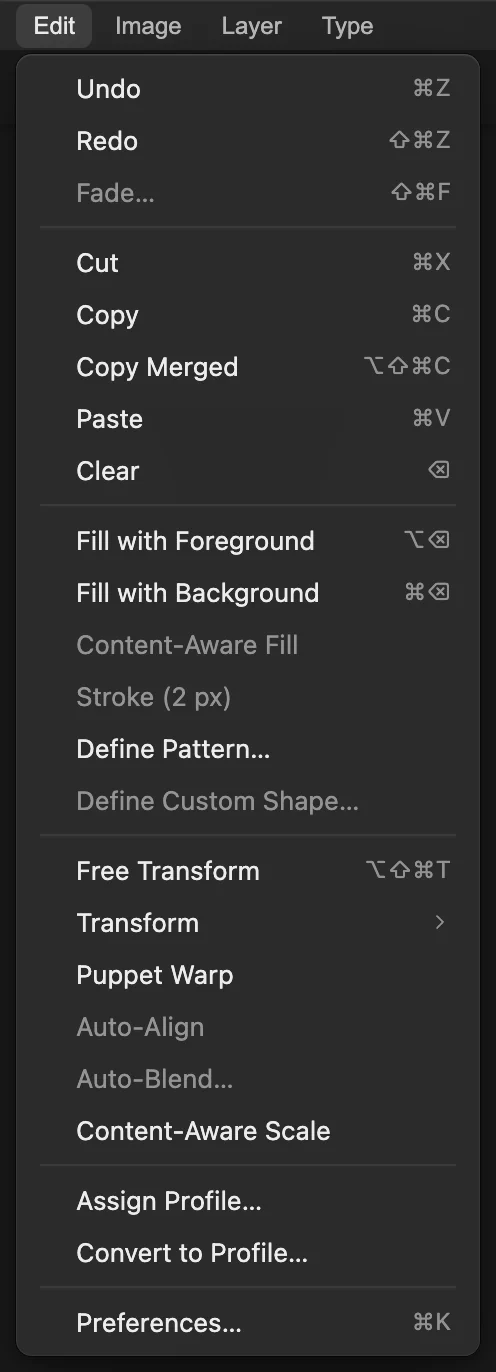
还原之后,可以用“重做”重新应用这一笔。 在历史记录中切换状态
选择。单击名称复制图层,回到干净的副本;再单击画笔描边,回到带笔迹的版本。高亮的行表示你正在查看的状态。
“历史记录”列出了这个打开的文档中记录的步骤。 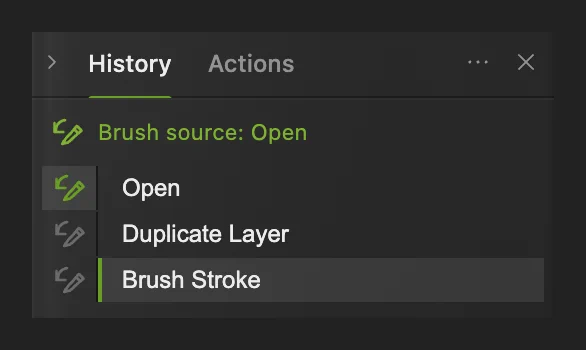
单击状态名称可以让文档后退或前进。 选择干净的状态作为画笔源
单击复制图层左侧的小画笔图标。列表上方的那一行会变为画笔源: 复制图层。照片仍停留在“画笔描边”状态,笔迹仍然可见。
“复制图层”是第一个包含“背景 拷贝”的状态。它的像素显示的是你画笔迹之前的照片。
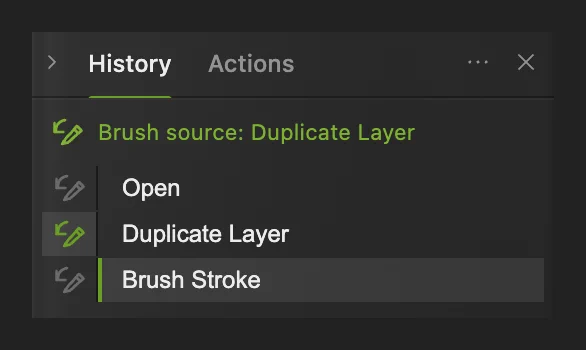
单击小图标即可选择绘画源,不会改变当前看到的照片。 设置历史记录画笔
右键单击(或按住)工具栏中的画笔按钮,选择历史记录画笔工具。在选项栏中把大小设为 200 px。
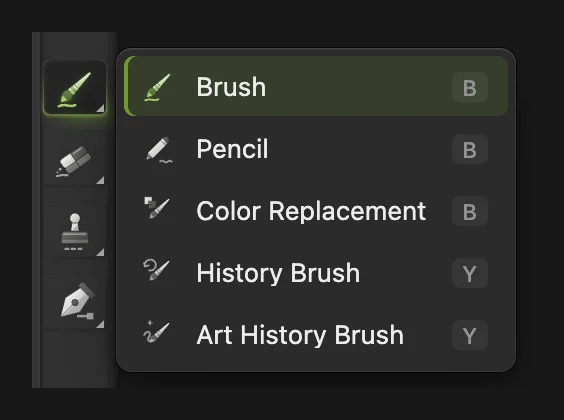
历史记录画笔使用在“历史记录”面板中选择的源。 
200 px 的画笔足以覆盖笔迹的宽度。 涂抹笔迹
用历史记录画笔在整道黑色笔迹上拖动,笔迹的两端和边缘也要覆盖到。随着你从干净的副本绘画,橙色背景会重新出现。“历史记录”中会新增一行历史记录画笔工具。
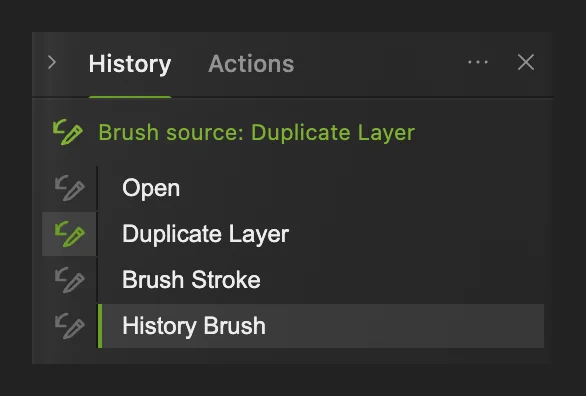
这次修复本身也是一次编辑,同样可以还原和重做。
接下来做什么
- 把当前图层保留在可编辑的文件中:存储和导出。
- 用可随时修改的蒙版隐藏某个区域:图层蒙版。
- 查找更多编辑快捷键:Windows 和 Mac 键盘快捷键。
历史记录和还原常见问题
Lil Cactus 中的“历史记录”面板在哪里?
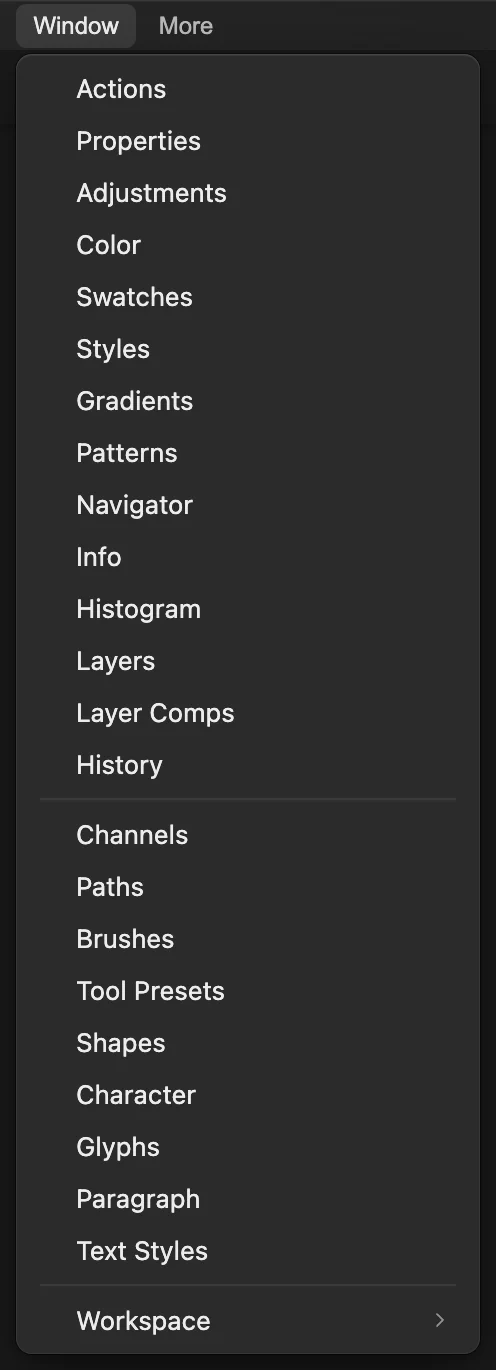
在 Lil Cactus 中,选择“窗口 › 历史记录”。单击某个状态的名称,即可查看文档在那一步时的样子。单击它旁边的小画笔图标,则是把它选为历史记录画笔的源。
为什么我再做一次编辑后,“重做”就不可用了?
在 Lil Cactus 中,还原后再做新的编辑会开始一条新的历史分支。该位置之后被还原的步骤会被丢弃,所以“重做”无法恢复它们。
Lil Cactus 项目会存储还原历史记录吗?
不会。Lil Cactus 项目会保留当前的图层和文档内容。重新打开项目时,会从“打开”开始一份新的历史记录列表,不包含之前的还原步骤。再次绘画时,历史记录画笔从“打开”状态开始。
为什么历史记录画笔无法在我的新图层上绘画?
在 Lil Cactus 中,历史记录画笔的源必须是一个已经包含你正在绘画的图层的状态。请单击较晚的状态(例如创建该图层的状态)旁边的画笔图标。
历史记录画笔是用前景色绘画的吗?
不是。在 Lil Cactus 中,历史记录画笔从所选的历史记录状态取样。普通的画笔工具使用前景色;历史记录画笔使用较早的图像。


