Wie macht man in Lil Cactus Schritte rückgängig und nutzt den Protokoll-Pinsel?
Kurze Antwort
Wählen Sie in Lil Cactus , um einen Schritt zurückzugehen, und , um eine Bearbeitung erneut anzuwenden. Mit springen Sie zu einem aufgezeichneten Zustand. Um aus einem früheren Zustand zu malen, klicken Sie auf das kleine Pinselsymbol neben einem Zustand, der Ihre aktuelle Ebene bereits enthält, und malen dann mit dem Protokoll-Pinsel über den Bereich, den Sie wiederherstellen möchten.


- Dauer
- 6 Minuten
- Niveau
- Einsteiger
- Sie brauchen
- Das Übungsfoto und eine Maus oder ein Trackpad
- Funktioniert mit
- Bearbeitbare Pixelebenen und passende Zustände im Protokoll des geöffneten Dokuments
Kostenlos, ohne Anmeldung. Ihr Foto bleibt auf Ihrem Computer.
Das Protokoll zeichnet Ihre letzten Bearbeitungsschritte auf. „Rückgängig“ und „Wiederholen“ bewegen sich durch diese Abfolge; der Protokoll-Pinsel malt aus einem aufgezeichneten Zustand auf die aktuelle Ebene. In dieser Übung setzen Sie einen schwarzen Strich auf eine Kopie des Fotos und entfernen ihn dann wieder.
Einen Übungsstrich in sieben Schritten rückgängig machen und reparieren
Eine Arbeitskopie anlegen
Öffnen Sie das Beispiel auf dieser Seite. Wählen Sie . Die neue Ebene Hintergrund Kopie ist über dem Original ausgewählt. Auf dieser bearbeitbaren Kopie malen Sie.
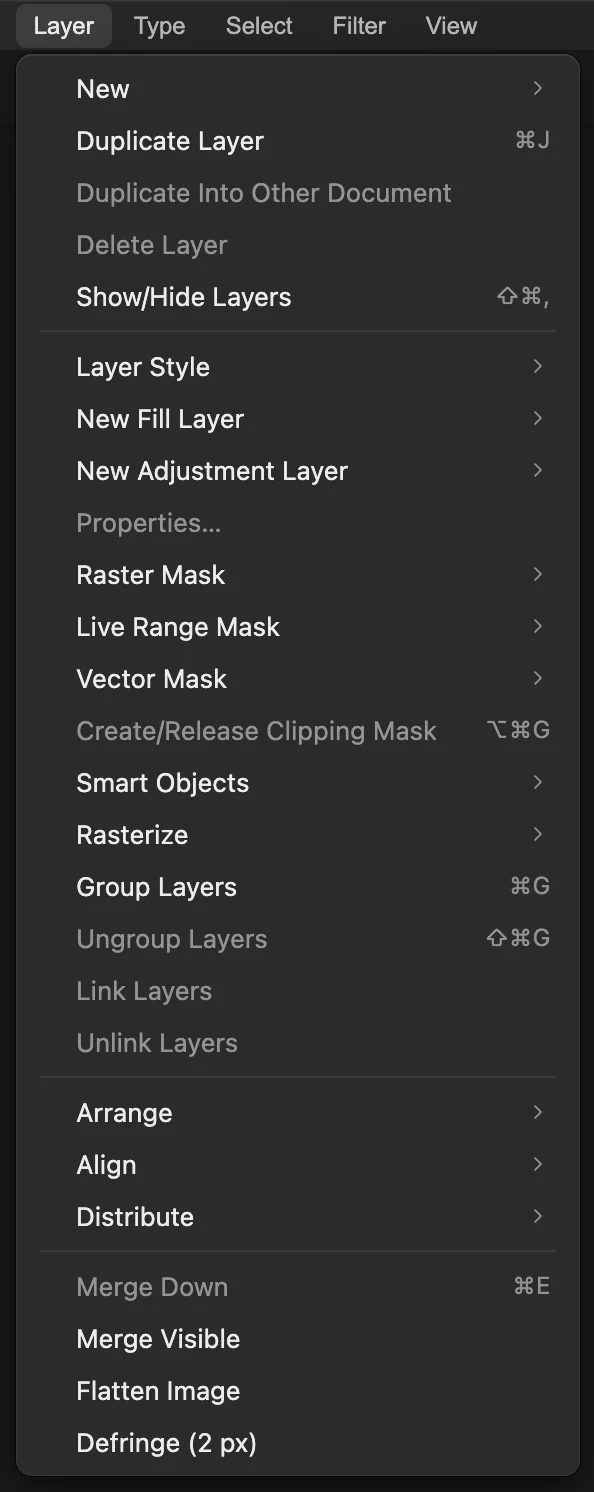
„Ebene duplizieren“ erstellt die Kopie für diese Übung. Mit dem Pinsel einen Übungsstrich malen
Drücken Sie D, um die Farben auf Schwarz und Weiß zurückzusetzen. Klicken Sie dann in der Werkzeugleiste mit der rechten Maustaste auf die unten eingekreiste Pinsel-Schaltfläche (oder halten Sie sie gedrückt) und wählen Sie Pinsel. Setzen Sie in der Optionsleiste Größe auf 80 px und Härte auf 100 %.
Ziehen Sie einen kurzen Strich über den freien orangefarbenen Hintergrund über der Tasse. Diesen Strich machen Sie anschließend rückgängig und reparieren ihn.
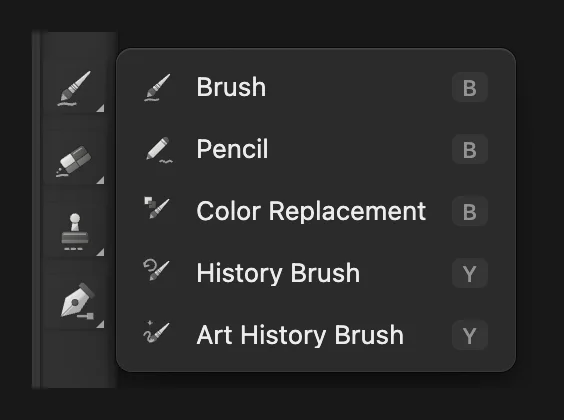
„Pinsel“ wählen, um den Übungsstrich zu malen. 
Ein harter Pinsel mit 80 px hinterlässt einen deutlichen Strich. Den Strich rückgängig machen und wiederholen
Wählen Sie oder drücken Sie Strg+Z oder ⌘Z. Der Strich verschwindet. Wählen Sie oder drücken Sie Strg+Umschalt+Z oder ⇧⌘Z, um ihn zurückzuholen.
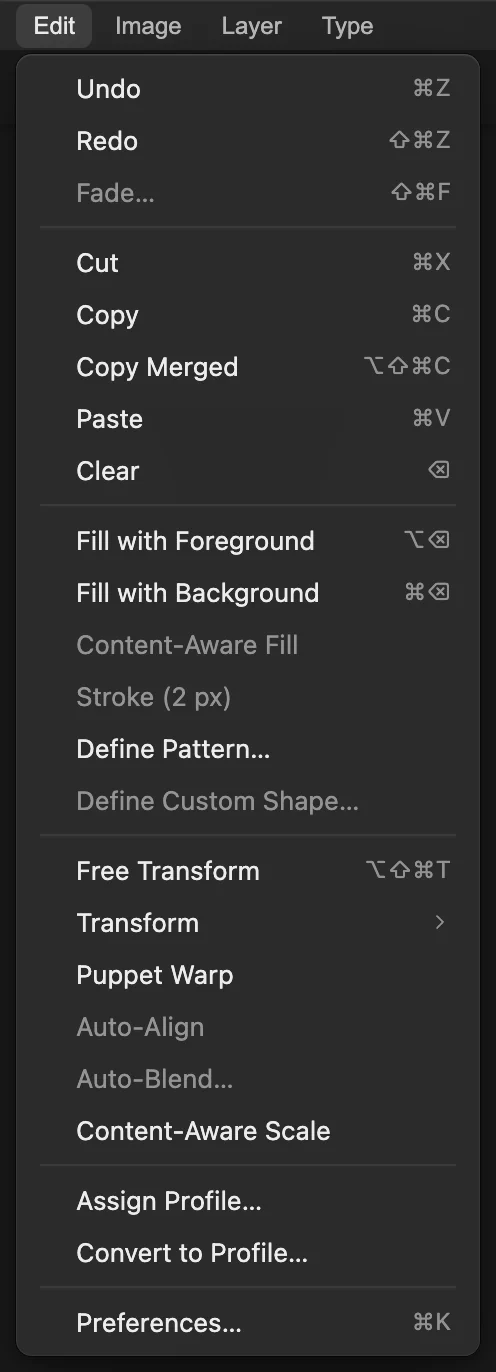
Nach „Rückgängig“ kann „Wiederholen“ den Strich erneut anwenden. Im Protokoll zwischen Zuständen springen
Wählen Sie . Klicken Sie auf den Namen Ebene duplizieren, um zur sauberen Kopie zurückzukehren, und dann auf Pinselstrich, um zur Fassung mit dem Strich zurückzukehren. Die hervorgehobene Zeile zeigt den Zustand, den Sie gerade sehen.
Das Protokoll listet die in diesem geöffneten Dokument aufgezeichneten Schritte auf. 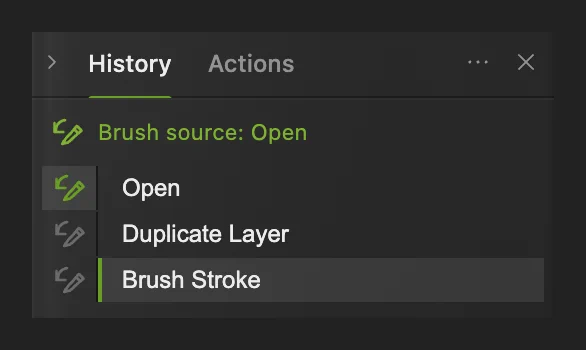
Die Zustandsnamen bewegen das Dokument zurück oder vorwärts. Den sauberen Zustand als Pinselquelle wählen
Klicken Sie auf das kleine Pinselsymbol links neben Ebene duplizieren. Die Zeile über der Liste ändert sich zu Pinselquelle: Ebene duplizieren. Das Foto bleibt im Zustand „Pinselstrich“, der Strich ist weiterhin zu sehen.
„Ebene duplizieren“ ist der erste Zustand, der „Hintergrund Kopie“ enthält. Seine Pixel zeigen das Foto, bevor Sie den Strich gemalt haben.
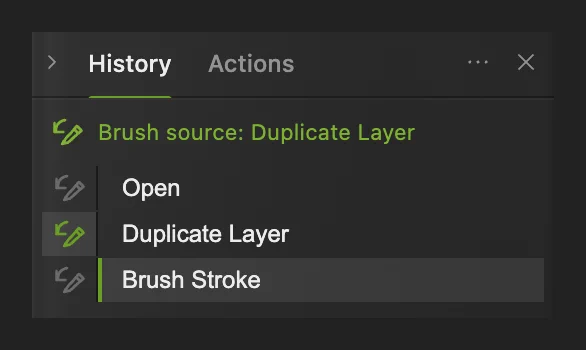
Das kleine Symbol wählt eine Malquelle, ohne die aktuelle Ansicht des Fotos zu ändern. Den Protokoll-Pinsel einrichten
Klicken Sie in der Werkzeugleiste mit der rechten Maustaste auf die Pinsel-Schaltfläche (oder halten Sie sie gedrückt) und wählen Sie Protokoll-Pinsel. Setzen Sie in der Optionsleiste Größe auf 200 px.
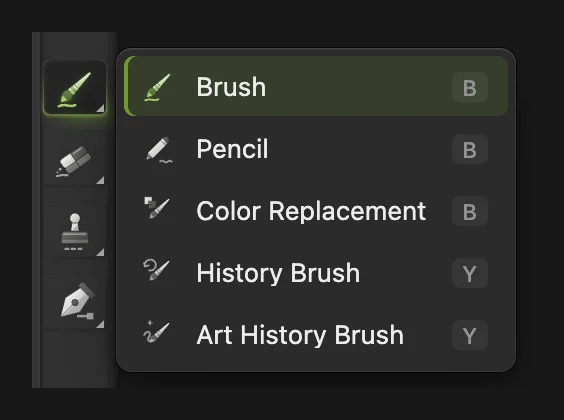
Der Protokoll-Pinsel verwendet die im Bedienfeld „Protokoll“ gewählte Quelle. 
Der Pinsel mit 200 px deckt die Breite des Strichs ab. Über den Strich malen
Ziehen Sie den Protokoll-Pinsel über den ganzen schwarzen Strich. Decken Sie auch Enden und Ränder ab. Der orangefarbene Hintergrund kehrt zurück, während Sie aus der sauberen Kopie malen. Protokoll-Pinsel erscheint als neue Zeile im Protokoll.
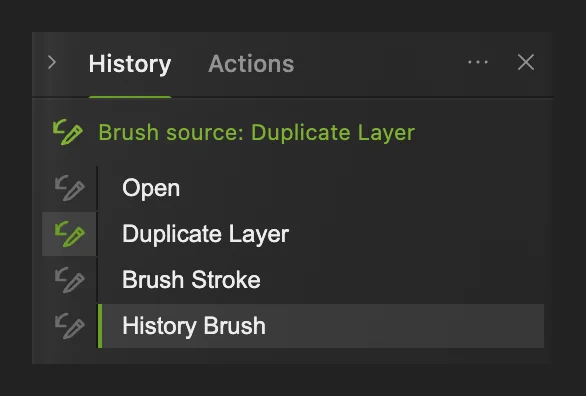
Auch die Reparatur ist ein Schritt, den Sie rückgängig machen und wiederholen können.
Wie es weitergeht
- Die aktuellen Ebenen in einer bearbeitbaren Datei behalten: Speichern und Exportieren.
- Einen Bereich mit einer jederzeit änderbaren Maske ausblenden: Ebenenmasken.
- Weitere Tasten zum Bearbeiten nachschlagen: Tastaturbefehle für Windows und Mac.
Protokoll und Rückgängig: Fragen und Antworten
Wo finde ich das Bedienfeld „Protokoll“ in Lil Cactus?
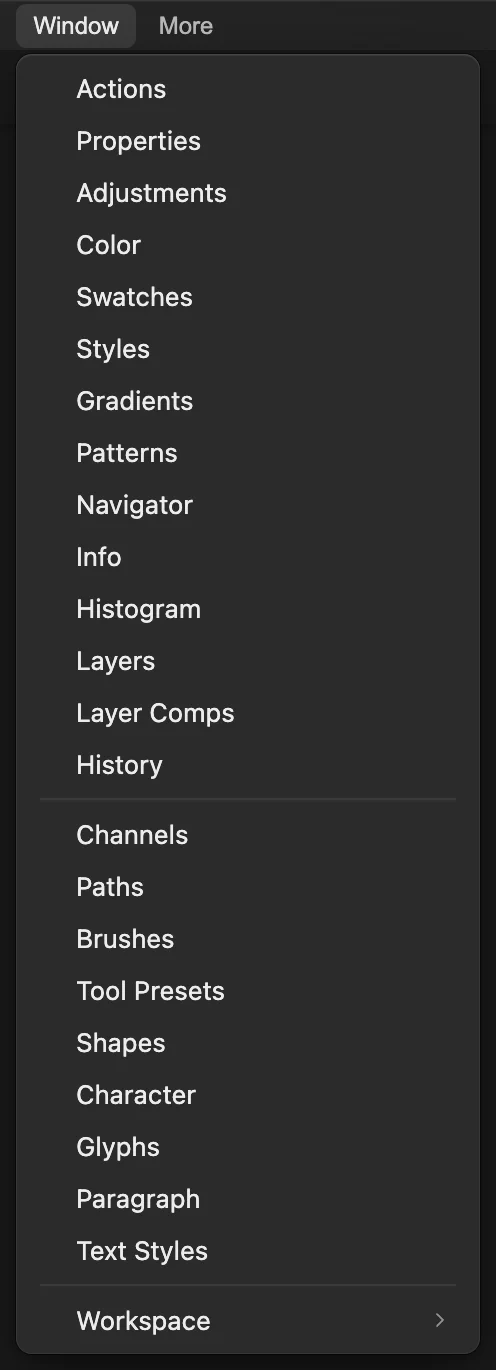
Wählen Sie in Lil Cactus „Fenster › Protokoll“. Mit einem Klick auf den Namen eines Zustands sehen Sie das Dokument zu diesem Zeitpunkt. Das kleine Pinselsymbol daneben wählt stattdessen eine Quelle für den Protokoll-Pinsel.
Warum ist „Wiederholen“ nach einer weiteren Bearbeitung nicht mehr verfügbar?
In Lil Cactus beginnt eine neue Bearbeitung nach „Rückgängig“ einen anderen Protokollzweig. Die rückgängig gemachten Schritte nach diesem Punkt werden verworfen, sodass „Wiederholen“ sie nicht wiederherstellen kann.
Speichert ein Lil-Cactus-Projekt mein Protokoll?
Nein. Ein Lil-Cactus-Projekt behält die aktuellen Ebenen und Dokumentinhalte. Nach dem erneuten Öffnen beginnt eine neue Protokollliste mit „Öffnen“, ohne die früheren Schritte. Der Protokoll-Pinsel geht beim erneuten Malen von „Öffnen“ aus.
Warum malt der Protokoll-Pinsel nicht auf meiner neuen Ebene?
In Lil Cactus muss die Quelle des Protokoll-Pinsels ein Zustand sein, der die Ebene, auf der Sie malen, bereits enthielt. Klicken Sie auf das Pinselsymbol neben einem späteren Zustand, etwa dem, der die Ebene erstellt hat.
Malt der Protokoll-Pinsel mit der Vordergrundfarbe?
Nein. In Lil Cactus nimmt der Protokoll-Pinsel den gewählten Protokollzustand auf. Der normale Pinsel verwendet die Vordergrundfarbe, der Protokoll-Pinsel das frühere Bild.
Weiter geht’s
 Wie speichert und exportiert man ein Bild in Lil Cactus?Eine bearbeitbare Masterdatei behalten und ein separates Bild zum Teilen erstellen.Einsteiger · 5 Min.
 Wie verwendet man Ebenenmasken?Einen Teil einer Ebene ausblenden, ohne ihn zu löschen, und jederzeit zurückholen.Einsteiger · 5 Min.
 Tastaturbefehle in Lil Cactus für Windows und MacBefehle nachschlagen, Werkzeugbuchstaben lernen und eigene Tastaturbefehle festlegen.Einsteiger · 6 Min.