Comment annuler des modifications et utiliser le Pinceau d’historique dans Lil Cactus
En bref
Dans Lil Cactus, choisissez pour revenir en arrière et pour réappliquer une modification. Choisissez pour revenir à un état enregistré. Pour peindre à partir d’un état antérieur, cliquez sur la petite icône de pinceau à côté d’un état qui contient votre calque actuel, puis passez l’outil Pinceau d’historique sur la zone à restaurer.


- Durée
- 6 minutes
- Niveau
- Débutant
- Il vous faut
- La photo d’entraînement et une souris ou un pavé tactile
- Formats pris en charge
- Les calques de pixels modifiables et les états compatibles de l’historique du document ouvert
Gratuit, sans inscription. Votre photo reste sur votre ordinateur.
L’historique enregistre vos modifications récentes. Annuler et Rétablir permettent de parcourir cette séquence ; le Pinceau d’historique peint à partir d’un état enregistré sur le calque actuel. Dans cet exercice, vous faites une marque noire sur une copie de la photo, puis vous la supprimez.
Annuler et réparer une marque d’entraînement en sept étapes
Créer une copie de travail
Ouvrez l’exemple depuis cette page. Choisissez . Le nouveau calque Arrière-plan copie est sélectionné au-dessus de l’original. Vous peindrez sur cette copie modifiable.
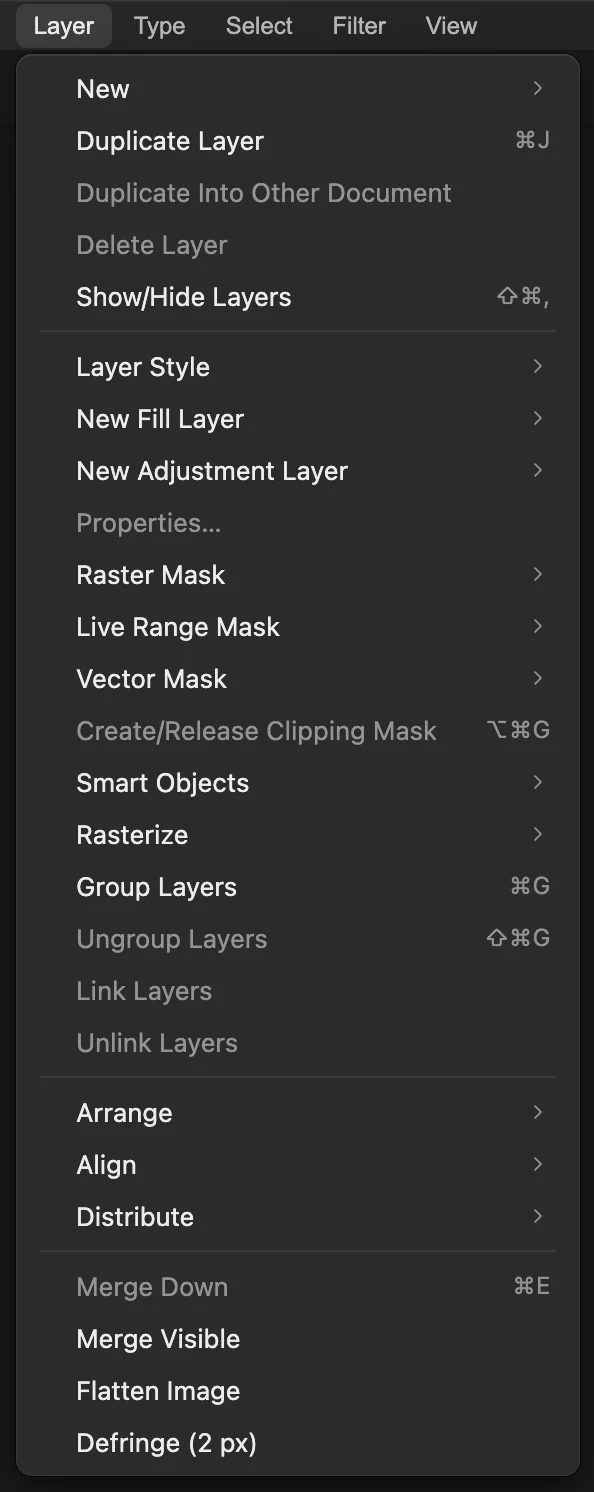
Dupliquer le calque crée la copie utilisée dans cet exercice. Faire une marque d’entraînement avec le Pinceau
Appuyez sur D pour rétablir les couleurs noir et blanc par défaut. Cliquez ensuite avec le bouton droit (ou maintenez enfoncé) le bouton du pinceau dans la barre d’outils, entouré ci-dessous, et choisissez Pinceau. Dans la barre d’options, saisissez 80 px dans le champ Taille et 100 % dans le champ Dureté.
Faites glisser un court trait sur le fond orange vide au-dessus de la tasse. C’est la marque que vous allez annuler puis réparer.
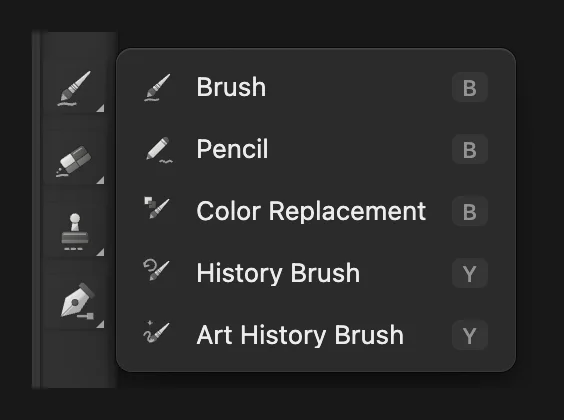
Choisissez Pinceau pour faire la marque d’entraînement. 
Un pinceau dur de 80 px laisse une marque nette. Annuler et rétablir le trait
Choisissez ou appuyez sur Ctrl+Z ou ⌘Z. La marque disparaît. Choisissez ou appuyez sur Ctrl+Maj+Z ou ⇧⌘Z pour la faire revenir.
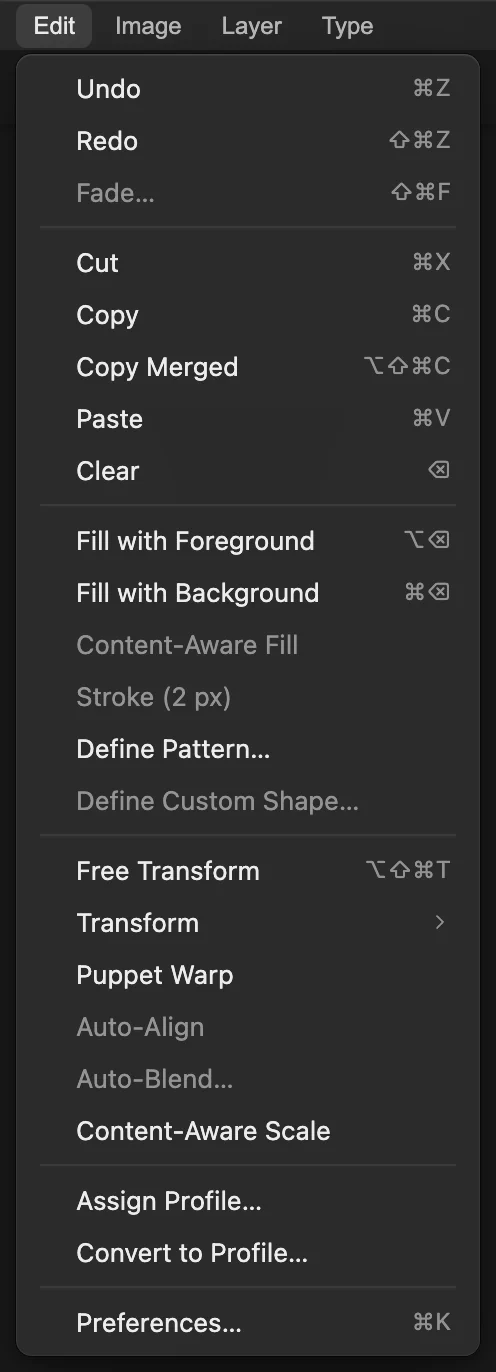
Après Annuler, Rétablir peut réappliquer le trait. Passer d’un état à l’autre dans l’historique
Choisissez . Cliquez sur le nom Dupliquer le calque pour revenir à la copie propre, puis sur Trait de pinceau pour revenir à la version avec la marque. La ligne en surbrillance indique l’état affiché.
L’historique liste les étapes enregistrées dans ce document ouvert. 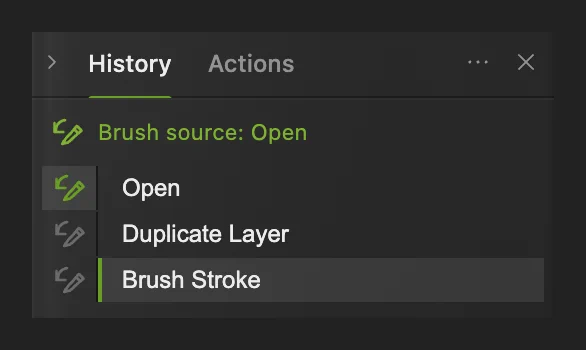
Les noms des états font reculer ou avancer le document. Choisir l’état propre comme source du pinceau
Cliquez sur la petite icône de pinceau à gauche de Dupliquer le calque. La ligne au-dessus de la liste devient Source du pinceau : Dupliquer le calque. La photo reste à l’état Trait de pinceau, avec la marque toujours visible.
Dupliquer le calque est le premier état qui contient Arrière-plan copie. Ses pixels montrent la photo avant que vous ne fassiez la marque.
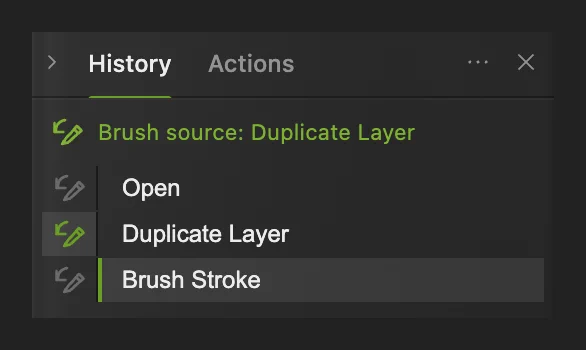
La petite icône choisit une source de peinture sans changer l’affichage actuel de la photo. Préparer le Pinceau d’historique
Cliquez avec le bouton droit (ou maintenez enfoncé) le bouton du pinceau dans la barre d’outils et choisissez Pinceau d’historique. Saisissez 200 px dans le champ Taille de la barre d’options.
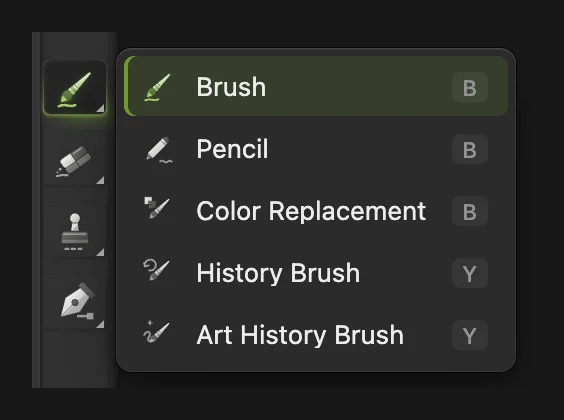
Le Pinceau d’historique utilise la source choisie dans le panneau Historique. 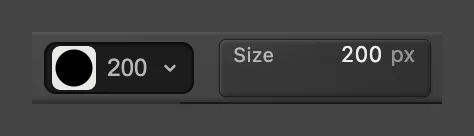
Le pinceau de 200 px couvre l’épaisseur de la marque. Peindre sur la marque
Faites glisser le Pinceau d’historique sur toute la marque noire, sans oublier ses extrémités et ses bords. Le fond orange réapparaît à mesure que vous peignez à partir de la copie propre. Pinceau d’historique apparaît comme une nouvelle ligne dans l’historique.
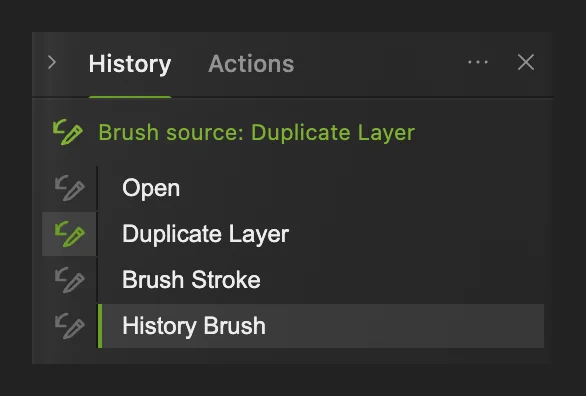
La réparation est elle aussi une modification que vous pouvez annuler et rétablir.
Pour aller plus loin
- Garder les calques actuels dans un fichier modifiable : enregistrer et exporter.
- Masquer une zone avec un masque modifiable : les masques de fusion.
- Trouver d’autres raccourcis de retouche : raccourcis clavier pour Windows et Mac.
Historique et annulation : questions et réponses
Où se trouve le panneau Historique dans Lil Cactus ?
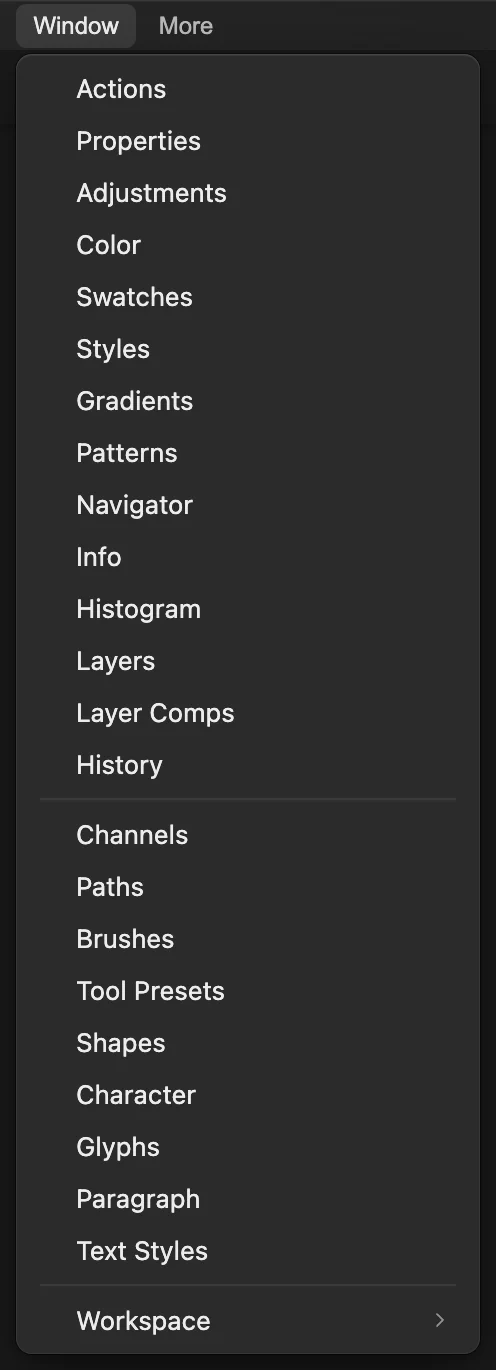
Dans Lil Cactus, choisissez Fenêtre › Historique. Cliquez sur le nom d’un état pour afficher le document à ce stade. La petite icône de pinceau à côté choisit plutôt une source pour le Pinceau d’historique.
Pourquoi Rétablir n’est-il plus disponible après une nouvelle modification ?
Dans Lil Cactus, une nouvelle modification faite après une annulation ouvre une autre branche de l’historique. Les étapes annulées situées après ce point sont abandonnées : Rétablir ne peut donc plus les restaurer.
Un projet Lil Cactus enregistre-t-il mon historique d’annulation ?
Non. Un projet Lil Cactus conserve les calques actuels et le contenu du document. Sa réouverture démarre une nouvelle liste d’historique à l’état « Ouvrir », sans les étapes d’annulation précédentes. Le Pinceau d’historique part alors de « Ouvrir » quand vous peignez de nouveau.
Pourquoi le Pinceau d’historique ne peint-il pas sur mon nouveau calque ?
Dans Lil Cactus, la source du Pinceau d’historique doit être un état qui contenait déjà le calque sur lequel vous peignez. Cliquez sur l’icône de pinceau à côté d’un état plus récent, par exemple celui qui a créé le calque.
Le Pinceau d’historique peint-il avec la couleur de premier plan ?
Non. Dans Lil Cactus, le Pinceau d’historique échantillonne l’état d’historique choisi. Le Pinceau ordinaire utilise la couleur de premier plan ; le Pinceau d’historique utilise l’image antérieure.
Pour aller plus loin
 Comment enregistrer et exporter une image dans Lil CactusGarder un original modifiable et créer une image distincte à partager.Débutant · 5 min
 Comment utiliser les masques de fusionMasquez une partie d’un calque sans la supprimer, et faites-la réapparaître à tout moment.Débutant · 5 min
 Raccourcis clavier de Lil Cactus pour Windows et MacRetrouver une commande, apprendre les lettres d’outils et modifier vos raccourcis.Débutant · 6 min