Come annullare le modifiche e usare il Pennello storia in Lil Cactus
Risposta rapida
In Lil Cactus scegli per tornare indietro di un passo e per riapplicare una modifica. Scegli per passare a uno stato registrato. Per dipingere da uno stato precedente, fai clic sulla piccola icona del pennello accanto a uno stato che contiene il livello attuale, poi usa lo strumento Pennello storia sull’area che vuoi ripristinare.


- Tempo
- 6 minuti
- Livello
- Principiante
- Ti serve
- La foto di prova e un mouse o un trackpad
- Funziona con
- Livelli di pixel modificabili e stati compatibili nella cronologia del documento aperto
Gratis, senza registrazione. La tua foto resta sul tuo computer.
La cronologia registra le modifiche recenti. Annulla e Ripristina si spostano lungo quella sequenza; il Pennello storia dipinge sul livello attuale a partire da uno stato registrato. In questo esercizio metti un segno nero su una copia della foto, poi lo elimini.
Annullare e riparare un segno di prova in sette passaggi
Crea una copia di lavoro
Apri l’esempio da questa pagina. Scegli . Il nuovo livello Sfondo copia viene selezionato sopra l’originale. Dipingerai su questa copia modificabile.
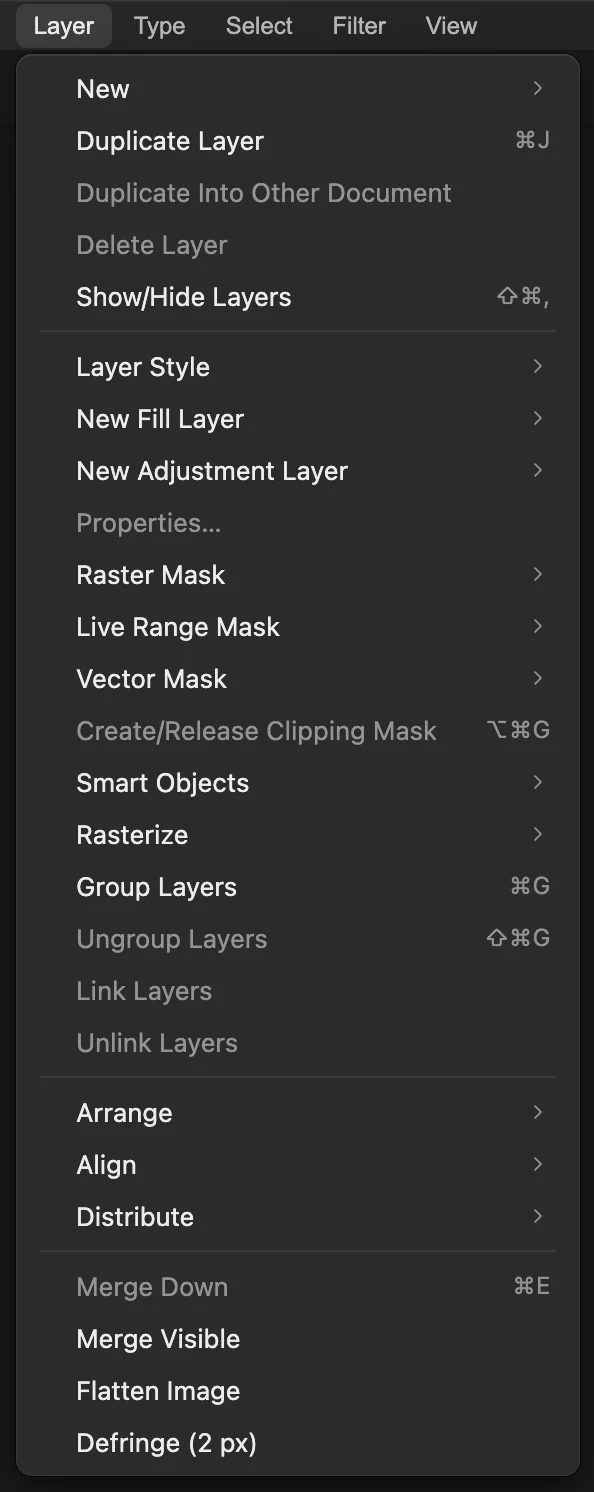
Duplica livello crea la copia usata in questo esercizio. Aggiungi un segno di prova con il Pennello
Premi D per riportare i colori a nero e bianco. Poi fai clic con il pulsante destro del mouse (o tieni premuto) sul pulsante del pennello nella barra degli strumenti, cerchiato qui sotto, e scegli Pennello. Nella barra delle opzioni imposta Dimensione su 80 px e Durezza su 100%.
Trascina un breve tratto sullo sfondo arancione vuoto sopra la tazza. È il segno che annullerai e riparerai.
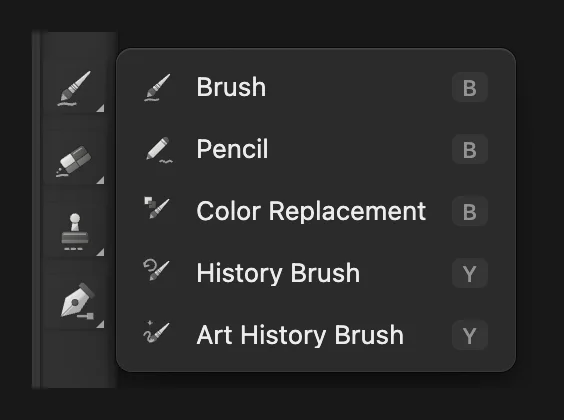
Scegli Pennello per fare il segno di prova. 
Un pennello duro di 80 px lascia un segno ben visibile. Annulla e ripristina il tratto
Scegli o premi Ctrl+Z o ⌘Z. Il segno scompare. Scegli o premi Ctrl+Maiusc+Z o ⇧⌘Z per farlo ricomparire.
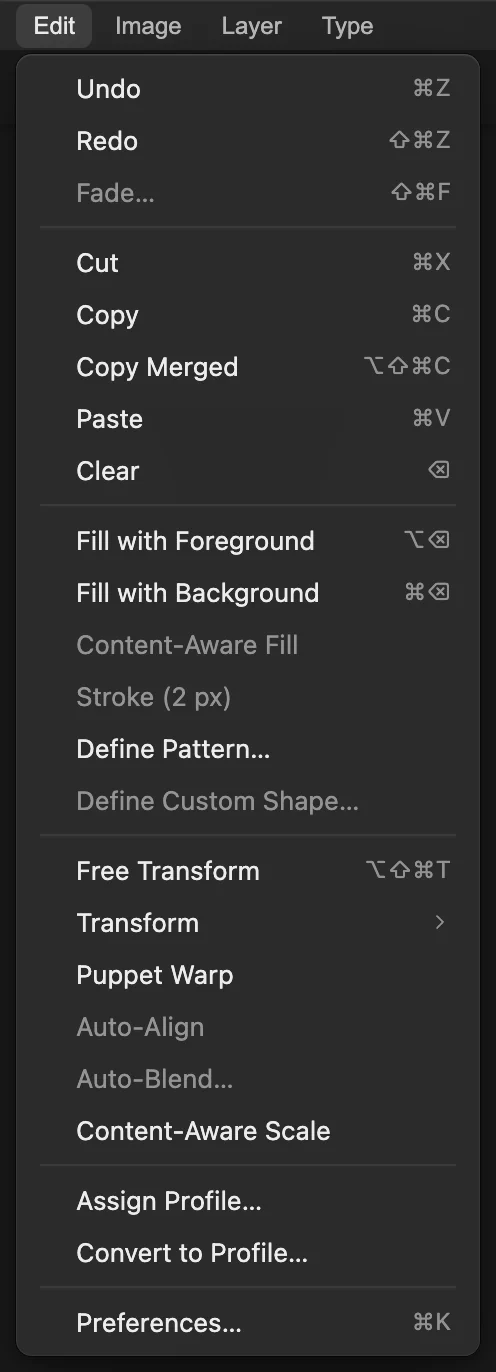
Dopo Annulla, Ripristina può riapplicare il tratto. Spostati tra gli stati nella Cronologia
Scegli . Fai clic sul nome Duplica livello per tornare alla copia pulita, poi fai clic su Tratto di pennello per tornare alla versione con il segno. La riga evidenziata indica lo stato che stai visualizzando.
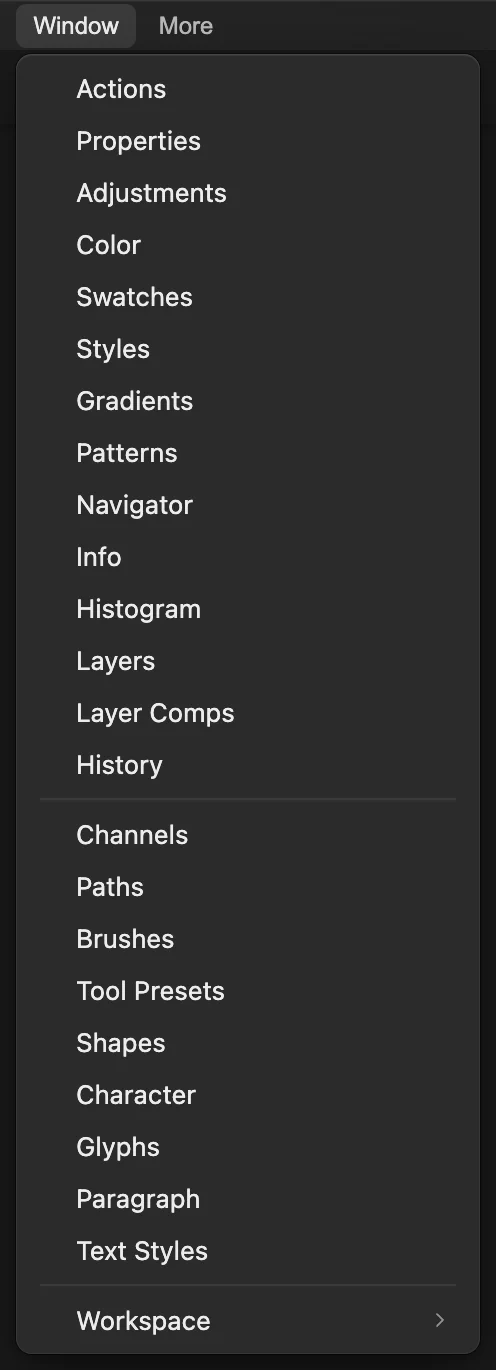
Cronologia elenca i passaggi registrati in questo documento aperto. 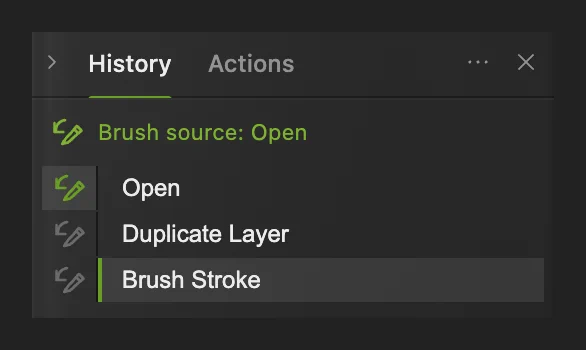
I nomi degli stati spostano il documento indietro o avanti. Scegli lo stato pulito come sorgente del pennello
Fai clic sulla piccola icona del pennello a sinistra di Duplica livello. La riga sopra l’elenco diventa Sorgente del pennello: Duplica livello. La foto resta su Tratto di pennello, con il segno ancora visibile.
Duplica livello è il primo stato che contiene Sfondo copia. I suoi pixel mostrano la foto prima che facessi il segno.
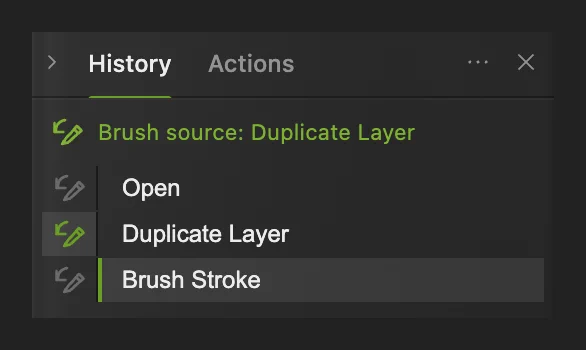
La piccola icona sceglie una sorgente da cui dipingere senza cambiare la vista attuale della foto. Prepara il Pennello storia
Fai clic con il pulsante destro del mouse (o tieni premuto) sul pulsante del pennello nella barra degli strumenti e scegli Pennello storia. Nella barra delle opzioni imposta Dimensione su 200 px.
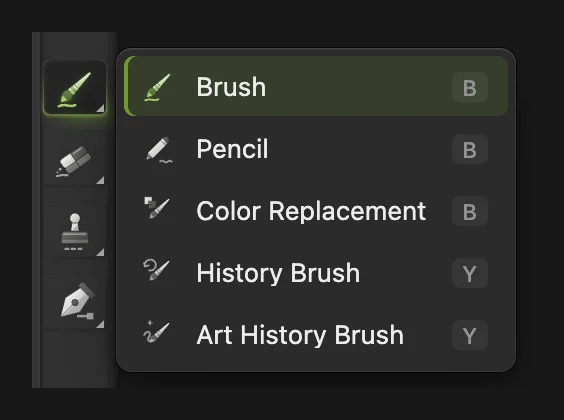
Il Pennello storia usa la sorgente scelta nel pannello Cronologia. 
Il pennello di 200 px copre lo spessore del segno. Dipingi sopra il segno
Trascina il Pennello storia su tutto il segno nero, coprendo anche le estremità e i bordi. Lo sfondo arancione ricompare mentre dipingi dalla copia pulita. Nella Cronologia compare una nuova riga Pennello storia.
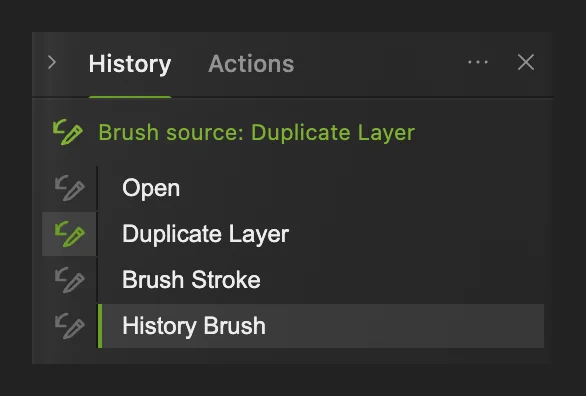
Anche la riparazione è una modifica che puoi annullare e ripristinare.
Cosa fare dopo
- Conserva i livelli attuali in un file modificabile: salvare ed esportare.
- Nascondi un’area con una maschera che puoi rivedere: le maschere di livello.
- Scopri altri tasti per le modifiche: scelte rapide da tastiera per Windows e Mac.
Cronologia e Annulla: domande e risposte
Dov’è il pannello Cronologia in Lil Cactus?
In Lil Cactus scegli “Finestra › Cronologia”. Fai clic sul nome di uno stato per vedere il documento in quel punto. La piccola icona del pennello accanto al nome, invece, sceglie una sorgente per il Pennello storia.
Perché Ripristina non è disponibile dopo un’altra modifica?
In Lil Cactus una nuova modifica fatta dopo Annulla avvia un ramo diverso della cronologia. I passaggi annullati successivi a quel punto vengono scartati, quindi Ripristina non può recuperarli.
Un progetto Lil Cactus salva la cronologia degli annullamenti?
No. Un progetto Lil Cactus conserva i livelli attuali e il contenuto del documento. Quando lo riapri, l’elenco della Cronologia riparte da “Apri”, senza i passaggi precedenti da annullare. Quando dipingi di nuovo, il Pennello storia parte da “Apri”.
Perché il Pennello storia non dipinge sul mio nuovo livello?
In Lil Cactus la sorgente del Pennello storia deve essere uno stato che conteneva già il livello su cui stai dipingendo. Fai clic sull’icona del pennello accanto a uno stato successivo, ad esempio quello che ha creato il livello.
Il Pennello storia dipinge con il colore di primo piano?
No. In Lil Cactus il Pennello storia campiona lo stato della cronologia scelto. Il normale Pennello usa il colore di primo piano; il Pennello storia usa l’immagine precedente.
Continua
 Come salvare ed esportare un’immagine in Lil CactusConserva un originale modificabile e crea un’immagine separata da condividere.Principiante · 5 min
 Come usare le maschere di livelloNascondi parte di un livello senza eliminarla e riportala in vista quando vuoi.Principiante · 5 min
 Scelte rapide da tastiera di Lil Cactus per Windows e MacCerca i comandi, impara le lettere degli strumenti e cambia le tue scelte rapide.Principiante · 6 min